
在這個無線技術當道的時代,藍牙耳機、藍牙喇叭、藍牙鍵盤滑鼠等,已經成為我們生活中不可或缺的便利配件。它們擺脫了線材的束縛,帶來了極大的自由度。
但是!相信很多人都遇過這種令人抓狂的時刻:興沖沖拿出新買的藍牙耳機,或是想把手機連上家裡的藍牙喇叭播放音樂,結果在設定裡戳了半天,裝置列表就是找不到、或是找到了卻一直顯示「配對失敗」、「無法連線」?那種「有新玩具卻玩不到」或是「想放鬆卻搞不定」的感覺,是不是超級讓人煩躁?!
別急著把裝置摔壞、送修,或是開始懷疑人生!很多時候,藍牙配對失敗往往只是一些設定上的小問題或是暫時的軟體小故障。今天,就讓我這位經驗豐富的科技專家,來教你系統化排除藍牙連線問題的 7 個步驟,這些方法適用於絕大多數的裝置(無論是手機、平板、電腦,要連接耳機、喇叭、鍵鼠都類似),而且通常都能快速藥到病除!
藍牙配對的基本原理(快速了解)
簡單來說,藍牙配對就像兩個裝置在「交換名片」並「建立信任關係」。通常需要:
- 可發現性 (Discoverability): 要被配對的裝置(例如藍牙耳機)需要進入一個特殊的「配對模式」,讓其他裝置(例如手機)能「看到」它。
- 配對請求與確認: 手機發現耳機後,發出配對請求,使用者通常需要在手機上點擊確認。早期裝置可能需要輸入 PIN 碼(現在較少見,通常是 0000 或 1234)。
- 建立連線: 確認後,兩者建立加密連線,之後通常就能自動連接。
了解這個過程,有助於我們判斷問題可能出在哪個環節。
7 個藍牙配對失敗的排除步驟(照著做通常能解決!)
遇到藍牙配對問題時,請按照以下順序,一步步耐心檢查:
【第一招】基本功檢查:藍牙「真的」開啟了嗎?
這聽起來很基本,但卻是很多人忽略的第一步!
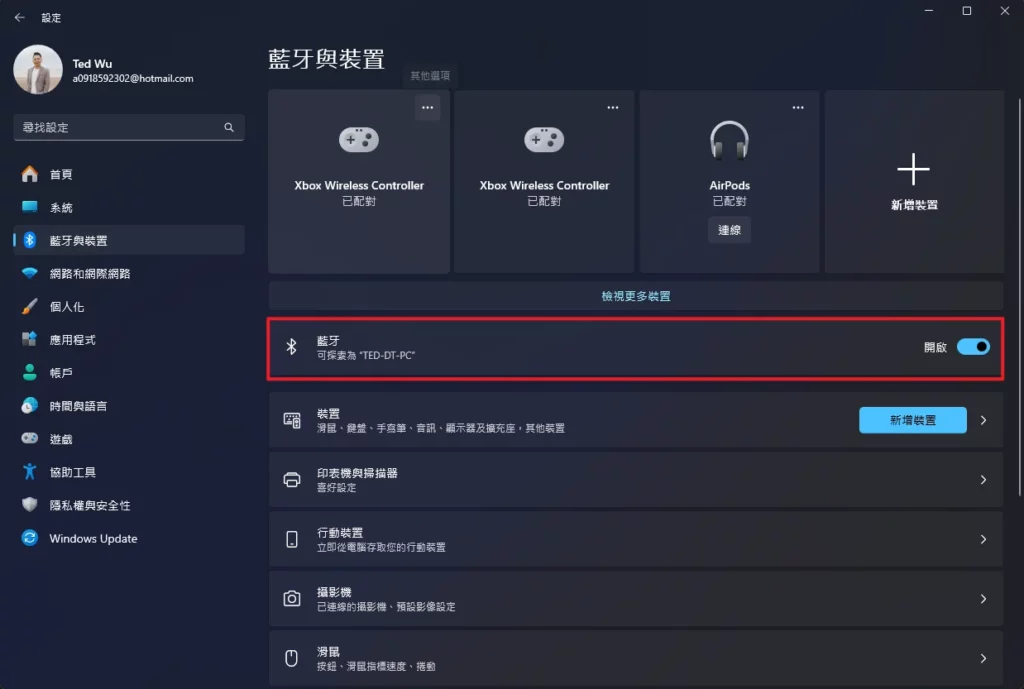
- 檢查來源端: 確認你的手機、平板或電腦的藍牙功能確實是開啟狀態。去「設定」裡的「藍牙」選項看看開關是不是在 ON 的位置。
- 檢查目標端: 確認你要連接的藍牙耳機、喇叭、鍵盤等裝置本身也已經開機。(有些裝置有獨立的電源開關)
【第二招】關鍵動作:裝置是否處於「配對模式」?
這是第一次配對新裝置或重新配對時最常見的失敗原因!
- 理解配對模式: 大部分的藍牙週邊裝置(耳機、喇叭、鍵鼠等)並非一開機就自動處於可被搜尋的「配對模式」。你需要執行一個特定的操作才能啟動它。
- 如何啟動配對模式?
- 查看說明書! 這是最準確的方法。不同裝置的啟動方式各不相同。
- 常見操作: 通常是長按電源按鈕幾秒鐘直到指示燈閃爍特定顏色(例如藍紅交替閃爍);或是長按某個專用的藍牙配對按鈕。
- 真無線耳機: 有些是從充電盒取出後自動進入配對模式,有些則需要長按充電盒上的按鈕。
- 確認狀態: 進入配對模式後,裝置的指示燈通常會有特殊的閃爍方式。此時你的手機/電腦才能在藍牙搜尋列表中找到它。
【第三招】拉近距離、排除障礙!
- 距離: 雖然藍牙標準的有效距離可達 10 公尺以上,但在初次配對時,建議將兩個裝置盡量靠近,最好在 1-2 公尺內,以確保訊號強度足夠。
- 障礙物: 確保兩個裝置之間沒有明顯的物理阻擋,例如厚牆、金屬櫃、甚至人體。
【第四招】萬用大法:「重新開機」治百病?
軟體或韌體偶爾會出現一些無法預期的暫時性小故障,重新啟動往往能解決很多奇怪的問題。
- 重啟來源端: 將你的手機、平板或電腦完全重新開機一次。
- 重啟目標端: 將你的藍牙耳機、喇叭等裝置也關機後再重新開機。
- 重啟完成後,再次嘗試配對(記得確認目標裝置是否需要重新進入配對模式)。
【第五招】清除舊的/錯誤的配對紀錄!(非常重要!)
如果你的裝置之前曾經成功配對過,但現在連不上;或者嘗試配對失敗了好幾次,系統中可能殘留了錯誤或衝突的配對資訊,導致無法重新建立正確的連線。
- 操作步驟:
- 在你的手機/平板/電腦上,進入「設定」>「藍牙」頁面。
- 在「已配對的裝置」或「我的裝置」列表中,找到那個有問題的藍牙裝置名稱。
- 點擊裝置名稱旁邊的「i」圖示、齒輪圖示或直接點擊裝置名稱(依系統不同)。
- 尋找並點選「忘記此裝置設定」(Forget This Device)、「取消配對」(Unpair) 或「移除裝置」(Remove Device) 的選項。
- 確認移除後,這個舊的配對紀錄就被清除了。
- 然後,回到【第二招】,確保你的藍牙耳機/喇叭等裝置重新進入「配對模式」!
- 最後,在手機/電腦上重新搜尋藍牙裝置並進行配對。
- 為何有效: 這等於是讓兩個裝置「忘記」彼此,重新建立一個乾淨、全新的配對關係。對於解決「明明搜得到,但就是連不上」的問題特別有效。
【第六招】檢查電量是否充足?
- 無論是你的手機/電腦,還是要連接的藍牙裝置,如果電量過低,都可能導致藍牙功能不穩定或無法成功配對。
- 確保兩邊的裝置都有足夠的電量(建議至少 20% 或 30% 以上)。
【第七招】保持軟體/驅動程式在最新狀態!
- 手機/平板/電腦作業系統: 過舊的作業系統版本可能存在藍牙相關的 Bug 或相容性問題。檢查是否有可用的系統更新。
- 電腦的藍牙驅動程式: 對於 Windows 電腦來說,藍牙驅動程式的老舊或錯誤是常見的連線問題來源。你可以:
- 透過「裝置管理員」檢查藍牙介面卡是否有錯誤,並嘗試更新驅動程式。
- 更建議的做法是: 前往你的筆記型電腦品牌官網(例如 ASUS, Acer, Dell, HP, Lenovo)或主機板品牌官網(如果是桌機),根據你的型號下載並安裝最新版本的藍牙驅動程式。如果是外接的藍牙接收器,則去該接收器的品牌官網下載。
- 藍牙裝置韌體 (Firmware): 部分較高階的藍牙耳機或喇叭,其製造商會提供專屬 App 來更新裝置本身的韌體,修復 Bug 或改善效能。可以檢查一下是否有可用的韌體更新。
進階檢查與其他可能性
如果以上 7 招都試過了還是不行,可以考慮以下可能性:
- 環境干擾: 是否處於 Wi-Fi 訊號(尤其是 2.4GHz)、微波爐、或其他大量藍牙裝置的密集區域?試著換個地方或關閉其他可能的干擾源再試試看。
- 裝置相容性: 極少數情況下,非常老舊的藍牙裝置(例如只支援藍牙 2.x)可能與最新的裝置(藍牙 5.x)存在相容性問題。檢查一下兩邊裝置支援的藍牙版本。
- 配對數量限制: 某些手機或電腦對於「已記憶」或「同時連接」的藍牙裝置數量有限制。試著到藍牙設定中,移除一些你不再使用的舊裝置。
- 裝置本身故障: 如果你的藍牙耳機/喇叭連接任何手機或電腦都失敗,而且試過所有排錯步驟,那麼很有可能是這個藍牙裝置本身的硬體故障了。可以聯繫廠商尋求保固或維修。反之,如果你的手機連接任何藍牙裝置都失敗,則可能是手機的藍牙模組有問題。
結論:耐心除錯,重拾無線便利
藍牙配對失敗確實會讓人感到沮喪,但好消息是,大部分問題都能透過上述 7 個步驟的系統化檢查來解決。關鍵在於保持耐心,一步步嘗試,特別是確認「配對模式」是否開啟以及清除舊的配對紀錄這兩點,往往是成功的關鍵。
下次再遇到藍牙連線卡關時,先別急著放棄或怪罪裝置,試著按照這份指南操作看看,或許就能輕鬆解決問題,讓你重新享受無線技術帶來的便利!