在我們使用電腦的過程中,總有些時刻會需要「錄下螢幕畫面」,對吧?
- 可能是想錄下精彩的遊戲操作瞬間,跟朋友分享你的神級 Play?
- 可能是想製作一段軟體操作教學影片,指導同事或客戶如何使用?
- 可能是想錄下某個軟體出現 Bug 的過程,方便回報給開發者?
- 可能是想錄下簡報過程或線上會議的重點內容?
遇到這些需求,你是不是第一時間就想到要去 Google 搜尋「螢幕錄影軟體」,然後下載安裝像是 Bandicam、OBS Studio 之類的工具?
先等等!你知道嗎?其實你的 Windows 10 和 Windows 11 系統裡,就內建了一個超級方便、完全免費、而且不用額外安裝的螢幕錄影工具!它就是——Xbox Game Bar!
「蛤?Xbox?可是我不玩遊戲啊?」別被它的名字給騙了!雖然它最初是為遊戲玩家設計,提供了截圖、錄影、效能監控、甚至與 Xbox 好友聊天的功能,但它的螢幕錄影功能,對於錄製一般的應用程式視窗也完全沒問題!
今天,就讓我來教你如何啟用並活用 Windows 內建的這個隱藏版神器,不需要複雜設定、不用花錢買軟體,就能輕鬆搞定大部分的螢幕錄影需求!
Xbox Game Bar 是什麼?
簡單來說,Xbox Game Bar 是 Windows 10 和 Windows 11 內建的一個「遊戲工具列覆疊層」。當你按下快捷鍵時,它會以半透明的浮動視窗形式出現在螢幕上方(或其他位置),提供一組與遊戲或應用程式互動的工具,其中就包含了我們今天的主角——「擷取」(Capture) 功能,也就是螢幕錄影和截圖。
如何啟用與開啟 Xbox Game Bar?
大部分情況下,Xbox Game Bar 預設是啟用的。如果不確定或想關閉/重新啟用:
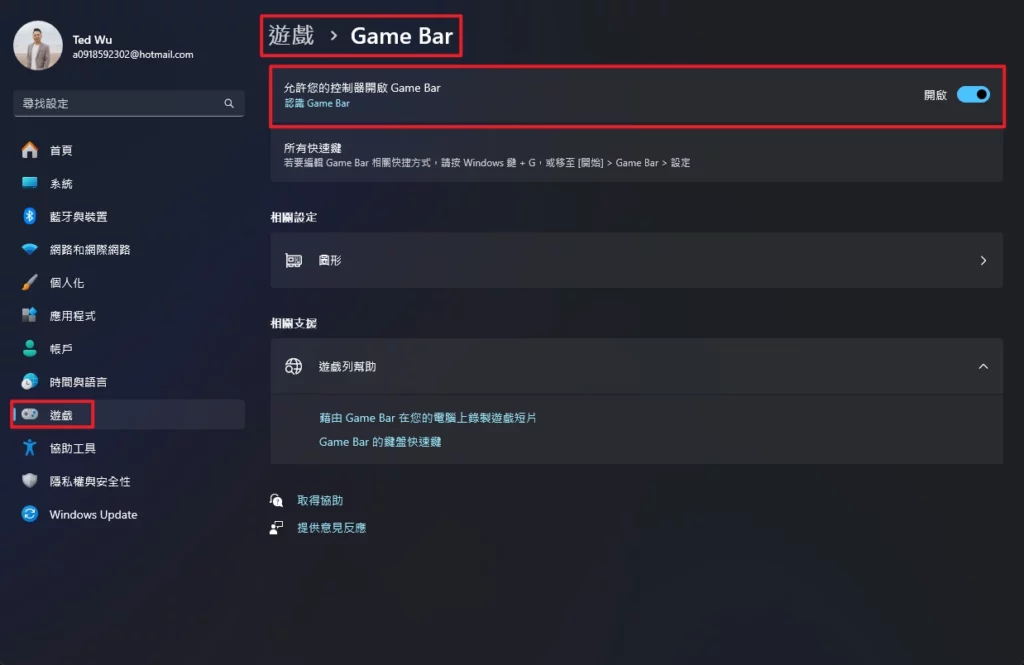
- 啟用檢查 (Windows 10 & 11 通用路徑相似):
- 進入 Windows「設定」(Settings)。
- 點選「遊戲」(Gaming)。
- 在左側選單選擇「Xbox Game Bar」。
- 確保最上方的「啟用 Xbox Game Bar」開關是開啟 (ON) 的狀態。
- 這裡你也可以自訂開啟 Game Bar 的快捷鍵 (預設是
Win + G)。
- 開啟 Game Bar:
- 在任何畫面下(遊戲中或應用程式中),直接按下鍵盤快捷鍵
Win + G(Windows 鍵 + G 鍵)。 - Xbox Game Bar 的各個工具視窗(擷取、音訊、效能等)就會以覆疊層的方式顯示在你的螢幕上。
- 在任何畫面下(遊戲中或應用程式中),直接按下鍵盤快捷鍵
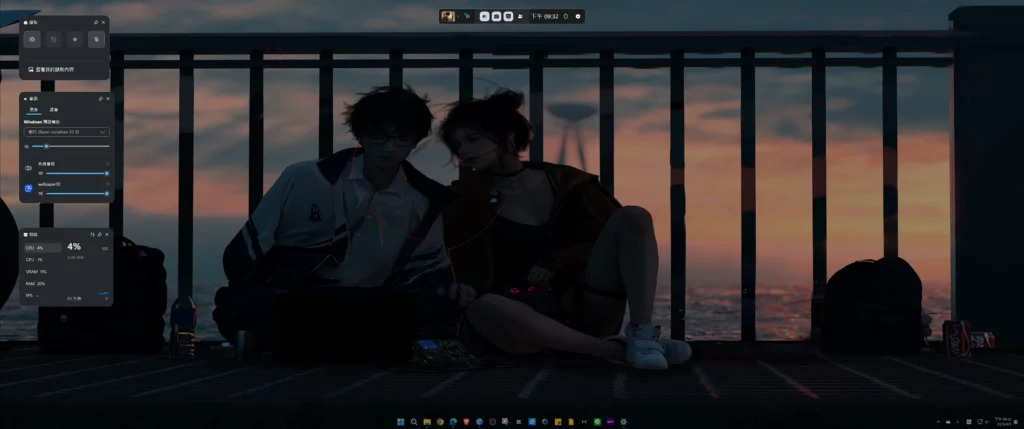
使用 Game Bar 進行螢幕錄影 (核心步驟)
開啟 Game Bar 後,錄影操作非常直觀:
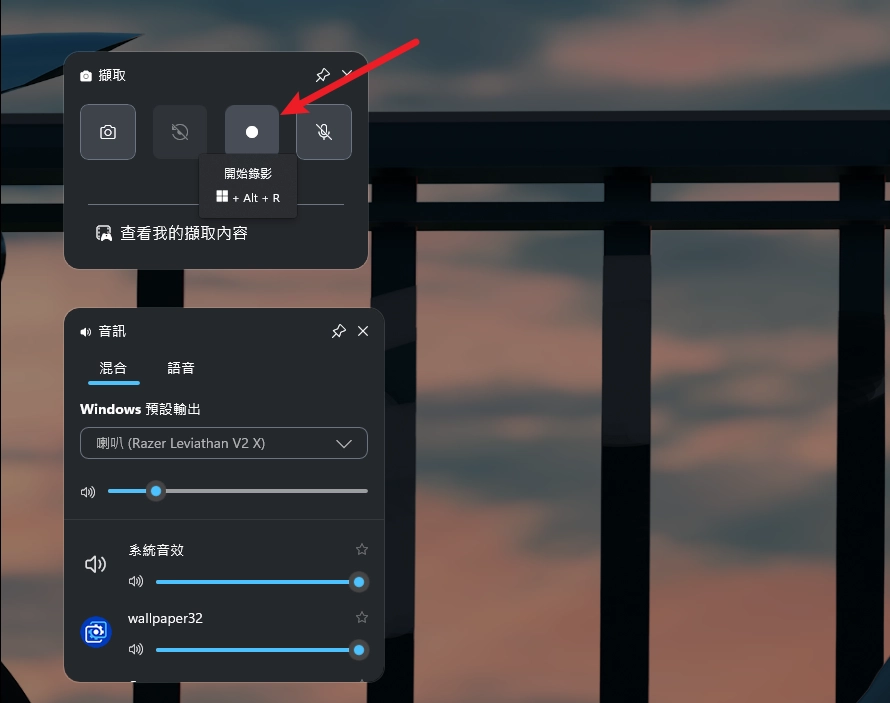
- 找到「擷取」(Capture) 工具視窗:
- 這個視窗通常預設會出現在畫面的左上方。
- 如果沒看到,可以點擊 Game Bar 主工具條 (通常在螢幕上方中間) 上的「擷取」(一個看起來像攝影機或照相機的圖示),把它叫出來。
- 點擊「開始錄製」按鈕:
- 在「擷取」視窗中,找到那個實心的圓形按鈕,這就是「開始錄製」按鈕。
- 點擊它,錄影就開始了!
- 快捷鍵: 你也可以直接使用快捷鍵
Win + Alt + R來開始 (和停止) 錄影,甚至不需要先按Win + G叫出 Game Bar。
- 錄影進行中:
- 錄影開始後,「擷取」視窗會縮小,螢幕角落 (通常是右上方) 會出現一個小小的錄影計時器狀態列。
- 錄製內容: 這是 Game Bar 的一個重要特性(或限制):它主要錄製的是你當前作用中的那個應用程式視窗 (Active Window) 的畫面。它無法直接錄製整個桌面背景、檔案總管視窗、或是在多個視窗間任意切換的過程。但好處是錄製的畫面比較乾淨,不會錄到其他不相干的東西。
- 錄製音訊: 預設情況下,Game Bar 會錄下該應用程式發出的聲音 (例如遊戲音效、影片聲音)。
- 開啟/關閉麥克風錄製 (錄製你的聲音):
- 如果你想同時錄下你說話的聲音(例如製作教學旁白),可以在「擷取」視窗或錄影計時器狀態列上,點擊那個麥克風圖示,將其切換為開啟狀態(圖示沒有斜線劃掉)。再次點擊則關閉。
- 停止錄影:
- 點擊螢幕角落那個錄影計時器狀態列上的方形「停止」按鈕。
- 或者,再次按下快捷鍵
Win + Alt + R。
- 影片儲存位置:
- 錄影停止後,系統通常會跳出一個通知:「已錄製遊戲短片」。
- 影片檔案 (MP4 格式) 預設會儲存在你使用者設定檔下的「影片 (Videos)」資料夾內的「擷取 (Captures)」子資料夾中。(路徑通常是
C:\Users\[你的使用者名稱]\Videos\Captures) - 你可以點擊那個通知,直接打開包含該影片的資料夾。
Game Bar 錄影相關設定 (進階調整)
如果你想對錄影品質、聲音來源等進行更詳細的設定:
- 開啟 Game Bar 設定: 按下
Win + G,點擊主工具條上的齒輪圖示 (設定)。 - 選擇「擷取中」(Capturing) 選項: 在設定視窗左側選擇「擷取中」。
- 主要設定項目:
- 錄製音訊 (AUDIO TO RECORD):
- 可以選擇錄製「全部」(All) – 包含遊戲/應用程式聲音、你的麥克風聲音、系統其他背景聲音。
- 或選擇「遊戲」(Game) – 只包含遊戲/應用程式聲音和你的麥克風聲音(過濾掉背景音樂 App 等)。
- 可以調整錄音品質 (位元速率)、麥克風音量、系統音量。
- 錄製影片 (VIDEO TO RECORD):
- 影片畫面播放速率 (Video frame rate): 可以選擇 30 fps (畫面格率) 或 60 fps (畫面更流暢,但檔案較大)。
- 影片品質 (Video quality): 可選擇「標準」(Standard) 或「高」(High) (檔案較大)。
- 擷取滑鼠游標 (Capture mouse cursor in recordings): 建議勾選,尤其是在錄製教學影片時。
- 最大錄製長度 (Max recording length): 預設可能是 1 小時或 2 小時,你可以根據需要調整 (最長可設 4 小時)。
- (遊戲相關) 背景錄製 (Background recording): 如果你想錄下「剛剛發生」的精彩瞬間 (類似行車記錄器或 PS5 的錄影功能),可以開啟「在我玩遊戲時於背景錄製」(Record in the background while I’m playing a game),並設定要「錄製最後」的時間長度(例如 30 秒、1 分鐘等)。之後在遊戲中按下
Win + Alt + G,就能儲存過去那段時間的影片。這個功能對一般應用程式錄影較少用到。
- 錄製音訊 (AUDIO TO RECORD):
Xbox Game Bar 錄影的優點與限制
- 優點:
- 內建免費: Windows 10/11 自帶,無需額外下載安裝。
- 簡單易用: 介面相對直觀,快捷鍵方便。
- 資源佔用低: 相較於某些第三方軟體,對系統效能影響較小。
- 專注單一視窗: 錄製畫面乾淨,不易錄到桌面或其他干擾。
- 包含音訊: 可同時錄製應用程式聲音和麥克風旁白。
- 限制:
- 主要錄製單一應用程式視窗: 無法直接錄製整個桌面、檔案總管、或在多個視窗間自由切換的完整操作流程。這是它最大的限制。
- 功能相對陽春: 缺乏進階的錄製設定(如自訂解析度、位元速率)、編輯功能、浮水印、直播串流等。
- 錄製長度限制: 預設有最大錄製時長(雖然可調至 4 小時)。
- 偶爾可能因遊戲或系統更新導致不穩定或快捷鍵衝突。
何時適用?何時該找替代方案?
- 適合使用 Game Bar 的情境:
- 錄製遊戲精彩片段。
- 錄製單一應用程式的操作教學或功能示範。
- 快速錄下某個軟體出現問題的畫面給客服或工程師看。
- 錄製線上會議或簡報的某個特定視窗內容(但要注意可能無法錄下彈出視窗或切換的畫面)。
- Game Bar 可能不敷使用的情境(建議尋找替代方案):
- 需要錄製整個桌面的操作過程。
- 教學內容需要在多個不同應用程式之間切換操作。
- 需要錄製檔案總管的操作。
- 需要更專業的影片編輯、註解、轉檔或直播功能。
- 需要錄製非常長的時間(超過 4 小時)或有特殊格式要求。
替代方案簡介
如果 Xbox Game Bar 無法滿足你的需求,可以考慮:
- Microsoft PowerPoint: 內建的「螢幕錄製」功能,可以錄製整個螢幕,並將影片插入簡報或匯出成 MP4。
- OBS Studio: 免費、開源、功能極其強大,支援多場景、多來源錄製與直播,但學習曲線較陡峭。
- Camtasia: 付費軟體,功能專業,包含強大的影片編輯功能,適合製作精緻的教學影片。
- ShareX: 免費、開源的截圖與錄影工具,功能多樣,輕量級。
結論:善用內建工具,簡單錄影不求人!
雖然名為 Xbox Game Bar,但它絕對是 Windows 10/11 中一個被低估的實用工具。對於許多只需要錄製單一應用程式畫面的基本需求來說,它完全夠用、方便又免費。下次當你需要螢幕錄影時,不妨先試試按下 Win + G 或 Win + Alt + R,體驗一下這個內建神器的便利性吧!
當然,了解它的限制也很重要。如果你的需求比較複雜,例如需要錄製整個桌面或進行多視窗操作教學,那麼尋找更專業的第三方軟體(如免費的 OBS Studio 或付費的 Camtasia)會是更好的選擇。