
最後更新日期:2026年07月22日
不知道大家有沒有過這樣的經驗:正當你專心工作、或是享受影音娛樂時,螢幕突然跳出那個讓人心頭一驚的警告——「您的啟動磁碟已滿」或「儲存空間嚴重不足」?(看到這個訊息,血壓是不是瞬間升高了?)
看著 Mac 硬碟空間的彩色條被各種顏色的區塊塞滿,卻搞不清楚到底是什麼東西佔了這麼多空間?下載的檔案捨不得刪?應用程式裝太多?還是有一些看不懂的「系統資料」在作祟?想清理卻又不知道該從何下手,怕誤刪重要檔案?
別再為儲存空間焦慮了!其實,你的 macOS 裡就內建了一個非常強大、但可能被許多人忽略的空間管理神器——「儲存空間管理」(Storage Management) 工具。它不僅能幫你視覺化地分析硬碟的使用狀況,還會主動提供多種清理和優化的建議!
今天,就讓我來帶大家深入探索這個 macOS 內建的實用工具,一步步教你如何解讀儲存空間分析圖、活用四大(或更多)清理建議功能、找出佔空間的「肥貓檔案」,並聰明、安全地釋放出寶貴的硬碟容量,讓你的 Mac 恢復輕盈!
第一步:如何召喚「儲存空間管理」工具?
開啟這個工具非常簡單:
- 點擊螢幕左上角的 蘋果選單 。
- 選擇「關於這台 Mac」(About This Mac)。
- 在彈出的視窗中,切換到「儲存空間」(Storage) 標籤頁。(在較新的 macOS 版本如 Ventura, Sonoma 中,路徑可能稍有不同:蘋果選單 > 「系統設定」(System Settings) > 「一般」(General) > 「儲存空間」(Storage)。或者,「關於這台 Mac」>「更多資訊…」(More Info…) > 「儲存空間設定」(Storage Settings)。)
- 系統會需要一點時間分析你的硬碟使用狀況,稍等片刻,你就會看到詳細的儲存空間分析圖和管理選項。

解讀儲存空間分析圖:你的硬碟被什麼塞爆了?
進入「儲存空間管理」後,最醒目的就是頂部那條彩色的長條圖。它視覺化地呈現了你的硬碟空間被哪些類型的檔案佔用。
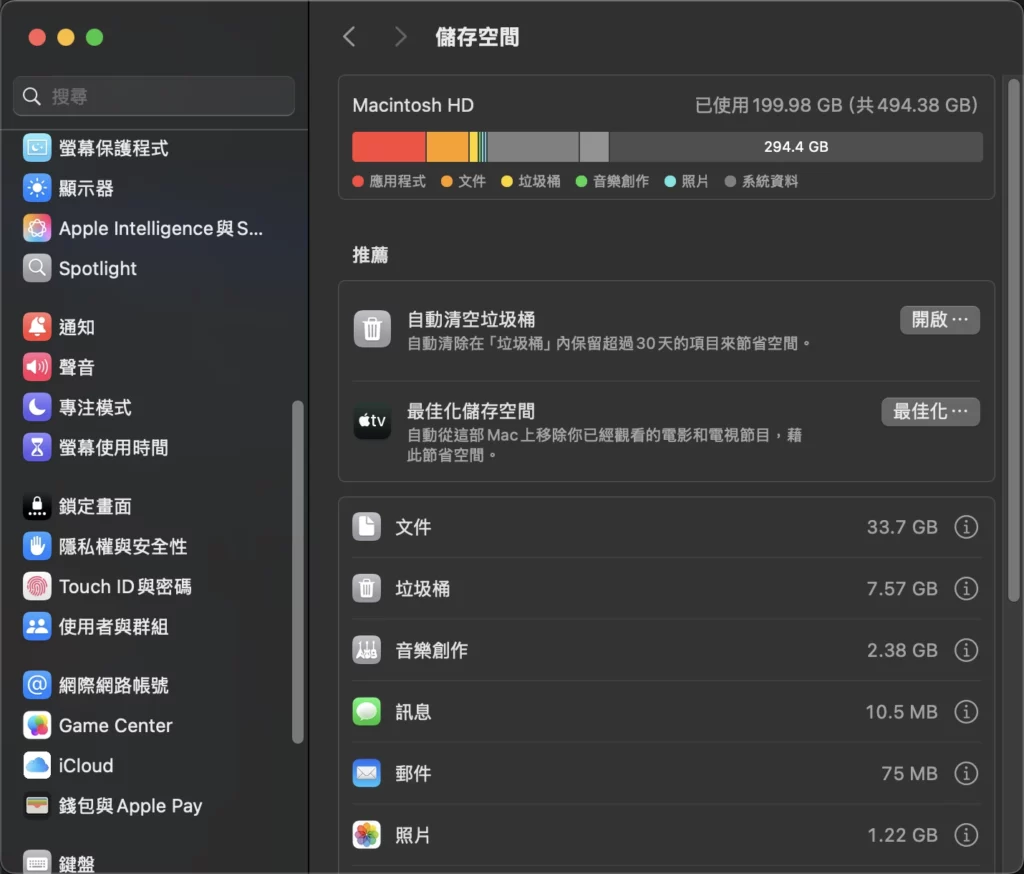
- 不同顏色代表不同類別: 將滑鼠游標移到不同的顏色區塊上,會顯示該類別的名稱及佔用空間大小。常見的類別有:
- 應用程式 (Applications): 你安裝的所有 App。
- 文件 (Documents): 各種類型的文件檔案。
- 照片 (Photos): 通常指「照片」App 的圖庫。
- 郵件 (Mail): 郵件 App 下載的郵件和附件。
- 訊息 (Messages): 訊息 App 中的對話記錄和附件。
- 音樂製作 (Music Creation): 如果你有使用 GarageBand 或 Logic Pro 等。
- 開發者 (Developer): Xcode 等開發工具產生的檔案。
- 系統資料 (System Data) / 其他 (Other): 這部分有時會很龐大且神秘,包含快取檔、暫存檔、VM 虛擬機快照、系統運行所需的檔案等。
- macOS: 作業系統本身佔用的空間。
- 找出「大戶」: 透過這個長條圖,你可以快速判斷是哪個類別佔用了最多的空間,成為你清理的主要目標。
活用四大(或更多)清理建議區塊:讓 macOS 幫你瘦身
在彩色長條圖下方,macOS 會提供幾個智慧化的建議選項,幫助你快速釋放空間。這些選項可能因 macOS 版本略有不同,但核心功能相似:
1. 儲存於 iCloud (Store in iCloud)
- 功能: 將「桌面」和「文件」檔案夾中的完整內容,以及你的「照片圖庫」上傳到 iCloud Drive 和 iCloud 照片。同時,啟用「最佳化 Mac 儲存空間」功能,只在 Mac 本機保留最近使用的檔案和最佳化後的照片縮圖,原始檔案則儲存在 iCloud,需要時再下載。
- 優缺點:
- 優點: 能大幅節省本機硬碟空間,且檔案能在你的所有 Apple 裝置間無縫同步存取。
- 缺點: 需要足夠大的 iCloud 付費儲存空間方案 (免費 5GB 通常不夠用),且存取非本機檔案時依賴網路連線。
- 建議: 如果你已經是 iCloud 付費方案的使用者,且網路環境良好,這是個非常方便的空間優化方式。
2. 最佳化儲存空間 (Optimize Storage)

- 功能: 主要針對 Apple TV App。它會自動移除你已經觀看過的電影和電視節目,釋放空間。需要再次觀看時重新下載即可。在某些 macOS 版本中,這個選項也可能包含自動清除超過 30 天的垃圾桶項目 (現在通常獨立為下一個選項)。
- 建議: 如果你常用 Apple TV App 租借或購買影片,開啟這個選項通常是安全的,可以自動回收空間。
3. 自動清空垃圾桶 (Empty Trash Automatically)

- 功能: 自動永久刪除已經放入「垃圾桶」中超過 30 天的項目。
- 優缺點:
- 優點: 避免你忘記清空垃圾桶,導致垃圾桶越積越多、佔用硬碟空間。
- 缺點: 一旦自動刪除就無法輕易救回。如果你有把垃圾桶當作「暫存區」或「待處理區」的習慣,就要小心。
- 建議: 如果你有定期檢視垃圾桶的好習慣,或者確認不需要 30 天前的垃圾桶內容,可以安心開啟。如果習慣把東西丟垃圾桶但又可能反悔,建議手動清空。
4. 減少雜亂 (Reduce Clutter) – 清理大檔案的主力!

- 功能: 這通常是最直接、最有效的手動清理區塊!它會掃描你的 Mac,幫你找出可能可以刪除的大型檔案、下載項目、不支援的應用程式等。
- 如何使用:
- 點擊「檢視檔案 (Review Files)」按鈕。
- 進入後,左側會有分類,例如:
- 大型檔案 (Large Files): 列出你硬碟中佔用空間較大的檔案,預設可能從 50MB 或 100MB 以上開始顯示。
- 下載項目 (Downloads): 顯示你「下載」資料夾中的所有內容。
- 不支援的應用程式 (Unsupported Apps): 列出可能與當前 macOS 版本不相容的舊版 32 位元 App 等。
- 檔案瀏覽器 (File Browser): 提供一個類似 Finder 的介面,讓你逐一檢視各資料夾的內容與大小。
- 操作: 在各分類中,你可以點擊欄位標題(如「大小」、「上次取用日期」)來排序。仔細檢視每個檔案,確認是你不再需要的(例如:舊的磁碟映像檔 .dmg, 大型影片檔, 舊的壓縮檔 .zip, 不用的 App 等)。選取要刪除的檔案後,點擊右下角的「刪除 (Delete)」按鈕。刪除前請務必再三確認,特別是大型檔案,以免誤刪重要資料! 如果不確定某個檔案是什麼,可以先用 Spotlight 搜尋它的名稱或右鍵「顯示簡介」。
檢查其他空間佔用大戶 (手動巡邏)
除了「儲存空間管理」工具的建議,你也可以手動檢查以下幾個地方:
- 應用程式 (Applications) 資料夾: 打開 Finder,進入「應用程式」資料夾,看看是否有很久沒用、甚至忘記裝過的 App?可以將其拖到垃圾桶來移除(更徹底的移除方式建議參考內部連結文章)。
- 照片 (Photos) 圖庫: 「照片」App 的圖庫 (
照片圖庫.photoslibrary) 可能非常龐大。除了前面提到的「儲存於 iCloud」外,定期整理、刪除不需要的重複照片/影片也有幫助。對於專業用戶或空間極度不足者,可以考慮將圖庫搬移到外接硬碟(這是進階操作,需謹慎)。 - 下載項目 (Downloads) 資料夾: 這裡通常是各種安裝檔 (.dmg)、壓縮檔 (.zip)、臨時文件的堆積地。養成定期清理的好習慣!
- 桌面 (Desktop): 很多人習慣把各種檔案隨手放在桌面,久而久之也會佔用不少空間,而且影響效能。建議整理歸檔。
- 系統資料 (System Data) / 其他 (Other): 這部分比較麻煩,通常包含快取 (Caches)、日誌 (Logs)、Time Machine 本機快照、VM 虛擬機檔案、iOS/iPadOS 備份 (如果用 Finder/iTunes 備份的話) 等等。macOS 會自動管理部分快取,但有時可能會異常膨脹。
- 可以嘗試: 重新啟動 Mac 可能會清除部分暫存檔。
- 進階清理 (需謹慎!): 可以手動刪除某些快取資料夾 (例如
~/Library/Caches/),但不建議新手操作,誤刪可能導致 App 或系統問題。使用第三方清理工具 (如 CleanMyMac X, OnyX 等) 務必小心,了解其清理原理,避免使用過於激進的清理選項。通常,優先使用 macOS 內建工具是最安全的。
定期檢查與維持好習慣
釋放空間不是一次性的工作。建議你養成每隔一段時間(例如幾個月)就打開「儲存空間管理」工具檢查一下的習慣,看看空間使用狀況,並執行必要的清理。同時,保持良好的檔案管理習慣,隨手刪除不再需要的下載檔案或大型暫存檔,也能有效減緩空間被塞爆的速度。
延伸閱讀:如果你發現吃掉空間的主要是那塊灰色的「系統資料」,內建的儲存空間管理工具能處理的有限,可以參考 Mac 系統資料清理教學:終端機與 Finder 兩種做法,裡面針對 Time Machine 本地快照與應用程式快取有更完整的步驟。
結論:善用內建工具,Mac 瘦身沒煩惱!
macOS 內建的「儲存空間管理」工具,其實遠比許多人想像的更強大、更實用。它提供了一個清晰的概覽和多種智慧化的清理建議,特別是「減少雜亂」功能,往往能幫你揪出許多被遺忘的大型檔案。
下次再看到「儲存空間不足」的警告時,先別急著刪檔案或買新硬碟,試著打開這個內建工具,跟著它的建議走一輪,你很可能就能輕鬆找回數 GB 甚至數十 GB 的寶貴空間!主動管理,才能讓你的 Mac 時刻保持最佳狀態。