⚡ 站長快讀:核心重點
- 文章屬性:科技冷知識 / 規格解析
- 核心結論:Mac 記憶體壓力是活動監視器用「綠、黃、紅」呈現的記憶體效率指標,由可用記憶體、置換率、系統核心記憶體與檔案快取四項合成,判斷該不該加 RAM 要看它,不是看「已用了幾 GB」
- 適用對象:所有覺得 Mac 記憶體「用太滿」而焦慮的人
📌 快速答案
一句話答案:Mac 記憶體壓力是活動監視器評估記憶體使用效率的圖表,綠色代表運用有效率,黃色代表未來可能需要更多 RAM,紅色代表現在就需要更多 RAM。
🔍 故事的起點
從 Windows 換到 Mac 的人,第一件事往往是打開活動監視器的「記憶體」分頁,然後被嚇一跳:16GB 的機器,已用記憶體常態停在 14GB 以上,只剩一點點空的。用 Windows 工作管理員養成的直覺會立刻下結論——記憶體不夠了,該加了。
但 Apple 官方在活動監視器說明文件裡把話講得很白:當你有空閒或未使用的記憶體時,電腦效能不一定會因此變好;macOS 是透過有效率地使用與管理「全部」記憶體來取得最佳效能(Apple 官方)。換句話說,記憶體被填滿是設計,不是症狀。空著的記憶體對 macOS 來說是浪費掉的資源。
那要看什麼?看「記憶體壓力」那張圖。它才是 Apple 設計來回答「這台 Mac 到底夠不夠用」的欄位。這篇就把這張圖背後的四個訊號、綠黃紅的官方定義,以及加購 RAM 前該先確認的那件事,一次講清楚。想先把活動監視器五個分頁摸熟的人,可以搭配站內的活動監視器完整教學一起看。
🧪 原理拆解
記憶體壓力不是單一數字,是四個訊號的合成
記憶體壓力並非「已用記憶體 ÷ 總記憶體」算出來的百分比。 Apple 官方文件明列,記憶體壓力由四項因素決定:可用記憶體的量、置換率(swap rate)、系統核心記憶體(wired memory)、以及檔案快取記憶體(file cached memory)(Apple 官方)。
這四項各自代表不同意義。可用記憶體是還沒被任何用途佔住的部分;置換率是系統把資料在 RAM 與啟動磁碟之間搬進搬出的頻率;系統核心記憶體是系統運作所必需、無法被快取也必須常駐 RAM、因此不提供給其他 App 的部分;檔案快取記憶體則是系統拿「沒在用的記憶體」去快取檔案,好讓你重開 App 時更快。這裡要特別提醒:別把「系統核心記憶體」和同一個分頁上方的「實體記憶體」搞混——後者在 Apple 官方文件裡指的是「安裝的 RAM 總數」,兩個是並列的不同欄位(Apple 官方)。
關鍵在於第四項。Apple 把這個分頁拆得很清楚:繁中版標為「記憶體用量」的欄位,組成只有 App 記憶體、系統核心記憶體與已壓縮三項,「快取檔案」是另外獨立列出的欄位,而且官方對它的定義是「系統快取進未使用記憶體的檔案大小」,在那塊記憶體被覆寫之前會一直保持快取(Apple 官方)。
換句話說,你看到 RAM 幾乎見底,有一部分是 macOS 拿還沒人要的記憶體去做效能投資,那塊隨時可以被覆寫掉。單看容量數字沒辦法區分「真的還不出來」與「隨時可以讓出來」,記憶體壓力的存在就是為了替你做這個區分。
綠、黃、紅的官方定義
三個顏色在 Apple 官方文件裡有明確且簡短的定義,沒有模糊地帶:
- 綠色:你的電腦正在有效率地使用它全部的 RAM。
- 黃色:你的電腦最終可能需要更多 RAM。
- 紅色:你的電腦需要更多 RAM。
(以上三項均引自 Apple 官方支援文件)
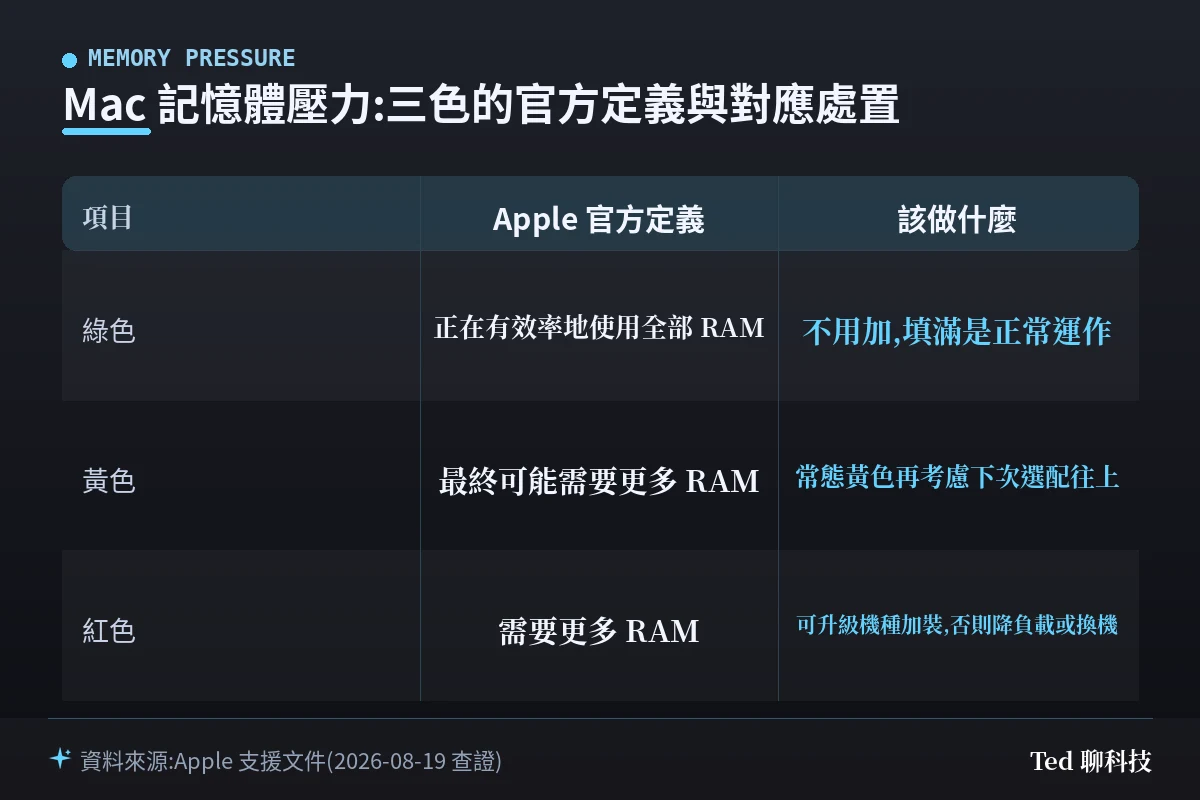
值得注意的是黃色與紅色在措辭上的差別:黃色用的是「eventually(最終)」,紅色才是直述的「needs(需要)」。這代表黃色不是紅色的早期警報,而是「目前撐得住、但工作負載再往上加就會不夠」的狀態。偶爾在開了一堆分頁又同時剪影片時閃到黃色,和整天掛在黃色,意義完全不同——判讀記憶體壓力要看常態,不是看瞬間。
已壓縮記憶體與交換檔:轉紅之前的兩道緩衝
在記憶體真的不夠之前,macOS 會先動用兩道機制,而它們都會出現在同一個分頁裡。
第一道是記憶體壓縮。Apple 官方說明:當電腦接近記憶體容量上限時,記憶體中的閒置 App 會被壓縮,好讓更多記憶體釋放給活躍中的 App;你可以在活動監視器裡開啟「已壓縮記憶體」欄,再看各 App 的「已壓縮的 VM」欄,查到個別被壓掉多少(Apple 官方)。壓縮的代價是 CPU 時間,但遠比動硬碟便宜。
第二道是使用的交換檔(Swap Used),也就是啟動磁碟上用來與 RAM 往返交換未使用過檔案的空間。這道緩衝的代價明顯高得多,因為它牽涉實際的磁碟讀寫。而置換率本來就是記憶體壓力的四個組成之一——當壓縮已經擠不出足夠 RAM、必須大量動用置換時,壓力圖就會往紅色走。
所以看這個分頁有個實用順序:先看記憶體壓力的顏色定調,再看交換檔有沒有在持續長大。單看交換檔用了幾 GB 意義不大,macOS 用過就不見得會收回;會持續增加的交換檔搭配黃色或紅色,才是真正的訊號。這也是為什麼 Windows 那套「看分頁檔大小」的習慣搬過來會失準,兩邊的虛擬記憶體策略本來就不同,可以對照站內虛擬記憶體檔案解析一文的差異。
🧭 那到底該不該加購 RAM?
先確認一件事:你這台 Mac 到底能不能加。 目前搭載 Apple M 系列晶片的機種,記憶體是整合在晶片封裝裡的,以 Mac mini 為例,Apple 官方明確寫出 Mac mini(2024)、Mac mini(2023)與 Mac mini(M1, 2020)的記憶體無法升級,只能在購買時選配(Apple 官方)。
要查自己的機器,Apple 官方給的方法是:按住 Option 鍵,選擇 蘋果選單 >「系統資訊」,在左側「硬體」下點「記憶體」,在「記憶體插槽」窗格找到「可升級記憶體」;如果根本沒出現「記憶體插槽」這個窗格,代表這台 Mac 不支援升級記憶體(Apple 官方)。
確認可加(或準備換機)之後,判讀邏輯就很單純:
- 常態綠色:不用加。記憶體被用滿是正常運作,加了也不會更快。
- 偶爾黃色、回得去綠色:不用急。可以先觀察是哪些 App 在吃,必要時調整同時開啟的工作量。
- 常態黃色:目前的工作負載已經貼著上限。若未來要處理更大的檔案或更多分頁,下一台請往上選配。
- 常態紅色:官方定義就是「需要更多 RAM」。不可升級的機種,這是換機或降低負載的訊號。
如果你的用途是跑本地大型語言模型這類會直接吃掉大量記憶體的工作,選配級距的邏輯又和一般文書不同,站內的 Apple Silicon 統一記憶體與本地 LLM 選購有更完整的討論。
💡 總結:冷知識延伸
站長我看 Mac 記憶體壓力,習慣是「先看顏色、再看時間」。這張圖最容易被誤讀的地方,在於它是即時圖表——你剛匯出完影片、剛關掉二十個分頁的那一秒去看,拍到的都是尖峰而不是常態。真正有參考價值的做法是把活動監視器擺著,在你平常的工作情境下跑個一整天,再回頭看那條線大部分時間落在哪個顏色帶。
另一個有趣的地方是「快取檔案」。很多人看到快取檔案佔了好幾 GB 會想清掉,但這正是 macOS 拿沒在用的記憶體幫你做的效能投資,它會在 App 需要時自動歸還。從這個角度看,Mac 記憶體壓力這個設計其實是在告訴使用者:別再盯著容量數字了,盯著效率就好——這也是它和 Windows 記憶體判讀思路最根本的分歧。
❓ 常見問題
Q:記憶體壓力偶爾跳到黃色,是不是就該買新 Mac 了?
不必。官方對黃色的定義是「最終可能需要更多 RAM」,措辭上明顯弱於紅色的「需要更多 RAM」。偶發黃色通常只反映當下工作負載較重,回得去綠色就代表系統仍調度得過來。要用常態表現判斷,而不是單一瞬間。
Q:已使用記憶體常態接近滿載,但壓力是綠色,正常嗎?
正常。Apple 官方明講,有空閒或未使用的記憶體時效能不一定會因此變好,macOS 是靠有效率使用與管理全部記憶體取得最佳效能;而 RAM 看起來見底,有一部分是官方另外列出的「快取檔案」佔用了未使用記憶體,那塊隨時可被覆寫。以壓力顏色為準。
Q:交換檔用了幾 GB,要緊嗎?
單看數字不足以判斷。交換檔是啟動磁碟上用來與 RAM 往返交換未使用過檔案的空間,曾經用過不代表現在吃緊。要看的是它在壓力呈現黃色或紅色時是否還在持續增加。
Q:清理軟體標榜「釋放記憶體」有用嗎?
強制釋放會把 macOS 主動建立的快取檔案清掉,而那些快取本來就會在需要時自動歸還。清掉之後系統得重新讀取,反而可能讓後續操作變慢。判斷依據回到記憶體壓力這張圖即可。
📎 參考資料來源
📖 第一級|廠商官方:
- View memory usage in Activity Monitor on Mac(Apple 支援) — 2026-08-19 查證
- Check if your Mac needs more RAM in Activity Monitor(Apple 支援) — 2026-08-19 查證
- Upgrade or install memory in your Mac mini(Apple 支援) — 2026-08-19 查證
⚠️ 本文核心事實以第一級為準。
📅 本文查證戳記:2026-08-19 依據 Apple 官方活動監視器使用手冊(macOS Tahoe 26 版本)撰寫。
若你在後續版本遇到欄位名稱或路徑異動,歡迎在留言區回報,站長會更新文章。
🔗 延伸閱讀
- Mac 用了變超卡?五招 macOS 效能調校完整教學
- Mac 空間不足警告?Mac 儲存空間管理工具終極指南
- Mac 程式當掉轉彩球?三種「強制關閉」App 的方法與時機
- Mac Sidecar 第二螢幕教學:iPad 變延伸螢幕與繪圖板