
⚡ 站長快讀:核心重點
- 文章屬性:教學實戰(macOS 內建工具)
- 適用系統:macOS Tahoe 26(依第二級媒體報導彙整,26.5.2 為 2026-07-21 當下最新釋出正式版;Sequoia 15 以前介面大致相同)
- 難易度 / 耗時:⭐⭐ / 約 12 分鐘
- 核心結論:Mac 沒有「工作管理員」,對應工具叫「活動監視器」;看效能不要只盯記憶體用了幾 GB,要看「記憶體壓力」的顏色。
- 適用對象:Mac 發燙、風扇狂轉、電池掉很快,想自己找出兇手的人
📌 快速答案
一句話答案:Mac 活動監視器就是 macOS 版的工作管理員,按 Command + 空白鍵搜尋「活動監視器」即可開啟,五個分頁分別看 CPU、記憶體、能耗、磁碟、網路,揪耗電看「能耗」的能耗影響欄,判斷記憶體夠不夠則看「記憶體壓力」是綠是紅。
🧰 開始前的準備
- 系統需求:macOS(本文以 macOS Tahoe 26 官方使用手冊為準;舊版分頁配置相同)
- 權限需求:一般使用者即可;若要結束非你所擁有的程序,系統會要求你認證為管理者
- 需要工具:系統內建的「活動監視器」,不需安裝任何第三方軟體
- 預計耗時:約 12 分鐘
- 難度門檻:只要會用 Spotlight 搜尋就能做,全程不需輸入任何指令
🔍 為什麼你需要這個?
從 Windows 換到 Mac 的人,第一個問號通常是:「Ctrl + Alt + Delete 呢?工作管理員在哪?」macOS 沒有同名工具,但有一個功能更完整的對應品——活動監視器(Activity Monitor)。它能回答三個最常見的問題:MacBook 為什麼今天特別燙、電池為什麼兩小時就見底、明明沒開幾個 App 為什麼還是卡。差別在於,Windows 使用者很習慣看「記憶體用了幾 %」,但 macOS 的記憶體管理邏輯不一樣——Apple 官方明講:有可用或未使用的記憶體,你的電腦效能並不一定會改善;官方另於記憶體用量說明中指出,系統會把未使用的記憶體拿去快取檔案以增進效能(兩句分見官方兩個頁面,本文合併敘述)。所以照 Windows 的習慣看數字,你幾乎一定會誤判。這篇把五個分頁一次講清楚,並告訴你每個分頁「真正該看哪一欄」。(如果你要的只是把當掉的 App 關掉,直接看〈Mac 程式當掉轉彩球?三種強制關閉 App 的方法〉更快。)
🛠️ 實戰步驟
步驟一:三種開啟方式(macOS 26 使用者請注意)
最快的一招是 Spotlight:按 Command + 空白鍵,輸入「活動監視器」,按 Enter。這也是 macOS Tahoe 26 之後最該記住的一招——據多家科技媒體報導,Apple 在 macOS 26 移除了 Launchpad,改由 Spotlight 的「應用程式」檢視接手,舊教學裡「Launchpad → 其他 → 活動監視器」的路徑在新系統上已經找不到(此項為媒體報導彙整,Apple 未就移除發布獨立官方公告,以你機器上實際情況為準)。(Spotlight 在新版還多了不少能力,見〈macOS Tahoe 聚焦搜尋五招進階教學〉。)
另外兩種方式:
- Finder:功能表列選「前往」→「工具程式」(快速鍵 Shift + Command + U)→ 找到「活動監視器」。
- Dock 常駐:開啟後在 Dock 圖像上按右鍵 →「選項」→「保留在 Dock 中」,以後一鍵直達。
💡 為什麼要這樣做? 活動監視器歸在「工具程式」資料夾而不是一般 App 區,是因為它屬於系統維護工具;知道 Shift + Command + U 這個路徑,連磁碟工具程式、終端機、系統資訊都能一起找到。
步驟二:看懂五個分頁各自的意義
視窗上方有五個分頁,按一下就切換。GPU 不在分頁列裡——這是最多人找不到的一項,它藏在功能表「視窗」→「GPU 記錄」。另外還有一個「快取」分頁,只有在你啟用了內容快取服務時才會用到,一般家用情境可以忽略。
| 分頁 | 底部該看的重點 | 什麼時候看它 |
|---|---|---|
| CPU | 系統 / 使用者 / 閒置 三個百分比 | 風扇狂轉、機身發燙 |
| 記憶體 | 記憶體壓力顏色、使用的交換檔 | 系統卡頓、想知道要不要加 RAM |
| 能耗 | 能耗影響、12 小時電力 | 電池掉太快 |
| 磁碟 | 讀取/寫入次數與資料量 | 硬碟燈狂閃、存取變慢 |
| 網路 | 封包流入/流出量、資料接收/傳送量 | 網路變慢、疑似有程式偷連線 |
「12 小時電力」是筆電專屬欄位,顯示過去 12 小時(或自開機以來)的平均能耗影響——這一欄比當下的能耗影響更值得看,因為它抓得到那種偶爾爆衝、你打開活動監視器時剛好安靜下來的程式。
步驟三:記憶體分頁——只看顏色,不看 GB 數
這是全篇最重要的一段。切到「記憶體」分頁,視窗底部左下角有一張「記憶體壓力」圖,Apple 官方定義只有三種狀態:
- 綠色:你的電腦正有效率地使用所有 RAM。
- 黃色:你的電腦最終可能需要更多 RAM。
- 紅色:你的電腦需要更多 RAM。
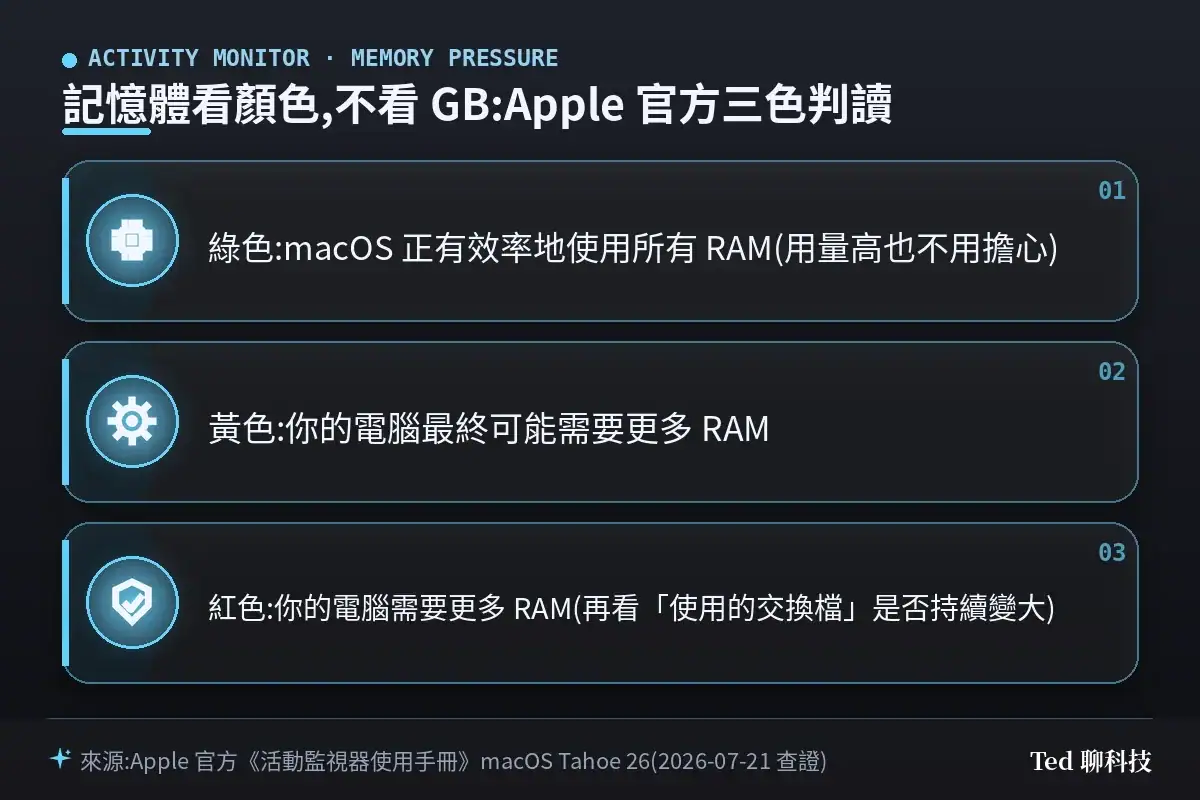
也就是說,記憶體用掉 90% 但壓力是綠色,完全不用擔心;反過來只用 60% 卻是黃色或紅色,那才是真的不夠。旁邊幾個欄位的意思分別是:
- App 記憶體:App 自己用掉的量。
- 系統核心記憶體:系統運作必須的量,無法快取、必須留在 RAM 裡,其他 App 借不走。
- 已壓縮:macOS 把閒置 App 的記憶體壓縮起來,騰空間給正在用的 App。(Windows 也有同一套機制,原理對照見〈Windows 11 記憶體壓縮是什麼?Memory Compression 拆解〉。)
- 快取的檔案:被系統拿去做快取的記憶體,重新開啟 App 時會更快;它會一直保留到被覆寫為止,這不是浪費。
- 使用的交換檔:官方定義為「啟動磁碟上用於往返 RAM 交換未使用過檔案的空間」。站長解讀:官方未給門檻數字,實務上要搭配記憶體壓力一起看——壓力轉黃紅且這個數字持續長大,才是記憶體真的告急。
想知道自己的 Mac 能不能加記憶體:按住 Option 鍵點左上角蘋果選單 →「系統資訊」→ 左側「硬體」下的「記憶體」→ 看「記憶體插槽」面板中的「可升級的記憶體」。如果連「記憶體插槽」都沒顯示,代表你的 Mac 不支援升級記憶體——近年的 Apple 晶片機種多屬此類,買的時候就得一次買足。
步驟四:實戰——揪出耗電、吃 CPU 與狂連網的程式
三個常見情境,對應三個分頁:
- MacBook 電池掉超快:切到「能耗」,點「能耗影響」欄標題排序,看最上面是誰。再對照「12 小時電力」確認它是不是長期慣犯。「避免進入睡眠」欄如果是「是」,代表這支程式正在阻止 Mac 睡眠,那是電池殺手的典型特徵。
- 機身發燙、風扇狂轉:切到「CPU」,依「% CPU」排序。若最耗資源的是你認得的 App(影片轉檔、編譯、瀏覽器分頁),那是正常負載;若是你不認得的幕後程序,先用搜尋欄查名稱再處理,不要看到陌生名字就殺。
- 疑似有程式偷連網:切到「網路」,看「已傳送的資料」欄。要把畫面切成流量而非封包數,可按視窗底部圖形上方的彈出式選單,選「資料」。
排序、找程序都有現成工具:點兩下任一程序可開啟詳細資訊;搜尋欄可直接打 App 名稱;「顯示方式」功能表還能切換「我的程序」「系統程序」「所有程序(依階層排列)」等分組,其中依階層排列能看出誰是誰的子程序,對判斷「這支程序是誰叫起來的」特別有用。
步驟五:安全地結束程序,以及驗證結果
選取程序後,按視窗左上角的停止按鈕,會出現兩個選項,差別很大:
- 結束:等同在 App 裡選「檔案 → 結束」,程序會在安全狀態下關閉。若結束會造成資料遺失或與其他 App 衝突,系統就不會關它。
- 強制結束:立即終止。如果該程序有開啟中的檔案,你可能會遺失資料;若有其他 App 正在使用它,那些 App 也可能出問題。
所以順序永遠是先試「結束」,不行才用「強制結束」。沒有回應的程序會被標上「(無回應)」並顯示為紅色,很好認。要確認強制結束會不會波及別人,先切到「顯示方式」→「所有程序(依階層排列)」看清楚從屬關係再動手。進階一點,還可以「顯示方式」→「傳送訊號到程序」,自選訊號送出。
驗證結果:回到原本的分頁,確認該程序已從列表消失、對應的圖形回落(CPU 閒置百分比回升、能耗影響下降、記憶體壓力轉綠)。活動監視器預設每 5 秒更新一次,要看得更即時可在「顯示方式」→「更新頻率」調快。
🔙 萬一翻車:回退步驟
強制結束是不可復原的動作,但影響範圍有限,以下三種情況這樣處理:
- 誤關了正在編輯的 App:重新開啟該 App,多數 Apple 內建與主流第三方 App 有自動回復草稿機制;但未存檔內容不保證救得回,這也是為什麼要先試「結束」。
- 誤關了系統程序、畫面異常:大多數 macOS 系統程序會由系統自動重新啟動;若介面持續異常,登出再登入,或直接重新開機即可回到正常狀態。
- 不確定某支程序能不能關:先別動它,改用「更多」按鈕 →「取樣程序」產生一份 3 秒為單位的取樣報告,或對沒回應的 App 產生 Spindump 報告,留下證據再判斷。
💡 總結:進階玩法與底層邏輯
站長我在 2026-07-21 把 Apple 官方《活動監視器使用手冊》macOS Tahoe 26 版本逐頁核對過一輪,最值得台灣讀者記住的其實只有兩句話:第一,記憶體看顏色不看 GB;第二,GPU 不在分頁列,在「視窗」功能表裡。 這兩點是站上讀者最常踩的坑,也是多數中文教學抄來抄去卻抄錯的地方——尤其 macOS 26 已經拿掉 Launchpad,還在教「Launchpad → 其他」的文章等於直接把新使用者帶進死路。
進階玩法有三個:一是把活動監視器的 Dock 圖像換成即時圖形(「顯示方式」→「Dock 圖像」),可選顯示 CPU 用量、CPU 記錄、網路用量或磁碟活動,等於免費得到一個常駐監控儀表;二是「顯示方式」→「應用程式(過去 12 小時)」,專門用來抓那種偶發性爆衝的程式;三是遇到真的查不出來的疑難,用「更多」按鈕產生系統診斷報告交給 Apple 支援,比自己瞎猜有效率。
要提醒的是,本文所有介面名稱與判讀標準均依 Apple 官方文件查證,屬第三方文件查證等級(非站長實機實測數據);不同機型與 macOS 版本的欄位可能略有增減,以你機器上實際顯示為準。
❓ 常見問題
Q:Mac 的工作管理員快速鍵是什麼?有沒有像 Ctrl + Alt + Delete 那樣的組合?
沒有完全等價的組合鍵。依 Apple 官方說明,最接近的是同時按下 Option(或 Alt)、Command 和 Esc 三個鍵,它會叫出「強制結束」視窗,可以直接關掉沒有回應的 App(Finder 則是按「重新啟動」),但看不到 CPU、記憶體等數據。要看數據就得開活動監視器,最快是 Command + 空白鍵搜尋。
Q:記憶體用了 90%,是不是該加 RAM 了?
不一定。依 Apple 官方說法,判斷標準是「記憶體壓力」的顏色,不是用量百分比:綠色代表 macOS 正有效率地使用所有 RAM,黃色代表最終可能需要更多,紅色才是真的需要。搭配看「使用的交換檔」是否持續增加會更準。
Q:活動監視器裡一堆看不懂的程序名稱,可以隨便關嗎?
不建議。許多是 macOS 的系統程序,關掉輕則功能異常、重則要重新開機。先在搜尋欄查名稱、或切換到「顯示方式」→「所有程序(依階層排列)」看它屬於哪個上層程序,確認來源再處理。
Q:這個方法在舊版 macOS 也適用嗎?
適用。CPU / 記憶體 / 能耗 / 磁碟 / 網路 五個分頁與記憶體壓力三色判讀,在 Sequoia 15、Sonoma 14 等版本的官方手冊中同樣載明。主要差異在開啟路徑:macOS 26 之前可以走 Launchpad,macOS 26 起 Launchpad 已移除,請改用 Spotlight 或 Finder 的「工具程式」資料夾。
🔗 延伸閱讀
- Mac 用了變超卡?五招 macOS 效能調校完整教學 2026
- macOS Finder 隱藏技巧 6 招:顯示隱藏檔、批次改名、複製路徑一次學會
- Mac 終端機新手教學:10 個基本指令一次搞懂,不用怕黑畫面
- Mac 系統資料佔 100GB?終端機三招免費瘦身教學 2026
- Mac 預覽程式進階技巧:PDF 簽名、合併與去背
📎 參考資料來源
📖 第一級|廠商官方:
- Apple 支援:Mac 活動監視器使用手冊 — 2026-07-21 查證
- Apple 支援:在「活動監視器」中查看 Mac 是否需要更多 RAM(記憶體壓力綠/黃/紅定義) — 2026-07-21 查證
- Apple 支援:在 Mac 上的「活動監視器」中檢視記憶體用量 — 2026-07-21 查證
- Apple 支援:在 Mac 上的「活動監視器」中檢視能源消耗 — 2026-07-21 查證
- Apple 支援:在 Mac 上的「活動監視器」中檢視 CPU 活動 — 2026-07-21 查證
- Apple 支援:在 Mac 上的「活動監視器」中檢視 GPU 活動 — 2026-07-21 查證
- Apple 支援:在 Mac 上的「活動監視器」中檢視網路活動 — 2026-07-21 查證
- Apple 支援:在 Mac 上的「活動監視器」中檢視磁碟活動 — 2026-07-21 查證
- Apple 支援:在「活動監視器」中檢視 Mac 程序的資訊 — 2026-07-21 查證
- Apple 支援:在 Mac 上的「活動監視器」中結束 App 或程序 — 2026-07-21 查證
- Apple 支援:在 Mac 上的「活動監視器」中執行系統診斷 — 2026-07-21 查證
- Apple 支援:如何在 Mac 上強制結束 App(Option + Command + Esc) — 2026-07-21 查證
📖 第二級|權威技術媒體:
- MacRumors:Apple Seeds macOS Tahoe 26.6 Release Candidate(佐證 26.5.2 為現行正式版) — 2026-07-21 查證
- Macworld:macOS Tahoe Guide — new features and update status — 2026-07-21 查證
⚠️ 本文核心事實以第一級為準,第二級為補充。
📅 本文查證戳記:2026-07-21 依據 Apple 官方《活動監視器使用手冊》macOS Tahoe 26 版本查證撰寫(非站長實機實測)。若你在後續版本遇到步驟失效,歡迎在留言區回報,站長會更新文章。