
⚡ 站長快讀:核心重點
- 文章屬性:教學實戰
- 適用系統:iOS 26(本文以 Apple 官方 iOS 26 版《iPhone 使用手冊》為準;版本可在設定 → 一般 → 關於本機查)
- 難易度 / 耗時:⭐ / 約 5 分鐘看完就會用
- 核心結論:動態島不是裝飾動畫,而是「即時動態(Live Activities)」的顯示容器——它有官方明訂的手勢、機型清單,以及一個幾乎沒人講的 8 小時活動上限
- 適用對象:手上是 iPhone 14 Pro 以後、覺得動態島「只會跳一下就沒了」的使用者
📌 快速答案
一句話答案:iPhone 動態島是螢幕頂端顯示即時動態的互動區,按住可展開、點一下開啟對應 App,能同時掛兩個活動,單一活動最長維持 8 小時。
🧰 開始前的準備
- 系統需求:iOS 26(較舊版本亦有動態島,但本文路徑以 iOS 26 手冊為準)
- 機型需求:Apple 官方「配備『動態島』的機型」清單所列的 14 款(下方步驟一有完整清單)
- 權限需求:一般使用者即可,不需開發者權限或越獄
- 預計耗時:5 分鐘,不需安裝任何 App
- 難度門檻:會滑螢幕就會用;唯一要設定的是各 App 的即時動態開關
🔍 為什麼你需要這個?
多數人對動態島的印象停在「充電、Face ID 會跳個動畫」,然後就沒了。但 Apple 對它的官方定位其實是即時動態的常駐顯示區:官方手冊寫得很清楚,在支援機型上,你可以在主畫面最上方的動態島、或使用中 App 的頂端,查看提示和即時動態,例如正在錄製的「語音備忘錄」、AirDrop 連線,以及來自「地圖」的路線。
換句話說,動態島真正的價值不在動畫,而在於讓你不用退出目前的 App 就能監看背景進度。差別在於絕大多數人不知道三件事:它可以用手勢展開、它能同時掛兩個不同 App 的活動、而且它有時間上限——時間一到,不是你操作錯誤,是系統主動收掉。這三點就是本文要補的洞。
🛠️ 實戰步驟
步驟一:先確認你的機型真的有動態島
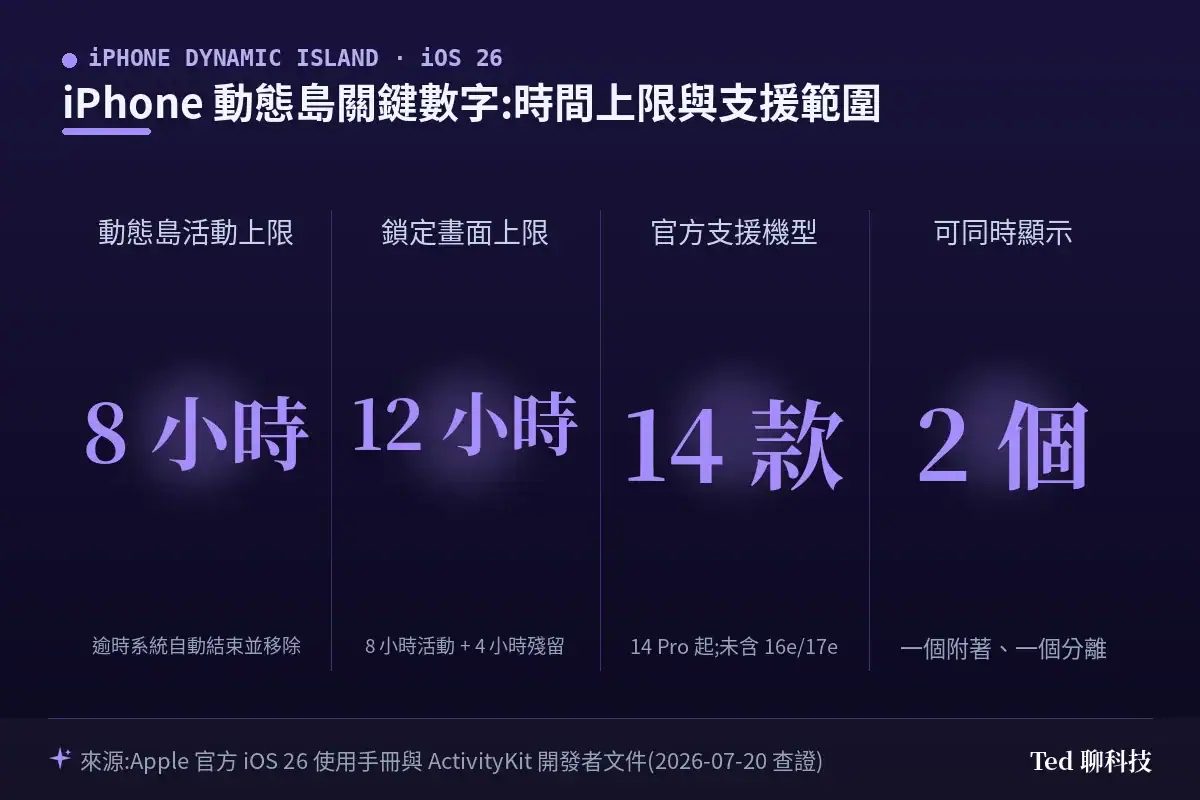
這一步最常被跳過,但也是最多人搞錯的地方。依 Apple 官方 iOS 26 版使用手冊「配備『動態島』的機型」清單,目前共 14 款:
| 系列 | 具備動態島的機型 |
|---|---|
| iPhone 14 | 14 Pro、14 Pro Max |
| iPhone 15 | 15、15 Plus、15 Pro、15 Pro Max |
| iPhone 16 | 16、16 Plus、16 Pro、16 Pro Max |
| iPhone 17 / Air | 17、17 Pro、17 Pro Max、iPhone Air |
三點要注意:
- iPhone 14 / 14 Plus 沒有——同代只有 Pro 兩款有,標準版維持 iPhone 13 的瀏海設計。
- 入門的 e 系列沒有:Apple 這份官方清單未列入 iPhone 16e 與 iPhone 17e,雖然兩者都在 iOS 26 相容機型名單內——也就是說,這不是「舊機型沒更新到清單」,是硬體本來就沒有。交叉查 Apple 官方 iPhone 17e 技術規格頁,螢幕欄位列的是 Super Retina XDR 全螢幕 OLED 等規格,該欄與全頁皆無 Dynamic Island 字樣;MacRumors 也指出 iPhone 16e 保留的是瀏海。
- 從 iPhone 15 系列開始,標準版與 Pro 版全線都有,不再是 Pro 專屬。
步驟二:學會三個官方手勢(這是關鍵)
Apple 官方手冊明列動態島可執行的三種操作,不會的人等於只用到一成功能:
| 想做的事 | 手勢 |
|---|---|
| 展開活動看更多細節 | 按住活動,或從中央向右/向左滑動 |
| 收合活動、把動態島縮小 | 從右側或左側向中央滑動 |
| 在兩個活動之間切換 | 從一側滑到另一側 |
另外,Apple 開發者文件補充了一個手冊沒寫的行為:點一下精簡或最小樣式的即時動態,會直接開啟對應的 App。所以「按住=展開細節、點一下=跳進 App」是兩件事,別按錯。
💡 為什麼要這樣做?:很多人抱怨動態島「動畫很煩」。實際上左右滑動就能把它收回原本的靜止狀態,而且不會中斷背後正在跑的活動(MacRumors 說明)——這比關掉整個功能實際得多。
步驟三:花樣一到三——系統內建就有的三種即時動態
這三種不用裝任何 App,官方手冊在動態島頁面直接點名:
- 地圖導航路線:官方手冊明列「來自『地圖』的路線」。開始導航後切去回訊息,路線資訊仍留在螢幕頂端;依 Apple 開發者文件的通則,按住可展開看更多細節、點一下則直接開啟對應 App。實用價值就在於邊導航邊做別的事,不必來回切 App。
- 語音備忘錄錄製中:官方手冊明列「正在錄製的『語音備忘錄』」。錄音時切出 App,動態島會常駐顯示錄製中狀態——這是避免「以為停了、其實還在錄」最直接的提示,尤其在錄會議或訪談時。
- AirDrop 連線:官方手冊明列「AirDrop 連線」。與其他 Apple 裝置建立 AirDrop 連線時,連線狀態會顯示在動態島,不必一直待在 AirDrop 畫面確認有沒有接上。
步驟四:花樣四——媒體播放控制(先分清楚在哪一層)
這裡有個很多教學會寫混的地方,先釐清:Apple 官方手冊關於「播放、暫停、倒轉、快轉」以及「從 iPhone 控制 Apple TV 4K、HomePod 等遠端裝置」的敘述,寫的是鎖定畫面上的即時動態播放控制項目,不是動態島。
回到動態島本身:依 MacRumors 說明,媒體播放時長按動態島會叫出含播放控制的小工具面板。換句話說,同一個播放中的即時動態,在鎖定畫面是官方明訂的控制列、在使用中的畫面則是長按動態島展開的控制面板——兩層都能控,但入口不同。
步驟五:花樣五——App 的即時動態
這才是動態島的天花板。Apple 官方手冊(鎖定畫面章節)舉的即時動態例子包含外送 App 的訂單更新消息(第三方 App)與 Apple TV App 的即時賽事更新(Apple 自家 App);航班、叫車、運動比分類 App 也多半有做。
要開關個別 App 的即時動態,官方路徑是:
設定 →「App」→ 點要更改設定的那個 App → 即時動態
⚠️ 兩個提醒:①第二層是「設定」裡名為「App」的清單頁,不是在設定主畫面一路往下捲找;②Apple 手冊註明,部分 App 沒有「即時動態」設定,找不到不是你設定錯,是那個 App 沒做。
步驟六:進階——同時掛兩個活動
當多個 App 同時有即時動態,系統會以最小樣式在動態島同時顯示兩個:一個附著在動態島本體上,另一個以分離的小圓點呈現。最典型的組合是「計時器倒數 + 音樂播放」,此時動態島會裂成一個較大的藥丸區與一個較小的圓形區,兩邊都能點、也能互相切換。
🔬 底層機制:動態島為什麼會自己消失?
這是全篇最值得記住的一段,也是絕大多數中文教學沒寫的部分。
依 Apple 開發者文件對 ActivityKit 的明文規範:一個即時動態最長只能存活 8 小時(除非 App 或使用者提前結束它)。8 小時上限一到,系統會自動結束該即時動態,並立刻把它從動態島移除。
但鎖定畫面的規則不同:活動結束後,它會繼續留在鎖定畫面上,直到使用者手動移除、或再經過最多 4 小時為止,以先到者為準。換句話說——
- 動態島:最長 8 小時
- 鎖定畫面:最長 12 小時(8 小時活動 + 4 小時殘留)
所以「早上叫的車、下午發現動態島不見了」不是 bug,是設計。要注意的是,這個 8 小時是單一即時動態的存活上限,不是「單一事件」的上限——長時間的球賽或跨夜航班,超過 8 小時後那一筆即時動態一定會被系統收掉,除非 App 另外起一個新的活動接手,否則動態島就會空著。
順帶一提,最小樣式的即時動態也會出現在待機模式(StandBy)的鎖定畫面頂端——也就是橫放、充電、螢幕面向房間的那個狀態(詳見站內iPhone 待機模式 StandBy 設定教學)。動態島與待機模式共用同一套即時動態機制,只是換了個顯示容器。
💡 總結:進階玩法與底層邏輯
把動態島理解成「即時動態的其中一個顯示容器」,很多疑惑就通了:同一份資料,在使用中是動態島、在鎖定畫面是卡片、在待機模式是頂端小條。Apple 只是依情境換版面,底層都是同一個 Live Activity。
實務上最值得調整的是取捨:即時動態的用途是讓你持續盯著某件事的進度,不需要的活動留著只是佔用頂端版面、增加視覺干擾。建議只保留真的會盯的類型(導航、外送、球賽),其餘在「設定 →『App』→ 該 App → 即時動態」關掉。
而這個取捨還有另一半:依 MacRumors 整理的動態島顯示清單,專注模式的切換狀態本身也會顯示在動態島。兩者管的是同一塊版面的不同層——專注模式決定「哪些通知進得來」,即時動態決定「哪些進度長駐在頂端」。只關即時動態、卻放任所有通知照跳,頂端一樣清不乾淨;兩邊一起調,螢幕最上方才會真的只剩你要盯的東西(站內iPhone 專注模式設定教學)。
最後一個常被誤解的點:動態島本身無法整個關閉。它是系統 UI 的一部分,沒有總開關;能做的是逐 App 關閉即時動態,或用左右滑動把當下的活動收合。
❓ 常見問題
Q:動態島可以關掉嗎?
沒有「關閉動態島」的總開關。可行做法有兩種:①在「設定 →『App』→ 該 App → 即時動態」逐一關掉不需要的 App;②被動畫干擾時,直接在動態島上左右滑動收合,背後的活動不會被中斷。
Q:為什麼我的動態島跑一跑就不見了?
多半是碰到 8 小時上限。Apple 開發者文件明訂單一即時動態最長活躍 8 小時,到期系統會自動結束並立即從動態島移除;鎖定畫面上還會再留最多 4 小時(合計上限 12 小時)。這是系統行為,不是故障。
Q:iPhone 16e、17e 有動態島嗎?
Apple 官方 iOS 26 版使用手冊的「配備『動態島』的機型」清單中,未列入 iPhone 16e 與 iPhone 17e,雖然這兩款都在 iOS 26 相容機型名單內——所以不是「清單漏更新」。交叉查 Apple 官方 iPhone 17e 技術規格頁,螢幕欄位列的是 Super Retina XDR 全螢幕 OLED 等規格,該欄與全頁皆無 Dynamic Island 字樣;MacRumors 亦指出 iPhone 16e 採用瀏海設計。兩款都不在支援之列。
Q:為什麼有些 App 找不到「即時動態」開關?
Apple 手冊已註明部分 App 沒有即時動態設定——代表該 App 開發者沒有導入 ActivityKit,不是你的設定出問題。
Q:動態島最多能同時顯示幾個活動?
兩個。系統會以最小樣式同時呈現來自不同 App 的兩個即時動態,一個附著於動態島、一個分離顯示,兩者都可點按與切換。
🔗 延伸閱讀
- iPhone 背面輕點(Back Tap)教學:敲背面兩下就截圖、開手電筒、跑捷徑
- iOS 26 來電篩選設定教學 2026|詐騙電話一通都打不進來
- iPhone 醫療卡與緊急 SOS 設定教學:出事時免解鎖看病史、自動幫你求救報位置
- iPhone 失竊裝置防護完整教學 2026
📎 參考資料來源
📖 第一級|廠商官方:
- 在 iPhone 上的「動態島」中檢視「即時動態」 – Apple 支援(台灣) — 2026-07-20 查證(三種手勢、語音備忘錄/AirDrop/地圖路線範例)
- 配備「動態島」的機型 – Apple 支援(台灣) — 2026-07-20 查證(官方 14 款機型清單)
- 在鎖定畫面上檢視和控制「即時動態」 – Apple 支援(台灣) — 2026-07-20 查證(鎖定畫面播放控制、外送/賽事範例、逐 App 設定路徑)
- iPhone 17e – Tech Specs – Apple 支援 — 2026-07-20 查證(17e 螢幕規格未列 Dynamic Island)
- Displaying live data with Live Activities – Apple Developer Documentation — 2026-07-20 查證(8 小時/12 小時上限、雙活動最小樣式、按住展開、點按開 App、StandBy 顯示)
📖 第二級|權威技術媒體:
- What iPhone’s Dynamic Island Does and How to Use It – MacRumors — 2026-07-20 查證(iPhone 16e 為瀏海、長按叫出播放控制、左右滑動收合不中斷活動)
⚠️ 本文核心事實(機型清單、手勢、時間上限、設定路徑)以第一級 Apple 官方文件為準;第二級僅用於操作體驗與機型設計的交叉補充。
📅 本文查證戳記:2026-07-20 依 Apple 官方 iOS 26 版使用手冊與開發者文件撰寫。
若你在後續 iOS 版本遇到選單路徑或行為不同,歡迎在留言區回報,站長會更新文章。