⚡ 站長快讀:核心重點
- 文章屬性:教學實戰
- 適用系統:macOS 13.4 Ventura 以上
- 難易度 / 耗時:⭐⭐⭐ / 約 1.5–3 小時(粗估,非實測)
- 核心結論:註冊 Apple Beta 計畫即可從「軟體更新」裝 macOS 27 公開測試版;但 Apple silicon 退版等於抹機重灌,備份是前提。
- 適用對象:Apple silicon Mac(M1 或 A18 Pro 以上);Intel Mac 本代出局。
📌 快速答案
一句話答案:到 beta.apple.com 免費註冊 Apple Beta Software Program,再從「系統設定 → 一般 → 軟體更新」開啟 Beta 版更新項目,即可安裝 macOS 27 公開測試版。
🧰 開始前的準備
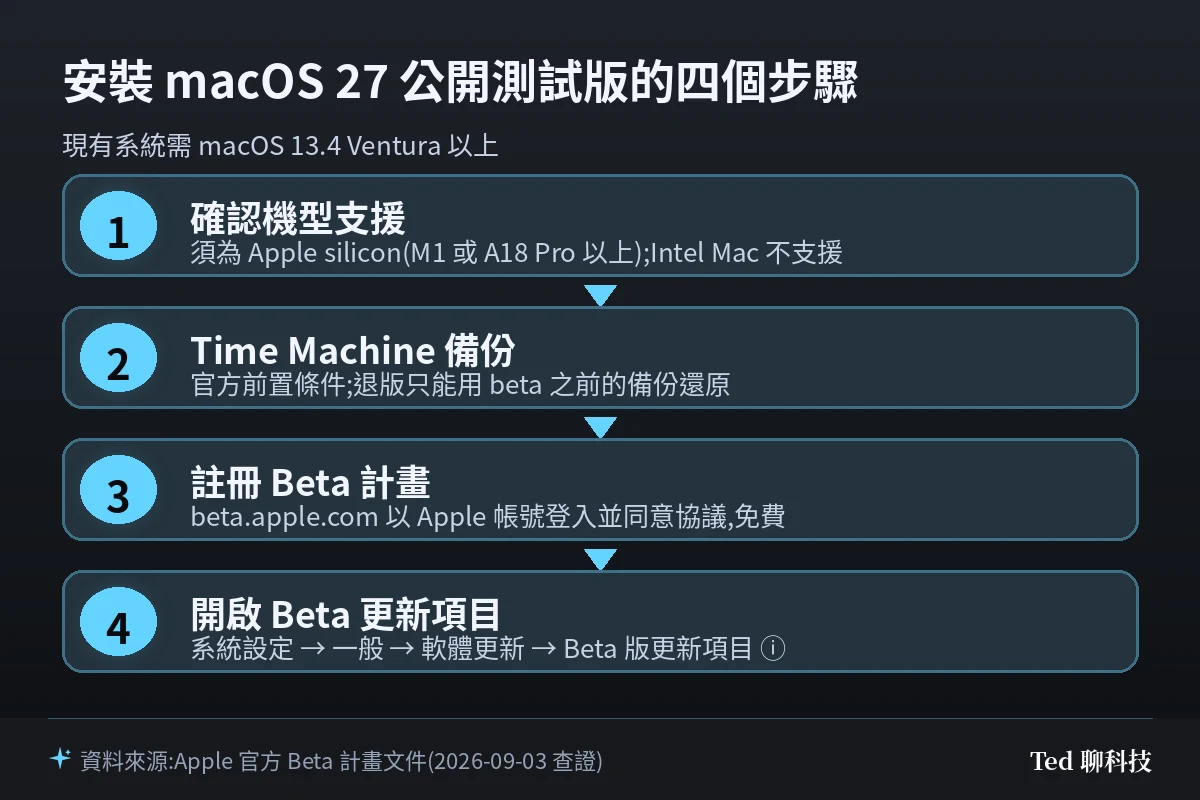
- 系統需求:現有系統需 macOS 13.4 Ventura 以上,才有內建的「Beta 版更新項目」選單
- 機型需求:Apple silicon(M1 或 A18 Pro 以上);Intel Mac 不在支援清單內
- 帳號需求:一組有效的 Apple 帳號,並於註冊時同意 Apple Beta 軟體計畫協議
- 必備工作:Time Machine 完整備份一份(Apple 官方明列的前置條件)
- 預計耗時:備份 1–2 小時、下載安裝約 40–60 分鐘(依一般硬碟與網路條件粗估,非實測值)
- 費用:計畫與軟體皆免費
🔍 為什麼你需要這個?
每年秋天的公開測試版,是最多人心動也最多人踩雷的時間點。Apple 官方產品頁目前只寫 macOS 27 Golden Gate「今年秋季推出」,外媒 MacRumors 報導的最新進度是 8 月 31 日同日釋出的開發者 beta 8 與公開測試版 6(兩者為不同兩則報導,見文末來源),並依新 Mac mini、Mac Studio 的出貨日推估正式版最晚 9 月 21 日前釋出——換句話說,現在裝公測版能「早玩」的時間大約只剩一到三週。
更該先知道的三件事,多數中文教學不會講:
第一,招牌功能台灣現在吃不到。 macOS 27 這一代的主打是全新 Siri AI,但 Apple 官方註腳寫得很明白:Siri AI 今年稍晚才「以 beta 形式」推出,且先以英文提供;畫面上的 Visual Intelligence 同樣要求裝置語言設為支援的英文變體。介面維持繁體中文的台灣使用者,官方頁面上明標英文優先的至少有四項:Siri AI、Visual Intelligence、Messages / Mail 的 Suggestions,以及通話時主動帶出資訊的 Call Context。其餘次世代 Apple Intelligence 功能(照片的 Clean Up / Extend / Reframe、Safari 分頁自動分組、密碼自動修補、Image Playground)官方語言清單含繁體中文,但 Apple 未逐項保證、頁尾另有「部分功能可能未在所有地區或語言推出」的免責語,實際以裝置上顯示為準。
第二,Intel Mac 這一代正式畢業。 官方支援清單裡從 MacBook Neo(2026)到 Mac Pro(2023),全部是 Apple silicon,沒有任何一台 Intel 機。
第三,Apple silicon 的降級難度遠高於 Intel 時代。 這點下面單獨開一節講,它是本文最重要的風險提醒。
順帶一提,測試版下載動輒十幾 GB,升級前若磁碟空間吃緊,可以先看站長之前寫的 Mac「系統資料」瘦身術 清出空間再動手。另外提醒一句:目前 Mac 的正式版仍是 macOS 26 Tahoe 這條線,你在網路上查到的操作步驟多半也還是以 Tahoe 為準。
🛠️ 實戰步驟
⚠️ 動手前務必確認:①已完成 Time Machine 備份,且該備份是「安裝 beta 之前」的版本 ②Mac 接上電源、網路穩定 ③這台不是你的工作主力機。Apple 官方明確建議:只把測試版裝在非生產、非業務關鍵的裝置,並強烈建議裝在次要機器、次要裝置或 Mac 上的次要分割區。
🚫 停止條件(符合任一,請不要繼續):不確定自己的 Mac 型號或現行版本、備份沒做完或不確定備份可還原、這是公司或學校管控設備而未取得 IT 授權、你沒有第二台 Mac 可用來救援(見回退步驟)、手上這台是你唯一的生產工具。
步驟一:確認你的 Mac 在支援清單內
先確認機型,裝不上去比裝壞了好。Apple 官方列出的 macOS 27 相容機型如下:
| 機型 | 支援範圍 |
|---|---|
| MacBook Neo | 2026 |
| MacBook Air / MacBook Pro | Apple silicon,2020 及之後 |
| iMac | Apple silicon,2021 及之後 |
| Mac mini | Apple silicon,2020 及之後 |
| Mac Studio / Mac Pro | Mac Studio 2022 及之後、Mac Pro Apple silicon 2023 |
三個重點摘要:①整份清單沒有 Intel 機型,搭載 Intel 處理器的 Mac 不在本代支援範圍 ②實質下限是 M1,或 MacBook Neo 用的 A18 Pro ③查自己機型走 左上角 Apple 選單 → 關於這台 Mac。
另外,「機型支援」不等於「所有新功能都能用」:Apple Intelligence 需 M1 以上或 MacBook Neo 的 A18 Pro,自訂 Siri 語音的表情與語速依官方註腳要 M3 以上且至少 12GB 統一記憶體。
步驟二:做一份 Time Machine 備份
這步不能跳。Apple 在 Beta 計畫 FAQ 與還原說明中都重申:安裝前務必用 Time Machine 備份,且日後退版時能用的備份必須是安裝 beta 之前、版本早於 beta 的那一份——beta 之後產生的備份救不了你。
接上外接硬碟,走 系統設定 → 一般 → Time Machine → 加入備份磁碟,跑完再進下一步。
💡 為什麼要這樣做? 因為 macOS 沒有「原地降級」這種功能。退版的唯一官方路徑是抹除整台機器再從舊備份還原,備份就是你唯一的回頭路。
步驟三:註冊 Apple Beta Software Program
到 Apple Beta Software Program 官網,用 Apple 帳號登入並同意計畫協議。計畫與軟體皆免費,官網也有繁體中文介面。註冊後裝置即可取得測試版,後續新版本直接從「軟體更新」推送。
⚠️ 有一件事值得先知道:Apple 的 FAQ 把測試版軟體定義為 Apple 機密資訊,要求不要公開張貼截圖或討論(Apple 已公開揭露的技術資訊除外),也不要裝在你不直接掌控或與他人共用的機器上。想邊測邊發限時動態的人,請留意這條協議。
步驟四:在軟體更新開啟 Beta 版更新項目
macOS 13.4 Ventura 以上的機器,操作路徑是:
系統設定 → 一般 → 軟體更新 → 點「Beta 版更新項目」旁的 ⓘ 按鈕 → 選擇要安裝的 macOS 27 測試版
選好之後回到軟體更新頁面,就會出現 macOS 27 的更新項目,按下載並安裝即可。之後每有新的測試版,同樣從軟體更新取得。
要說明的是:Apple 這份官方文件寫的是開發者 beta 的路徑;beta.apple.com 的公開頁面只有計畫說明與 FAQ,macOS 的詳細指引要登入 Apple 帳號後才看得到。公開測試版走的是同一個入口——差別只在你登入的 Apple 帳號註冊了哪一個計畫,只加入 Apple Beta Software Program 的人,選單裡出現的就是公開測試版,不需要開發者帳號。這一點由第二級來源(MacRumors 公開測試版報導,見文末)佐證,官方 FAQ 則只寫「已註冊的裝置會自動從軟體更新收到新版測試版」。
步驟五:驗證結果
重開機後走 Apple 選單 → 關於這台 Mac,版本應顯示 macOS 27。內建的「回饋助理」(Feedback Assistant)也會出現在 Dock,遇到問題用它回報給 Apple——這才是這個計畫存在的意義。
🔙 萬一翻車:回退步驟
先講結論:在 Apple silicon 上,退回舊版 macOS 是重灌等級的工程,而且你需要第二台 Mac。
情境一:只是不想再收到測試版更新
不必降級。走 系統設定 → 一般 → 軟體更新 → Beta 版更新項目 → 關閉,正式版釋出時直接從軟體更新安裝即可,這是最無痛的離場方式。想連帳號一起退出,到 Apple Beta 網站的取消註冊頁處理。
情境二:測試版有嚴重問題,必須退回舊版(Apple silicon)
依 Apple 官方還原說明,順序是:
- 關閉「尋找我的 Mac」:系統設定 → Apple 帳號 → iCloud → 尋找我的 Mac,關掉後回上一層登出 Apple 帳號
- 再確認 Time Machine 備份存在,且版本早於你安裝的 beta
- 用 另一台 Mac 搭配 Apple Configurator 2,對這台機器執行「還原」(Restore)——此步驟會抹除內部儲存,官方明載資料無法復原。別選成同一份文件裡的「回復」(Revive):回復只更新固件與 recoveryOS、不動任何卷宗,因此也不會幫你降版
- 抹除完成後跟著「macOS 設定輔助程式」走,在適當時機選擇從 Time Machine 備份還原資料,並挑選 beta 安裝之前的那份備份
Intel Mac 的官方路徑不同(Option-Command-R 進入網際網路復原、用「磁碟工具程式」抹除整個卷宗群組再重裝),但本代 macOS 27 已不支援 Intel 機型,實務上用不到。
情境三:機器出狀況需要找 Apple 幫忙
Apple 的 FAQ 講得很清楚:安裝測試版不會讓硬體保固失效;但在聯絡 AppleCare 之前,你必須先還原回正式版本。也就是說,保固沒事,但支援服務會要你先自己退版。
💡 總結:站長的取捨建議
站長我這次沒把主力機拿去裝 Golden Gate 公測版:官方只說「秋季推出」,而外媒依新機出貨日推估最晚 9 月 21 日前就會釋出;最值得試的 Siri AI 又要英文、還要再等,用這一兩週的降級風險換設計細節,划不來。
判斷標準站長會這樣分:
- 有第二台 Mac、或有獨立的次要分割區可以裝 → 值得試,踩雷成本可控
- 只有一台 Mac 且要靠它工作 → 直接等正式版,這不是要不要備份的問題,是抹機還原那半天你付不付得起
- 想試新 Siri → 不用急,官方已說是今年稍晚才以 beta 形式推出、且先英文
本文所有版本、機型與步驟資訊皆依 Apple 官方文件整理,非站長實機實測結果;正式版釋出後步驟與版號可能調整,屆時會回頭更新。
❓ 常見問題
Q:macOS 27 公開測試版現在能裝嗎?
可以,Apple Beta Software Program 已開放,依 MacRumors 報導,8 月 31 日已釋出 macOS 27 公開測試版 6。但官方只說「今年秋季」推出正式版,外媒推估最晚 9 月 21 日前,想省麻煩就等正式版。
Q:裝了可以退回目前的版本嗎?
可以,但不是原地降級。官方路徑是抹除整台機器,再從你安裝 beta 之前的 Time Machine 備份還原;Apple silicon 機型還需要第二台 Mac 搭配 Apple Configurator 2。沒有那份舊備份,資料就回不來了。
Q:Golden Gate 是什麼意思?
macOS 27 的版本代號。Golden Gate 在地理上指的是舊金山灣通往太平洋的那道海峽(金門海峽),金門大橋則是因跨越這道海峽而得名,兩者不是同一個東西。這延續了 Apple 以加州地名為 macOS 命名的慣例(前一代為 Tahoe)。要注意:Apple 官方產品頁只寫出「macOS 27 Golden Gate」這個名稱,並未說明命名由來,上面這段是地名本身的解釋,不是 Apple 的官方說法。
Q:我的 Mac 機型支援嗎?
支援清單為 MacBook Neo(2026)、Apple silicon 的 MacBook Air / MacBook Pro(2020 及之後)、iMac(2021 及之後)、Mac mini(2020 及之後)、Mac Studio(2022 及之後)與 Mac Pro(2023)。清單中沒有任何 Intel 機型。
Q:裝測試版會不會失去保固?
不會。Apple FAQ 明確說明安裝測試版不影響硬體保固,但聯絡 AppleCare 前須先還原回正式版本。
🔗 延伸閱讀
- Mac 登入項目與背景項目怎麼管——升級後開機變慢時的第一個檢查點
- macOS Tahoe 終端機 TrueColor 與 Powerline 設定——開發環境使用者升級前的相容性參考
- 科技要聞彙整 2026-09-01:庫克交棒,Ternus 今日接任蘋果執行長——蘋果近期人事與產品動態
- 科技要聞彙整 2026-08-25:蘋果四大系統第五個公測版落地——本代秋季更新的時程背景
📎 參考資料來源
📖 第一級|廠商官方:
- Apple — macOS 27 Golden Gate Preview(功能、支援機型與註腳) — 2026-09-03 查證
- Apple Beta Software Program(計畫首頁) — 2026-09-03 查證
- Apple Beta Software Program — FAQ(備份、保固、退出、機密性) — 2026-09-03 查證
- Apple Beta Software Program — Restore Shipping Software(降級步驟) — 2026-09-03 查證
- Apple Developer — Installing and using Apple beta software(軟體更新開啟 Beta 路徑) — 2026-09-03 查證
📖 第二級|權威技術媒體:
- MacRumors — Apple Releases macOS Golden Gate Beta 8(開發者 beta 8) — 2026-09-03 查證
- MacRumors — Apple Releases New iOS 27, iPadOS 27, macOS 27, and tvOS 27 Public Betas(公開測試版 6) — 2026-09-03 查證
- MacRumors — macOS Golden Gate Release Date Potentially Revealed by Apple(正式版時程推估) — 2026-09-03 查證
⚠️ 本文核心事實以第一級為準,第二級為補充。正式版推出日期為外媒推測、Apple 尚未公布確切日期。
📅 本文查證戳記:2026-09-03 依據 Apple 官方文件整理撰寫(非第一手實機實測)。
若你在後續版本遇到步驟失效,歡迎在留言區回報,站長會更新文章。