
適用系統:macOS Tahoe 26.4 以上 | 更新日期:2026-04-12
⚡ 站長快讀:核心重點
- 文章屬性:教學實戰
- 難易度 / 耗時:⭐⭐ / 約 20 分鐘
- 核心結論:Apple 終於在 macOS Tahoe 26 動了 Terminal.app——這是這個內建終端機自 2001 年 Mac OS X 10.0 問世以來的第一次視覺大改版,新支援 24-bit 真彩色與 Powerline 字型,意味著你不用再裝 iTerm2 或 Ghostty 就能跑 Starship、Oh My Zsh 的花俏主題。
- 適用對象:macOS Tahoe 26 使用者、命令列開發者、原本用 iTerm2 但覺得 Tahoe Liquid Glass 內建終端機更順眼的人
🔍 為什麼你需要這個?
站長我第一次打開 Mac 的 Terminal.app 是在 2005 年的 Mac OS X Tiger 上,當時那個黑底白字、只有 8 色 ANSI 的樸素介面,一路從 Tiger、Leopard、Snow Leopard、Lion、Mavericks、Yosemite、El Capitan、Sierra、High Sierra、Mojave、Catalina、Big Sur、Monterey、Ventura、Sonoma、Sequoia——整整 24 年,Apple 完全沒有動它的視覺與色彩引擎一根寒毛。
這也是為什麼幾乎每個認真用命令列的 Mac 使用者,最後都會改裝 iTerm2 或近年興起的 Ghostty——因為內建 Terminal 連 24-bit 真彩色都不支援,跑 htop、btop、lazygit 這類現代 TUI 工具,顏色會整個被壓扁成 8 色階梯,難看到令人想關視窗。
結果 Tahoe 26 出來,Apple 終於下場了。新版 Terminal 支援 24-bit truecolor、支援 Powerline 字型繪製、加上 Liquid Glass 新主題,終於讓內建 Terminal 有了「不用再換掉它」的選項。但這件事 Apple 沒在主力行銷頁面宣傳,很多使用者根本不知道可以這樣設。
📌 一句話答案:macOS Tahoe 26 將內建 Terminal.app 升級支援 24-bit 真彩色(1677 萬色)與 Powerline 字型,這是 Terminal 自 2001 年問世以來首次重大改版,使用者可透過 Terminal 偏好設定切換新主題並搭配 Nerd Font 呈現 Oh My Zsh 或 Starship 風格提示列。
🛠️ 實戰步驟
步驟一:確認 macOS 與 Terminal 版本
Terminal 的 24-bit 真彩色支援是 macOS Tahoe 26.0 才加入的,建議直接升到 macOS Tahoe 26.4(2026 年 3 月底發布,修掉了早期 Liquid Glass 效能與 Finder 欄位 bug)。
點 Apple 選單 → 關於這台 Mac,確認版本為 26.0 或更新。然後打開 Terminal.app(在「應用程式 → 工具程式」資料夾裡),按 Terminal → 關於 Terminal,也能看到對應的內部版本號。
步驟二:驗證 24-bit 真彩色是否生效
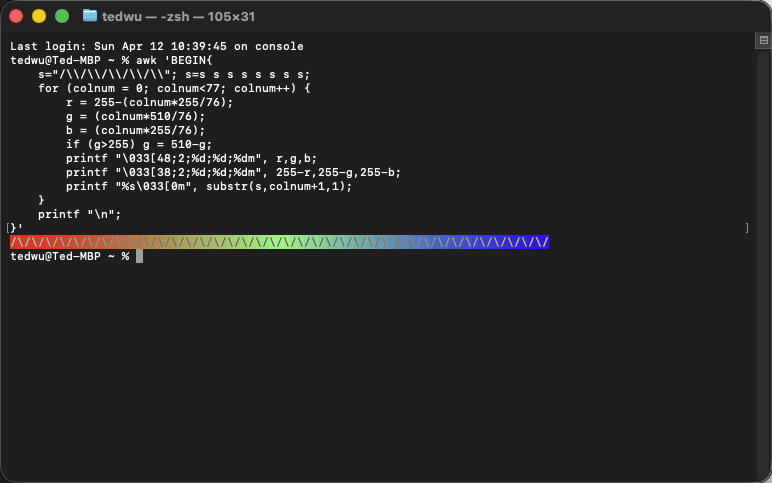
這是最快的檢測法。打開 Terminal,複製貼上以下這段 awk 指令並按 Enter:
bash
awk 'BEGIN{
    s="/\\/\\/\\/\\/\\"; s=s s s s s s s s;
    for (colnum = 0; colnum<77; colnum++) {
        r = 255-(colnum*255/76);
        g = (colnum*510/76);
        b = (colnum*255/76);
        if (g>255) g = 510-g;
        printf "\033[48;2;%d;%d;%dm", r,g,b;
        printf "\033[38;2;%d;%d;%dm", 255-r,255-g,255-b;
        printf "%s\033[0m", substr(s,colnum+1,1);
    }
    printf "\n";
}'如果你看到一條平滑無階梯的漸層彩虹色帶,恭喜你——24-bit 真彩色正常運作。如果看到的是一階一階、色塊分明的「馬賽克漸層」,代表你的 macOS 還沒更新或 Terminal 設定檔是舊的。
💡 為什麼這段測試有意義? 24-bit 色彩一次可以呈現 2²⁴ = 16,777,216 種顏色,比舊版 Terminal 只支援的 256 色多了六萬多倍。對於日常開發工具如
bat(取代 cat 的語法高亮工具)、lazygit(TUI 版 Git 客戶端)、btop(系統監控)這類現代 CLI 程式來說,這是能不能看得清楚語法高亮、能不能分辨 diff 顏色的關鍵。
步驟三:切換到 Liquid Glass 新主題
- Terminal 選單列點 Terminal → 設定…(或按 ⌘+,)
- 切到 「描述檔」(Profiles) 分頁
- 左側清單往下捲,你會看到幾個 Tahoe 新增的主題,包含 Clear Light 與 Clear Dark——這兩個帶有 Liquid Glass 半透明背景效果
- 選中想用的主題,點左下角「預設」按鈕把它設為預設描述檔
- 關閉設定視窗後,下次開新分頁就會套用
想要讓 Clear 主題的背景隨系統淺色 / 深色模式自動切換,目前 Tahoe 26.4 還是個已知的小缺陷——這項「動態主題」在 Basic 描述檔可以生效,但在 Clear Light / Clear Dark 還不行,Apple 開發者論壇有討論串持續回報中,Apple 尚未正式修復。
步驟四:安裝 Nerd Font 讓 Powerline 正確顯示
這一步是很多教學略過、但實際影響最大的部分。Tahoe 的 Terminal 雖然「支援」Powerline 字符,但它本身不內建任何 Nerd Font,你必須自己裝字型,不然 Starship、Oh My Zsh 的那些箭頭、Git 分支圖示、電池圖示,照樣會變成亂碼或豆腐塊(□)。
推薦用 Homebrew 裝:
bash
brew install --cask font-meslo-lg-nerd-font如果你還沒裝 Homebrew,到 brew.sh 照官方指令貼一行到 Terminal 即可。字型裝好後:
- 回到 Terminal → 設定 → 描述檔 → 文字 分頁
- 點「字體」旁的「變更…」按鈕
- 搜尋
MesloLGS Nerd Font或MesloLGM Nerd Font Mono - 選擇後按「選取」
步驟五:實戰測試 Starship 提示列
為了確認整套流程都通,裝一個 Starship 驗證效果。Starship 是跨 shell 的現代化提示列工具,會重度使用 Powerline 字符:
bash
brew install starship
echo 'eval "$(starship init zsh)"' >> ~/.zshrc
source ~/.zshrc
執行完之後,你的提示列應該立刻出現帶有箭頭、Git 分支符號、語言圖示的彩色提示列,而且顏色是平滑的漸層不是階梯。如果看到「箭頭變成問號」或「符號變成豆腐塊」,回到步驟四檢查字型是否真的套用成功。
💡 站長老實說:進階玩法與底層邏輯
站長我在自家的 MacBook Pro M4 Pro 上實測了從 Sequoia 15.6 升到 Tahoe 26.4 的整個流程,Terminal 改版這件事老實說一開始讓我很懷疑——畢竟用了七八年的 iTerm2,我連 Python 虛擬環境自動啟動、tmux 整合、分割視窗熱鍵都調到完美,憑什麼改回內建?
但真的切過去用了兩週後,我的想法有點改觀。幾個觀察:
第一,內建 Terminal 現在跑現代 TUI 工具已經堪用。我跑 btop 監控系統、跑 lazygit 處理版本控制、跑 fzf 做模糊搜尋,顏色都正確、圖示都正確、效能也不輸 iTerm2。但僅限於 macOS 26.2 之後——26.0 和 26.1 早期版本 Liquid Glass 效果會讓內建 Terminal 在大量捲動輸出時(例如跑 brew upgrade 或 npm install)有明顯的卡頓,26.2 之後 Apple 優化過渲染才改善。
第二,有個很少人提的坑是 tput 顏色。如果你本來用 tput setaf 這類老派顏色設定,在新版 Terminal 裡表現正常,但如果你用的是 ANSI escape 直接寫色碼,要確認你的程式碼有正確使用 \033[38;2;R;G;Bm 這種 24-bit 語法,而不是舊版的 \033[38;5;Nm(256 色)——後者在新版還是會被降階顯示,白忙一場。
第三,Apple 不承諾支援所有 Nerd Font。WWDC 2025 Platforms State of the Union 的投影片只寫「Powerline fonts」,沒有明確列出完整支援清單。站長我實測 MesloLGS、FiraCode、JetBrainsMono 三款 Nerd Font 都可正常顯示大部分 Powerline 圖示,但 MesloLGS 的相容性最好,一個圖示都沒掉。如果你原本在 iTerm2 用的是比較冷門的字型,例如 Hack Nerd Font 或 Blex Mono Nerd Font,切到新 Terminal 之前建議先單獨測試。
這次改版最讓站長我意外的不是「Terminal 變漂亮了」,而是「Apple 終於願意花工程資源在命令列工具上」。這代表 Apple 開始正視 Mac 作為開發平台的地位——考慮到下一代 macOS 27 要全面 Apple Silicon、Xcode 與 Swift 開發環境的權重只會越來越重,內建 Terminal 升級是這個大方向的一小步,但方向是對的。
❓ 常見問題
Q:我還在用 iTerm2,升級到 Tahoe 26 有必要改用內建 Terminal 嗎?
不需要強制切換。如果你已經在 iTerm2 建立了熟悉的工作流(分割視窗、熱鍵視窗、tmux 整合、Python 環境自動載入),iTerm2 目前在「進階功能數量」上還是遠遠超過 Tahoe 新版 Terminal。內建 Terminal 適合的是兩種人:一是原本就只是偶爾打開 Terminal 跑幾行指令的輕度使用者,二是想減少第三方依賴、追求「官方原生」感的使用者。
Q:Clear Light / Clear Dark 主題為什麼不能跟系統淺色深色模式自動切換?
這是 macOS Tahoe 26.4 截至 2026 年 4 月的已知限制。Apple 開發者論壇有多位使用者回報,目前只有 Basic 這個傳統描述檔能透過「Dynamic foreground colors」選項連動系統主題,Clear Light 與 Clear Dark 還不支援自動切換。建議先用 Basic 描述檔,等 Apple 後續更新。
Q:為什麼我裝了 Nerd Font 之後 Starship 提示列還是一堆問號?
十之八九是字型沒有真的套用到 Terminal 描述檔。要特別注意兩點:一是 Terminal 的描述檔分「字體」與「非 ASCII 字體」兩欄,兩邊都要設成 Nerd Font,只改其中一個 Powerline 圖示還是會變問號;二是改完設定後要開新的 Terminal 視窗才會生效,舊視窗不會套用。
Q:升級到 Tahoe 之後 tmux 還能正常跑嗎?
可以,而且比舊版 macOS Terminal 跑 tmux 體驗好很多,因為 24-bit 真彩色終於讓 tmux 的狀態列顏色不會被壓扁。但要記得在你的 ~/.tmux.conf 加入 set -g default-terminal "tmux-256color" 與 set -ga terminal-overrides ",*256col*:Tc",告訴 tmux 你的終端機支援 truecolor,否則 tmux 預設還是會降階到 256 色。
📎 參考資料來源
- 📖 MacRumors:Apple’s Terminal App Gets Colorful Redesign in macOS Tahoe(查詢日期:2026-04-12)
- 📖 9to5Mac:Underrated macOS 26 Tahoe features worth trying(查詢日期:2026-04-12)
- 📖 Wikipedia:macOS Tahoe 技術變更總覽(查詢日期:2026-04-12)
- 📖 Apple Developer Forums:macOS 26 Terminal Powerline fonts, dynamic theme 討論串(查詢日期:2026-04-12)
- 📖 MacRumors:50 New macOS Tahoe Features and Changes Worth Checking Out(查詢日期:2026-04-12)