⚡ 站長快讀:核心重點
- 文章屬性:教學實戰
- 適用範圍:官方發行說明與 FAQ 未載明本功能的平台與方案範圍,本文不作斷言;FAQ 所述操作以網頁版介面為準(2026-09-01 查證)
- 難易度 / 耗時:⭐(只要會點右上角按鈕就能做)/ 約 3 分鐘
- 核心結論:2026-08-27 起臨時對話多了「個人化」選項——要沿用你原本的個人設定就開,要一個沒有舊記憶干擾的乾淨環境就別開;無論選哪一種,都不會建立新記憶。
- 適用對象:習慣用臨時對話處理敏感內容,又受不了每次都要重講一次背景設定的 ChatGPT 使用者
📌 快速答案
一句話答案:ChatGPT 臨時對話設定的個人化選項,出現在新臨時對話送出第一句話之前;選了個人化,該次對話就能沿用既有的記憶與自訂指示。
🧰 開始前的準備
- 系統需求:功能自 2026-08-27 起推送;官方發行說明未載明平台與方案範圍,FAQ 的操作描述以網頁版介面為準,行動版是否已推送請以你的實機畫面為準
- 權限需求:一般使用者帳號即可;若為 Business / Enterprise 工作區成員,帳號與工作區層級的限制會蓋過個別對話的個人化選擇
- 需要先設定好的東西:記憶(Settings → Personalization → Memory)、自訂指示(網頁與桌面版為 Settings → Personalization;iOS 與 Android 為 Settings → Customize ChatGPT)
- 預計耗時:約 3 分鐘
- 難度門檻:全程滑鼠點選,沒有任何指令
💡 本文所有操作路徑取自 OpenAI 說明中心英文原文。若你的介面語言設為繁體中文,按鈕文字會顯示對應的中文詞,以實際畫面為準。
🔍 為什麼你需要這個?
臨時對話一直是 ChatGPT 裡最尷尬的功能:想貼合約、病歷、離職信這類不想留在紀錄裡的東西,就得開臨時對話;可是一開臨時對話,ChatGPT 就徹底忘了你是誰——你設定好的自訂指示不見了,它記得你的職業、慣用語言、輸出格式偏好也全部失效,於是你得在每一次臨時對話開頭重打一段自我介紹,這段自我介紹本身又變成你不想留下的內容。
2026-08-27 OpenAI 在 ChatGPT 發行說明中推出「More controls in temporary chat」,把這個二選一拆開了:隱私(不留紀錄、不建立新記憶)與個人化(讀取既有記憶與自訂指示)從此可以同時擁有。這篇要講的就是這個開關在哪、怎麼選、以及三個官方文件寫了但很多人會誤讀的邊界。
🛠️ 實戰步驟
步驟一:開啟臨時對話
依 OpenAI 說明中心的〈Temporary Chat FAQ〉,啟動方式是:開啟一個新對話 → 點畫面右上角的膠囊形「Temporary」按鈕。在這則對話開始之前——也就是送出第一句話之前——可以選擇要不要個人化回應。
這個時機是重點。個人化的選擇發生在「對話開始之前」,而且是逐次決定的——你沒有動它,這次就維持預設的非個人化。官方文件只寫到「在對話開始前選擇」,並未描述這個選項在畫面上長什麼樣子,實際呈現形式以你看到的介面為準。
步驟二:選擇要不要個人化
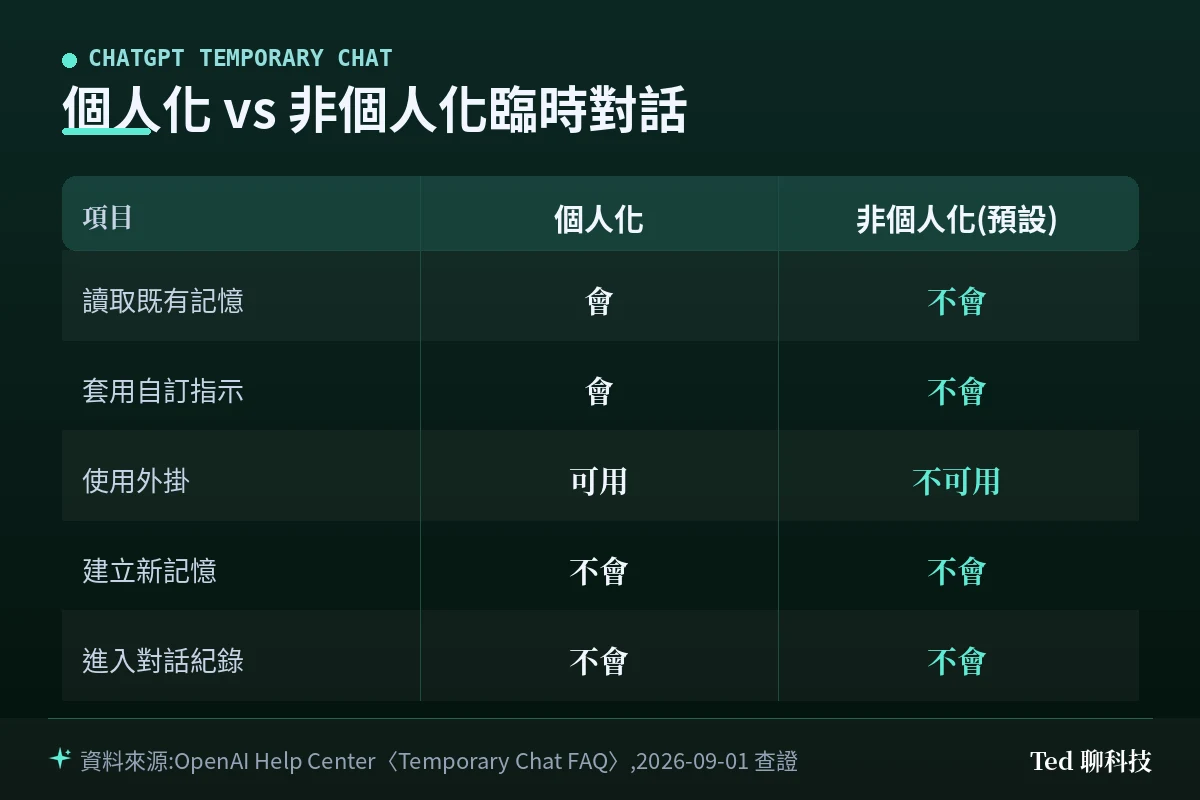
兩個選項的實際差別如下:
| 項目 | 個人化臨時對話 | 非個人化臨時對話(預設) |
|---|---|---|
| 讀取既有記憶 | ✅ 會 | ❌ 不會 |
| 套用自訂指示 | ✅ 會 | ❌ 不會 |
| 使用外掛(plugins) | ✅ 可用 | ❌ 不可用 |
| 建立新記憶 | ❌ 不會 | ❌ 不會 |
| 出現在對話紀錄 | ❌ 不會(除非你主動儲存) | ❌ 不會(除非你主動儲存) |
這張表最該記住的是第四列:個人化臨時對話「可以讀、但不會寫」。OpenAI 在 FAQ 裡把這件事單獨列成一題回答——個人化臨時對話能引用你既有的記憶,但只要這則對話還是臨時狀態,它就不會建立或更新任何記憶。
💡 為什麼要這樣設計?個人化與留痕是兩件事。你想要的通常是「ChatGPT 知道我是誰,但這次講的內容不要被它記起來」——讀寫分離正好對應這個需求。
步驟三:驗證選對了
官方文件未說明對話進行中是否有個人化狀態指示器可查,所以最保險的驗證方式是直接問:在臨時對話裡丟一句「我在自訂指示裡要求你用什麼語氣回答?」
- 它答得出你設定的內容 → 這是個人化臨時對話
- 它表示看不到任何自訂指示 → 這是非個人化臨時對話
驗證要趁早做,因為下一節要講的限制。
🔬 三個官方寫了、但很容易誤讀的邊界
邊界一:個人化選項開始後就不能改
OpenAI FAQ 明白寫著:個人化與否只能在臨時對話開始時選擇,對話開始之後無法變更。
實務上的意思是:選錯了就只能關掉重開一個新的臨時對話。已經打進去的內容不會跟著搬過去,得重貼一次。所以如果你要處理的是一大段文件,先想清楚再貼。
邊界二:儲存臨時對話會改變它的規則
臨時對話現在可以事後儲存進對話紀錄。但依 FAQ,儲存的動作會把它轉換成一般對話,從那一刻起,它就改依你的帳號層級個人化設定與模型改進偏好走。
舉例來說:如果你的帳號有開記憶,那麼一則被儲存的臨時對話會進入對話紀錄,並且可能被用來個人化未來的回應。也就是說,你當初選臨時對話所換來的那層保護,會在按下儲存的瞬間失效。這是本文我認為最容易踩到的一個坑——按鈕上寫的是「儲存」,實際發生的是「改變資料處理規則」。
邊界三:「不留紀錄」不等於「什麼都沒有」
三件事要一起看:
- 臨時對話只要維持臨時狀態就不會用於改進模型;一旦儲存,就依帳號層級的資料控制設定走。
- 即使不儲存,OpenAI 基於安全目的仍可能保留副本最多 30 天。
- 關閉記憶與個人化功能不會停用安全機制——在少數高風險情境下,ChatGPT 仍會使用有限的安全相關脈絡。
另外,如果你在臨時對話裡用了 GPT,而該 GPT 帶有 actions,透過這些 actions 送到第三方的資料就適用對方的隱私政策——接收方可能保存超過 30 天,也可能用於其他用途。
所以正確的心智模型是:臨時對話是「不進你的紀錄、不餵你的記憶」,不是「這段話從未存在過」。想確認自己的內容到底有沒有被拿去訓練,可以對照我們寫過的四大 AI 助理隱私設定盤點,那篇把各家的預設值與保留期整理成一張對照表。
⚠️ 順帶一提:官方兩份文件目前對不上
查證過程中發現一個值得記錄的狀況:OpenAI 自家的〈Memory FAQ〉與〈Temporary Chat FAQ〉目前敘述不一致。
〈Memory FAQ〉在「敏感資訊會不會進記憶」一節仍寫著「臨時對話不使用既有記憶、也不建立新記憶」,而〈Temporary Chat FAQ〉已更新為「個人化臨時對話可以使用既有記憶」。兩份都是 OpenAI 官方說明中心文件。
本文採信〈Temporary Chat FAQ〉的版本,依據是它與 2026-08-27 的官方發行說明一致——發行說明是這項變更的正式公告,明白寫著臨時對話「現在可以選擇以記憶、外掛與自訂指示個人化回應」,而〈Memory FAQ〉那句話描述的正是這項變更之前的行為。
合理的判讀是〈Memory FAQ〉該節文字尚未隨功能同步,而不是兩份文件在講不同的東西。但這是站長的推論;本文查證範圍內(兩份 FAQ 與 08-27 的發行說明)未見 OpenAI 對此差異作出說明,不排除其他官方管道另有交代。如果你的使用情境對這點特別敏感,建議以〈Temporary Chat FAQ〉與你實際看到的介面為準。
💡 總結:什麼時候該開個人化
站長我在 2026-09-01 逐條核對了 OpenAI 說明中心的〈Temporary Chat FAQ〉、〈Memory FAQ〉、〈ChatGPT Custom Instructions〉與 08-27 的發行說明,整理出來的取捨大致是這樣:
該開個人化的情境——你要處理的內容敏感,但仍需要 ChatGPT 用你慣用的格式、語言與角色設定回答。例如請它幫你潤飾一封涉及個資的信,你希望它照你自訂指示裡的語氣寫,但不想讓這封信的內容進入記憶。這是新功能最大的價值所在。
該維持非個人化的情境——你要做的是「乾淨測試」。想知道某個提示詞在沒有任何個人脈絡干擾下會得到什麼回答、想確認某個奇怪回應是不是被舊記憶帶偏、或想用別人的視角驗證一段內容,這些都需要一個沒有記憶也沒有自訂指示的空白環境。非個人化臨時對話一直都是做這件事的工具,而它仍然是預設值。
一句話的判準:你要的是「隱私」還是「乾淨」?要隱私就開個人化,要乾淨就別開。
補充一點對台灣讀者的實務影響:如果你用的是公司配發的 ChatGPT Business 或 Enterprise 帳號,依 FAQ,帳號與工作區層級的限制優先於個別對話的個人化選擇,而且 Enterprise 的臨時對話可透過 Compliance API 取得、保留 30 天——不論是否另訂保留期間。也就是說,在公司帳號裡用臨時對話處理私事,並不會讓內容從公司的合規稽核範圍消失。
想先把自訂指示調好再來用這個功能的話,可以參考我們的ChatGPT 自訂指示完整教學;想找回某則不小心存下來的對話,則可以看ChatGPT 搜尋對話紀錄教學。
❓ 常見問題
Q:臨時對話開了個人化,ChatGPT 會不會偷偷記住我這次講的東西?
依 OpenAI FAQ,不會。個人化臨時對話可以引用既有記憶,但只要對話維持臨時狀態,就不會建立或更新記憶。要注意的是「維持臨時狀態」這個前提——你若把它儲存進對話紀錄,它就轉為一般對話,之後依你的帳號設定處理,記憶若為開啟狀態就可能被引用來個人化未來回應。
Q:我可以把個人化設成永遠開啟嗎?
官方文件未提供這樣的全域預設值。FAQ 明確寫的是「臨時對話預設為非個人化」,而個人化在每次開啟臨時對話時選擇。是否會有全域偏好設定,OpenAI 目前沒有說明。
Q:對話開始後才發現選錯,有補救方法嗎?
沒有。FAQ 明寫個人化在對話開始後無法變更,唯一的做法是關掉重開一個新的臨時對話。
Q:免費版可以用嗎?
08-27 的發行說明未載明方案限制,本文不對此作斷言。可以確定的是相關的兩個前置設定都不限方案:自訂指示在所有方案的 Web、桌面、iOS 與 Android 都可使用,只是字數上限不同——免費版與 Go 為 1,500 字元,Plus、Pro、Enterprise、Business 與 Education 為 5,000 字元。
Q:非個人化臨時對話還能用外掛嗎?
不能。依 FAQ,外掛只在個人化臨時對話中可用,非個人化臨時對話不提供。這點常被忽略——如果你在臨時對話裡發現某個外掛叫不出來,先確認這則對話是不是非個人化的。
📎 參考資料來源
📖 第一級|廠商官方:
- Temporary Chat FAQ — OpenAI Help Center — 2026-09-01 查證
- ChatGPT Release Notes(2026-08-27「More controls in temporary chat」)— OpenAI Help Center — 2026-09-01 查證
- Memory FAQ — OpenAI Help Center — 2026-09-01 查證
- ChatGPT Custom Instructions — OpenAI Help Center — 2026-09-01 查證
⚠️ 本文核心事實以第一級為準。文中兩份官方文件敘述不一致處,已於內文明確標示並說明採信理由。
📅 本文查證戳記:2026-09-01 依 OpenAI 說明中心當日版本撰寫。
若你在後續版本遇到步驟失效,歡迎在留言區回報,站長會更新文章。
🔗 延伸閱讀
- ChatGPT Health 教學:連接 Apple Health 與病歷怎麼運作、台灣能不能用
- ChatGPT Finances 個人理財功能教學:怎麼連接帳戶、資料安全嗎
- ChatGPT for Teens 是什麼?青少年版怎麼開通、家長監控功能設定教學