
⚡ 站長快讀:核心重點
- 文章屬性:教學實戰
- 適用平台:ChatGPT 網頁版、iOS App、Android App
- 難易度 / 耗時:入門 / 約 5 分鐘
- 核心結論:官方 7/14 把側欄搜尋的範圍擴大了——但官方從頭到尾沒叫它「統一搜尋」,而且官方說明文件到現在還沒同步。本文逐項對回官方原文,並講清楚哪些限制官方其實沒說。
- 適用對象:對話累積到翻不完、想找回某張圖或某份上傳檔案的 ChatGPT 使用者
📌 快速答案
一句話答案:ChatGPT 搜尋對話紀錄現在從側欄搜尋入口就能一次查遍對話、專案、圖片與文件,可依內容類型篩選結果,網頁版、iOS、Android 全方案皆適用。
🧰 開始前的準備
- 平台需求:ChatGPT 網頁版、iOS App 或 Android App(官方三個平台同步推出)
- 方案需求:官方原文寫的是「Available on all ChatGPT plans globally」——所有方案、全球可用,免費版同樣涵蓋
- 權限需求:須登入 ChatGPT 帳號(未登入無法使用專案與歷史紀錄)
- 預計耗時:約 5 分鐘
- 難度門檻:會按 Ctrl + K 就能做
🔍 為什麼你需要這個?
如果你用 ChatGPT 超過半年,大概都遇過同一件事:記得某次請它整理過一份表格、或是丟過一張截圖請它判讀,但側欄往下滑了三十秒,就是滑不到那則對話。更慘的是滑著滑著,連原本在做的事都忘了。
過去 ChatGPT 的搜尋只搜得到「對話」,而且你得先想起那段對話大概叫什麼名字。至於你上傳過的 PDF、在專案裡丟的參考檔、請它生的圖,全都散落在各自的角落,沒有一個共同入口。
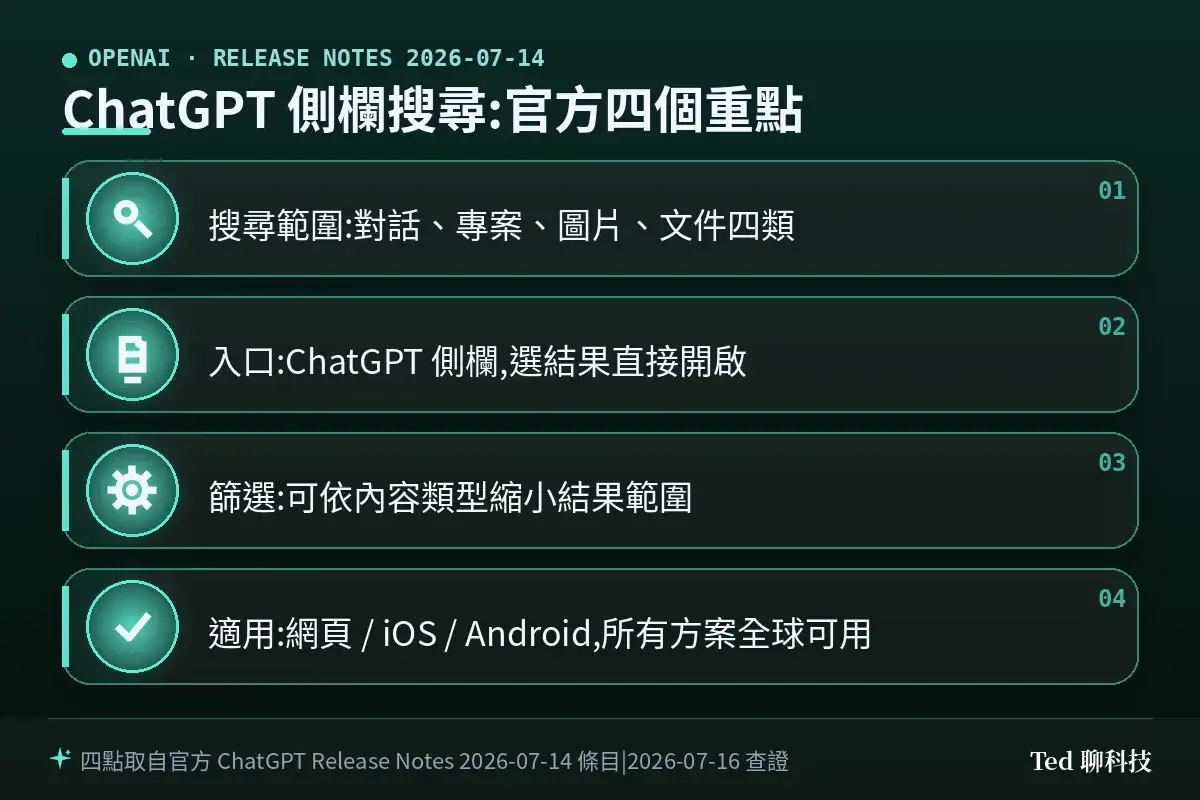
2026 年 7 月 14 日,OpenAI 在 ChatGPT 的官方版本更新紀錄裡改掉了這件事:搜尋範圍一次擴到對話、專案、圖片與文件四類,而且入口就在側欄。這篇會帶你把它用起來,順便講三件官方文件寫了、但幾乎沒人注意到的細節——包括這個功能其實沒有官方名稱,以及「側欄找不到」跟「對話不見了」根本是兩回事。
🧭 先講一件事:官方沒有叫它「統一搜尋」
這是查證時第一個要說清楚的。中文圈這幾天普遍把這個功能叫「統一搜尋」,英文媒體則寫 unified search。但翻開 OpenAI 官方的 ChatGPT 版本更新紀錄,7 月 14 日那條的標題是:
Search across chats, projects, and files is now supercharged.
直譯是「跨對話、專案與檔案的搜尋現在更強大了」。官方全文沒有出現 unified search 這個詞,也沒有給這個功能任何專屬名稱——它就是原本那個搜尋,範圍變大了。
這對你的實際影響:你在 ChatGPT 介面上、或在 OpenAI 說明中心裡搜「統一搜尋」「unified search」,是找不到對應說明的。要查官方文件,關鍵字得用 search chats、search across projects 這類描述性的講法。
來源:第一級|OpenAI 官方,ChatGPT — Release Notes,2026-07-14 條目。
🛠️ 實戰步驟
步驟一:打開搜尋入口
網頁版:登入 ChatGPT 後,看左側欄的放大鏡圖示。官方另外給了鍵盤捷徑——Windows 按 Ctrl + K,Mac 按 Cmd + K,不用把手從鍵盤上拿開。
手機版:登入 iOS 或 Android App 後,搜尋列同樣在左側欄。
官方對新版搜尋的描述是「Start searching from the ChatGPT sidebar to find what you need across everything」——從側欄開始搜,就能查遍所有東西。所以入口沒變,變的是它撈得到的範圍。
步驟二:用內容類型篩選器縮小範圍
這是 7 月 14 日這次更新真正的新東西。官方原文:「use filters to narrow results by content type」——用篩選器依內容類型縮小結果。
實務上這解決的是這種情境:你記得「上個月請 ChatGPT 看過一張錯誤畫面的截圖」,但關鍵字下下去,跳出來的是二十則提到「錯誤」的文字對話。這時把篩選器切到圖片,雜訊就清掉了。
💡 為什麼要這樣做? 搜尋範圍變大是雙面刃——撈得到的東西多了,雜訊也多了。篩選器是官方配套給的降噪工具,不是裝飾功能。範圍愈大,愈該先想清楚「我要找的是哪一類東西」。
步驟三:驗證結果
點任一筆結果,官方寫明會「open the chat, project, or file directly in ChatGPT」——直接在 ChatGPT 裡開啟該則對話、該專案或該檔案。
驗證方式很簡單:找一則你確定存在、但已經滑不到的舊對話,用你記得的具體字詞去搜。搜得到而且點得開,就是生效了。
📂 側欄找不到 ≠ 對話不見了
這是官方說明文件裡寫了、但幾乎沒人往下讀到的一段,也是這個功能為什麼重要的真正原因。
OpenAI 在〈How do I search my chat history in ChatGPT?〉裡說明:為了讓系統維持快速穩定,側欄只保留最近對話的精簡清單,較舊的對話會從這份快取清單中被修剪掉以節省空間、避免拖慢速度。官方接著明講一句關鍵的話——沒有任何東西被刪除(Nothing is deleted)。你要那則舊對話,搜尋或開啟它時系統會強制回源完整抓取,並可能順帶刷新快取清單。
換句話說,官方是刻意用「側欄不完整」換「載入夠快」,再用搜尋把完整性補回來。
這對你的實際影響:如果你曾經因為側欄滑不到而以為對話被自動清掉,那是誤會。在這個設計下,搜尋不只是「找東西比較快的捷徑」,而是找回被側欄修剪掉的舊對話最可靠的方式(官方也提到,直接開啟該則對話同樣會觸發回源抓取)。理解這一層,再回頭看搜尋範圍擴到專案、圖片與文件,份量就比聽起來大——你手上多的不只是一個搜尋框,而是一條官方保證撈得回來的路。
如果你會把 ChatGPT 當長期知識庫用,那麼把整理工作交給排程、讓產出自動累積,搭配搜尋當檢索層會更順手;這部分可以參考站內的 ChatGPT 排程任務教學:每日簡報與自動提醒怎麼設定。
來源:第一級|OpenAI 官方說明中心〈How do I search my chat history in ChatGPT?〉。
🔒 封存、刪除與搜尋索引的關係
搜尋範圍變大,等於你過去丟進 ChatGPT 的東西變得更容易被翻出來——這對自己方便,但也值得先弄清楚規則。官方文件把兩件事講得很明確:
- 封存的對話仍然搜得到。官方原文:封存的對話依然可被搜尋、會出現在搜尋結果中,即使它不再顯示於側欄。你也可以從設定選單另外找到這些封存對話,它們在那裡是分開整理的。
- 刪除的對話會從搜尋索引移除。官方的說法是,若你刪除一則對話,它同時會從搜尋索引中移除,確保已刪除的對話不會被檢索出來。
這兩條放在一起看,結論很清楚:封存 ≠ 從搜尋中隱藏。很多人把封存當成「收起來眼不見為淨」,但在搜尋眼中它跟一般對話沒兩樣。真的不想再被翻出來的內容,官方給的手段是刪除,不是封存。
另外官方也提到,對話在結束後幾分鐘內就會變成可搜尋狀態,不需要等隔天。
想進一步管你丟給 AI 的資料怎麼被使用,站內另有一篇 你跟 AI 說的話會被拿去訓練嗎?四大 AI 助理隱私設定一次關 可以對照著設定。
來源:第一級|OpenAI 官方說明中心〈How do I search my chat history in ChatGPT?〉。
⚠️ 一個官方目前沒說清楚的地方(誠實揭露)
寫這篇時查證撞到一個狀況,直接講給你聽,不粉飾。
OpenAI 目前有兩份文件在描述搜尋:
| 文件 | 最後更新 | 描述的是什麼 |
|---|---|---|
| ChatGPT — Release Notes(7/14 條目) | 2026-07-14 | 新版:搜對話、專案、圖片、文件,含篩選器 |
| 〈How do I search my chat history in ChatGPT?〉 | 約 2026-07-11 | 舊版:只描述搜對話,未提專案、圖片、文件 |
問題出在時間差:那篇說明文件的更新時間早於 7 月 14 日的功能上線,所以它整篇都還停在舊版的行為描述。而其中有一項限制頗關鍵——舊版說明寫著搜尋「目前支援完全比對(exact matches)」,所以建議關鍵字要下得具體;同一份文件也寫明 canvas 的內容無法被搜尋。
這些限制在 7 月 14 日的新版是否仍然成立,官方到目前為止沒有明說,兩份文件也還沒對齊。站長不會替 OpenAI 補上它沒講的話,所以這裡只給可驗證的操作建議:
- 關鍵字下具體一點。不確定新版是否已經支援語意搜尋的情況下,用你當時實際打過的字詞去搜,成功率最高。
- canvas 裡的內容,別預期搜得到。官方唯一講過的說法是搜不到,在它改口之前照這個假設走比較安全。
等官方把說明文件同步更新,這篇會跟著更新。
💡 總結:站長的實際用法
站長我自己在 2026 年 7 月 16 日用網頁版把這個功能走過一輪,講幾個心得——先聲明,以下是操作觀察,不是效能實測,沒有數字可以給你。
第一,把搜尋當成主要導覽方式,不要當備案。 這是理解官方那套「側欄快取修剪」設計後的必然結論:既然官方擺明側欄不完整,那把滑側欄當主要找法就是跟設計對著幹。養成 Ctrl + K 的手感,比什麼技巧都實用。
第二,搜尋範圍擴大之後,專案的價值反而變了。 過去專案的主要功能之一是「幫你把東西歸類好、方便找回」;現在搜尋跨得過專案邊界,不知道檔案丟在哪個專案也能撈到。所以專案的重點會更集中在它原本更本質的用途——共用指令、共用檔案脈絡、獨立的記憶範圍。用不用專案,可以回歸「這些對話需不需要共享同一套上下文」來決定,而不是為了以後找得到而分類。
第三,如果你要的是跨工具的知識庫,這個功能不是答案。 官方講的範圍很清楚:對話、專案、圖片、文件——都是 ChatGPT 裡面的東西。至於這個索引有沒有延伸到外部連接的服務,官方沒有說明,站長也就不替它猜。真的要做跨來源的資料整理,NotebookLM 完整教學:上傳 PDF、YouTube 打造專屬 AI 知識庫(2026) 是另一條路線,兩者定位不同,不必二選一。
❓ 常見問題
Q:ChatGPT 免費版也能用這個搜尋嗎?
可以。官方在 7 月 14 日的版本更新紀錄寫明「Available on all ChatGPT plans globally」——所有 ChatGPT 方案、全球可用,沒有另外標註付費限定或分批開放。
Q:ChatGPT 怎麼搜尋之前的對話?
網頁版按左側欄的放大鏡圖示,或直接用 Ctrl + K(Mac 是 Cmd + K);手機版在左側欄的搜尋列。輸入你記得的字詞,再視需要用內容類型篩選器縮小範圍,點結果就會直接開啟該則對話。
Q:可以搜尋上傳過的圖片跟文件嗎?
可以,這正是 7 月 14 日更新的重點。官方寫明新版搜尋涵蓋 chats、projects、images、documents 四類,並可用篩選器只看某一類。
Q:手機版跟電腦版的操作一樣嗎?
入口位置一致,都在左側欄。差別是網頁版另有 Ctrl + K / Cmd + K 鍵盤捷徑,手機版則直接點搜尋列。官方三個平台(web、iOS、Android)是同步推出的。
Q:封存起來的對話還會出現在搜尋結果嗎?
會。官方明說封存的對話仍可被搜尋、會出現在搜尋結果中,只是不再顯示於側欄。不想被搜到的內容要用刪除——官方寫明刪除的對話會一併從搜尋索引移除。
Q:為什麼我側欄往下滑找不到很久以前的對話?是被刪掉了嗎?
不是。官方說明側欄只保留最近對話的精簡快取清單,較舊的會被修剪掉以維持載入速度,但沒有任何東西被刪除。用搜尋去找,系統會回源完整抓取並顯示出來。
📎 參考資料來源
📖 第一級|廠商官方:
- ChatGPT — Release Notes(2026-07-14 條目:Search across chats, projects, and files is now supercharged) — 2026-07-16 查證
- How do I search my chat history in ChatGPT? — 2026-07-16 查證
- Projects in ChatGPT — 2026-07-16 查證
⚠️ 本文核心事實全部以第一級官方來源為準;媒體普遍使用的「統一搜尋 / unified search」為非官方命名,本文已於內文標明。
📅 本文查證戳記:2026-07-16 依 OpenAI 官方版本更新紀錄與說明中心文件撰寫,未含第一手效能實測。
若你在後續版本遇到步驟失效,歡迎在留言區回報,站長會更新文章。