⚡ 站長快讀:核心重點
- 文章屬性:教學實戰
- 適用系統:Windows 11 24H2 build 26100.4700 或更新版本(官方功能頁原文)
- 難易度 / 耗時:中等 / 約 15 分鐘
- 核心結論:Quick Machine Recovery 讓連續開不了機的電腦自己進修復環境連網,去 Windows Update 撈微軟針對該問題發布的修復,套用完自動重開,不用先想到重灌。
- 適用對象:Windows 11 24H2 以上的使用者,以及要幫同事收開機爛攤子的 IT
📌 快速答案
一句話答案:Quick Machine Recovery 是 Windows 11 內建的雲端開機修復,電腦連續開不了機時自動進入 Windows RE 連網,向 Windows Update 取得微軟發布的修復並自動套用重開。
🧰 開始前的準備
- 系統需求:官方功能頁標示為 Windows 11 24H2 build 26100.4700 或更新版本;微軟支援頁面標示的適用範圍是 Windows 11。另外,Recovery CSP 文件標明 QuickMachineRecovery 底下的設定節點適用於 24H2 [26100.8737] 與 25H2 [26200.8737] 以上
- 權限需求:改設定需要本機系統管理員;用
reagentc驗證要以系統管理員身分開啟命令提示字元 - 網路條件:官方目前只列出有線網路,以及 WPA/WPA2 密碼式 Wi-Fi 兩種
- 預計耗時:約 15 分鐘,其中設定只佔 3 分鐘,其餘是驗證與看懂它到底做了什麼
- 建議先做:把 BitLocker 修復金鑰找出來放手邊。官方文件並沒有把金鑰列為 Quick Machine Recovery 的前提條件,但只要是會進修復環境的流程,金鑰在手邊都不吃虧,做法見BitLocker 修復金鑰:觸發原因、查詢位置與預防
🔍 為什麼你需要這個?
開不了機大概是所有電腦問題裡最讓人心涼的一種:畫面停在轉圈圈或直接跳錯誤,你連桌面都進不去,自然也沒辦法上網查答案。過去遇到這種狀況,能做的就是進修復環境按「啟動修復」碰運氣,不然就是重灌。
Quick Machine Recovery 想解決的是另一種情境:問題不是你的電腦壞掉,而是某個更新或驅動程式在很多台機器上同時炸開。 這種大規模開機失敗,微軟其實知道原因、也做得出修復,只是以前沒有管道送到一台已經進不了系統的電腦上。這個功能就是把那條管道接起來——讓修復環境自己連網去 Windows Update 拿。
這篇會把三件最容易搞錯的事講清楚:
- 它的預設值不是照 Home / Pro / 企業版切的,而是照「這台機器有沒有被企業管理」分兩軌,所以你不能用版本去猜,得自己驗。
- 修復環境裡的 Wi-Fi 支援有限制,官方明列只支援有線與 WPA/WPA2 密碼式 Wi-Fi,家裡路由器的加密設定會直接影響它連不連得上。
- 官方提供的測試模式有門檻,只開放給 Windows 測試人員計畫的實驗頻道,一般使用者想「先試一次看看」是試不了的,得換別的方式確認。
🛠️ 實戰步驟
步驟一:先確認你的版本吃不吃這個功能
這一步不能跳。微軟功能頁寫得很明確:Quick Machine Recovery 需要 Windows 11 24H2 build 26100.4700 或更新版本。build 號比主版本號重要——同樣是 24H2,沒更新到 26100.4700 就是沒有。
按 Win + R → 輸入 winver → Enter,看視窗裡的組建號碼;或者走 設定 → 系統 → 關於,在「Windows 規格」區塊看「OS 組建」那一行。數字小於 26100.4700 就先去 Windows Update 把累積更新裝完再回來。
步驟二:到「設定 → 系統 → 復原」把它打開
路徑是 設定 → 系統 → 復原 → Quick machine recovery,把切換開關切到「開啟」,底下的重試與重新啟動間隔可以照需求調整。微軟支援頁面也提供了 ms-settings:recovery 這個捷徑,直接貼進 Win + R 就能跳到復原頁。
💡 為什麼要這樣做?
這個開關實際上控制的是官方文件所說的「雲端修復」(cloud remediation)。關掉它,Windows 遇到開機失敗時會退回用本機的啟動修復;打開它,修復環境才會在復原情境下連網並使用 Windows Update。
步驟三:用 reagentc 驗證設定真的寫進去了
介面上的開關看起來開了,不代表底層設定就是你以為的樣子——尤其是公司配發的電腦,設定可能被政策蓋掉。以系統管理員身分開啟命令提示字元,執行:
reagentc.exe /getrecoverysettings官方文件給的輸出範例長這樣:
<?xml version='1.0' encoding='utf-8'?>

<WindowsRE>
    <WifiCredential>
        <Wifi ssid="ContosoWiFi" password="ContosoWiFiPassword" />
    </WifiCredential>
    <CloudRemediation state="1" />
    <AutoRemediation state="1" totalwaittime="2400" waitinterval="120"/>
</WindowsRE>三個地方要看:CloudRemediation state="1" 代表雲端修復是開的;AutoRemediation state="1" 代表自動修復是開的;totalwaittime 與 waitinterval 則是自動修復的總等待時間與重試間隔(官方範例值為 2400 與 120)。看到 state="0" 就是關著。
步驟四:確認修復環境裡真的長出這個選項
Quick Machine Recovery 設計上會在開不了機時自動啟動,但你也可以手動叫它出來確認選單存在。進入 Windows 修復環境之後,依序選 疑難排解 → 進階選項 → Quick machine recovery。
進去之後它會先連網,再向 Windows Update 找解法;找得到就下載並套用,找不到的話,傳統的復原選項一樣都還在,不會把你鎖死在這一頁。
🔬 底層機制:它到底在哪一層動作?
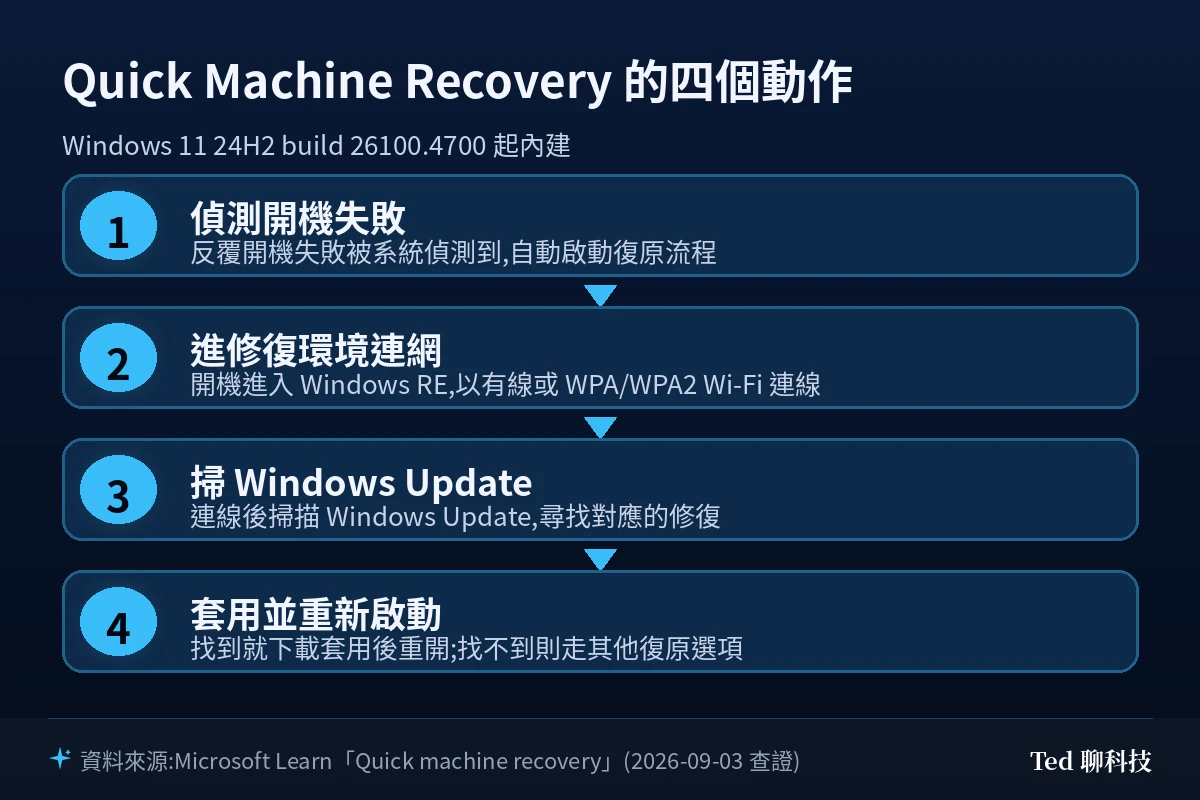
微軟文件把整個流程拆成五個階段:裝置當機(反覆開機失敗被系統偵測到)→ 開機進入修復環境 → 建立網路連線(連上後掃描 Windows Update 找修復)→ 套用修復 → 重新啟動。如果套用後成功,電腦就正常開進 Windows;如果失敗,它會再回到修復環境,從第二步重跑一次。
這裡有兩個獨立的開關,搞懂了才知道自己在調什麼:
- 雲端修復(cloud remediation):決定「要不要連網去 Windows Update 找修復」。關掉的話,Windows 就退回用本機的啟動修復當復原選項。
- 自動修復(auto remediation):決定「要不要自動跑完整個流程」。開啟時裝置會自己連上 Windows Update 找修復;第一次沒找到的話,預設會引導使用者走其他復原選項,也可以設定成依重試掃描間隔持續重掃。關閉或未設定時,則需要人工介入才能繼續。
預設值是照「受不受企業管理」分軌,不是照版本分。 官方文件寫得很清楚:未受企業管理的系統(Windows Home,以及未加入網域、未被企業端點管理納管的 Windows Pro)預設就開啟雲端修復,並搭配一次性掃描的自動修復;受企業管理的系統(Enterprise 與 Education,以及已加入網域或被組織管理的 Pro)則預設關閉,把選擇權留給組織。
還有一個容易忽略的行為:如果你從來沒動過雲端修復的設定,這台機器在「受管」與「未受管」之間切換時,預設行為會跟著自動更新;但只要管理員曾經明確設定過,那組設定就會一直生效,不管狀態怎麼變。公司電腦交接、離職解除納管之後設定跑掉,原因常常就在這裡。
企業端要統一佈署的話,官方指定的途徑是 Recovery CSP 底下的 QuickMachineRecovery 設定,不必一台一台點介面。
最後一句話要記住:官方自己把 Quick Machine Recovery 定義為盡力而為(best-effort)的功能,它不保證每個問題都找得到解法。它處理的是「微軟已經知道、而且已經發布修復」的大規模開機問題,不是萬用修復鍵。
🆚 跟「啟動修復」差在哪?
先給結論:Quick Machine Recovery 是建立在啟動修復(Startup Repair)基礎上的延伸,不是取代它。 兩者最大的差別在修復的來源——一個只能用本機已有的邏輯,一個會去雲端拿針對性的修復。
| 比較項目 | Quick Machine Recovery | 啟動修復(Startup Repair) |
|---|---|---|
| 修復來源 | 連網向 Windows Update 取得微軟發布的針對性修復 | 本機修復環境內建的修復邏輯 |
| 需不需要網路 | 需要,且限有線或 WPA/WPA2 密碼式 Wi-Fi | 不需要 |
| 針對的問題 | 微軟已知並已發布修復的大規模開機失敗 | 一般性的開機失敗 |
| 觸發方式 | 反覆開機失敗自動觸發,也可在修復環境手動選 | 在修復環境手動選 |
| 修復紀錄可查 | 可查,會列在 Windows Update 的更新記錄 | 官方未提供對應的更新記錄項目 |
幾個重點:
- 雲端修復關閉時,Windows 的行為就是退回啟動修復,所以你不會「因為關掉它而少一層保護」,只是少了雲端那一層。
- 它需要網路,而且是在修復環境裡連網,不是在 Windows 裡連——你平常在系統內用得好好的 Wi-Fi 設定,不一定落在官方支援的範圍內。
- 它只對「已知且已發布修復」的問題有效,自己機器的獨立問題不在射程內。
- 想要的是「把系統退回某個時間點」而不是「等微軟發修復」,那是另一條路,可以看Windows 11 Point-in-time Restore 教學:時間點還原開啟、設定與 WinRE 還原。
🔙 萬一翻車:三種常見卡關
情況一:跑完了但找不到修復
這是正常結果,不是故障。官方明說沒有可用修復時,傳統復原選項仍然可以使用。此時要做的是往下一層走:進安全模式把最近安裝的驅動或更新移掉,或改用其他復原手段。
情況二:想先測試,卻找不到測試模式
微軟確實提供了測試模式,可以在不真的把系統弄壞的前提下走一次自動修復流程。但它有門檻:只開放給加入 Windows 測試人員計畫實驗頻道(Experimental channel)的裝置。 一般零售版機器沒有這個選項,這不是你設定錯了。
符合條件的話,以系統管理員身分開啟命令提示字元,先啟用測試模式:
reagentc.exe /SetRecoveryTestmode再設定下次開機進入修復環境:
reagentc.exe /BootToRe然後重新啟動即可。官方也提醒,測試模式在復原過程中可能需要網路才能取得修復內容;若已設定可自動連線的 Wi-Fi 設定檔或接了有線網路,修復環境會自己嘗試連線,否則要照畫面提示先把網路接起來。
情況三:重開之後直接進了修復環境,不是測試模式
官方文件對這個狀況給了明確處置:在修復環境裡先選「繼續」正常開回 Windows,接著在 Windows 內依序執行下面兩個指令,再從啟用測試模式那一步重跑一次。
reagentc.exe /Disablereagentc.exe /Enable想確認修復到底裝了什麼
修復套用成功之後,它會出現在 設定 → Windows Update → 更新記錄 的「品質更新」區塊裡,跟一般更新一樣查得到。這也是驗證「它真的動過手」最直接的方式。
💡 總結:這個功能該怎麼看待
站長我把這篇定位成「先設定好、然後忘記它」的那種功能。它不會讓你的電腦變快、變穩,平常也完全沒有存在感;它的價值只在某一天大規模災情發生、而你剛好是受害者之一時才會兌現——那一天你會很慶幸開機失敗幾次之後,它自己把修復抓回來了。
三個實務建議:
- 家用機:預設就是開的,但還是花三分鐘用
reagentc.exe /getrecoverysettings驗一次,順便確認家裡路由器的 Wi-Fi 加密方式沒有超出官方支援範圍。 - 公司配發機:預設是關的,而且該不該開是 IT 的決定,不要自己偷開,先問過管理者。
- 所有人:把它當成安全網的其中一層,不是唯一一層。它只處理微軟已知並已發布修復的問題,備份、還原點、安全模式這些基本功一樣都不能省。
需要說明的是,本文所有版本號、路徑與指令輸出都是對回微軟官方文件查證(查證日 2026-09-03,官方 IT 文件標示最後更新日 2026-08-17),並非站長實機重現大規模開機失敗的實測紀錄——這種災情沒辦法在實驗室按需要複製出來,誠實標示比硬掰有價值。
❓ 常見問題
Q:Quick Machine Recovery 要怎麼開?
設定 → 系統 → 復原 → Quick machine recovery,把開關切到「開啟」,並依需要設定重試與重新啟動間隔。開完務必用 reagentc.exe /getrecoverysettings 回頭驗一次,確認 CloudRemediation state 是 1。
Q:需要哪個版本才有?25H2 呢?
官方功能頁標示的門檻是 Windows 11 24H2 build 26100.4700 或更新版本,低於這個 build 的 24H2 也沒有,先把累積更新裝完再看。至於 25H2,那頁沒有直接寫;有明確提到 25H2 的是 Recovery CSP 文件——它標明 QuickMachineRecovery 底下的設定節點適用於 24H2 [26100.8737] 與 25H2 [26200.8737] 以上,組建門檻比功能頁那個數字更高,而且說的是 CSP 設定節點而不是功能本身。所以在 25H2 上,以設定頁裡看不看得到這個開關、以及 reagentc.exe /getrecoverysettings 的實際輸出為準,別直接照功能頁那行數字推論。
Q:跟啟動修復差在哪?
啟動修復用的是本機修復環境內建的邏輯,不需要網路;Quick Machine Recovery 則會連網去 Windows Update 拿微軟針對已知大規模問題發布的修復。官方的定位是後者建立在前者的基礎上,而不是取代——雲端修復關閉時,Windows 就會退回使用啟動修復。
Q:沒網路還能用嗎?
不能。它的核心動作就是在修復環境內連網掃描 Windows Update。而且連線方式有限制:官方目前只列有線網路與 WPA/WPA2 密碼式 Wi-Fi,並提醒要確認網路符合這個條件才有相容性。
Q:企業電腦上為什麼看不到這個功能是開的?
因為預設值本來就不同。受企業管理的系統(Enterprise、Education,以及已加入網域或被組織管理的 Pro)預設關閉雲端修復,由組織自行選擇設定;IT 端可以透過 Recovery CSP 底下的 QuickMachineRecovery 統一佈署。
🔗 延伸閱讀
- Windows 一直顯示「正在準備自動修復」?Automatic Repair 無限循環
- Windows「以前的版本」怎麼用?VSS 陰影複製與檔案歷程記錄
- Win10/Win11 如何讓系統進入安全模式?三種方法任你選
- Safe Mode Launcher:一鍵進入 Win10/Win11 安全模式
📎 參考資料來源
📖 第一級|廠商官方:
- Microsoft Support — Quick Machine Recovery in Windows — 2026-09-03 查證
- Microsoft Learn — Quick machine recovery(IT 專業人員設定與測試模式) — 2026-09-03 查證(該頁標示最後更新 2026-08-17)
- Windows IT Pro Blog — Resilience in action for Windows devices(正式推出公告) — 2026-09-03 查證
- Microsoft Learn — Recovery CSP(QuickMachineRecovery) — 2026-09-03 查證
⚠️ 本文核心事實以第一級為準。
📅 本文查證戳記:2026-09-03 依據 Microsoft 官方文件查證撰寫,證據等級 E3(官方文件交叉查證,非站長實機實測)。
若你在後續版本遇到步驟失效,歡迎在留言區回報,站長會更新文章。