最後更新日期:2026年07月21日
你的 Windows 電腦是不是遇過以下這些令人頭痛的狀況?
- 開不了機,一直卡在 Windows 標誌、轉圈圈畫面,或是直接黑屏/藍屏?
- 好不容易進了桌面,系統卻極度不穩定,頻繁當機、畫面凍結?
- 懷疑最近安裝的驅動程式(例如顯示卡驅動)或某個軟體跟系統「打架」,導致電腦運作異常?
- 覺得電腦可能中了病毒或惡意軟體,但在正常模式下防毒軟體無法順利清除?
遇到這些棘手的狀況時,在你考慮重灌系統這個「大絕招」之前,有一個非常重要、而且往往是第一線的疑難排解步驟,你一定要先試試看——那就是進入 Windows 的「安全模式 (Safe Mode)」!
「安全模式」聽起來好像很厲害,但它到底是什麼?又能做什麼用?最重要的是,在電腦可能無法正常開機的情況下,又該如何進入這個模式呢?
今天,就讓我來為大家詳細解說 Windows 安全模式的作用,告訴你什麼時候應該使用它,並提供多種在 Windows 10 和 11 中進入安全模式的主要方法(包含系統可正常啟動和無法正常啟動時的方法),讓你掌握這個重要的系統診斷與自救技能!
「安全模式」(Safe Mode) 是什麼?它做了什麼?
簡單來說,「安全模式」是 Windows 提供的一種特殊的診斷啟動模式。當你選擇以安全模式啟動 Windows 時,系統會以最低限度的狀態載入:
- 只載入必要的核心驅動程式: 只會載入讓 Windows 能基本運作所必需的驅動程式,例如基本的顯示驅動程式 (通常解析度會變低、畫面可能有點奇怪)、鍵盤、滑鼠、以及儲存裝置的驅動程式。大部分第三方硬體(例如獨立顯示卡、音效卡、印表機、特殊周邊等)的專用驅動程式通常不會被載入。
- 只啟動必要的核心系統服務: 只運行維持 Windows 基本功能所需的服務,許多非必要的背景服務會被停用。
- 不載入開機自動啟動項目: 所有設定在「啟動」資料夾或登錄檔中會隨開機自動執行的第三方應用程式,在安全模式下都不會自動啟動。
- (可能) 執行基本的檔案系統檢查。
進入安全模式後,你會看到:
- 螢幕解析度通常會降低,顏色可能也會變得比較基本。
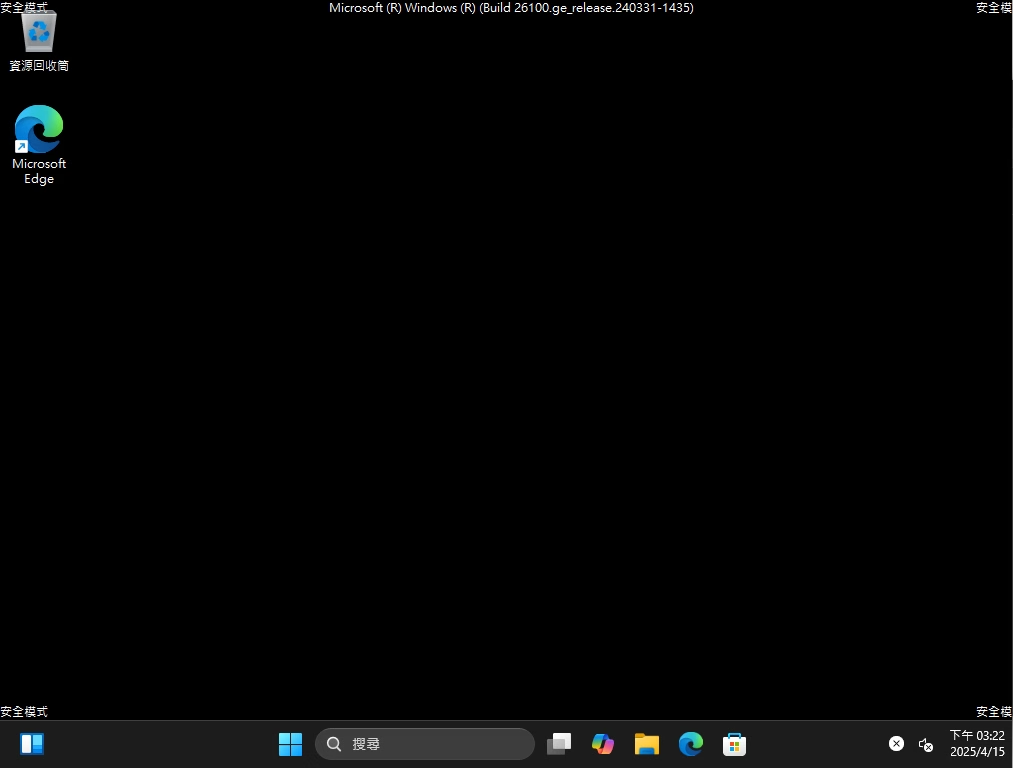
- 螢幕的四個角落通常會顯示「安全模式 (Safe Mode)」的字樣。
- 網路連線預設是中斷的(除非你選擇的是「安全模式 (含網路功能)」)。
- 許多你平常使用的軟體或硬體功能可能無法正常運作。
安全模式的目的不是讓你「正常使用」電腦,而是提供一個「乾淨、基礎」的環境,讓你排除掉第三方軟體、驅動程式等因素的干擾,專注於診斷和修復系統本身的問題。
何時需要使用安全模式?
安全模式是你進行 Windows 疑難排解時的利器,特別適用於以下情況:
- 系統無法正常啟動或登入: 開機卡住、登入畫面循環、進入桌面後立即藍屏或當機。安全模式有機會讓你進入一個可操作的環境。
- 移除頑固的病毒或惡意軟體: 某些惡意軟體在正常模式下會自我保護或重新啟動,但在安全模式下可能無法載入,讓你的防毒軟體有機會將其清除。
- 解除安裝造成問題的驅動程式: 如果你更新了某個驅動程式(尤其是顯示卡驅動)後導致系統不穩或無法開機,可以在安全模式下進入「裝置管理員」將該驅動程式解除安裝或回復到舊版本。
- 解除安裝造成衝突的軟體: 如果某個軟體導致系統異常,且在正常模式下無法移除,可以嘗試在安全模式下解除安裝。
- 執行系統還原 (System Restore): 如果正常模式下執行系統還原失敗,可以試試在安全模式下執行。
- 診斷問題根源: 如果你的電腦在正常模式下會當機或出現特定錯誤,但在安全模式下卻運作正常,那通常表示問題不是由 Windows 核心系統或基本硬體引起,而很可能是由第三方驅動程式、背景服務或開機啟動項目造成的。這可以大大縮小你排查問題的範圍。
- 安全模式下依然當機或出現同樣的錯誤: 如果在安全模式下仍然會當機、藍屏或出現同樣的錯誤,代表問題比較不可能是第三方驅動或軟體造成的,而要往硬體故障(記憶體、硬碟、主機板,或散熱不良導致過熱)或系統檔案損毀的方向排查。建議先跑「Windows 記憶體診斷」與
sfc /scannow;若仍無改善,再考慮送修做硬體檢測。
如何進入安全模式?(Win10 / Win11 多種方法)
進入安全模式的方法有好幾種,適用於不同情況(例如系統還能否正常開機)。以下介紹幾種最常用且可靠的方法:
【方法一】從 Windows「設定」進入 (系統可正常啟動時 – 最穩定、最推薦)


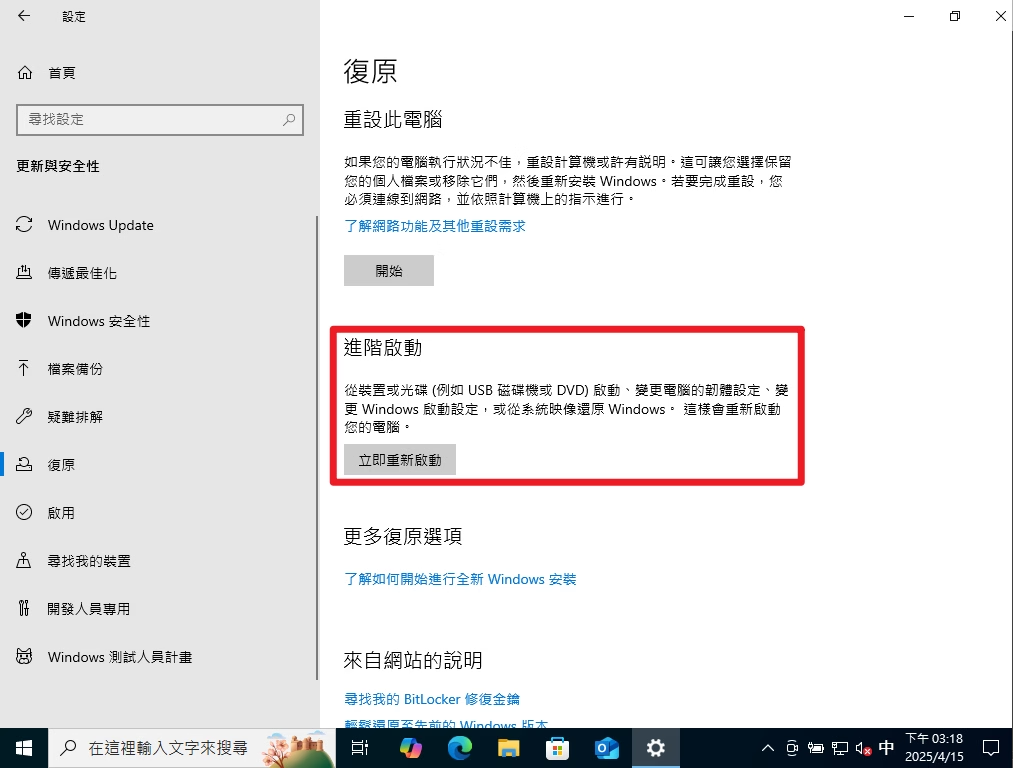

這是最標準、也最不容易出錯的方法,前提是你的 Windows 還能正常開機進入桌面並操作「設定」App。
- 開啟 Windows「設定」(Settings) App (快捷鍵
Win + I)。 - 【Windows 11 路徑】: 點選左側的「系統 (System)」> 點選右側的「復原 (Recovery)」。
- 【Windows 10 路徑】: 點選「更新與安全性 (Update & Security)」> 點選左側的「復原 (Recovery)」。
- 在「復原」頁面中,找到「進階啟動 (Advanced startup)」這個區塊。
- 點擊右側的「立即重新啟動 (Restart now)」按鈕。
- 系統會提示即將重新啟動,點擊「立即重新啟動」確認。
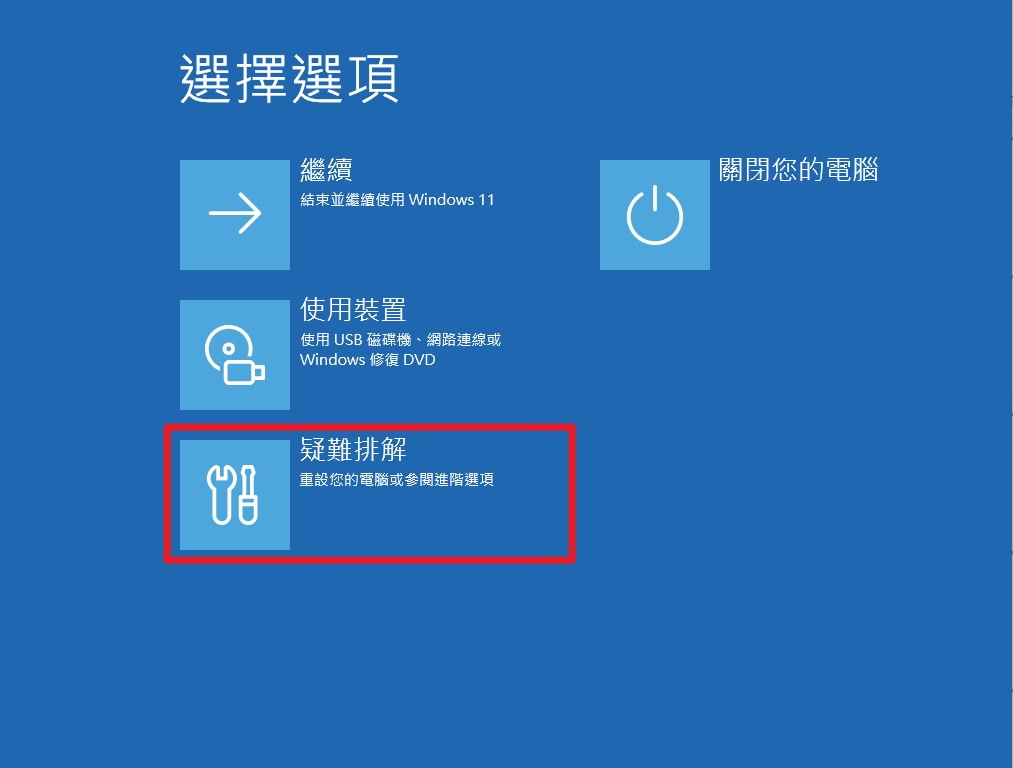
- 電腦會重新啟動,並進入一個藍色的「選擇選項 (Choose an option)」畫面。
- 點選「疑難排解 (Troubleshoot)」。
- 點選「進階選項 (Advanced options)」。
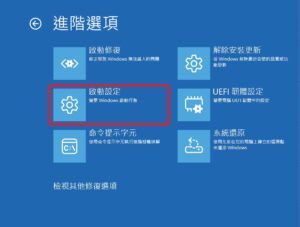
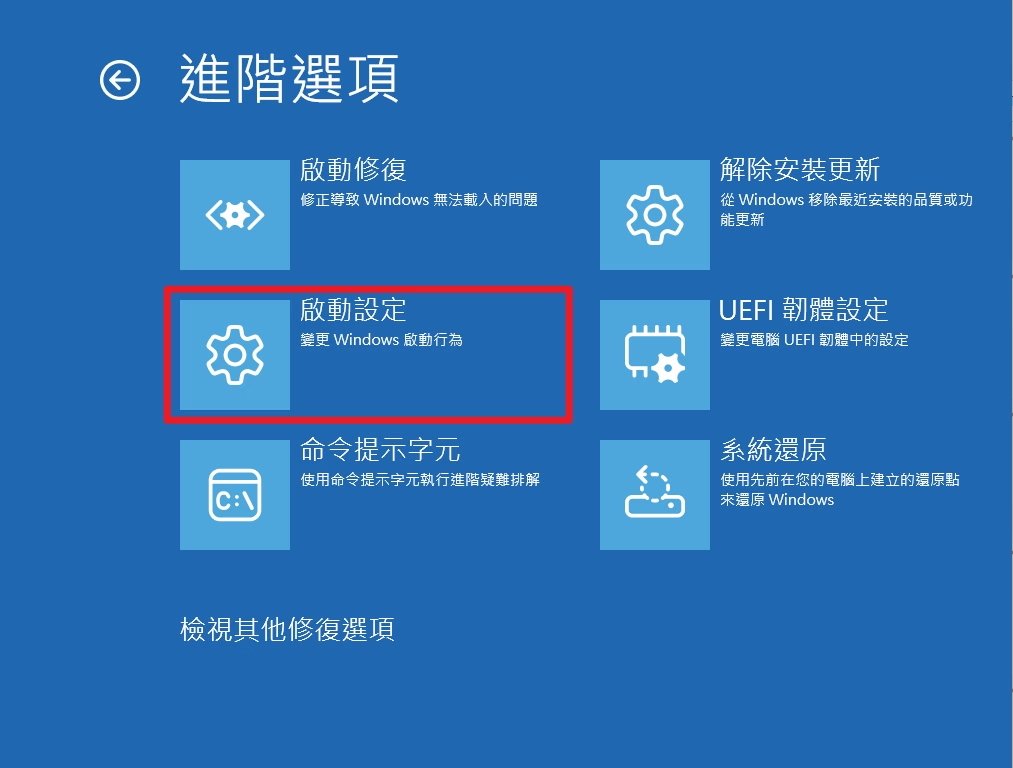
- 點選「啟動設定 (Startup Settings)」。(如果沒看到這個選項,可能需要再點一次「查看更多復原選項」)
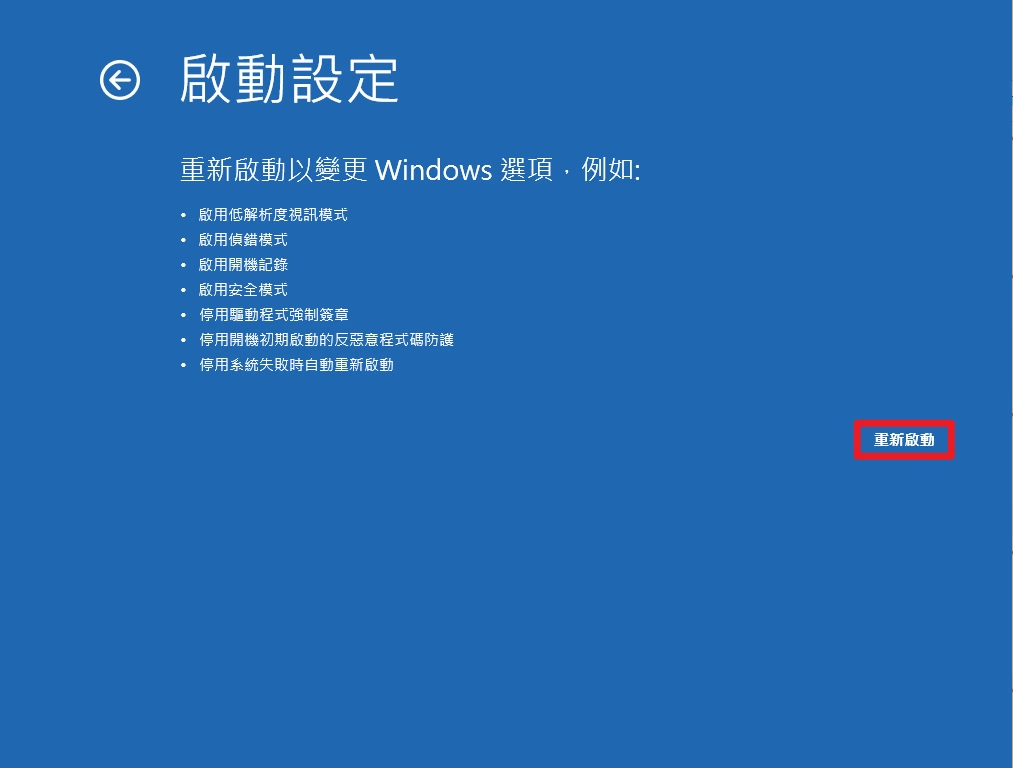
- 系統會預告下次啟動時可以選擇的模式(包含安全模式),點擊「重新啟動 (Restart)」。
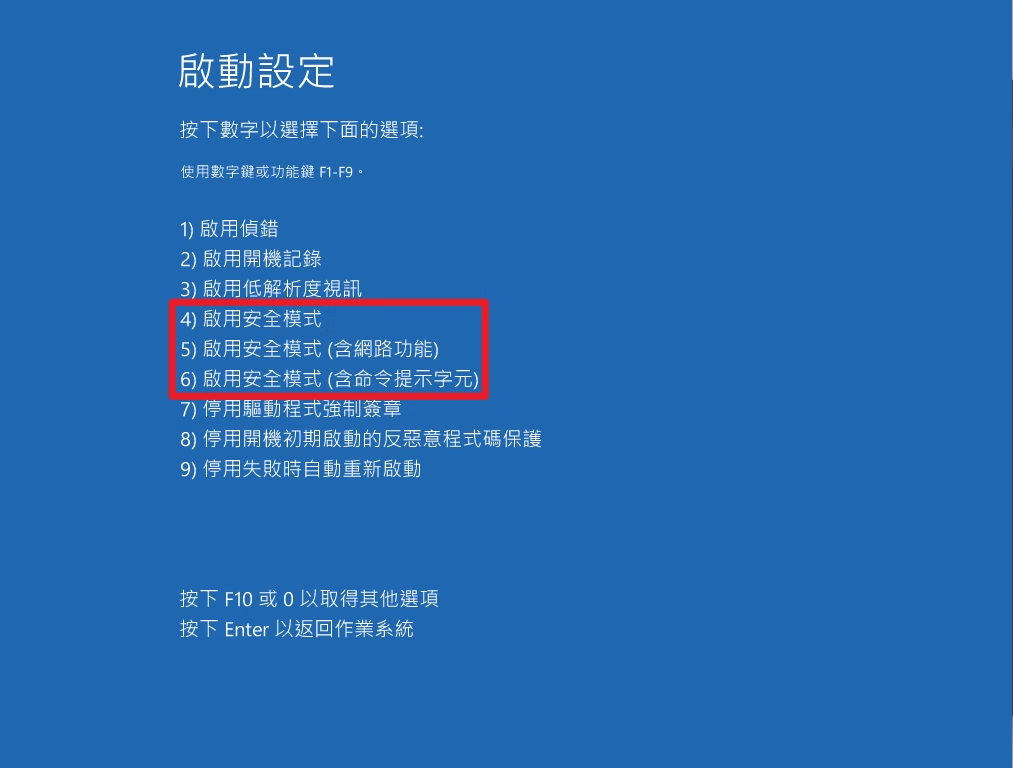
- 電腦會再次重新啟動,這次會出現一個「啟動設定」的選單列表,上面有數字選項。
- 按下對應的數字鍵或功能鍵來選擇安全模式:
- 按
4或F4:啟用 安全模式 (Safe Mode) (最基本,無網路) - 按
5或F5:啟用 安全模式 (含網路功能) (Safe Mode with Networking) (如果需要上網查資料或下載工具) - 按
6或F6:啟用 安全模式 (含命令提示字元) (Safe Mode with Command Prompt) (適合進階使用者)
- 按
- Windows 就會以你選擇的安全模式啟動了。





【方法二】從登入畫面操作 (Shift + 重新啟動)
如果你的電腦可以開機到 Windows 登入畫面,但無法成功登入桌面,或者你只是想快速進入進階啟動選單,可以用這個方法。
- 在顯示輸入密碼或 PIN 碼的 Windows 登入畫面。
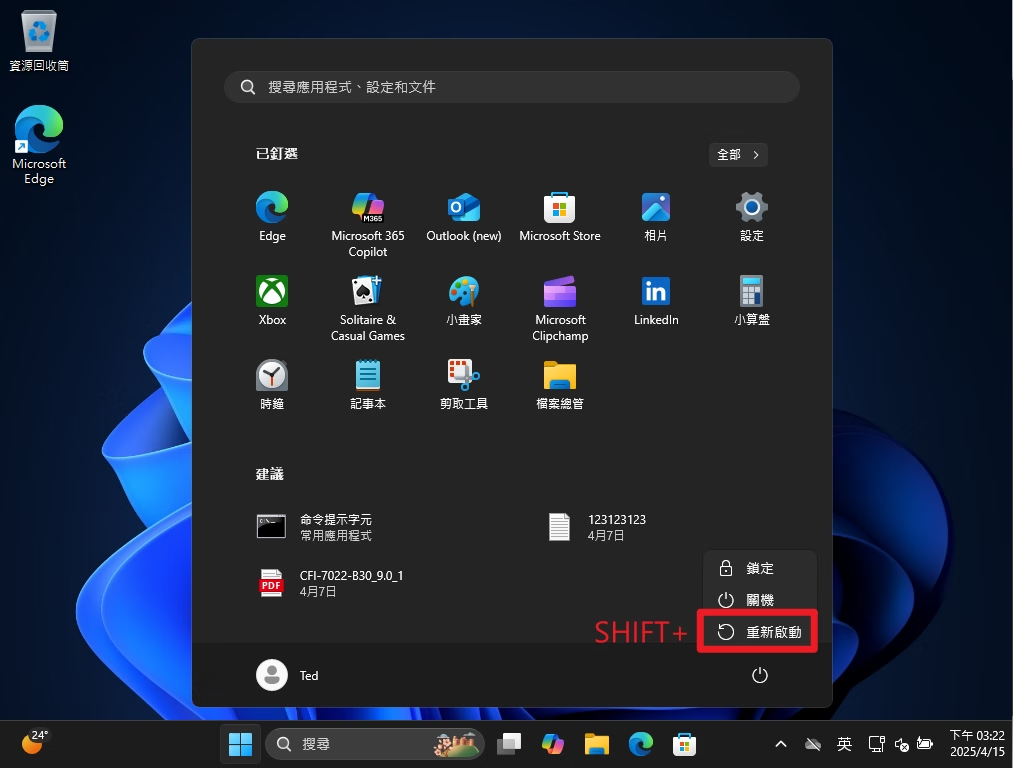
- 點擊畫面右下角的「電源」圖示按鈕。
- 【關鍵】按住鍵盤上的
Shift鍵不放。 - 在按住
Shift鍵的同時,點擊「重新啟動 (Restart)」。 - 持續按住
Shift鍵,直到電腦重新啟動並進入藍色的「選擇選項 (Choose an option)」畫面。 - 接下來的操作就和方法一的步驟 8 到 13 完全相同:依序選擇「疑難排解」>「進階選項」>「啟動設定」>「重新啟動」,然後按
4,5, 或6進入對應的安全模式。
【方法三】強制中斷開機程序 (系統完全無法進入 Windows 時)
如果你的電腦連 Windows 登入畫面都進不去,一直卡在開機 Logo 或轉圈圈,你可以嘗試用這個「強制」的方法進入復原環境。
- 按下電腦的電源按鈕開機。
- 一看到 Windows 開始載入的跡象(例如出現 Windows Logo 或旋轉的點點),立刻按住電源按鈕不放,強制將電腦關機。
- 重複這個「開機 -> 強制關機」的動作 2 到 3 次。
- 在第三次或第四次開機時,Windows 應該會偵測到啟動失敗,並自動進入「正在準備自動修復 (Preparing Automatic Repair)」畫面,接著可能會進入「自動修復 (Automatic Repair)」或「修復您的電腦」畫面。
- 在這個畫面上,點擊「進階選項 (Advanced options)」。
- 你就會進入到那個熟悉的藍色「選擇選項 (Choose an option)」畫面了。
- 接下來的操作同樣參考方法一的步驟 8 到 13 來進入安全模式。
- 注意: 經常強制關機對硬碟(尤其是 HDD)不太好,請只在必要時使用此方法。
【方法四】使用系統設定公用程式 (msconfig – 需謹慎使用!)
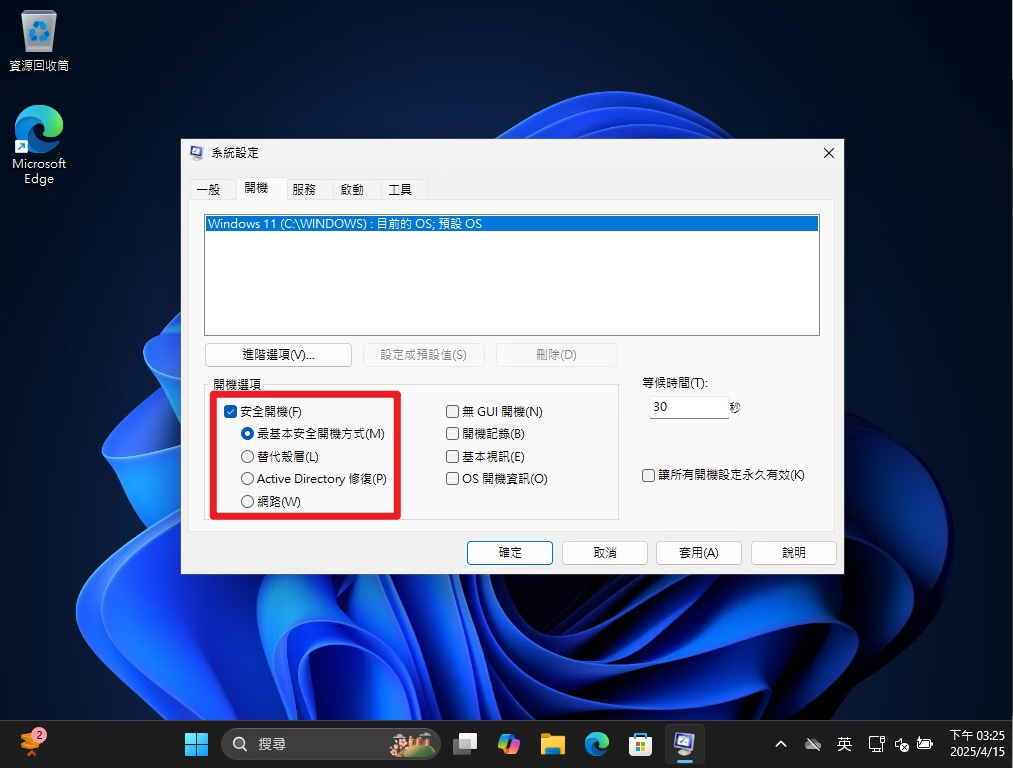
這個方法可以在 Windows 正常運作時設定,讓電腦「下一次」開機時直接進入安全模式。
- 按下
Win + R,輸入msconfig,按下 Enter,開啟「系統設定」視窗。 - 切換到「開機 (Boot)」標籤頁。
- 在「開機選項」(Boot options) 區塊,勾選「安全開機 (Safe boot)」。
- 下方可以選擇安全開機的類型:
- 最小 (Minimal): 標準安全模式。
- 網路 (Network): 安全模式 (含網路功能)。
- 替代 Shell (Alternate shell): 安全模式 (含命令提示字元)。
- 點擊「確定」。系統會提示你需要重新啟動電腦。
- 【極度重要警告!】 使用這個方法進入安全模式後,Windows 會一直以安全模式啟動,直到你手動取消這個設定為止!在你完成安全模式下的疑難排解後,【務必】再次執行
msconfig,回到「開機」標籤頁,【取消勾選】「安全開機 (Safe boot)」,然後點擊「確定」並重新啟動,才能恢復正常開機模式!如果忘記取消勾選,你的電腦會一直卡在安全模式循環!因此,這個方法只建議給了解風險的進階使用者,或在有明確指示下使用。
如何確認與離開安全模式
- 如何確認已在安全模式?
- 最明顯的是螢幕四個角落會顯示「安全模式 (Safe Mode)」的水印文字。
- 桌面背景通常會變成黑色。
- 螢幕解析度可能變低。
- 你可以打開「系統資訊」(msinfo32),在「系統摘要」中查看「開機模式」(Boot Mode) 是否顯示為「安全」。
- 如何離開安全模式?
- 非常簡單:直接像平常一樣,重新啟動 (Restart) 你的電腦即可。 系統預設會以正常模式啟動。
- (例外) 如果你是用
msconfig方法進入的,必須先執行msconfig並取消勾選「安全開機」,然後再重新啟動。
結論:安全模式 – Windows 疑難排解的瑞士刀
Windows 的安全模式是一個非常強大且必備的系統診斷環境。學會如何在不同情況下(無論系統能否正常啟動)進入安全模式,能讓你:
- 在電腦出現嚴重問題時,多一個可以嘗試進入系統進行修復的機會。
- 有效地隔離問題來源,判斷是系統核心問題還是第三方軟體/驅動造成。
- 在相對乾淨的環境下執行病毒掃描、驅動程式解除安裝等關鍵操作。
雖然我們希望永遠用不到它,但了解並熟練進入安全模式的方法,絕對是每個 Windows 使用者都應該掌握的「自保」技能之一!建議優先使用「設定 > 進階啟動」或「Shift + 重新啟動」這兩種最穩定、風險最低的方法。
延伸閱讀:更新 BIOS 教學:3 種更新電腦 BIOS 方法一次學