
⚡ 站長快讀:核心重點
- 登入項目和背景項目是兩組獨立機制:前者管「登入時自動打開」,後者管「App 沒開也能在背景做事」,關掉一個不等於關掉另一個。
- macOS 26 位置:「蘋果」選單 →「系統設定」→「一般」→「登入項目與延伸功能」。
- 看不懂名字的項目多半是 App 註冊的輔助程式;macOS 13 起由
SMAppService統一註冊,才會一起列在同一頁。 - macOS 26 新行為:App 結束後背景作業還想留著,系統會跳提示問你。
- 官方唯讀指令
sfltool dumpbtm可列出目前所有登入與背景項目,不必裝第三方清理軟體。
📌 快速答案
macOS 登入項目在「系統設定 → 一般 → 登入項目與延伸功能」;同一頁下半部的「App 背景活動」才是管 App 關閉後仍在背景執行的開關,兩者要分開處理。
🧰 開始前的準備
- 一台執行 macOS 26(Tahoe) 的 Mac。本文所有畫面名稱以 macOS 26 版《Mac 使用手冊》為準,較舊版本的面板標題與位置略有不同。
- 你需要是這台 Mac 的管理者帳號——Apple 官方在「登入項目與延伸功能」說明中明確把這列為前提。
- 先把手邊工作存檔。步驟本身不會動到任何檔案,但最後的驗證要重新登入一次。
- ⚠️ 停止條件(符合任一請先別動):這台 Mac 由公司或學校以 MDM 管理、你不確定某個項目屬於哪個 App、或該 App 是防毒與備份類軟體。受管理的登入項目可能由裝置管理描述檔強制安裝,關掉仍會被推回來;防毒與備份類的背景代理程式關掉則會直接讓保護失效。
🔍 為什麼你需要這個?
多數「Mac 開機好慢」的教學會叫你去清登入項目,清完卻常常發現該跑的還是在跑。原因是你只關了一半。這篇文章要處理三件多數教學沒講清楚的事:
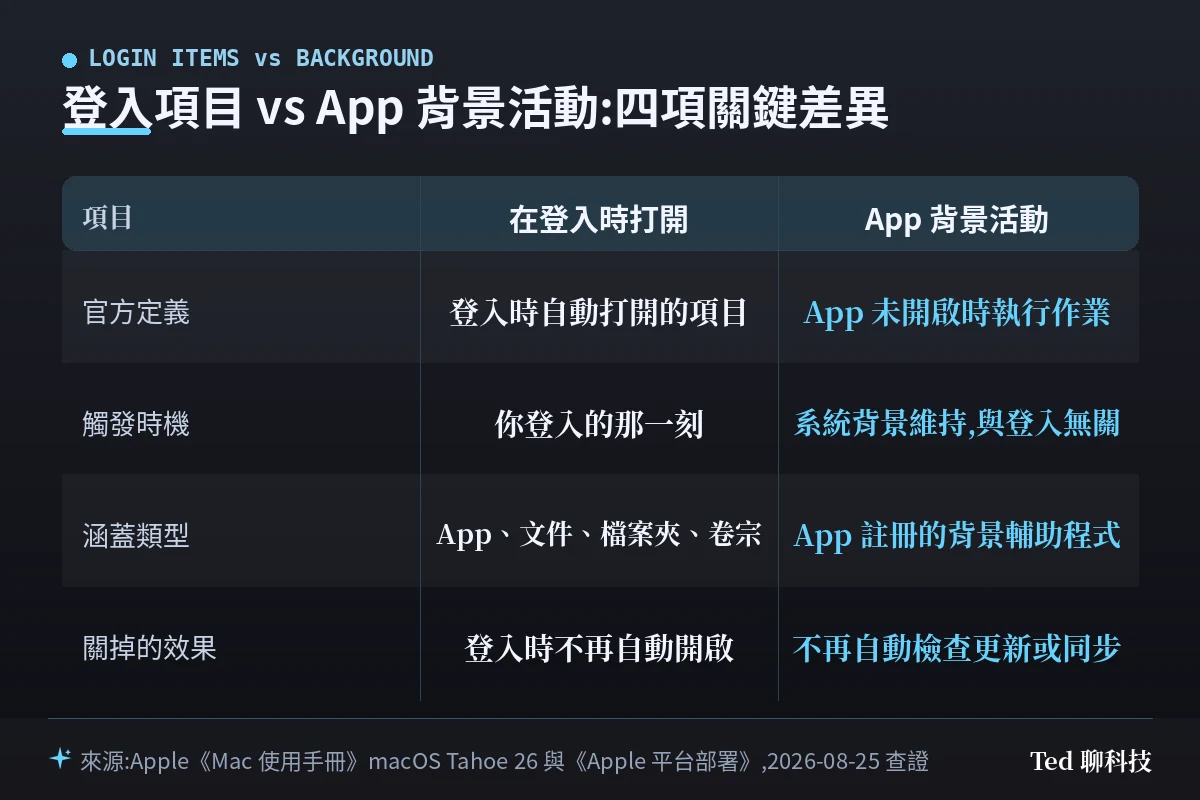
- 登入項目與背景項目是兩層不同的東西。同一頁上下兩區,一區是「登入時打開」,另一區是「App 背景活動」,官方對後者的定義是「允許 App 在未開啟時執行作業,如檢查軟體更新或同步資料」——這句話就說明了它為什麼不需要 App 開著。
- macOS 26 改了提示行為。Apple 平台部署文件明載:在 macOS 26 或以上版本,若背景作業由 App 啟動、並在使用者結束 App 後保持啟用,系統會提示使用者是否允許它保持啟用。所以你近期突然多看到的那個詢問視窗,是系統新增的透明度機制,不是 App 出問題。
- 看不懂名字的項目有官方查法,不必靠猜,也不必裝來路不明的清理工具。
如果你要處理的是整體效能而不只是開機自動啟動,可以搭配五招 macOS 效能調校一起看;想知道「現在到底是誰在吃 CPU」,那是活動監視器的工作。
🛠️ 實戰步驟
步驟一:打開面板,先看懂上下兩區
選擇「蘋果」選單 →「系統設定」,按一下側邊欄的「一般」,再按「登入項目與延伸功能」(可能需要向下捲動)。
進去之後先分清楚兩區:
- 上半部「在登入時打開」:列出登入時會自動開啟的 App、文件、檔案夾或卷宗,右側「種類」直欄會標明是哪一種。
- 下半部「App 背景活動」:官方定義是「允許 App 在未開啟時執行作業,如檢查軟體更新或同步資料」。
順帶一提,Apple 自家文件對這個面板有兩種寫法:《Mac 使用手冊》macOS 26 版寫「登入項目與延伸功能」,《Apple 平台部署》指南的導覽路徑仍寫「系統設定 →一般 →登入項目」。兩者指同一頁,不用懷疑自己走錯地方。
步驟二:清掉不需要的登入項目
在上半部列表選取要移除的項目名稱,按一下列表下方的「移除」按鈕即可;要新增則按「加入」按鈕,選取 App、文件、檔案夾或伺服器,再按「加入」。
如果你看到某個項目旁邊有黃色三角形,官方說明是:該項目不會自動打開,因為它已遭移除或刪除。這通常是 App 已經被你砍掉、但登入項目殘留的情況,直接移除那一列就好。
步驟三:關掉不需要的「App 背景活動」
下半部每個 App 各有一個開關。官方對這個開關的描述是「開啟 App 來允許 App 在未打開時執行作業」——換句話說,關掉它,App 就不能在你沒開的時候自己做事(檢查更新、背景同步等)。
實務上的取捨很單純:雲端硬碟、備份、防毒、輸入法這類本來就該常駐的,留著;下載器、聊天軟體、遊戲平台、驅動程式廠商的更新代理,通常關掉不影響你手動打開它們使用。
步驟四:遇到看不懂名字的項目
清單裡常有一堆像 com.example.helper 這種名字。兩個官方查法:
第一,Apple 維護一份名為 attributions.plist 的檔案,收錄常見 App 的輔助程式歸屬資訊,位置在:
/System/Library/PrivateFrameworks/BackgroundTaskManagement.framework/Versions/A/Resources/第二,在「終端機」執行下面這行唯讀指令,列出目前登入項目與背景項目的狀態:
sfltool dumpbtm這是 Apple 部署文件列出的官方診斷指令,只印出目前狀態、不會更動設定。(同一份文件另有 resetbtm 子指令會重置背景項目資料,那是 IT 人員測試部署時用的,一般使用者沒有需要,本文不建議執行。)
步驟五:驗證結果
改完之後,官方提供一個不必反覆重開機的驗證法——暫時阻止所有登入項目自動打開:
- 看得到登入視窗時:按住 Shift 鍵並同時按一下「登入」按鈕,等 Dock 出現後放開 Shift。
- 看不到登入視窗時:重新開機,在看到開機視窗的進度列時按住 Shift 鍵,等桌面出現後放開。
用這招登入一次,對照正常登入的差異,就知道還有哪些不是登入項目帶起來的——那些多半來自「App 背景活動」那一區。
🔬 底層機制:兩者到底差在哪一層?
差別在由誰啟動、什麼時候啟動。
「在登入時打開」的項目,是在你登入那一刻由系統代你打開,跟你手動點兩下開 App 沒有本質差別——你關掉視窗,它就結束了。
「App 背景活動」管的則是 App 註冊給系統、由系統在背景維持的輔助程式。Apple 平台部署文件說明得很清楚:macOS 13 之前,這類輔助程式是由 App 安裝時自己寫屬性列表到特定目錄;macOS 13 起改成 App 套件內建的新結構,由 SMAppService 物件統一控制。
這裡要特別分清楚一件事:底層是同一套註冊機制,設定頁上才分成兩區呈現。官方原文寫的是,該架構「可用來將登入項目、啟動代理程式和啟動守護行程註冊並控制為 App 的輔助程式執行檔」——也就是說,SMAppService 同時支撐「在登入時打開」與「App 背景活動」兩區,而不是登入項目被歸進背景活動底下。Apple 導入這套架構的目的,是「對使用者建立透明度」。
這句「建立透明度」就是你會在設定裡看到這些項目的原因:以前它們藏在系統目錄裡,現在被攤在同一頁上。macOS 26 再往前一步,連「App 已被結束、但背景作業想繼續留著」都要問過你。負責記錄這些狀態的子系統叫背景作業管理(Background Task Management);要看它的即時活動,官方作法是在「主控台」過濾 subsystem:backgroundtaskmanagement 與 category:mcx。
🔙 萬一翻車:回退步驟
情境一:關錯了,某個 App 不再自動同步
回到「系統設定 → 一般 → 登入項目與延伸功能」,把該 App 在「App 背景活動」的開關重新打開即可。這個設定是可逆的,不會刪除任何檔案。
情境二:登入項目被誤刪
按列表下方的「加入」按鈕,重新選取那個 App 或文件加回去。若是 App 自己註冊的輔助程式,通常重新打開該 App 一次,它就會再次向系統註冊。
情境三:改完之後登入卡住或某 App 一直報錯
先用步驟五的 Shift 登入法,以「不載入登入項目」的狀態進桌面,再把改動一項一項還原。若問題發生前有時光機備份,必要時可回復到改動前的時間點。
💡 總結:進階玩法與底層邏輯
記住一句話就夠:登入項目是「幫你開 App」,背景項目是「App 不開也能做事」。開機慢、風扇吵、電池掉得快,這兩區都要看過一遍。
進階用法是把 sfltool dumpbtm 的輸出存成檔案,裝完一批新軟體後再跑一次比對,就能看出這次安裝多註冊了哪些背景項目,比憑印象猜哪個 App「偷裝東西」可靠得多。企業環境則可用裝置管理描述檔,依套件識別碼、開發者團隊識別碼或 launchd 服務標籤預先核准項目,使用者端就不會反覆看到提示。
❓ 常見問題
Q:登入項目在系統設定的哪裡?
「蘋果」選單 →「系統設定」→ 側邊欄「一般」→「登入項目與延伸功能」,可能需要向下捲動。要注意 Apple 部署文件裡的路徑寫法是「系統設定 →一般 →登入項目」,指的是同一頁。
Q:為什麼 App 關閉後背景還在跑?
因為它註冊的是背景項目而非登入項目。官方對「App 背景活動」的定義就是「允許 App 在未開啟時執行作業,如檢查軟體更新或同步資料」,所以它本來就不需要 App 開著。要停掉請關該 App 在「App 背景活動」區的開關。
Q:登入項目跟背景項目差在哪?
登入項目是登入當下由系統代你打開的 App 或文件,關掉視窗就結束;背景項目是 App 註冊給系統、在背景常駐的輔助程式(如啟動代理程式與啟動守護行程),不受你有沒有開 App 影響。兩者在底層都由 SMAppService 架構註冊,但在設定頁上分屬兩區、要分開關。
Q:怎麼阻止 App 開機自動啟動?
先在「在登入時打開」清單移除它;若移除後仍會啟動,代表它是靠背景項目常駐,要再到「App 背景活動」把該 App 的開關關掉。兩區都處理完才算真的關乾淨。
🔗 延伸閱讀
- Mac 熱點功能教學:螢幕四個角落一秒鎖定——同樣在「系統設定」裡、同樣被多數人忽略的一組設定。
- macOS Tahoe 剪貼簿歷史開啟教學——macOS 26 的另一個藏在系統設定裡的功能。
- Mac 系統資料佔 100GB?終端機三招免費瘦身——清完背景項目之後,下一個常見的空間問題。
- Mac 程式當掉轉彩球?三種強制關閉 App 的方法——背景項目關不掉、App 沒回應時的臨時處置。
📎 參考資料來源
📖 第一級|廠商官方:
- 在 Mac 上更改「登入項目與延伸功能」設定(Apple 支援,macOS Tahoe 26) — 2026-08-25 查證
- 在 Mac 上登入時自動打開項目(Apple 支援,macOS Tahoe 26) — 2026-08-25 查證
- 在 Mac 上管理登入項目和背景作業(Apple 平台部署,2025-12-17 發佈) — 2026-08-25 查證
📅 本文查證戳記:2026-08-25 依據 Apple 官方《Mac 使用手冊》macOS Tahoe 26 版與《Apple 平台部署》指南撰寫,非實機實測。
若你在後續版本遇到步驟或名稱對不上,歡迎在留言區回報,站長會更新文章。