快訊
2026-09-04
電腦疑難雜症

【教學】Win10/Win11 如何新增字體字型?讓內建字體更豐富!

約 12 分鐘閱讀 · 82,055 次瀏覽
廣告

最後更新日期:2026年08月13日

⚡ 站長快讀:核心重點

  • 文章屬性:教學實戰
  • 適用系統:Windows 10 / Windows 11(微軟官方說明頁之 Applies To 即為此兩代),步驟通用
  • 難易度 / 耗時:入門 / 約 3 分鐘
  • 核心結論:新增字體字型不難,真正要先想清楚的是裝給誰用——只裝給自己,還是這台電腦上每個帳號都要能用;兩者的操作與所需權限並不相同。
  • 適用對象:想在 Word、PowerPoint、Outlook 換字型的人
  • 最常卡關:裝好卻在軟體裡找不到 —— 多半是軟體沒重開,或只裝在自己的帳號底下(實務常見狀況)

📌 快速答案

一句話答案:Win10 / Win11 新增字體字型的做法是——先下載 .ttf.otf 字型檔並解壓縮,按 Win + R 輸入 ms-settings:fonts 打開字型設定,再把字型檔直接拖進視窗,安裝即完成(也可以在字型檔上按右鍵選「安裝」,那是微軟官方說明給的做法)。


如果你在 Win10/Win11 上,時常在使用 Outlook、Word、PowerPoint 等文書辦公編輯軟體,不難發現「可以選擇」的字體都是固定的,繁體中文字體更是少之又少,所以大家使用與呈現出來的字體字型都差不多,比較沒有新意。

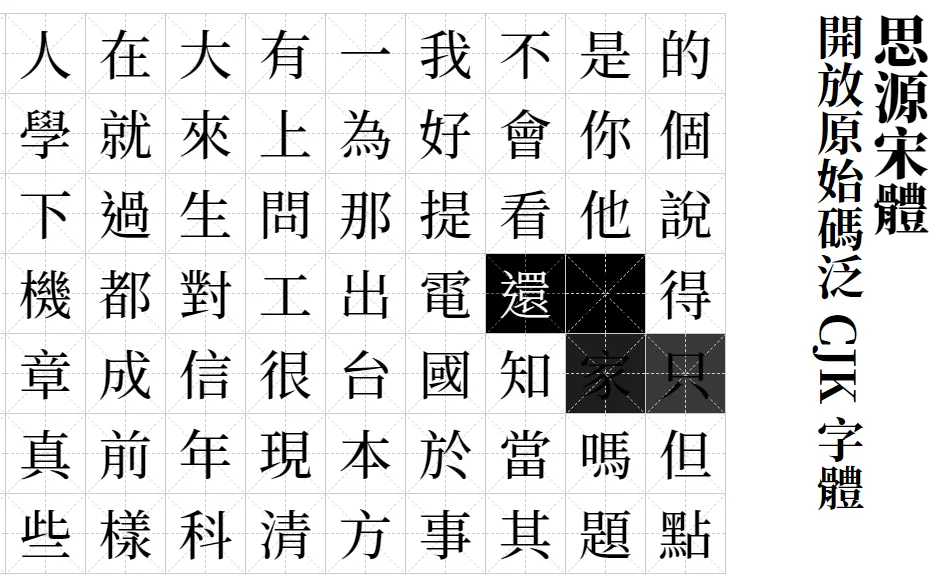
以我自己來說,非常喜歡 Google 所推出的「思源宋體」的字型,因為看起來有一種「古典美」,所以在自己使用的 Windows 電腦上,都會手動新增該字體,在文書編輯上都會以思源宋體呈現,看起來較為漂亮!
延伸閱讀:如何在 Mac 新增字體字型?簡單3步驟!

新增字體字型-思源宋體

本篇文章會教學如何在 Win10/Win11 系統上「新增字體字型」,讓你在文書編輯上可以有額外的選擇,如果在閱讀文章的過程中有任何問題,可以前往「綜合疑難雜症討論區」尋求幫助,這是一個互助討論的 FB 社群,我有時間也會親自回覆,讓我開始今天的主題吧!

🧰 開始前的準備

  • 系統需求:Windows 10 或 Windows 11 皆可,本文步驟兩代通用
  • 權限需求:只裝給自己用不需要系統管理員;選「為所有使用者安裝」則需要,系統會跳出使用者帳戶控制(UAC)視窗請你確認(權限分野一項整理自社群技術文件,官方說明頁未逐項載明)
  • 需要工具:一個字型來源(本文以 Google Fonts 示範);解壓縮用 Windows 內建功能就夠,不必另外裝軟體
  • 預計耗時:約 3 分鐘(不含下載時間;中文字型檔通常數十 MB,下載會久一點)
  • 難度門檻:只要會按 Win + R 和拖曳檔案就能完成
Windows 新增字型的四個步驟流程圖:下載並解壓縮、開啟字型設定、拖曳安裝、搜尋確認

🔍 為什麼要自己裝字型?

除了「想換個好看的」之外,還有一個容易被忽略的理由:你以為「本來就有」的字型,新版 Windows 可能根本沒裝——標楷體、細明體這幾套就是最典型的例子,本文後面有專章說明。先把手動安裝這件事學會,遇到那種情況才知道問題出在哪、該往哪裡找。

廣告

先搞懂:.ttf、.otf、.ttc 有什麼差別?

字型檔的副檔名決定它能不能直接裝進 Windows。下表整理常見的幾種:

副檔名全名能不能裝進 Windows常見情況
.ttfTrueType Font✅ 可以Google Fonts 下載回來的字型多為此格式
.otfOpenType Font✅ 可以思源系列官方版與多數商業字型採用
.ttcTrueType Collection⚠️ 系統可辨識,但官方安裝說明未列出一個檔案內含多套字重,系統內建中文字型常見
.woff / .woff2Web Open Font Format⚠️ 官方安裝說明未列出網頁內嵌專用格式;實務上 Windows 字型安裝不接受此格式
.zip壓縮檔❌ 要先解壓縮下載回來多半是這個,按右鍵解壓縮後才看得到字型檔
「能不能裝進 Windows」欄之 .ttf 與 .otf 依據 Microsoft Support〈Manage Fonts in Windows〉逐字列出的兩種格式;.ttc.woff/.woff2 皆未列於該文件,故一律標示為官方說明未涵蓋。「常見情況」欄為實務整理,非官方文件載明。

新增字體字型教學

在我自己使用電腦的習慣上,會手動新增「第三方」字體到 Win10 或 Win11 系統內,這樣我在使用文書編輯軟體時,就可以選擇自己想要且滿意的字體,相比於內建字體字型來說,也比較有特色。

再來就是如果有支援「換字型」的軟體,如 Chrome 瀏覽器、LINE 聊天工具等,也可以換成自己新增的字體。本章節教學會以 Windows 10 為範例(Windows 11 的方式大同小異),新增 Google 與 Adobe 聯合設計推出的「思源宋體(Noto Serif TC)」,如果有跟我一樣需求的讀者,一起繼續往下看吧!

延伸閱讀:免費商用中文字體大補帖!

步驟一
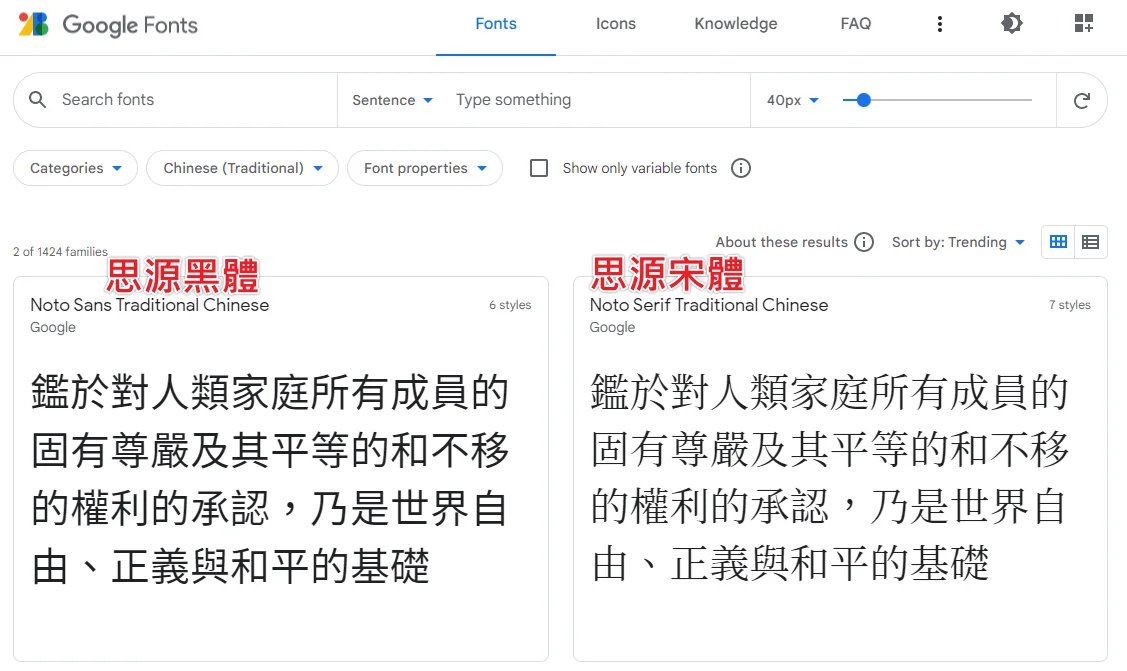
Google Fonts 網站的繁體中文字型列表,右側可看到 Noto Serif TC 思源宋體

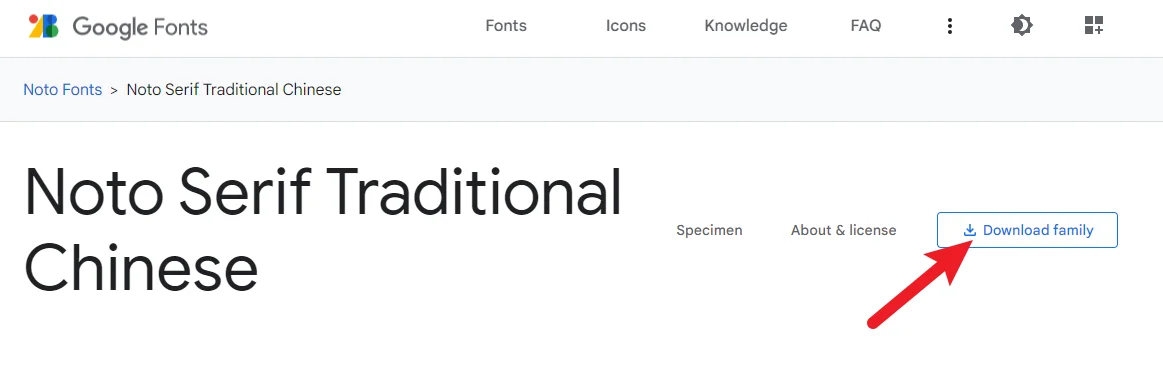
Google Font 網頁,我會以「思源宋體」當作範例,就是上圖右方的「Noto Serif TC」,點擊進入。

進入之後,點一下右上方的「Download family」按鈕,就可以把字體下載回電腦。
廣告
Google Fonts 字型頁右上角的字型下載按鈕

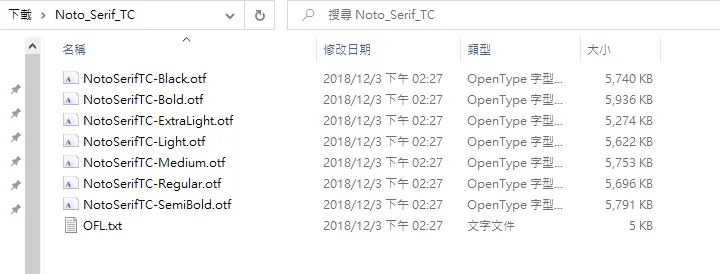
字體包下載回電腦後,請先解壓縮,如下圖。

字型壓縮檔解壓縮後的資料夾內容,可以看到各個字重的字型檔

⚠️ 2026 年補充:Google Fonts 的下載按鈕已經改名

步驟一的截圖拍攝於 2022 年,Google Fonts 這幾年改過版。本文於 2026 年 8 月重新查證時,字型頁右上角的按鈕已經叫「Get font」,不再是「Download family」——位置一樣在右上角,點下去展開下載選項後即可把字型包存回電腦。除了按鈕名稱不同,後面的流程完全一樣,截圖裡的其他操作仍然適用。

步驟二

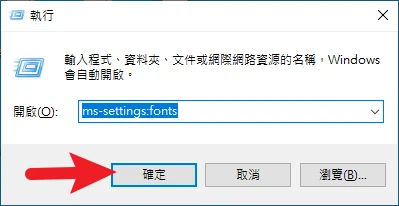
Windows 執行視窗輸入 ms-settings:fonts 開啟字型設定

接下來請按鍵盤快捷鍵「Windows + R」叫出執行視窗,並輸入「ms-settings:fonts」打開字型字體設定。

如果不想背指令,也可以走選單:設定 → 個人化 → 字型,會開到同一個畫面。這是微軟官方說明文件〈Manage Fonts in Windows〉載明的路徑,Windows 10 與 Windows 11 都適用。進到這個畫面之後,「可用的字型」區塊可以搜尋、預覽、隱藏或解除安裝任何一套字型,本文後面刪除字體的段落也會用到它。

步驟三

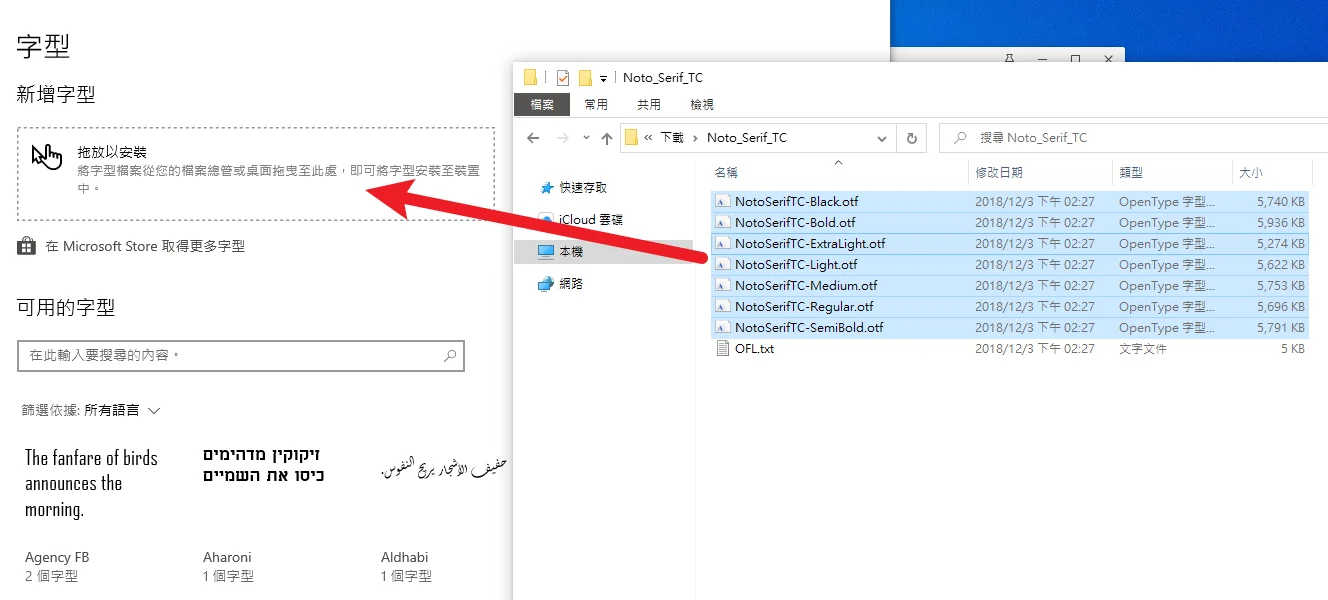
把字型檔拖進 Windows 字型設定視窗即開始安裝

打開字型設定視窗後,把剛剛下載回來的字體(.otf)全部拖拉過去,這樣就可以開始安裝。

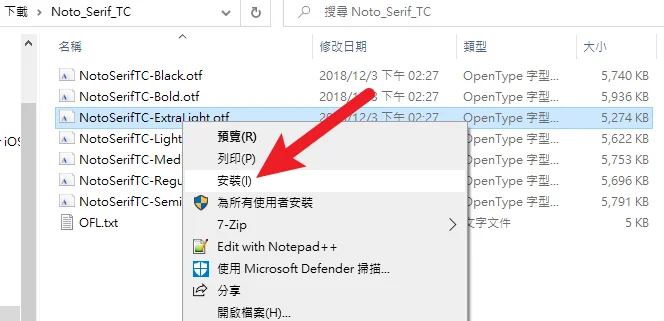
也可以透過在字型檔案上按右鍵,會有安裝的選項,也可以逐一安裝。
廣告
在字型檔上按滑鼠右鍵,選單中出現的安裝選項

⚠️ 補充:上面那句寫的 (.otf),現在下載回來的是 .ttf

步驟三前面那句截圖說明裡寫的是 .otf,那是 2022 年拍攝當時的情況。現在從 Google Fonts 下載回來的中文字型是 .ttf——兩種格式 Windows 都收(微軟官方說明逐字列出的正是 .ttf 與 .otf 兩種),拖曳安裝的操作完全一樣,不必為了副檔名不同而困惑。(下載格式一項為社群技術文件之整理,非微軟或 Google 官方文件載明。)

壓縮包裡通常還會附一份 OFL.txt,那是授權條款文字、不是字型檔,不需要安裝。以本文示範的思源宋體(Noto Serif TC)為例,其授權為 SIL Open Font License 1.1(Google Fonts 該字型 License 頁載明);這份授權允許免費使用與嵌入,不過真的要用在商業專案前,還是建議自己讀一次條款。

重要:「只裝給自己」和「為所有使用者安裝」不一樣

上面兩種做法——拖進字型設定視窗、或在字型檔上按右鍵選「安裝」——都只會裝在你目前登入的這個帳號底下,這台電腦上的其他 Windows 帳號登入後是看不到的。

要讓整台電腦都用得到,微軟官方說明給的做法是:在字型檔上按右鍵,選「為所有使用者安裝」(Install for all users)。這個動作需要系統管理員權限,系統會跳出視窗問你要不要允許程式變更電腦,確認來源可信之後按「是」即可。

安裝方式誰用得到需要系統管理員嗎字型檔實際存放位置
拖進「設定 → 個人化 → 字型」只有目前登入的帳號不需要%LOCALAPPDATA%\Microsoft\Windows\Fonts
右鍵 →「安裝」只有目前登入的帳號不需要%LOCALAPPDATA%\Microsoft\Windows\Fonts
右鍵 →「為所有使用者安裝」這台電腦上的每個帳號需要,會跳出 UAC 確認視窗C:\Windows\Fonts
「右鍵 →『安裝』/『為所有使用者安裝』」兩個選項名稱依據 Microsoft Support〈Manage Fonts in Windows〉逐字;該頁僅提及安裝過程可能跳出允許變更電腦之確認,未逐項說明權限需求,亦未列出檔案存放路徑——故「需要系統管理員嗎」與「字型檔實際存放位置」兩欄整理自社群技術文件與 Microsoft Q&A 討論串,拖曳安裝一列亦非該官方頁載明之路徑。

步驟四

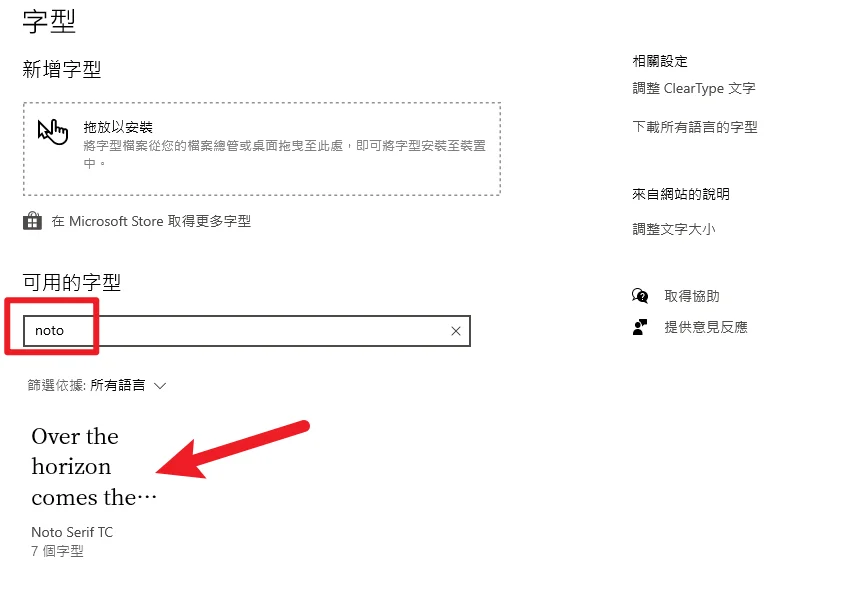
在 Windows 字型設定中搜尋 noto 確認字型是否安裝成功

字體字型安裝完成後,可以手動搜尋確認看看,是否有被正確安裝,我範例所安裝的字體是 Noto Serif TC,所以可以輸入 noto 進行搜尋。

搜尋到可以點擊進入查看詳細資訊,如下圖,大功告成!
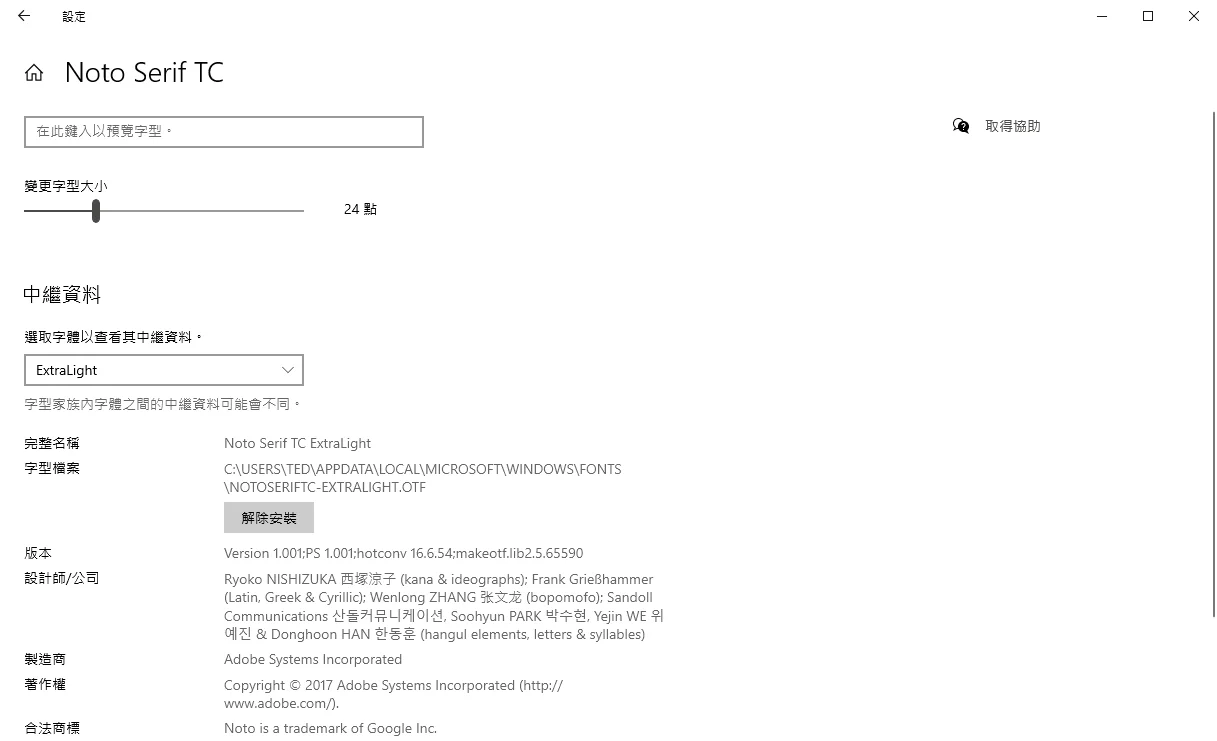
Noto Serif TC 思源宋體在 Windows 字型設定中的詳細資訊頁

效果檢視

新增完成第三方字體後,在使用有支援更換字型的軟體時,就可以手動調整更換,以下為幾個常用範例,僅供參考。
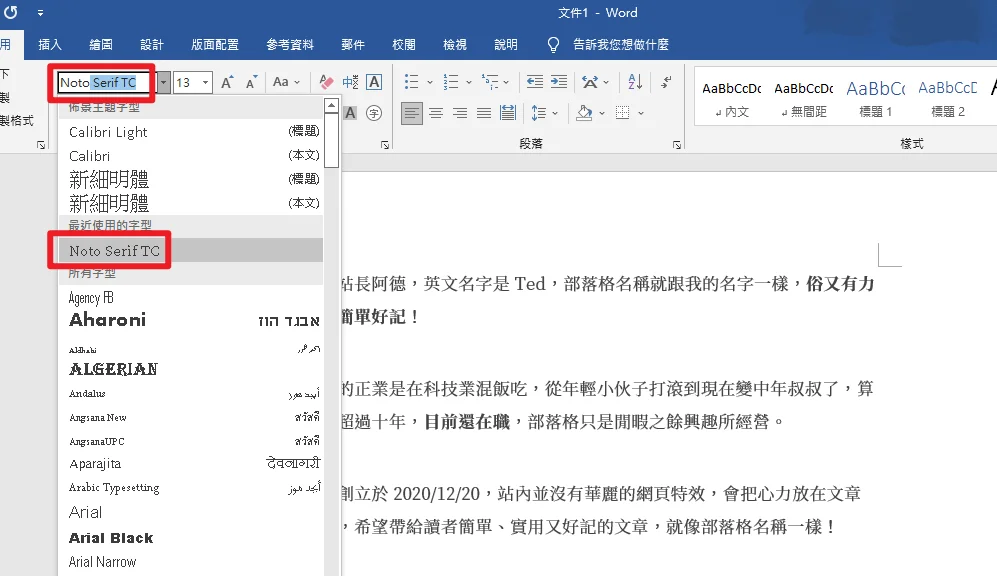
Word 字型下拉選單中出現新安裝的 Noto Serif TC
Word
PowerPoint 字型下拉選單中出現新安裝的 Noto Serif TC
PowerPoint
Outlook 字型下拉選單中出現新安裝的 Noto Serif TC
Outlook

字型明明裝好了,軟體裡卻找不到?

這是新增字型之後最常遇到的狀況,而且多半不是字型壞了。先別急著重裝,對照下面四種情形通常就能找出原因。

字型裝好了軟體卻找不到的四個常見原因:軟體沒重開、字型只裝給自己、軟體不支援自訂字型、字型名稱找錯了
你遇到的狀況可能原因怎麼處理
字型設定裡查得到,但 Word 的字型選單沒有安裝之前 Word 就已經開著,字型清單沒有重新載入把該軟體完全關掉再開一次(實務常見狀況,非官方文件記載)
換一個 Windows 帳號登入就不見了當初只裝在原本那個帳號底下改用右鍵「為所有使用者安裝」再裝一次
某一個軟體怎樣都看不到,其他軟體都正常該軟體本身不支援自訂字型微軟官方說明明載「並非所有應用程式都支援自訂字型」,建議換個軟體確認字型本身是否正常
在字型設定搜尋中文名稱找不到中文字型多半以英文家族名列出(實務常見狀況)改用英文名搜尋,例如思源宋體要搜「Noto Serif TC」——本文步驟四即是此例

找不到標楷體、細明體?那不是「新增字型」能解決的

有讀者會問:重灌之後標楷體不見了,是不是要照本文的方式去外面下載安裝?不是。微軟已經把一批原本隨 Windows 附贈的字型改成選擇性功能,無論是全新安裝的 Windows、還是從舊版升級上來的系統,預設都不會裝這些字型。微軟官方文件〈如何新增升級 Windows 後遺失的字型〉明載,拿掉這些字型是永久性的變更,未來版本也會維持這樣

這裡要說清楚一件事:官方文件在這段舉的例子是「已安裝英文、法文、德文或西班牙文版本的 Windows」,而它列出來會遺失的那一組共 10 套,以韓文字型為主,另有日文的 Meiryo、泰盧固文的 Gautami 與希伯來文的 Narkism——一套中文字型都沒有,官方並沒有點名哪些語言版本會缺哪幾套中文字型。我們只知道「中文 (繁體) 補充字型」同樣被歸在該文件的選擇性字型清單裡。換句話說,你這台機器到底有沒有這幾套,官方沒有掛保證——與其猜,不如直接照下面的方法打開選擇性功能清單看一眼最準。先看這組補充字型包含哪些:

官方字型名稱台灣使用者慣稱
DFKai-SB標楷體
MingLiU細明體
PMingLiU新細明體
MingLiU_HKSCS細明體(香港增補字元集)
「官方字型名稱」欄逐字取自 Microsoft Learn〈如何新增升級 Windows 後遺失的字型〉之「中文 (繁體) 補充字型」項目;「台灣使用者慣稱」欄為一般叫法對照,非官方譯名。

要把它們裝回來,不是去下載字型檔,而是走系統的選擇性功能:按 Win + R 輸入 ms-settings:optionalfeatures(或走「設定 → 系統 → 選擇性功能」),點「新增選擇性功能」旁邊的「檢視功能」按鈕,找到要加的補充字型勾選,按「下一步」再按「新增」即可。Windows 10 的路徑略有不同:官方文件給的是點「+ 新增功能」旁邊的按鈕,勾選之後直接按「新增」,沒有「檢視功能」與「下一步」兩步。另外官方也註明,這個窗格在部分版本的位置會不一樣:Windows 11 可能改列在「設定 → 應用程式」底下,Windows 10 則可能在「設定 → 應用程式 → 應用程式與功能」底下。這個過程需要連上網路,因為內容是由 Windows Update 下載的。


刪除字體

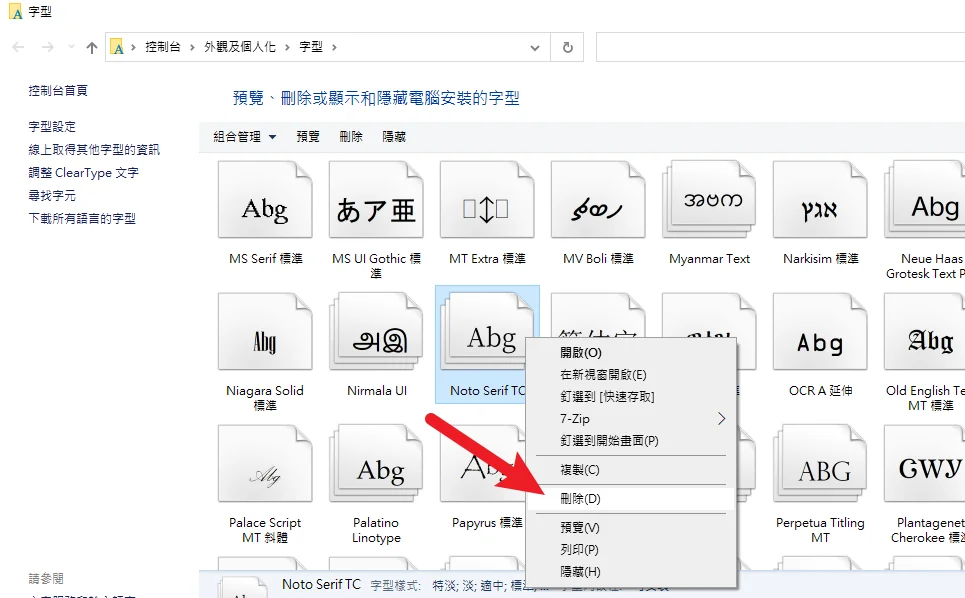
如果想要刪除字體,也可以透過「步驟四」的方法來搜尋特定字體,就會看到刪除的選項,如下圖。
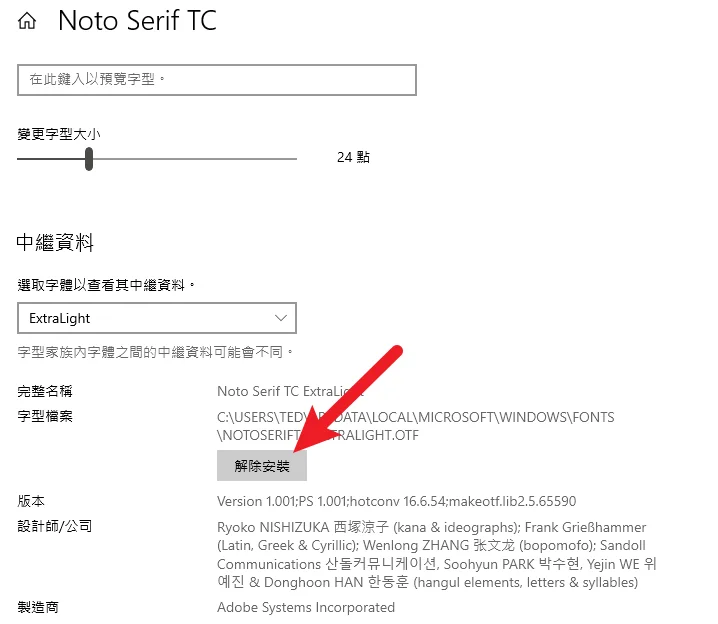
Windows 字型詳細資訊頁中的解除安裝按鈕

或是可以直接透過「Windows + R」開啟執行視窗,並輸入「control fonts」開啟字型資料夾。
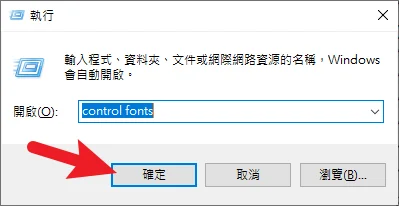
Windows 執行視窗輸入 control fonts 開啟字型資料夾

就可以在字體上按右鍵選擇刪除。

在字型資料夾中的字型上按滑鼠右鍵選擇刪除

❓ 常見問題

Q1:新增字型需要重新開機嗎?

不需要。字型安裝完就生效。但安裝當下已經開著的軟體要完全關掉再開一次才看得到新字型(實務常見狀況,非官方文件記載)。

Q2:免費下載的字型可以用在商業設計上嗎?

要看該字型的授權,不能一概而論。Google Fonts 上的字型多採 SIL Open Font License,本文示範的 Noto Serif TC 即為 OFL 1.1,允許免費使用與嵌入;但不是每一套標榜「免費」的字型都是這樣,有些只開放個人使用。用在商業案子之前,請先讀清楚該字型自己的授權條款。

Q3:裝很多字型會讓電腦變慢嗎?

中文字型因為字數多,單套動輒數十 MB,裝多了確實吃容量;至於是否明顯拖慢效能,沒有官方數據可引,本文不做斷言。實務上比較有感的是字型選單變得又長又難找——微軟在字型設定頁面就提供「隱藏」與「解除安裝」兩個選項,用不到但想留著的可以隱藏,確定不用的直接解除安裝。

Q4:可以直接把字型檔複製到 C:\Windows\Fonts 資料夾嗎?

不建議。微軟官方說明的「從檔案安裝」只給了右鍵「安裝」與「為所有使用者安裝」兩條路徑,並沒有「手動複製到資料夾」這一條(把檔案拖進字型設定視窗則是設定畫面本身提供的拖放區,同一份官方說明頁未載,本文步驟三即是此法)。依社群技術文件之整理,安裝動作除了把檔案放進去,還會在系統登錄中登記這套字型;直接丟檔案可能少了這一步,反而出現「資料夾裡看得到、軟體卻用不到」的狀況。照官方給的做法走最不會出事。

總結

Windows 系統內的預設字體大家都是一樣的,所以很常看到用一樣字體的文件,這樣相對起來比較沒有新意,也比較無法突出自己文件的特色,如果你想要增加系統內可用字體的數量,千萬不要錯過本篇教學,希望有幫助到各為讀者!


🔗 延伸閱讀

📎 參考資料來源

第一級(官方文件)

第二級(社群技術文件,文中已標示)

  • Windows OS Hub、4sysops 等技術站對「使用者層與系統層字型安裝路徑」之整理,以及 Microsoft Q&A 討論串——用於本文表格中「需要系統管理員嗎」與「字型檔實際存放位置」兩欄,以及常見問題 Q4 關於系統登錄登記之敘述
  • google/fonts 官方倉庫說明與多家技術文件對「Google Fonts 下載內容為 .ttf 並附 OFL.txt」之一致記載——用於步驟三之副檔名補充段落

📅 查證戳記:本文於 2026-08-13 全文複查,Google Fonts 介面按鈕名稱、Noto Serif TC 授權、Windows 字型設定與選擇性功能路徑、「中文 (繁體) 補充字型」清單皆已重新核對上述官方頁面。2022 年拍攝之操作截圖與其說明文字一字未動,介面差異另以補充段落標註;本次另為 14 張原本沒有替代文字的截圖補上描述性 alt,圖片本身與其說明段落均未更動。

廣告