⚡ 站長快讀:核心重點
- 文章屬性:疑難排除
- 適用系統:Windows 10 22H2、Windows 11(22H2 以上,含 24H2 / 25H2)
- 難易度 / 耗時:⭐⭐ / 約 10 分鐘
- 核心結論:黑視窗不是批次檔自己畫的,是 Windows 為主控台程式配的主控台視窗;要它不出現,只能換「由誰來啟動」,改不掉的東西再怎麼加參數也改不掉。
- 適用對象:排程備份、開機自動整理、想讓 .bat 安靜跑在背景卻一直被黑框打斷的人。
📌 快速答案
一句話答案:.bat 隱藏視窗要從啟動方式下手,把批次檔交給工作排程器並選「不論使用者登入與否均執行」,黑框才會真正消失;
@echo off、start /min都做不到。
🧰 開始前的準備
- 適用系統:Windows 10 22H2、Windows 11 22H2 以上(⚠️ Windows 10 22H2 已於 2025-10-14 結束支援,步驟仍適用,但不建議長期沿用)
- 權限需求:方法一建立排程需要系統管理員;方法二、三一般使用者即可
- 需要工具:工作排程器(
taskschd.msc)、Windows PowerShell,兩者皆為系統內建 - 預計耗時:約 10 分鐘
⛔ 停止條件(符合任一項,請先別動手)
- 不確定這個 .bat 到底做了什麼,或不是自己寫的
- 公司、學校管控的設備,且沒有 IT 授權
- 防毒或 EDR 已對這個腳本示警——先弄清楚原因,不要先想著怎麼繞過
- 腳本會刪檔、改設定,但你還沒做過一次可見視窗的試跑
🔍 症狀描述與錯誤訊息
情況通常是這樣:寫好一個備份用的 .bat 設成開機或排程執行,時間一到,螢幕正中央就跳出黑底白字的命令提示字元視窗,搶走鍵盤焦點、蓋住畫面,跑完才自己關掉。短腳本更討厭——黑框一閃而過,來不及看清楚有沒有跑成功。
網路上最常見的三個「解法」,實際上都不解決這件事:
@echo off— 只是關掉指令回顯,視窗照開,只是裡面變乾淨。
start /min— 依 Microsoft 官方start指令文件,/min的定義是「將新的命令提示字元視窗最小化」,它還在工作列上,只是不擋畫面。
start /b— 官方定義是「啟動應用程式但不開啟新的命令提示字元視窗」。重點在「新的」:原本那個視窗完全沒被處理掉。
換句話說,這三招動的都是「視窗裡面」或「要不要再開一個」,沒一招動得到「第一個視窗要不要存在」。
🔎 問題根因:視窗不是批次檔開的
直接結論:黑視窗是作業系統配給主控台程式的,不是 .bat 檔案裡的任何一行造成的。 批次檔本身沒有「視窗」這個概念,它只是一份給 cmd.exe 讀的指令清單;真正被啟動、也真正需要一個畫面來顯示文字的,是 cmd.exe。
這就是為什麼在批次檔內部加參數永遠治不好——要控制的東西根本不在檔案裡,而在「誰、用什麼方式啟動了 cmd.exe」。三種有效解法的共同點也在這:都在啟動那一瞬間就把視窗狀態決定好。
🔬 底層機制:這個黑框從哪一層出來
Microsoft 官方的《Creation of a Console》文件寫得很直接:系統在啟動一個「主控台處理序」(character-mode process,進入點為 main)時會建立一個新的主控台,並明確舉例——啟動命令處理器 cmd.exe 時就是這種情況。同一份文件另一段也說明,建立新主控台的同時會產生一個新的主控台視窗,以及輸出與輸入用的緩衝區。
同一份文件還提到關鍵的一點:呼叫 CreateProcess 時可帶入 STARTUPINFO 結構,由它決定新主控台的各項特性。這正是方法二、三能生效的原因——它們是在幫你填這張「啟動說明書」;方法一則更乾脆,讓工作根本不跑在有桌面的環境裡。
🛠️ 解決方案:三種做法,代價各不相同
方法一:工作排程器「不論使用者登入與否均執行」(最推薦)
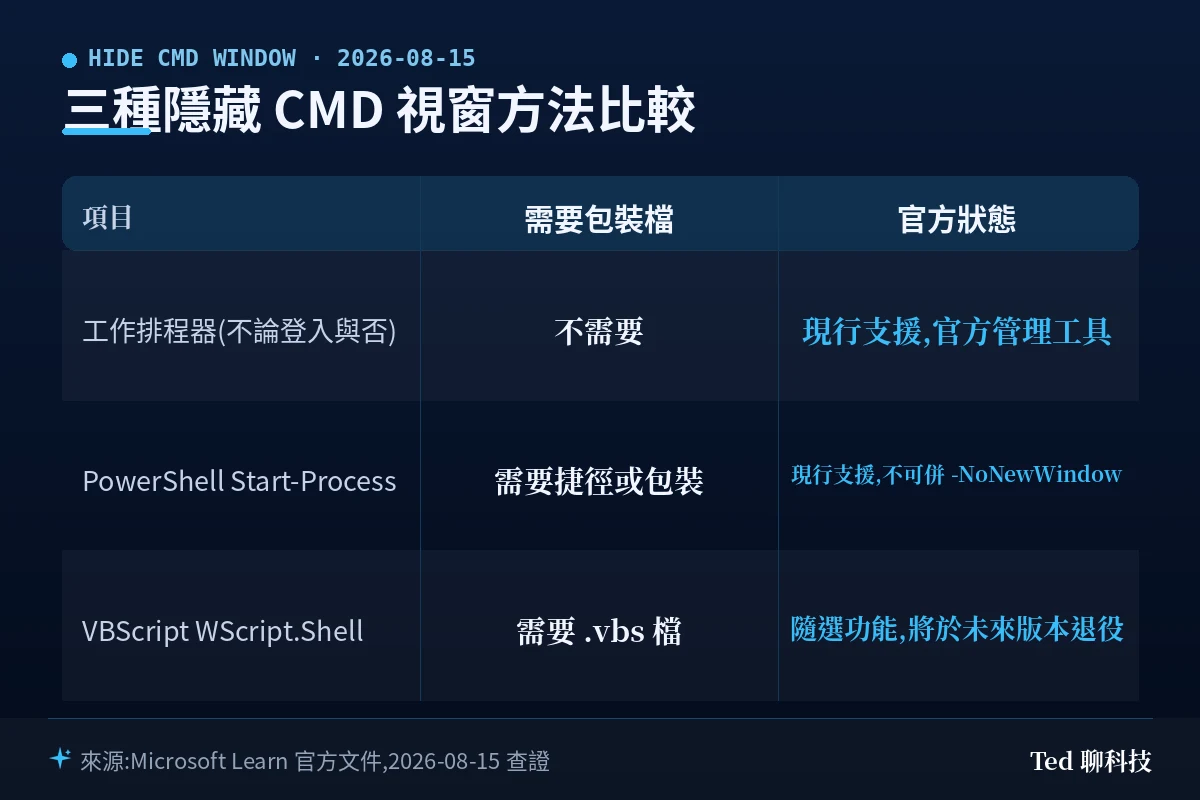
三種做法裡,這是唯一不必額外寫包裝檔的零閃現做法。(方法三理論上也能不閃,但得多一個 .vbs 檔,而且正面臨退役。)
Win + R輸入taskschd.msc開啟工作排程器- 右側點建立工作(不是「建立基本工作」,精靈版沒有這個選項)
- 一般頁籤 → 安全性選項選不論使用者登入與否均執行
- 動作頁籤 → 新增 → 動作選「啟動程式」→ 程式或指令碼填 .bat 的完整路徑
- 起始位置欄填批次檔所在資料夾(留白是排程跑得動卻沒效果的常見原因)
微軟《Security Contexts for Tasks》文件說明,以這類登入型別(TASK_LOGON_S4U 或 TASK_LOGON_PASSWORD)註冊的工作,帳戶必須具備「以批次工作登入」權限,系統管理員與 Backup Operators 群組成員預設就有。接下來這句是機制推導、不是該文件的原話:批次登入屬非互動工作階段,不掛在使用者的桌面上,沒有桌面自然就畫不出視窗——這才是它零閃現的原因。
同一份文件也提醒:UAC 開啟時工作預設以低權限執行,腳本若需要系統管理員權限,要另外勾選「以最高權限執行」。排程器本身的完整操作,可參考站內的Windows 工作排程器教學。
方法二:PowerShell Start-Process -WindowStyle Hidden 包裝
適合「使用者按一下捷徑就跑」的情境。
Start-Process -FilePath "C:\Scripts\backup.bat" -WindowStyle Hidden依 Microsoft Learn 的 Start-Process 說明文件,-WindowStyle 可接受的值為 Normal、Hidden、Minimized、Maximized,而且不能與 -NoNewWindow 同時使用——兩個一起下會直接報錯,這是很多人第一次踩的坑。
誠實的限制:被叫起來的 cmd.exe 確實不會有視窗,但若你是用 powershell.exe 從捷徑啟動這一行,PowerShell 自己那個主控台仍可能閃一下;要完全零閃現,建議改走方法一。基礎語法可先看PowerShell 入門教學。
方法三:VBScript 包裝(經典寫法,但正在退場)
存成 run-hidden.vbs,雙擊或設成開機執行:
Set sh = CreateObject("WScript.Shell")
sh.Run "C:\Scripts\backup.bat", 0, False
第二個參數 0 代表隱藏視窗,第三個參數 False 代表不等待腳本結束。這招流傳很久,但 2026 年不該再當首選,原因有兩個:
- 官方已排定退場:微軟《Resources for deprecated features》文件載明,VBScript 會先改以「隨選功能」(Feature on Demand)形式提供,之後將在未來的 Windows 版本中退役。現在能跑,不代表下一次功能更新後還能跑。
- 防毒誤判風險真實存在:MITRE ATT&CK 把「隱藏視窗」正式收錄為技術 T1564.003(Hide Artifacts: Hidden Window),腳本包裝加隱藏執行本來就是惡意程式的典型組合。如果防毒攔了它,正確反應是回頭改用方法一,不是把資料夾加進排除清單、更不是關掉防毒。
✅ 驗證修復結果
沒有視窗就沒有畫面可看,驗證要靠別的訊號:
- 確認真的跑了:在 .bat 最後加一行
echo %date% %time% >> C:\Scripts\run.log,執行後檢查這個檔案有沒有長出新的一行。 - 確認沒有殘留:工作管理員 → 詳細資料頁籤,搜尋
cmd.exe。腳本結束後不該還留著。 - 確認排程狀態:工作排程器主畫面看該工作的「上次執行結果」,
0x0代表成功結束。
🔙 萬一翻車:回退步驟
- 排程有跑、卻像沒作用:最常見的原因之一是「起始位置」沒填,腳本裡的相對路徑跑到
C:\Windows\System32去了。填上批次檔所在資料夾即可。 - 想完全還原:排程器內對該工作按右鍵 → 刪除;方法二、三直接刪掉包裝用的捷徑或
.vbs檔,原本的 .bat 沒被改動過。 - 被防毒或 EDR 攔下:先停用該排程或包裝檔,確認腳本沒被竄改,再改走方法一;不要用加白名單硬闖。
💡 總結:預防再次發生
站長我的看法很簡單:這題難搜,是因為多數答案都在教「怎麼把視窗藏起來」,正確的問法卻是「這個工作該不該跑在使用者桌面上」。真正無人值守的自動化本就該交給排程器——它有記錄、有結果代碼、有權限模型。
順序上我會這樣挑:能用排程器就用排程器;非得由使用者手動觸發,才用 PowerShell 包裝;VBScript 只在維護舊系統時才碰,而且要同步排進汰換清單。 還在寫第一個批次檔的話,先把Windows 批次檔入門教學裡的中文亂碼與路徑空白處理掉,再回頭處理視窗——順序反了很難除錯。
❓ 常見問題
Q:把 .bat 改成 .cmd 副檔名,視窗就會消失嗎?
不會。兩者都由 cmd.exe 執行,主控台視窗照樣建立;副檔名與視窗無關。
Q:方法三的 VBScript 現在還能用嗎?什麼時候會不能用?
現在還能用。依微軟官方說法,VBScript 目前是預先安裝的隨選功能,之後才會在未來版本中退役,官方未給確切日期。建議當成過渡方案,別用在新專案。
Q:用工作排程器隱藏執行,會不會被公司資安系統當成可疑行為?
工作排程器是官方管理工具,建立排程本身屬正常行為;會被盯上的通常是腳本內容與觸發方式。管控設備請先向 IT 報備。
🔗 延伸閱讀
- PowerShell 監控資料夾即時異動:FileSystemWatcher 一有變動就自動執行腳本
- PowerShell 定時備份:用工作排程器打造全自動備份
- AutoHotkey v2 入門教學:自訂快捷鍵+文字快速輸入一次上手
- Python 自動化第一課:批次改檔名、自動整理資料夾一次學會
📎 參考資料來源
📖 第一級|廠商官方:
- start — Windows Commands 指令參考 — 2026-08-15 查證
- Creation of a Console — Windows Console — 2026-08-15 查證
- Start-Process (Microsoft.PowerShell.Management) — 2026-08-15 查證
- Security Contexts for Tasks — Task Scheduler — 2026-08-15 查證
- Resources for deprecated features in the Windows client(VBScript 段) — 2026-08-15 查證
📖 第二級|標準與資安參考:
- MITRE ATT&CK T1564.003 — Hide Artifacts: Hidden Window — 2026-08-15 查證
⚠️ 本文核心事實以第一級為準,第二級為補充。本文屬 YMYL 資安疊加題材:隱藏執行是被正式收錄的對手技術,任何情況下都不建議以關閉防毒或加入排除清單的方式處理攔截。本文不提供法律建議。
📅 本文查證戳記:2026-08-15 依據 Microsoft Learn 現行文件撰寫。
若你在後續版本遇到步驟失效,歡迎在留言區回報,站長會更新文章。