
⚡ 站長快讀:核心重點
- 文章屬性:教學實戰
- 適用系統:Windows 11 版本 26H1(僅隨特定新機出廠預載,不從 Windows Update 提供給既有裝置)
- 難易度 / 耗時:入門 / 約 10 分鐘
- 核心結論:檔案總管「首頁」滑鼠停在檔案上會浮出「Ask Copilot」快速動作;它綁在 26H1,多數 24H2 / 25H2 使用者現在拿不到,也沒有升級路徑。
- 適用對象:26H1 預載新機使用者;以及想搞懂這條功能線走向的 Windows 使用者
📌 快速答案
一句話答案:檔案總管 Ask Copilot 是 Windows 11 26H1 在「首頁」新增的懸停快速動作,滑鼠移到檔案上即可把該檔案丟給 Copilot 提問,但 26H1 只隨特定新機預載出貨。
🧰 開始前的準備
- 系統需求:Windows 11 版本 26H1;此功能項目記載於 2026-07-20 的 Release Preview Build 28000.2605,並收錄於 2026-07-28 的累積更新 KB5101681(OS Build 28000.2608)
- ⚠️ 最重要的前提:微軟明文指出 26H1 不是給既有裝置的功能更新,不會透過 Windows Update 提供;它是硬體最佳化版本,自 2026 年初起僅以預載方式出現在特定新裝置上
- 權限需求:一般使用者即可操作;安裝更新需系統管理員
- 需要工具:Windows 內建檔案總管、Copilot 應用程式(新的 Windows 11 電腦預設已安裝)
- 帳戶需求:個人 Microsoft 帳戶可用;公司/學校帳戶(Entra ID)是這次才被納入支援的
- 難度門檻:只要會按 Win + E 開檔案總管就能做
🔍 為什麼你需要這個?
過去要讓 Copilot 看一份檔案,動線是「開 Copilot → 上傳檔案 → 打字問問題」,中間至少換兩次視窗。檔案總管首頁的懸停快速動作把這段路砍掉:滑鼠停在檔案上,浮出來的按鈕直接接到 Copilot,省掉找檔、拖曳、上傳三個動作。
但在你興沖沖去找這個按鈕之前,有三件事得先講清楚——這三點正是多數中文報導寫錯或整段漏掉的地方:
- 它綁在 26H1,而 26H1 不是你想升就能升的版本。 微軟在官方版本健康頁寫得毫不含糊:「Windows 11 版本 26H1 不打算作為既有裝置的功能更新,也不會透過 Windows Update 提供。」它是配合新一代晶片的硬體最佳化版本,只隨特定新機出廠預載。所以「裝個更新就有」這種說法,對絕大多數現役電腦是錯的。
- 加入 Windows Insider 計畫也解決不了。 既然官方說 26H1 不透過 Windows Update 給既有裝置,換頻道自然不會讓你的 24H2 機器變成 26H1。這是本站對官方敘述的判讀,後續若官方另有說明以官方為準——但至少現在,別為了一個按鈕去折騰預覽版。
- 這次真正的新東西是帳戶範圍。 官方發行說明的原句是「此體驗現在支援公司和學校帳戶(Entra ID)」——重點在把原本偏個人帳戶的體驗開放給受管控的公司環境,而不是「這個功能剛誕生」。
看完這三點還想往下讀的,通常是兩種人:手上就是 26H1 新機,想知道按鈕在哪;或者想知道這條功能線接下來會怎麼走。兩種需求下面都有。
🛠️ 實戰步驟
步驟一:先確認你的機器到底是不是 26H1
按 Win + R 輸入 winver 按 Enter,跳出的小視窗會顯示版本與 OS 組建號碼。
- 顯示「版本 26H1」+ 組建 28000 系列 → 恭喜,你在對的版本,往步驟二走。
- 顯示 24H2 或 25H2(組建 26100 / 26200 系列)→ 這裡就是終點站,不用再往下試。官方明文 26H1 不會透過 Windows Update 提供給既有裝置;你的機器沒有升上去的路徑,檔案總管首頁不會長出這個按鈕。
這一步之所以放第一,是因為它會直接決定後面所有步驟有沒有意義。網路上教你「去檢查更新」「去改登錄檔」的做法,在版本不對的機器上一律無效。
順帶提醒:官方同時說明,24H2 與 25H2 裝置會持續獲得每月安全與品質更新以及新功能,並維持支援;對 IT 部門來說,24H2 / 25H2 仍是建議的企業部署版本。所以留在舊版本不是被拋棄,只是這一條特定的快速動作還沒輪到你。
步驟二:確認更新層級,再到檔案總管首頁
確定是 26H1 之後,到 設定 → Windows Update 按「檢查更新」,把組建號碼推到 28000.2608 或更高。KB5101681 是選用的非資安預覽更新,通常出現在「選用更新可用」區塊,要手動按「下載並安裝」;不手動點的話,這批改動會併進後續的月度更新。
接著按 Win + E 開啟檔案總管,確認左側導覽窗格選的是 首頁(Home)。這一步很關鍵——快速動作只在「首頁」出現,不是在任意資料夾。
微軟從 Windows 11 22H2 起把原本的「快速存取」改名為「檔案總管首頁」,這頁會列出最近使用與已釘選的檔案,並且能同時搜尋本機與雲端檔案。若你之前把檔案總管的預設開啟位置改成「本機」,首頁不會自動跳出來,得手動點左側的首頁。
步驟三:把滑鼠停在檔案上,並驗證結果
把滑鼠停在(不是點選)最近檔案清單的某個檔案上,檔案列右側會浮出快速動作按鈕,依官方發行說明包含 開啟檔案位置(Open file location) 與 Ask Copilot 兩項。點 Ask Copilot,系統會把該檔案的脈絡帶進 Copilot 對話。
💡 為什麼要這樣做? 快速動作掛在「首頁」而不是資料夾檢視,是因為首頁本來就是「最近 + 雲端 + 已釘選」的匯流頁,檔案在這裡已經有索引與雲端連結;資料夾檢視則是純檔案系統列表,沒有這層脈絡。理解這個差別,你就會知道為什麼在
D:\底下滑半天都不會出現按鈕。
驗證是否真的生效,看三件事:首頁檔案列滑過去有沒有浮出按鈕;點下去後 Copilot 視窗是否帶著那個檔案開啟(Copilot 應用程式沒安裝的話這個入口自然接不上);公司電腦再多看一項——用 Entra ID 登入時,這項體驗才是這次更新新增支援的範圍。
🧭 版本對了卻沒看到?三個排查順序
先強調一次:版本不是 26H1 就不必排查,那不是設定問題。 以下只適用於確認在 26H1 的機器。
這功能屬於分批推送。微軟在 KB5101681 的更新說明裡把兩種釋出方式寫得很清楚:分批推送(gradual rollout)是分階段送達,功能會隨時間陸續到達裝置,因此可用性依裝置而異;一般推送(normal rollout)才是一次對所有符合資格的裝置全面釋出,通常在功能正式上市(GA)時進行。所以「更新裝好了卻看不到」在這個階段是預期內的狀況,不是你的電腦壞了。
依成本由低到高排查:
- 確認你在「首頁」而不是資料夾。 這是最常見的誤會,前面已說明。
- 確認 Copilot 應用程式存在。 新的 Windows 11 電腦預設已安裝,可在開始功能表或工作列找到;被移除過的機器要先裝回來。
- 確認雲端帳戶已登入。 首頁的雲端檔案要靠 設定 → 帳戶 登入雲端帳戶才會出現;首頁沒東西,自然也沒有可以滑的檔案。
三項都對就是還沒排到你的裝置,等推送即可。這個階段去改登錄檔或灌來路不明的「功能解鎖工具」,風險遠大於早幾週用到一個按鈕。
🔀 跟工作列 Copilot 差在哪?三個入口一次看懂
Windows 11 上叫得動 Copilot 的入口不只一個,差別在「進去時帶不帶檔案」。這張表對 24H2 / 25H2 使用者也有用——後兩個入口你現在就有。
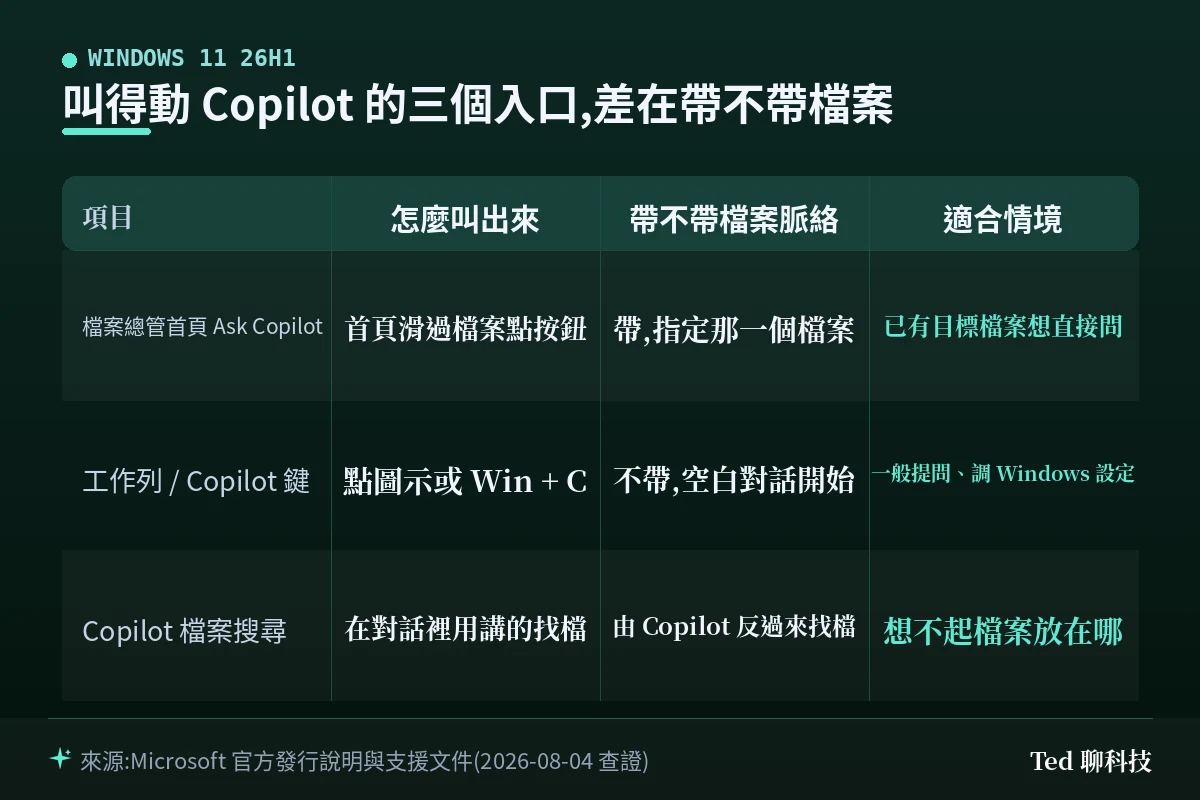
| 入口 | 怎麼叫出來 | 帶不帶檔案脈絡 | 適合什麼情境 |
|---|---|---|---|
| 檔案總管首頁 Ask Copilot | 首頁滑過檔案,點浮出的按鈕 | 帶,指定那一個檔案 | 手上已經有目標檔案,想直接問它 |
| 工作列 / Copilot 鍵 | 點工作列圖示、按 Copilot 鍵或 Win + C | 不帶,從空白對話開始 | 一般提問、調 Windows 設定 |
| Copilot 檔案搜尋 | 在 Copilot 對話裡用講的找檔 | 由 Copilot 反過來找檔 | 只記得檔案大概長怎樣、想不起放哪 |
三點重點:
- 前兩個差在起點:一個從檔案出發,一個從對話出發。要問特定檔案,從檔案總管進去省事——前提是你在 26H1。
- 第三個是反向操作:Copilot 的檔案搜尋能在你的裝置上找檔、開檔並回答檔案內容的問題,涵蓋本機同步的 OneDrive 檔案,支援大多數檔案類型,可讀取 .docx、.xlsx、.pptx、.txt、.pdf、.json。你可以直接說「找我的備餐檔案」或「找我上週的檔案」。這條路 24H2 / 25H2 也走得通,是目前最接近的替代方案。
- 權限是可控的:Copilot 能碰哪些檔案,在 Copilot 的 帳戶 → 設定 → File Search / File Read 有開關。公司電腦上這類設定通常還會再疊一層 IT 政策。
💡 總結:這個按鈕真正的意義
站長我看這次改動,重點不在「多了一個按鈕」,而在微軟把 Copilot 的進入點往檔案這一層推,而且是先在硬體最佳化的 26H1 上推。從 2026-07-20 的 Release Preview 發行說明到 2026-07-28 的 26H1 累積更新,同一條敘述原封不動走完流程,節奏很快;那句「現在支援公司和學校帳戶」尤其值得注意——過去這類 AI 快速動作多半先開放個人帳戶、企業環境慢半拍,這次直接把 Entra ID 納入,代表微軟認為它在受管控環境也站得住腳。
給三個實務提醒:
- 先看版本再看教學。 這條功能線目前在 26H1 上跑,官方並未承諾它何時、是否會下放到 24H2 / 25H2;官方只說了那兩個版本會持續收到新功能。看到「Windows 11 新功能」就以為自己有,是這一年最容易踩的坑。
- 別急著在公司電腦上測敏感檔案。 檔案脈絡送進 Copilot 的範圍與保留政策,取決於你們組織的設定,不是個人喜好可以決定的事,先問過 IT。
- 這不是本機檔案搜尋的替代品。 要的是「秒找檔名」,專門的本機搜尋工具仍然更快;Ask Copilot 解的是「找到之後要理解它」。
想把 Copilot 其他功能一次搞懂,可以接著看站內的 Windows Copilot 完整教學;如果你的需求其實是「秒找到檔案」而不是「問 AI 檔案內容」,Everything 檔案搜尋神器完整教學 會更對症。
❓ 常見問題
Q:檔案總管的 Ask Copilot 要怎麼開啟?有開關可以打開嗎?
沒有獨立開關。它是隨 Windows 更新推送的功能,前提是系統為版本 26H1、組建 28000.2608 以上,並在檔案總管首頁把滑鼠停在檔案上。版本對了卻沒出現,多半是分批推送還沒排到你的裝置。
Q:我的電腦是 24H2 / 25H2,能升到 26H1 來用嗎?
不能。微軟官方版本健康頁明文:26H1 不打算作為既有裝置的功能更新,也不會透過 Windows Update 提供;它只隨特定新機出廠預載。同一頁也說明 24H2 與 25H2 會持續獲得每月安全與品質更新以及新功能,並維持支援,對 IT 部門而言仍是建議的部署版本。
Q:那加入 Windows Insider 計畫可以嗎?
依官方敘述判讀,不行。26H1 既然不透過 Windows Update 提供給既有裝置,換 Insider 頻道也不會改變這件事。加入 Insider 本身還有代價:需要系統管理員權限、需要開啟「選用診斷資料」、要連結 Microsoft 帳戶,而且日後想換頻道可能得重灌 Windows 並重設 Insider 設定。
Q:可以問 Copilot 什麼問題?
依官方說明,Copilot 在 Windows 上可以尋找、開啟並回答檔案內容的問題,支援大多數檔案類型,能讀取 .docx、.xlsx、.pptx、.txt、.pdf、.json。實務上的典型用法是請它摘要文件、把表格重點抓出來、或解釋一份看不懂的 PDF。這條檔案搜尋路徑不限 26H1。
Q:公司電腦(Entra ID 帳戶)可以用嗎?
這次更新的敘述正是「現在支援公司和學校帳戶(Entra ID)」,前提一樣是裝置本身在 26H1。是否真的能用還要看你們組織有沒有另外以政策關閉 Copilot 相關功能,建議先問 IT。
📎 參考資料來源
📖 第一級|廠商官方:
- Windows 11, version 26H1 known issues and notifications(官方版本健康頁) — 2026-08-04 查證
- Windows 11 Insider Release Preview Build 28000.2605 發行說明 — 2026-08-04 查證
- July 28, 2026—KB5101681 (OS Build 28000.2608) Preview — 2026-08-04 查證
- File Explorer in Windows(檔案總管官方說明) — 2026-08-04 查證
- Getting started with Copilot on Windows — 2026-08-04 查證
- Get started with the Windows Insider Program — 2026-08-04 查證
⚠️ 本文核心事實以第一級官方文件為準,內容為官方文件整理,非站長實機實測。
📅 本文查證戳記:2026-08-04 依據 Windows 11 26H1 官方發行說明、版本健康頁與支援文件撰寫。
若你在後續版本遇到步驟失效,歡迎在留言區回報,站長會更新文章。
🔗 延伸閱讀
- Claude Microsoft 365 連接器教學:從唯讀升級可寫入,怎麼設定與安全機制
- Microsoft 365 Copilot 值得訂嗎?Excel、Word 功能與方案怎麼選
- ChatGPT 中小企業方案完整教學:虛擬培訓、夥伴整合與台灣適用範圍
- Gemini Connected Apps 設定教學:台灣個人帳戶實際能連哪幾個