
最後更新日期:2026年04月14日
微軟 2021 年全新的作業系統 Windows 11 已經正式公開發行,除了使用升級的方式之外,你也可以選擇用重灌電腦(全新安裝)的方式來安裝重灌 Win11,這個方法的好處是可以突破更多的限制,例如把 Win11 安裝在 CSM BIOS 的舊電腦上!
延伸閱讀:Win10 升級 Win11 的 3 種方法完整教學
Win11 跟 Win10 一樣,已經包含所有基本硬體的驅動程式(Driver),在重灌完成後,只要有連接上網路,就會透過 Windows Update 自動的把所有裝置的驅動程式安裝好,雖然有可能不是最新版本,但是至少是穩定的版本,讓你重灌完成後也不用煩惱驅動程式安裝的問題!
基本上 Win11 的重灌方法幾乎跟 Win10 的一樣,差別只是 Win11 多了一些硬體上的限制與介面上的變化,所以特地又寫這一篇文章,希望可以幫助到對電腦比較不熟悉的朋友們。
本篇文章除了會教學正規的安裝手法外,也會特別教學如何在不符合系統需求的電腦上安裝 Win11,讓你在舊電腦上也可以體驗與使用 Windows 11 作業系統。
如果在閱讀文章的過程中有任何問題,可以前往「綜合疑難雜症討論區」尋求幫助,這是一個互助討論的 FB 社群,我有時間也會親自回覆,讓我開始今天的主題吧!
為什麼需要重灌電腦?
一般來說,會想要對電腦進行作業系統的重新安裝,一定是有遇到什麼問題或是特殊情況,以下是會需要重灌電腦的一些應用情境:
- 不想要使用升級的方式到 Windows 11,就可以選擇用重灌電腦的方法來全新安裝。
- 電腦不符合 Windows 11 最低系統需求,可以用全新安裝方式來繞過(Bypass)。
- 從事電腦相關產業的工作,在日常工作裡,可能就會需要常常安裝重灌電腦來做問題的釐清與驗證。
- 電腦速度開始變慢,找不出原因,常常當機或是出現無法修復的問題,例如藍白當機畫面(BSOD)
- 電腦中毒,且防毒軟體無法幫忙清除與解決。
- 自己 DIY 組裝一台全新電腦的時候。
- 對電腦內的硬碟做維修或升級,例如電腦內原本硬碟故障或是升級,都需要對買回來的硬碟進行安裝作業系統。
- 承接別人的電腦時,不管是親朋好友給的,或是自己購買二手的,都有可能需要重灌電腦。
不管你想要重灌電腦的理由是什麼,平常都需要做好備份資料的好習慣,以免重灌電腦失敗,資料也不見,得不償失!
延伸閱讀:Windows 11 安裝與升級的 11 種方法!
事前準備與注意事項
在決定要開始重灌電腦之前,有幾件事情是必須注意或是事先準備的,為了能讓大家在重灌電腦的過程中順利且成功,建議我所列舉的事項都要符合(每一點都很重要),這樣才能確保不會遇到不預期的情況,事項如下:
- 必須準備重灌媒體,建議是使用 USB 介面的隨身碟或隨身硬碟,避免使用 DVD 等接近淘汰的媒體,速度上會快很多,可以參考這篇教學文章:如何製作 Win11 USB 重灌隨身碟?
- 備份電腦上所有重要的檔案資料,避免重灌失敗又沒有備份檔案,欲哭無淚!
- 如果你對電腦操作沒有很熟悉,建議拔除電腦上多餘的硬碟,只留下需要重灌的那顆硬碟,避免在重灌過程中誤刪非重灌硬碟(資料硬碟)。
- 如果你的電腦硬碟只有一顆,但是有分割 C 槽與 D 槽,請備份所有重要資料,因為重灌會刪除所有資料。
- 如果你是因為電腦中毒而重灌電腦,請不要拔除電腦上多餘硬碟,建議在安裝過程中刪除硬碟上所有資料,避免病毒殘留。
- 支持正版,請購買合法正版的金鑰序號。
正版合法金鑰序號
針對 Win11 正版合法授權序號來說,如果你本身電腦就有「隨機版」或是「彩盒版」的 Win10 序號金鑰,那就不用特別去重新購買,因為 Win10 跟 Win11 的金鑰序號目前是共用,可以互相啟動。
但如果你還沒有合法正版的序號,建議你還是支持一下正版,別再使用非法授權的方式啦!以下為合法正版授權販售金鑰的網路通路,挑一個喜歡的去購買即可,請直接購買 Win10 序號即可,實測起來是可以通用在 Win11 上。
商品名稱 | 銷售平台 | 連結 | 推薦指數 |
Windows 10 家用版 廣告 | 蝦皮商城-原價屋 | ||
Windows 10 專業版 | |||
Windows 11 家用版 | |||
Windows 11 專業版 | |||
Windows 10 家用版 | Yahoo! 購物中心 | ||
Windows 10 專業版 | |||
Windows 11 家用版 | |||
Windows 11 專業版 | |||
Windows 11 專業版 | 微軟官網 | ||
Windows 11 家用版 | 微軟官網 |
不拆機檢查電腦內硬碟數量的方法
另外就是針對檢查電腦內的硬碟數量,如果你不確定你電腦內有幾顆硬碟,又不想拆開電腦來看,可以利用以下方式來確認:
透過磁碟管理
STEP 1
按下鍵盤快捷鍵「Win + X」後,再按下「K」按鍵開啟磁碟管理。
延伸閱讀:Win10/Win11 常用鍵盤快捷鍵

STEP 2
開啟「磁碟管理」介面後,以我的圖片為例子,在左下方可以看到「磁碟 0」、「磁碟 1」與「磁碟 2」,總共有三個,代表我這台電腦有三顆硬碟。

在確定電腦內硬碟數量後,如果沒有拔除多餘的硬碟,在重灌電腦的介面我們只要針對「磁碟 0」去操作即可,這樣就不會動到 C 槽以外硬碟的資料。
透過 Windows 終端機
另外一種方法則是透過「Windows 終端機」輸入指令的方式檢查,詳細步驟如下:
STEP 1
按下鍵盤快捷鍵「Win + X」後,再按下「A」按鍵開啟 Windows 終端機(系統管理員)。

STEP 2
依順序輸入以下指令,如果看到磁碟機代號「不只有 0」就代表你電腦有一顆以上的硬碟,再自行決定要不要拆機拔除。
diskpart
lis disk
BIOS 開機選單
想要重灌電腦,你就必須得從「重灌媒體」裝置來進行開機,教學文章內是要使用 USB 隨身碟來進行重灌,所以我們就必須讓電腦從「USB 裝置」進行開機,這樣才可以順利進入重灌安裝介面。
廠牌 | 桌上型電腦 | 筆記型電腦 |
Asus 華碩 | F8 | Esc |
Acer 宏碁 | F12 | F12 |
HP 惠普 | F9 | F9 |
Dell 戴爾 | F12 | F12 |
Lenovo 聯想 | F12 | F12 |
MSI 微星 | F11 | F11 |
Gigabyte 技嘉 | F12 | F12 |
VAIO | N/A | F3 + 開機鍵 |
Nexstgo | N/A | F2 |
如果有發現無法順利進入開機選單的情況,可以先將電腦關機,按住快捷鍵不放,再按開機按鈕就可以順利進入,我們以 Asus 華碩的筆記型電腦為例子,先將電腦關機,按住「Esc」按鍵不放,再按下電源鈕進行開機即可。
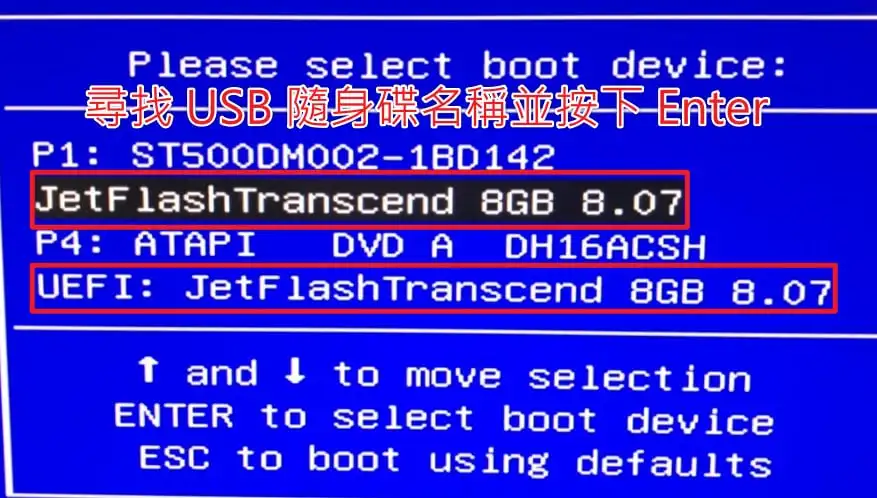
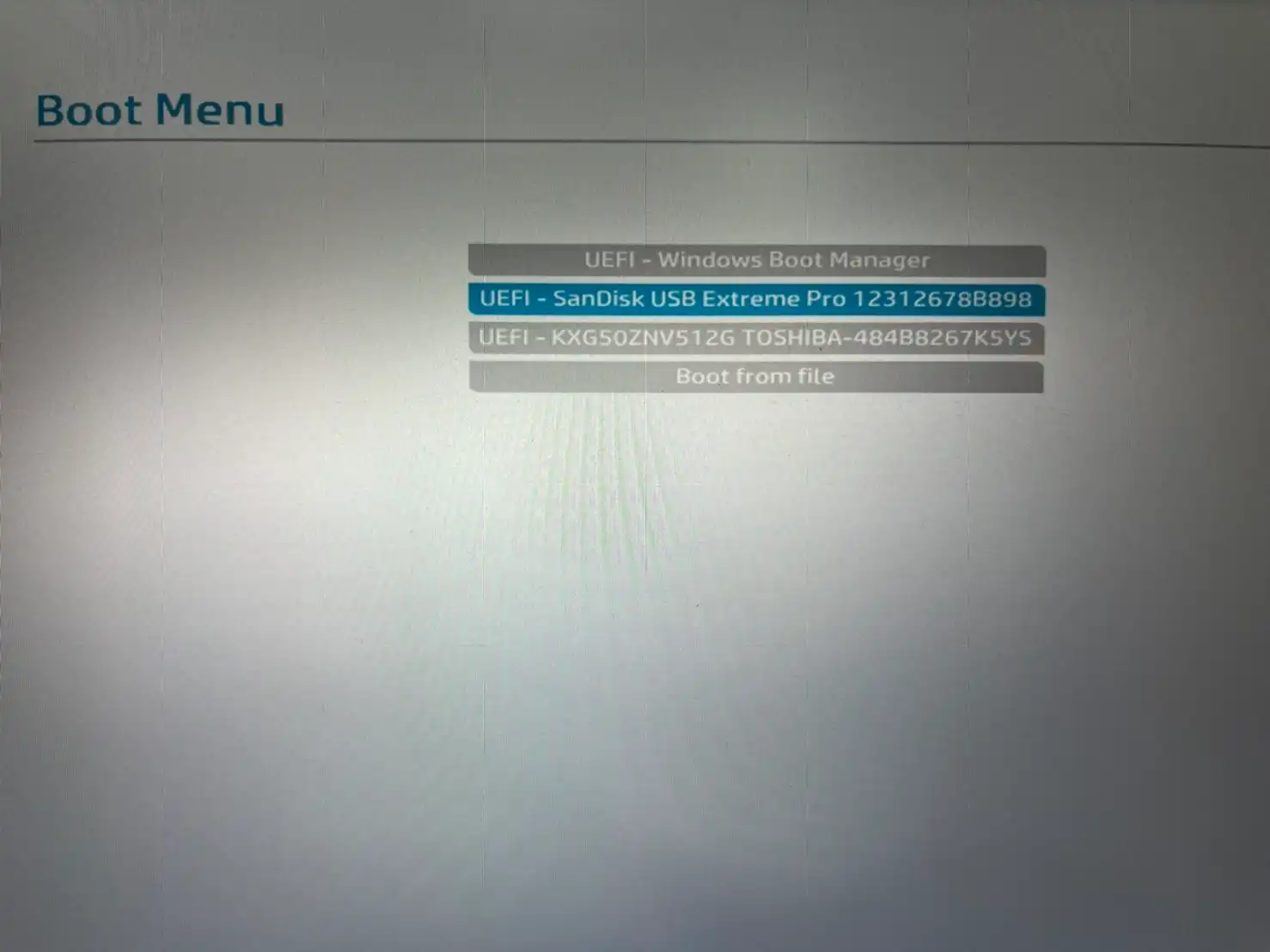
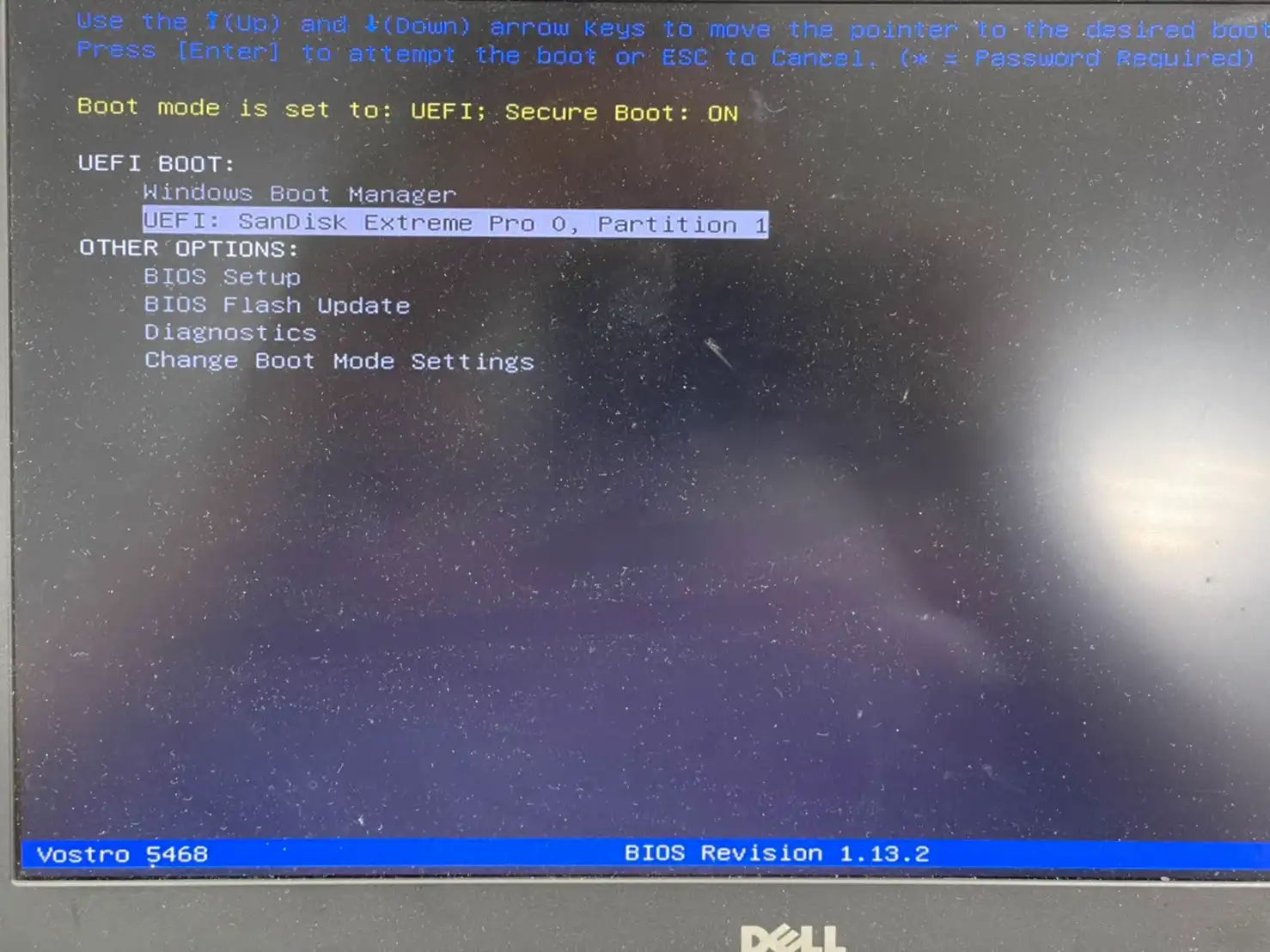
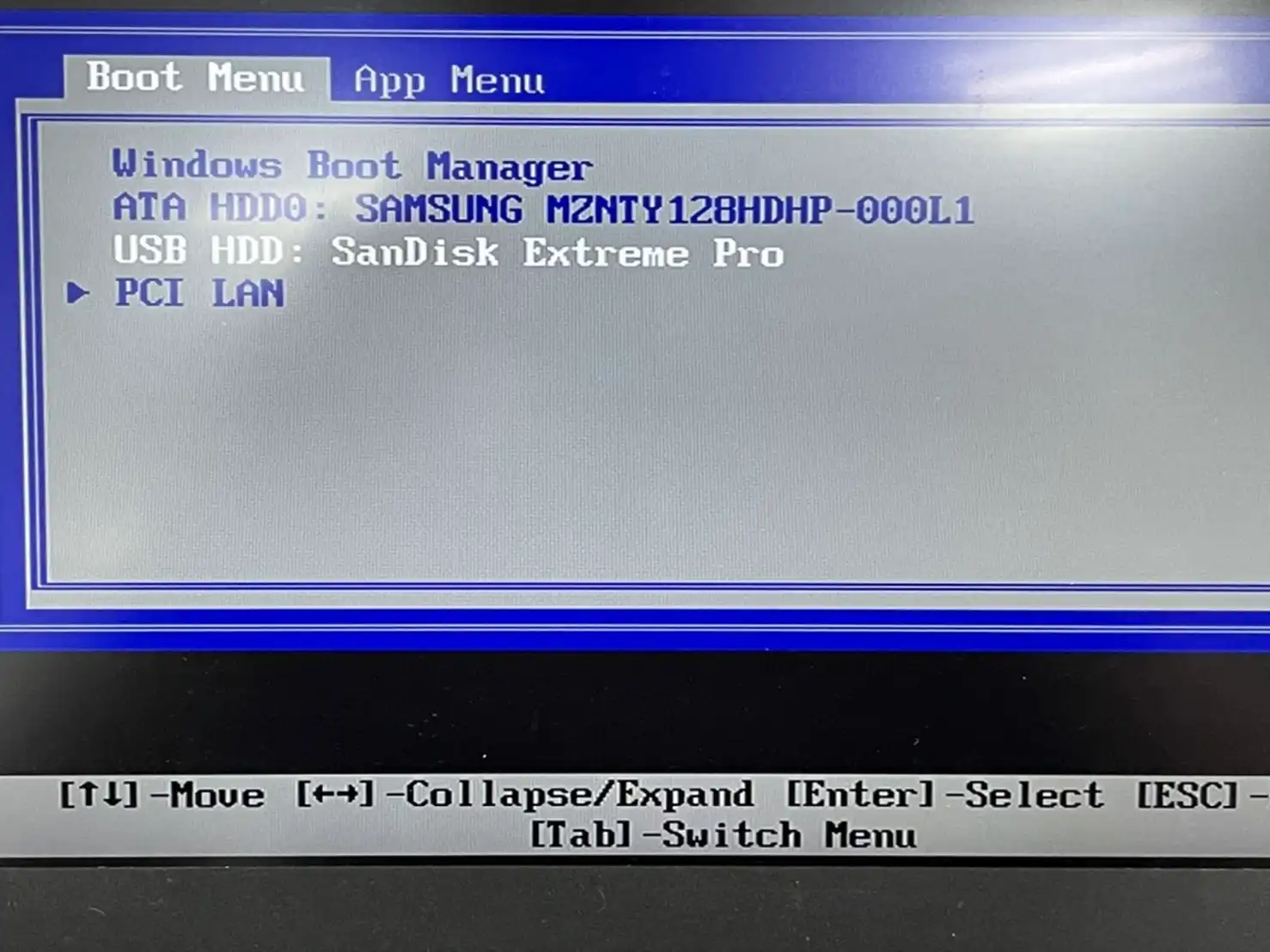
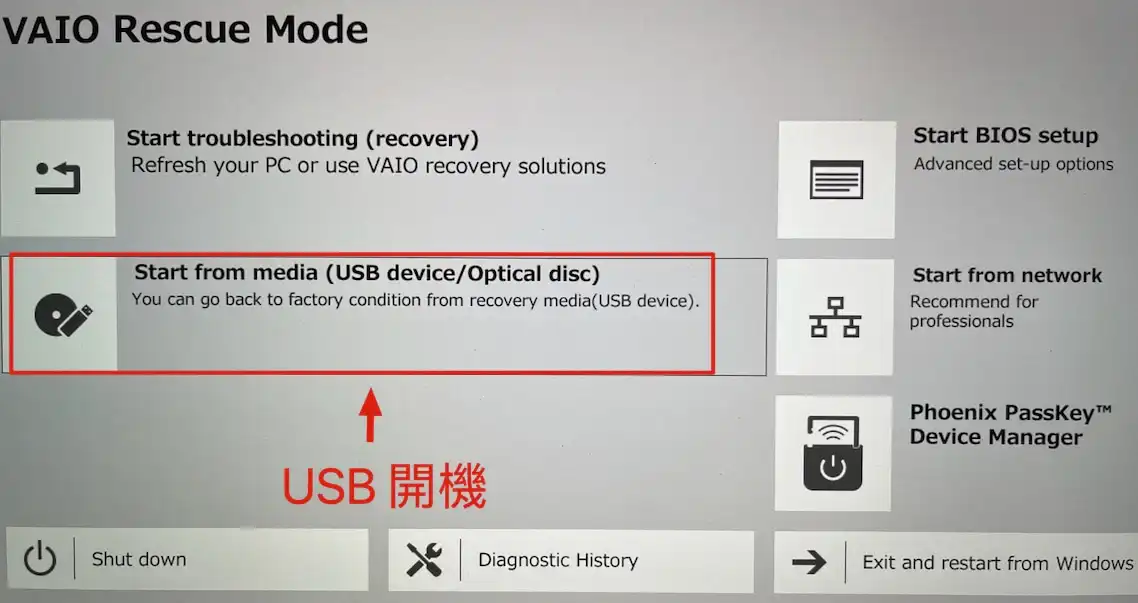
特別注意的是,每一家電腦廠商的 BIOS 開機選單畫面都不太一樣,但也不用太驚慌,只要能順利進入開機選單,我們只要找到自己的 USB 隨身碟名稱然後按下「Enter」按鍵即可進行隨身碟開機。
這邊幫大家整理幾家常見的 BIOS 開機選單畫面供參考,在選單中都可以找到跟自己隨身碟相關的名稱:
如何重灌電腦?
重灌電腦的方式可以簡單的分類成兩種:USB 隨身碟重灌與 Windows 11 內建重灌功能 – 一鍵重設(PBR, Push Button Reset)。
在 USB 重灌 Win11 方法中,又可分成幾種情境:
- 全新單顆硬碟安裝 Win11,硬碟是全新的沒有分割過。
- 單顆電腦內原有硬碟,且有安裝 Win10 或 Win11。
- 單顆電腦內原有硬碟,有安裝 Win10 或 Win11,並且有分割 D 槽。
- 雙顆或以上電腦內原有硬碟,其中一顆硬碟有安裝 Win10 或 Win11,最建議的做法是拔除多餘硬碟,只留下一顆,重灌完成後再接回去。
重灌有可能會遇到的情境大概就這些,如果你對於電腦較不熟悉,也沒有把握,建議就是把多餘硬碟都拔除再來重灌,不然就是用 Windows 11 內建的重灌機制來重新安裝電腦,不用在乎過多情境,只要保持不斷電即可,但是相對客製化選項也少。
本篇教學文章會盡量涵蓋所有可能情境,如果有任何問題,歡迎隨時跟我討論,讓我們開始吧!
全新單顆硬碟重灌
STEP 1:用 USB 隨身碟開機
STEP 2:進入初始安裝畫面
STEP 3:點擊立即安裝按鈕
STEP 4:略過金鑰輸入
1. 電腦已有「隨機版」正版序號,這樣在重灌完成後,連上網路就會自動啟用授權,因為隨機版的金鑰序號是儲存在主機板上。
2. 電腦已有「彩盒版」正版序號,這樣在重灌完成後,需要再手動輸入一次金鑰序號來啟用授權,一次只能啟用一台電腦。
STEP 5:選擇安裝版本
教學範例使用「專業版」進行安裝示範。
STEP 6:接受授權合約與注意事項
STEP 7:選擇自訂安裝
STEP 8:分割安裝空間
就算不分割,使用整顆硬碟的空間進行安裝 Win11,安裝完成後到系統內還是可以從 C 槽調整抽取空間出來當 D 槽,這部分後面章節會做說明與教學。
調整確認完畢之後,就可以按下「套用」按鈕進行分割。
STEP 9:確認執行硬碟分割
STEP 10:選擇主要分區安裝
STEP 11:開始安裝 Windows 11
STEP 12:重啟電腦
此步驟記得把 USB 隨身碟從電腦上拔除,以免重複進入安裝介面。
STEP 13:OOBE 選擇地區
STEP 14:選擇預設輸入法
STEP 15:新增第二種鍵盤
STEP 16:系統更新
STEP 17:命名系統名稱
如果有對電腦名稱自行命名,按下一步按鈕後,會重新開機一次,進行生效的動作。
STEP 18:設定為個人使用
STEP 19:選擇登入選項
如果要創建「離線帳號」進行登入,點擊「登入選項」的按鈕進行設定。
另外要注意的是,如果你是安裝 Home 家用版的 Win11,在這邊會強制你使用「微軟帳號」進行登入,當然還是有方法可以跳過,後方章節會說明。
更新:從 22H2 版本開始,都需要登入微軟帳號,但可以透過「如何跳過 Win11 OOBE 強制登入微軟帳號?也可跳過強制連網!」教學來跳過登入。
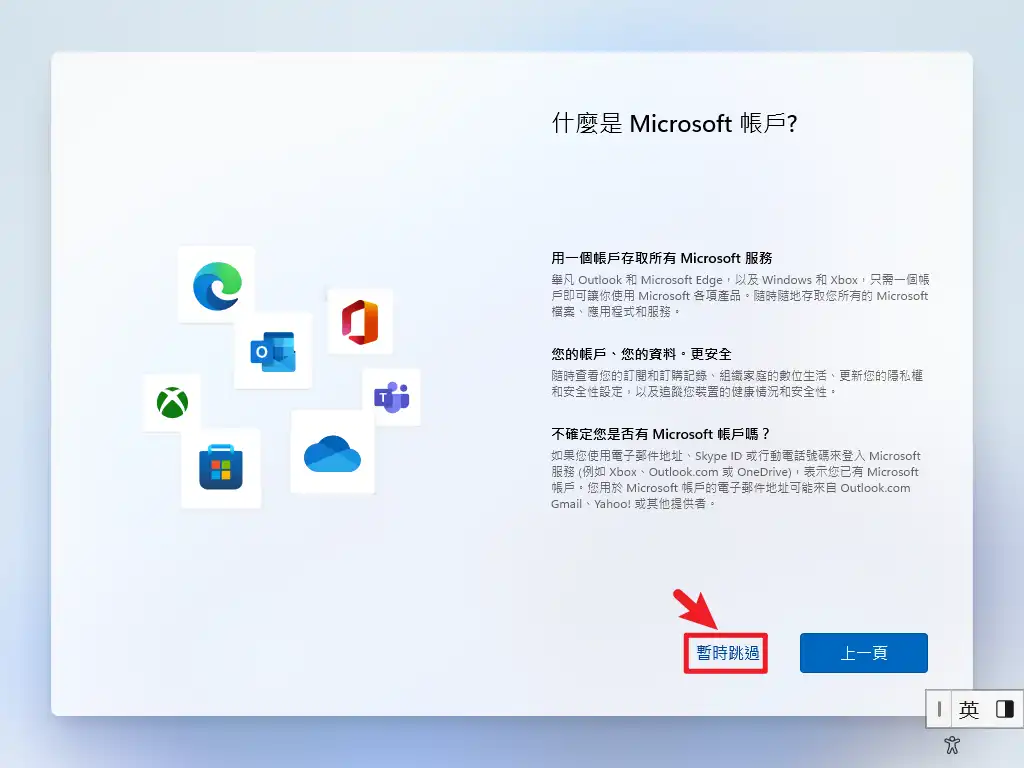
STEP 20:選擇離線帳戶
STEP 21:創建帳戶名稱
STEP 22:創建登入密碼
STEP 23:隱私設定
STEP 24:最後設定階段
STEP 25:重灌電腦完成
單顆原有硬碟(原本有作業系統)

第二種情境是,你的硬碟上原本就有作業系統,不管是 Win10 或是 Win11,這時候在安裝的時候,硬碟切割畫面會有些許不一樣。
如果你的重要資料都已經備份了,那就大膽的把每個分區都「刪除」,刪除後會自動合併成一個分區,就跟全新的硬碟一樣,讓你可以重新分割或是直接安裝。
所有的重灌步驟都跟「全新單顆硬碟重灌」的步驟一樣,差別在「STEP 8」分割硬碟的畫面不太一樣,全部分區按下「刪除」即可,如下圖。
單顆原有硬碟但有分割 D 槽
第三種情境是,你電腦內原本的硬碟已經有安裝 Win10 或是 Win11,且有分割 D 槽出來供資料儲存使用。
所有重灌步驟都跟「全新單顆硬碟重灌」幾乎完全一樣,差別只在「STEP 8 分割硬碟」的步驟會不太一樣,以下例子是「單顆硬碟」並有資料且切割「C/D」槽:
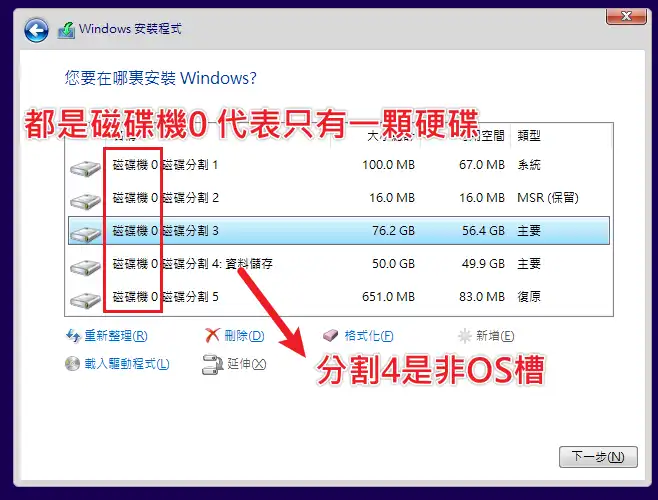
如果你有備份該硬碟上的所有重要資料,那就可以全部分區都按「刪除」來進行合併,全部刪除後會自動合併成一顆硬碟,之後再進行分割操作即可。
當然也可以選擇不把 D 槽進行刪除,我們只刪除「分割1、分割2、分割3、分割5」,保留「分割4」,這樣重灌完成後你原本的 D 槽就會被保留,資料也會在。
建議還是把 D 槽也刪除合併重新安裝,畢竟分割區都屬於同一顆硬碟,這樣安裝也會比較乾淨。
雙顆或以上硬碟
最後一種情境是你的電腦有兩顆或兩顆以上的硬碟,這邊會建議把其他硬碟都拔除再來進行重灌,以免在分割硬碟的時候混淆了。
當然你也可以選擇不拔除多餘的硬碟,只是你要非常小心,如果不小心把資料都刪除了,會得不償失!
通常你的資料硬碟,也就是非作業系統安裝的硬碟,在安裝介面的時候磁碟機代號會是「0 以外」的代號,下圖是有三顆硬碟的範例:

可以針對「磁碟機0」進行刪除即可,如果資料檔案也備份,其他磁碟機也可以一併刪除,等重灌完成後,可以在桌面下進行磁碟新增與分割,這部分後面章節會教學。
最後特別提醒,如果你是因為電腦中毒而重灌,建議直接把全部硬碟都刪除,這樣才可以避免病毒殘留在資料硬碟,造成剛重灌好又被感染電腦病毒!
Win11 內建一鍵重設
Windows 11 跟 Windows 10 一樣,都有一鍵重設的功能,這對於比較沒空自己重灌的朋友來說是一大福音,因為只需要按下幾個按鍵,過程中保持不斷電,就可以自動幫你重灌。
基本上可以分成兩大類:「保留我的檔案」與「移除所有項目」這兩種一鍵重設模式,差別如下:
- 保留我的檔案:會保留電腦上個人的資料與檔案,只針對系統部分進行重灌,但是所有安裝過的軟體與設定都會不見。
- 移除所有項目:會把電腦上所有資料、設定都刪除,包含電腦上的所有硬碟、外接隨身碟等,算是最乾淨的一鍵重設方法。
如果想要使用 Win11 一鍵重設功能,建議以「移除所有項目」選項當作首要考量,就像是自己用 USB 重灌電腦一樣,重設成最乾淨最原始的狀態,以下教學也是會以這個選項為範例。
STEP 1
利用鍵盤組合鍵「Win + I」開啟設定視窗,並選擇「系統→復原」的選項。

STEP 2
在重設此電腦右方點選「重設 PC」按鈕打開一鍵重設選項,如下圖。

STEP 3
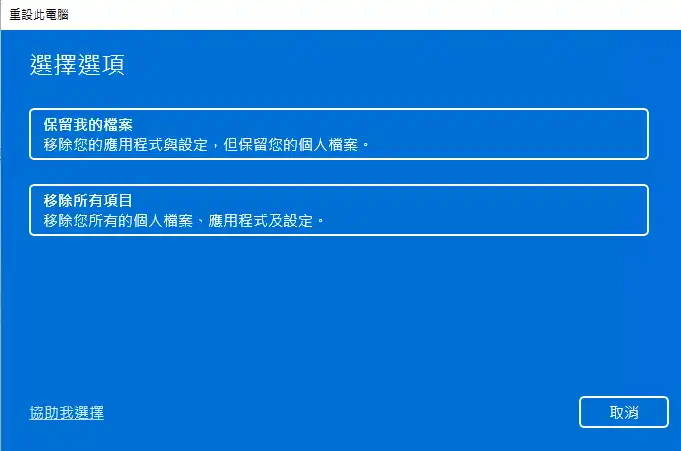
選擇你想要重灌的方式,我這邊是選擇「移除所有項目」來進行完整徹底的重新安裝 Windows 11。
STEP 4
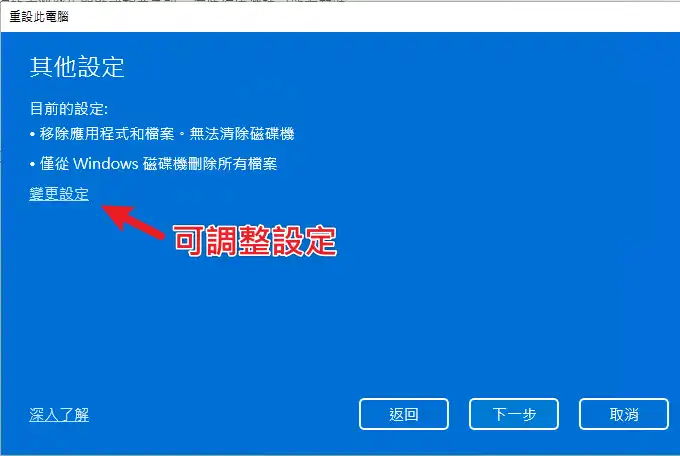
選擇「變更設定」來進行細項的調整,如果保持預設,僅會刪除 C 槽檔案,我這邊要把它設定成所有硬碟的資料都刪除。
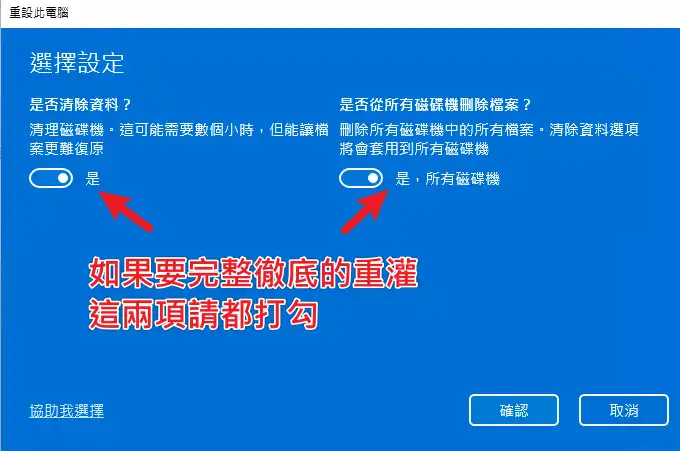
打勾「清除硬碟」與「從所有磁碟機刪除檔案」的選項,這樣就會把電腦上所有硬碟上的資料都刪除,變成最乾淨的狀態。
STEP 5
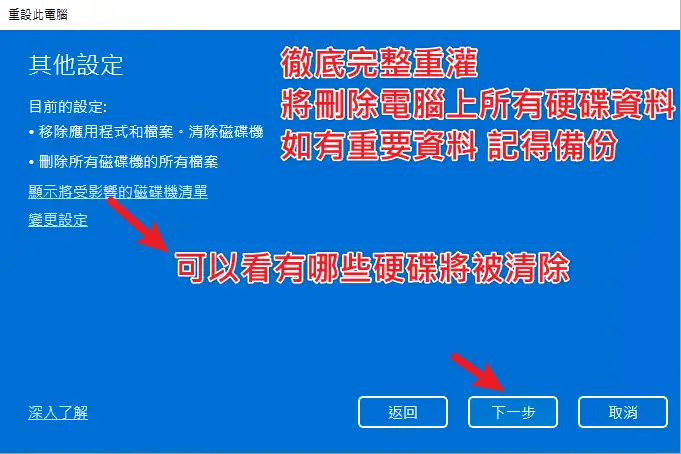
點選「顯示將受影響的磁碟機清單」可以查看重灌時候會把哪些硬碟資料刪除,如果有不想要被刪除的硬碟,記得拔除或備份資料。
沒問題就按「下一步的按鈕」。
STEP 6
確定都沒問題後,就可以按下「重設」按鈕進行重灌的流程,重灌所需耗費的時間會因電腦速度、硬碟數量與硬碟讀寫速度而有不同,一般來說現在的電腦大約在 30 分鐘內即可完成。
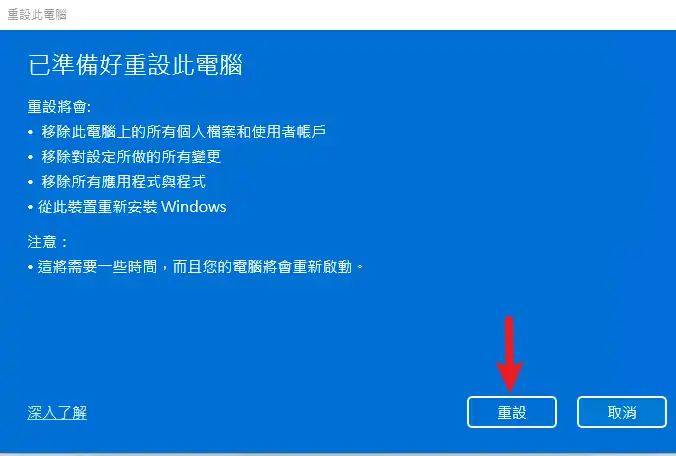
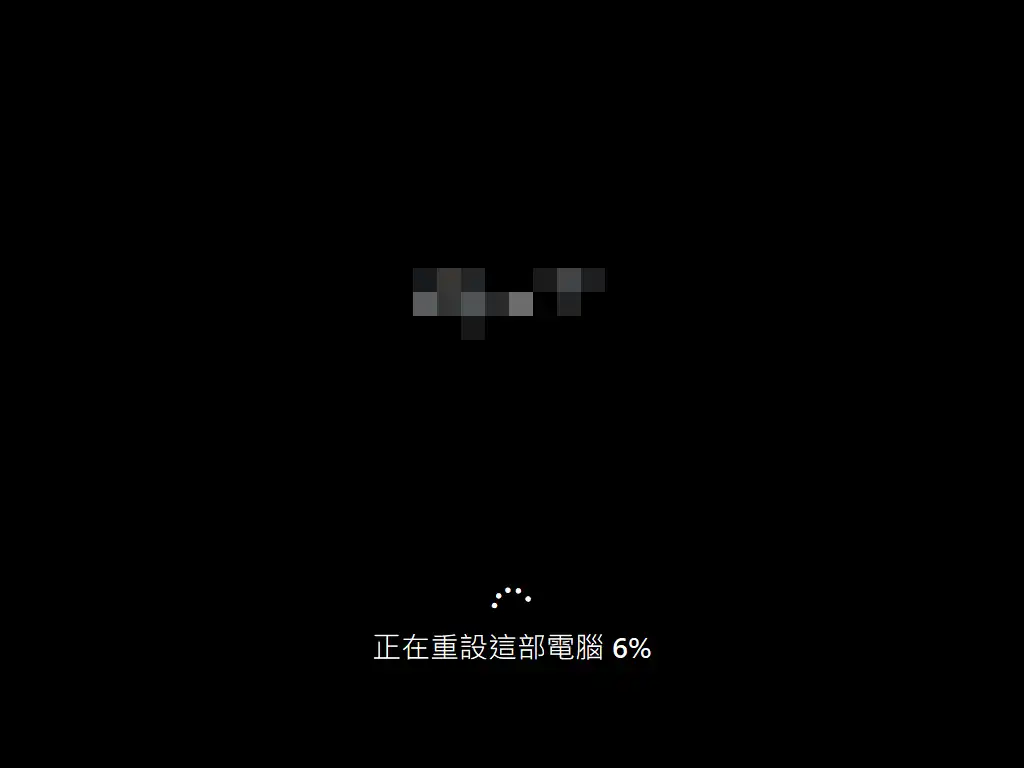
開始重灌重設流程時會出現的畫面,如下圖。
Win11 家用版(Home) OOBE 跳過連網與登入微軟帳號
更新:從 22H2 版本開始專業版與家用版都需要登入微軟帳號,請參考「如何跳過 Win11 OOBE 強制登入微軟帳號?也可跳過強制連網!」一文來跳過登入步驟。
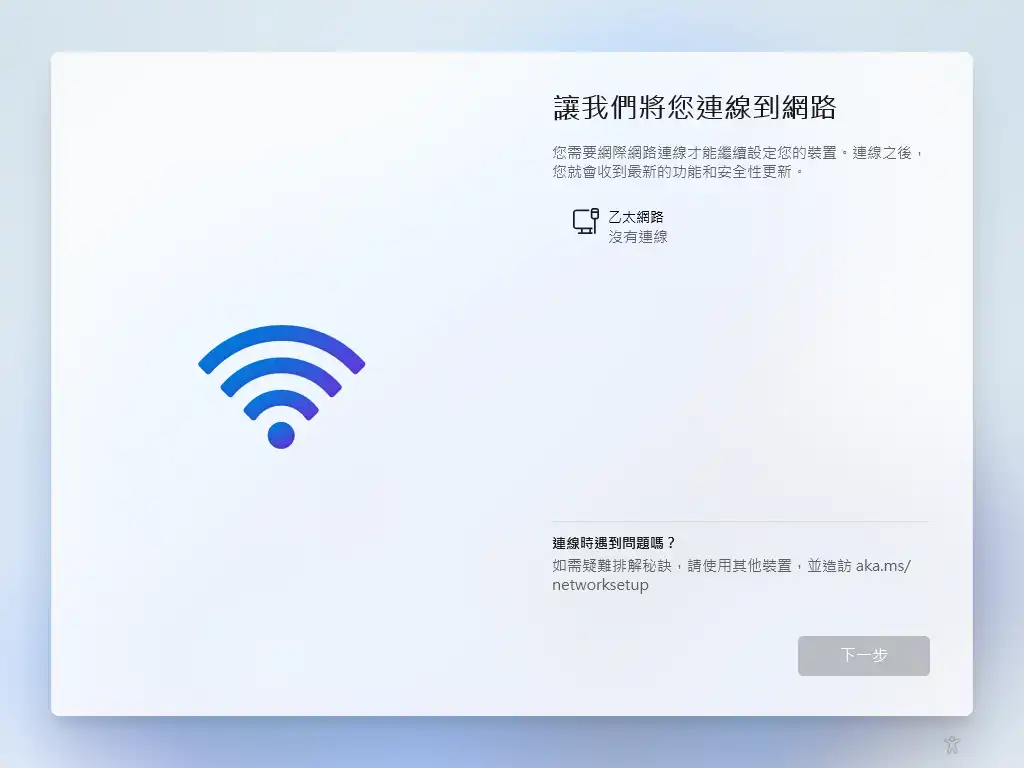
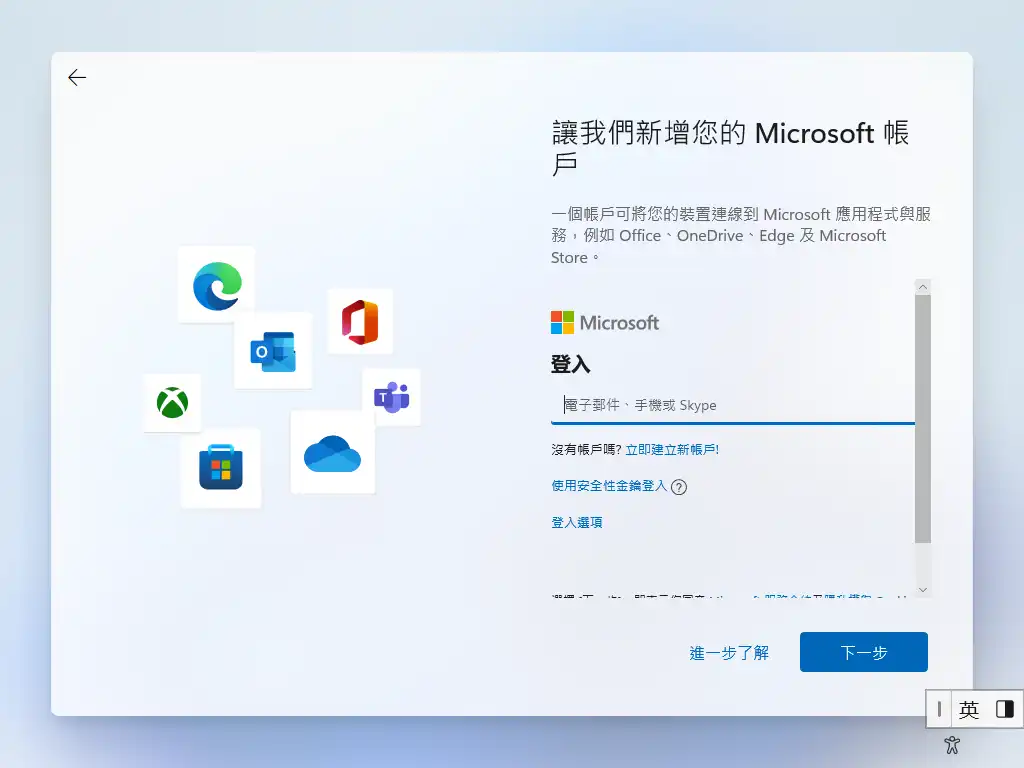

Windows 11 家用版(Home)在 OOBE 的時候,會強制你必須連上網路與登入微軟帳號,無法使用本地帳號進行登入,如下兩張圖。
但是如果剛好你在沒有網路的環境,加上自己也不想要申辦微軟帳號時,該怎麼辦?
別擔心,還是有兩個方法可以跳過這兩個強制的步驟,只要你遇到上面兩張圖片的情況,跟著以下步驟方法,就可以成功跳過強制的階段。
「方法二」目前已經失效,如果有想要使用離線帳號登入,請用「方法一」。
方法一
當你安裝完成 Win11 家用版後,在 OOBE 流程遇到需要連網路或是登入微軟帳號時,請按下鍵盤上的「Shift + F10」呼叫出「CMD」視窗,然後在視窗內輸入以下指令。
ipconfig /release備註:如果無法順利呼叫出 CMD 視窗,請嘗試按一下鍵盤上的「fn」按鍵一次,再按 Shift + F10,或是三個按鍵「fn + Shift + F10」一起按下。
輸入完畢後,再按一下左上角的回上一步的箭頭,就可以建立離線帳戶來登入,如下。
方法二
STEP 1
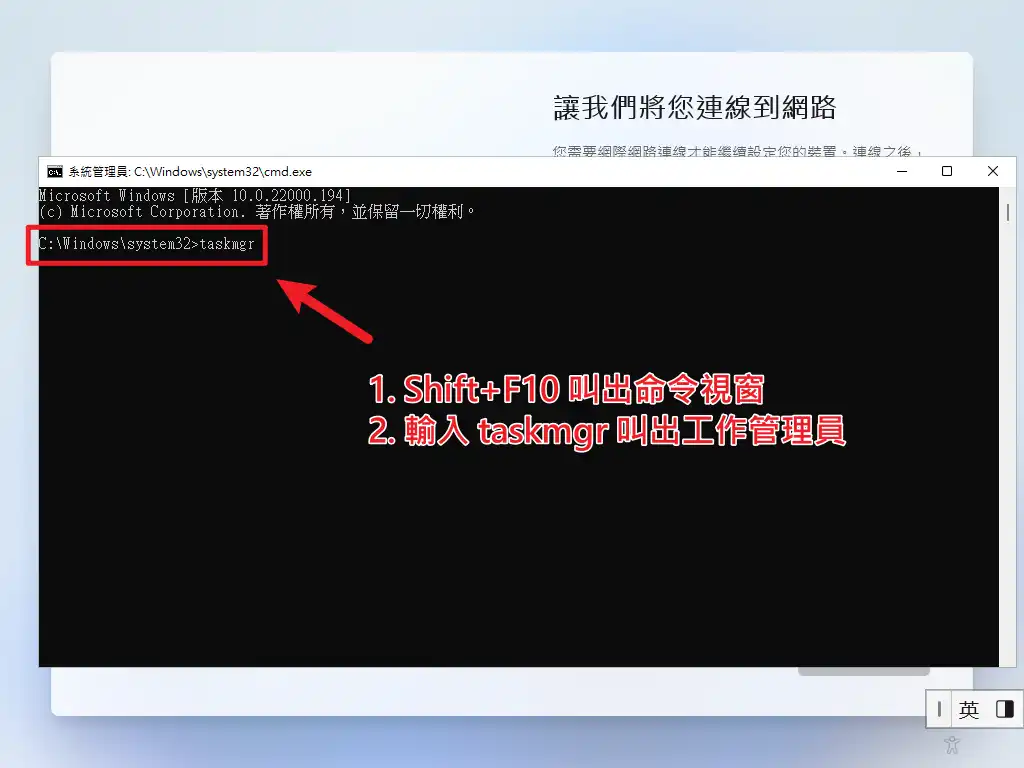
當你安裝完成 Win11 家用版後,在 OOBE 流程遇到需要連網路或是登入微軟帳號時,請按下鍵盤上的「Shift + F10」呼叫出「CMD」視窗,然後在視窗內輸入「taskmgr」呼叫出「工作管理員」,如下圖。
備註:如果無法順利呼叫出 CMD 視窗,請嘗試按一下鍵盤上的「fn」按鍵一次,再按 Shift + F10,或是三個按鍵「fn + Shift + F10」一起按下。
STEP 2
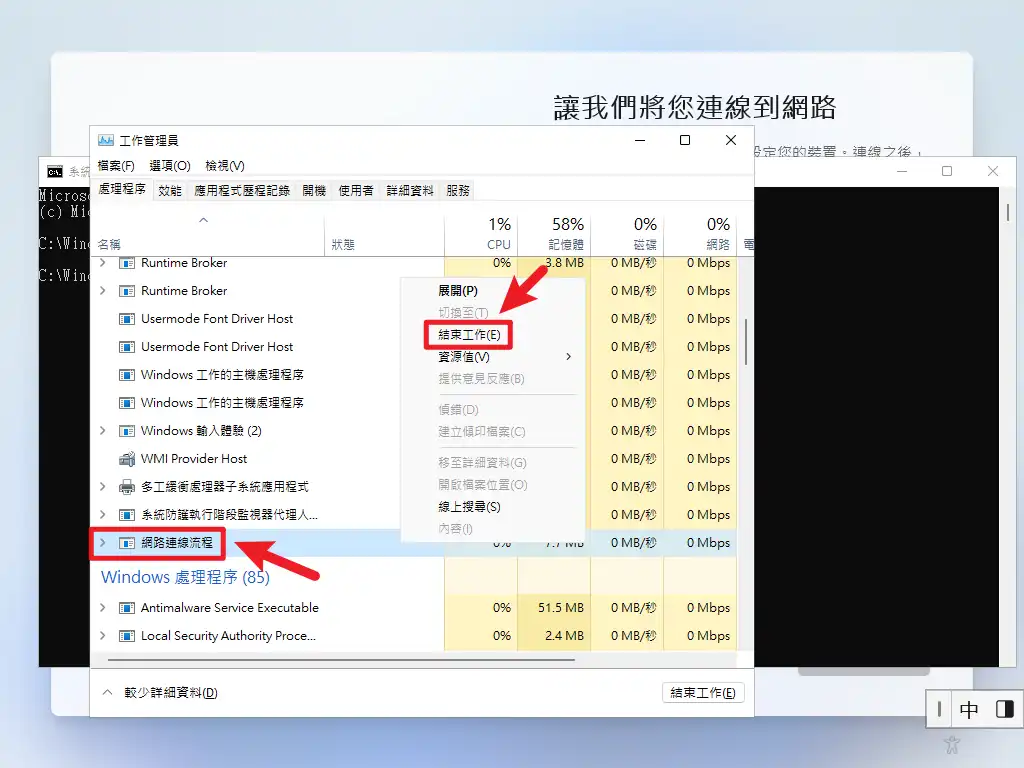
呼叫出工作管理員之後,找到「網路連線流程」按右鍵並選擇結束工作,完成之後把工作管理員與 CMD 視窗都關閉,就會發現流程已經跳到離線帳號建立的畫面。
你也可以選擇直接輸入以下指令來結束「網路連線流程」的工作,兩種方式的效果是一樣的,看自己偏好哪一種方法。
taskkill /F/IM oobenetworkconnectionflow.exe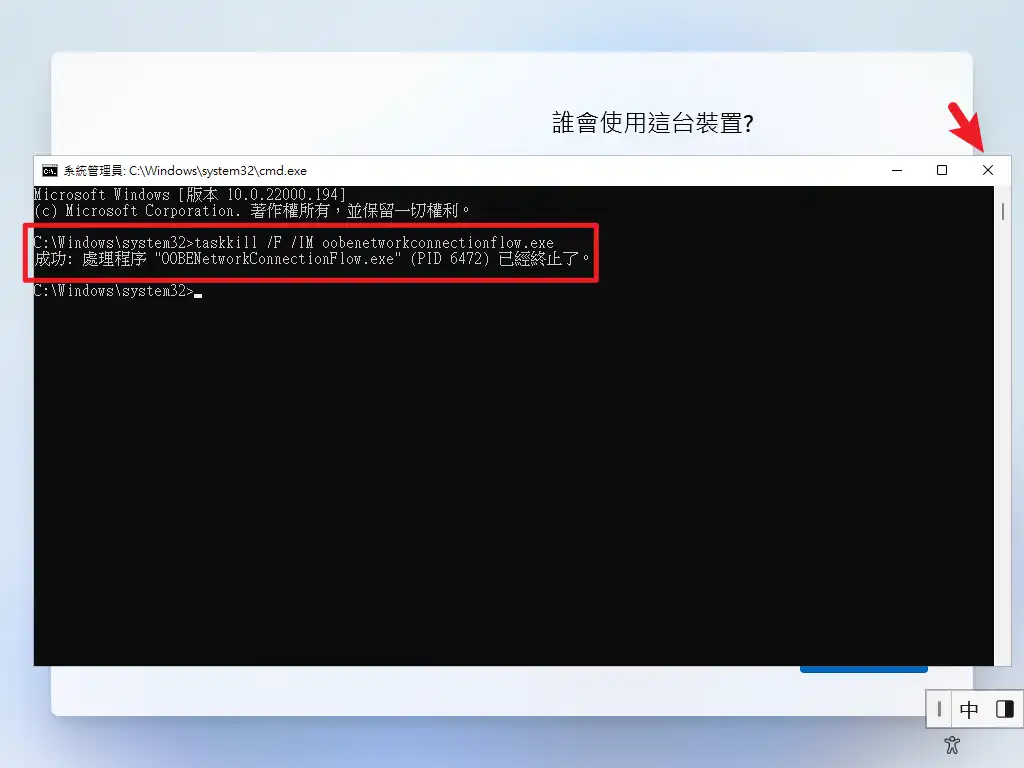
如何在舊電腦上(CSM BIOS)重灌 Win11?
如果你手邊只有好幾年前的舊電腦,沒有 TPM 2.0、沒有 Secure Boot,並不符合 Windows 11 系統最低規格需求,那是不是代表舊電腦跟最新的 Windows 11 無緣?
當然不是!規定是人訂出來的,檢查方法也是人寫出來的,那就有辦法可以破解或是跳過這些限制,在做重灌電腦的步驟時,只要手動建立幾個 Registry 值,就可以突破這些限制,讓舊電腦也可以穿上最新的衣服!詳細步驟如下:
STEP 1
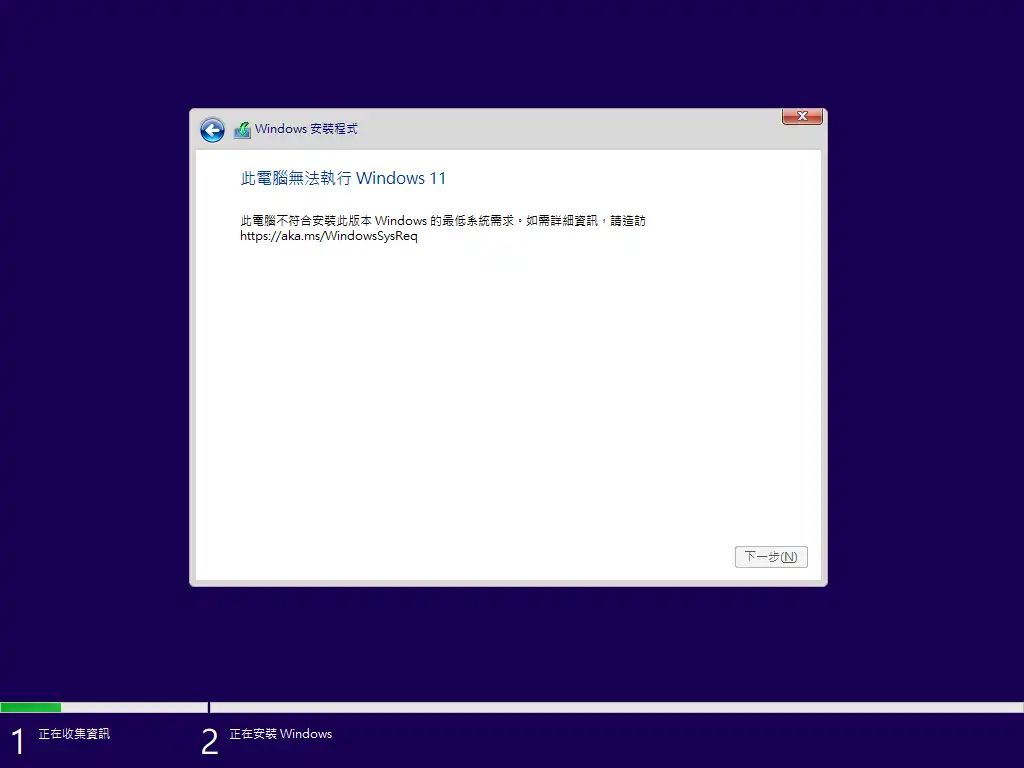
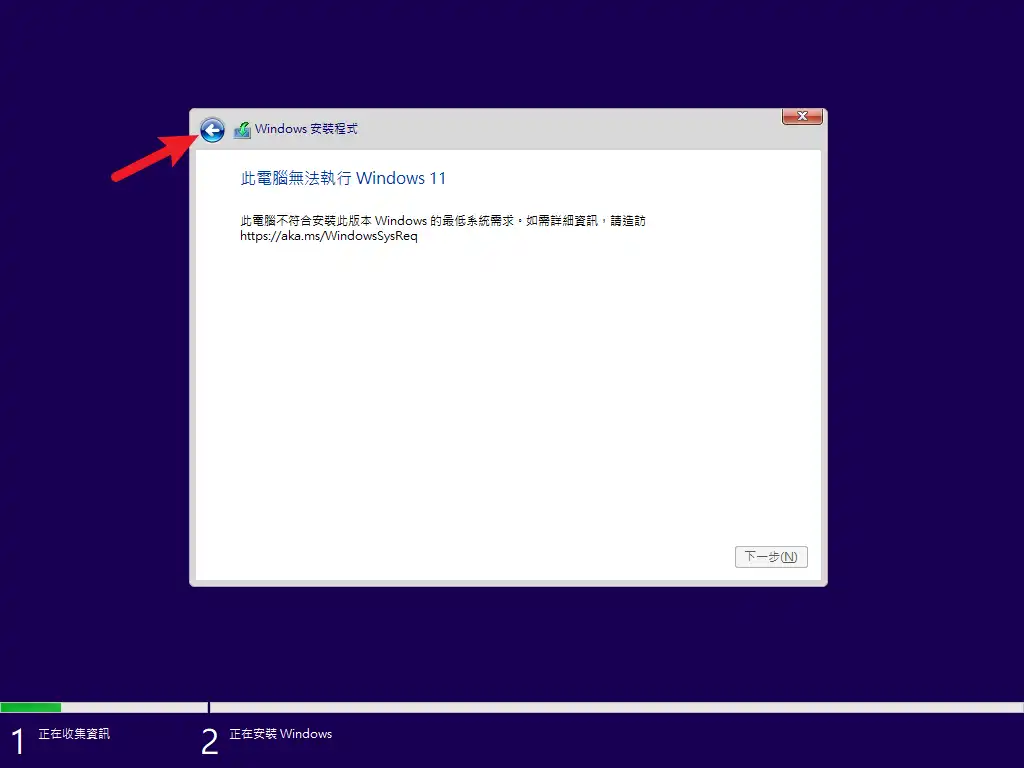
在不符合系統需求的電腦上進行重灌的動作時,你會看到如下圖片的畫面,提示你目前所使用的電腦並不合需求。
STEP 2
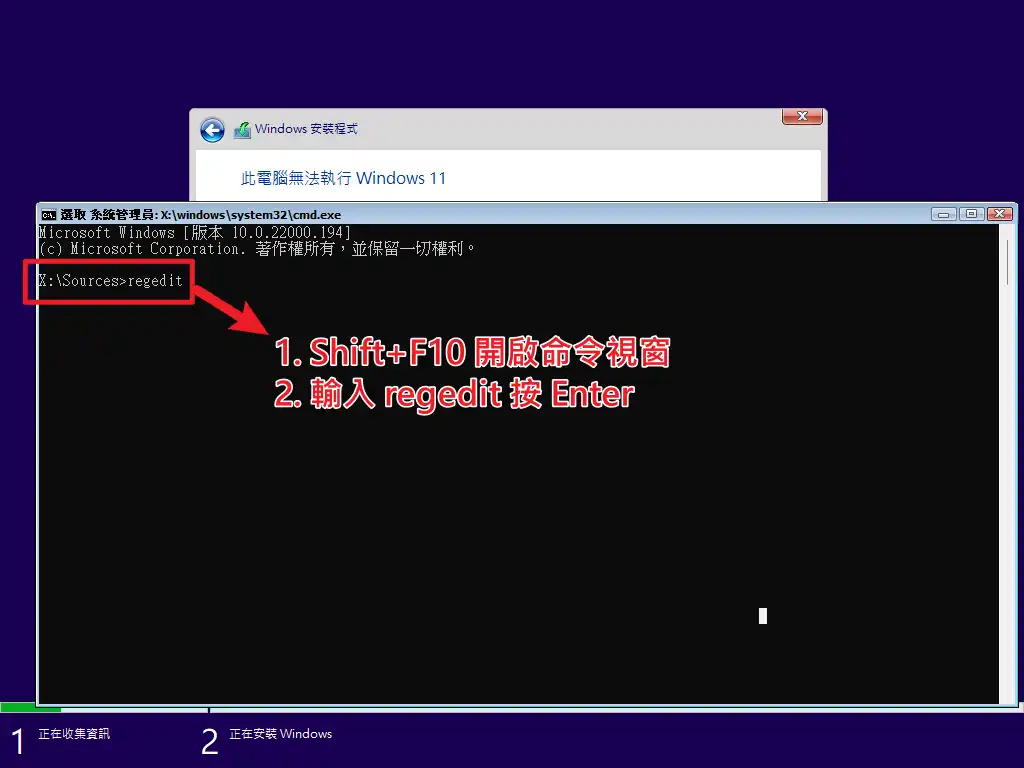
這時候只要在鍵盤上按下「Shift + F10」就可以開啟 CMD 視窗,之後在視窗內輸入「regedit」並按下 Enter 鍵,開啟登入編輯程式。
STEP 3
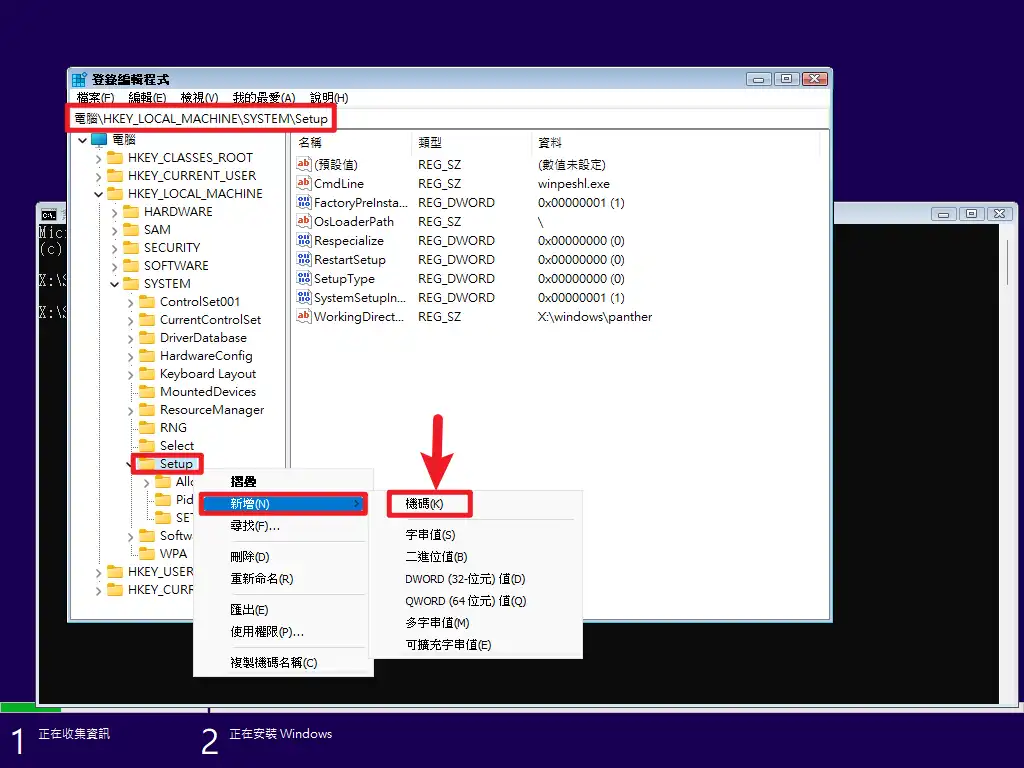
當登入編輯程式開啟後,找到路徑「HKEY_LOCAL_MACHINESYSTEMSetup」,在 Setup 上按右鍵,選擇「新增→機碼」,名稱命名為「LabConfig」。
STEP 4
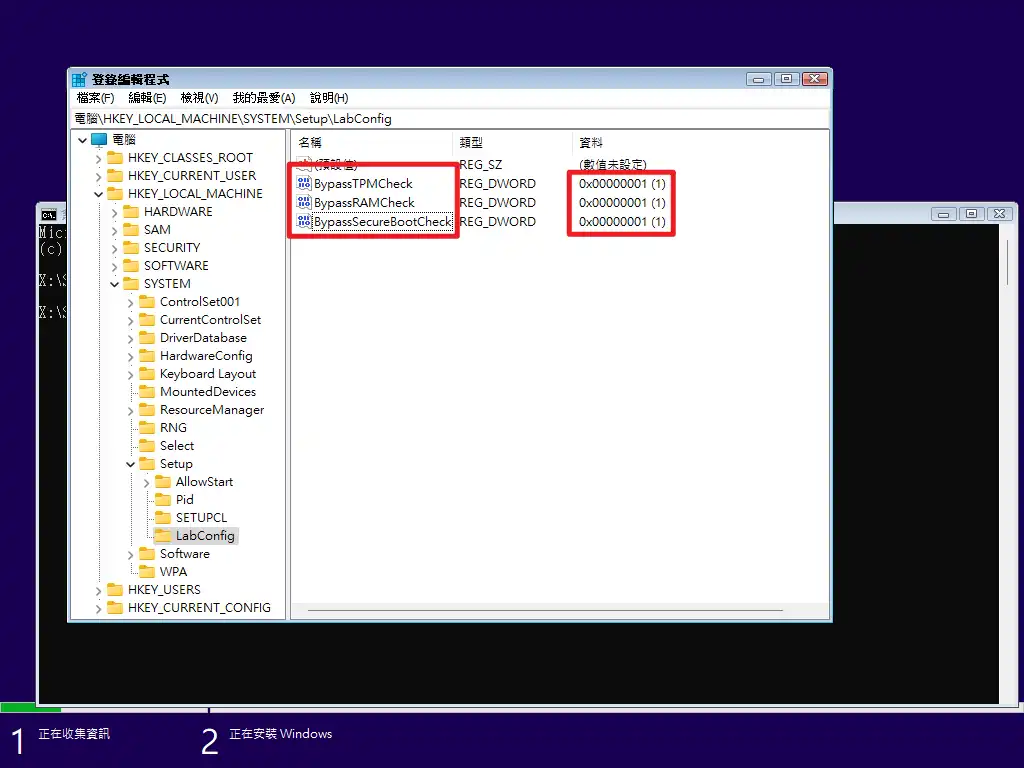
在 LabConfig 上按右鍵,選擇「新增→DWORD(32-位元)值」來建立以下三個名稱,並把數值資料(16 進制)設定成 1。
- BypassTPMCheck
- BypassRAMCheck
- BypassSecureBootCheck
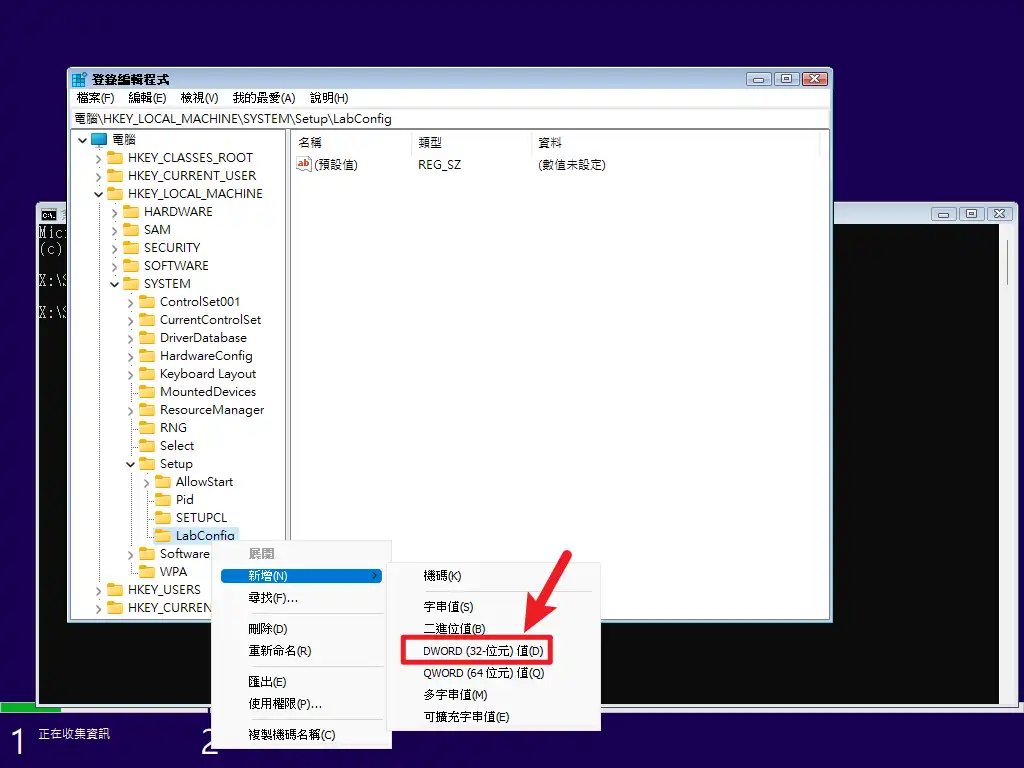
建立完成會如下圖,要跟我完全一樣喔!
STEP 5
建立完成後,把 CMD 與登入編輯程式的視窗關掉,回到 Win11 安裝介面,按一下左上角的上一步按紐,再重新選擇一次安裝版本,你就會發現可以正常安裝啦!
之後的流程就跟我之前所介紹的重灌方式一樣,以下是我安裝完成的截圖,可以看到在沒有 TPM 與 Secure Boot 的電腦上成功安裝 Windows 11。

重灌完成後的常見設定
文章到這邊,先恭喜各位把電腦順利重灌,這個章節幫大家整理一些重灌電腦後常見的操作與設定,讓你在使用上會更順利喔!
Windows Update 更新
重灌電腦完成後的第一件事情,建議就是連上網路並手動做幾次 Windows Update 更新,這樣可以把系統更新到最新版本,且最重要的事情是,會幫你安裝所有裝置的穩定版驅動程式,確保電腦可以正常運作。

輸入金鑰序號啟動電腦授權
如果你還沒有正版的金鑰序號,可以參考前面章節來購買一組正版的序號,購買完成拿到金鑰序號後,就可以依照以下步驟進行電腦的授權啟用。
STEP 1
按下鍵盤上的組合鍵「Win + I」開啟設定介面,選擇「啟用」的選項。

STEP 2
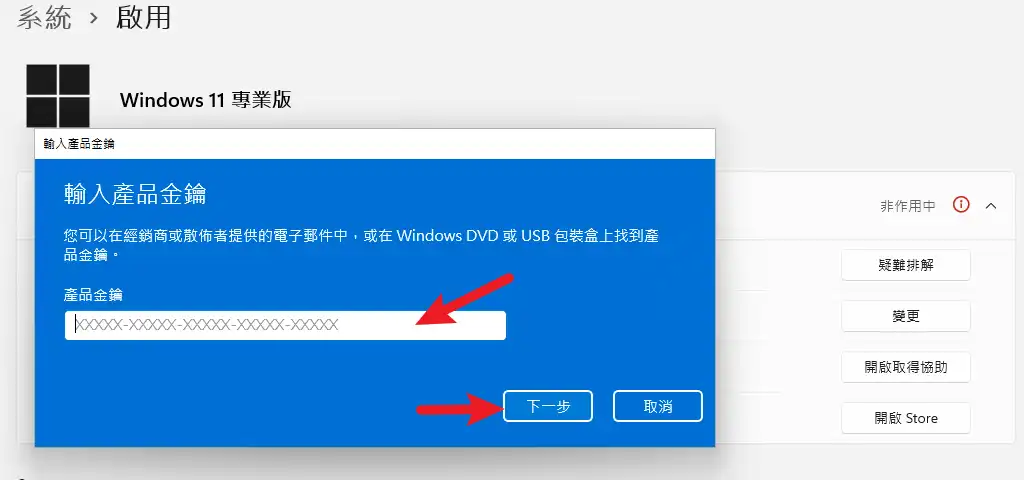
點選「變更產品金鑰」選項右方的變更按紐。

STEP 3
輸入所購買的合法正版授權金鑰,並按下一步進行啟用。
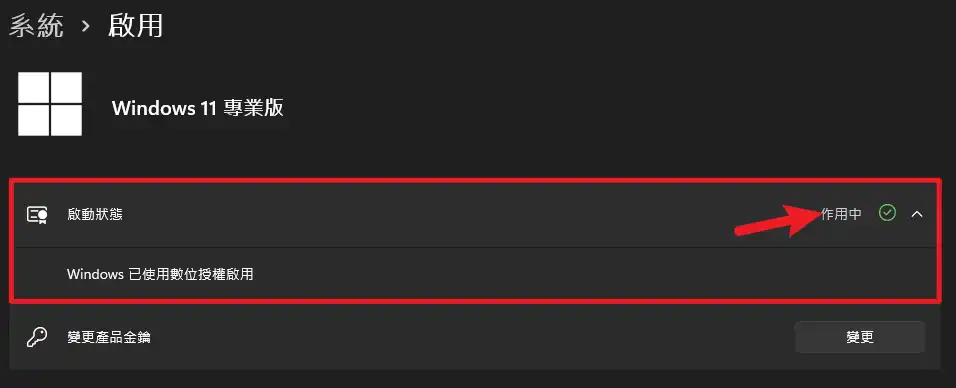
順利啟用成功後,就會看到如下圖片的狀態。
更改開始按鈕的位置

Windows 11 把我們熟悉的開始按鈕變成在正中間,雖然看起來很美觀,但有些人可能會不習慣,就可以透過以下步驟把開始按鈕的位置變成在左邊。
STEP 1
按下鍵盤上的組合鍵「Win + I」開啟設定介面,選擇「個人化→工作列」的選項。

STEP 2
在右方畫面中,捲動到最下方,就可以看到「工作列對齊」的設定,可以調整成靠左。
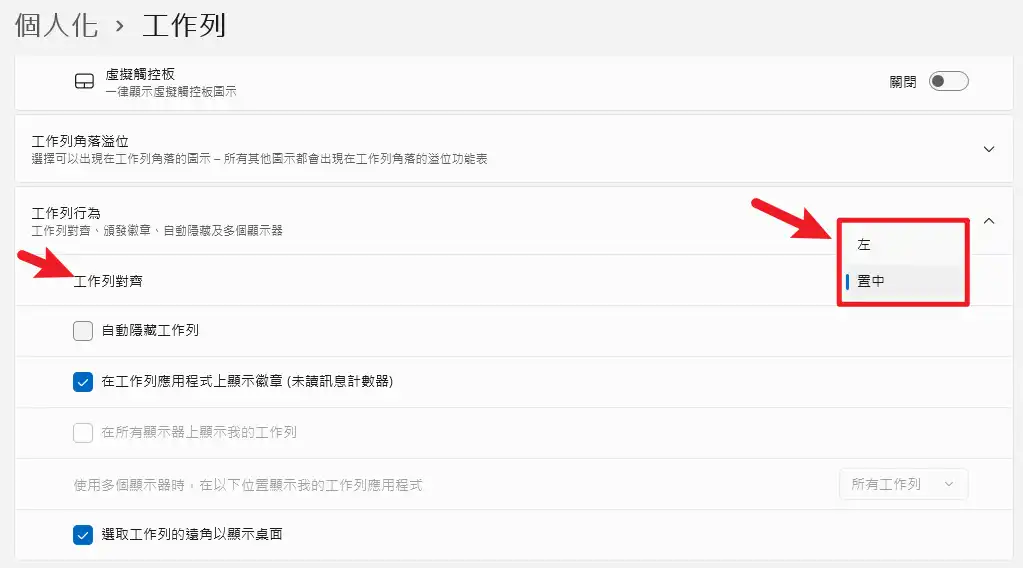
調整完就可以看到工作列上的開始按鈕跑到熟悉的位置啦!

更改右鍵選單樣式
我自己在初次使用 Windows 11 的時候,就有發現右鍵選單的樣式改變了,對我來說是變的比較不好用,因為感覺多了一層,做任何動作都顯得不方便。
例如有些常用的功能操作,一定要先點選新選單上的「顯示其他操作」,才能選擇自己想要的功能,如下圖。

我們只要增加一組 Registry 值,就可以把右鍵選單改回舊式,使用上也會比較直觀,方法如下:
STEP 1
按下鍵盤快捷鍵「Win + X」後,再按下「A」按鍵開啟 Windows 終端機(系統管理員)。
STEP 2
依序輸入以下指令後,重新啟動電腦,就會發現右鍵選單變成原本的樣子啦!
CMD
reg add HKCUSoftwareClassesCLSID{86ca1aa0-34aa-4e8b-a509-50c905bae2a2}InprocServer32 /ve /f
重新開機之後,舊式右鍵選單就會生效囉!

單顆硬碟如何分割 D 槽?
如果你電腦內只有一顆硬碟,在重灌的時候是選擇使用整顆硬碟的空間來安裝作業系統,可以使用以下方法從 C 槽分割一些空間出來當作 D 槽使用:
STEP 1
按下鍵盤快捷鍵「Win + X」後,再按下「K」按鍵開啟磁碟管理。
STEP 2
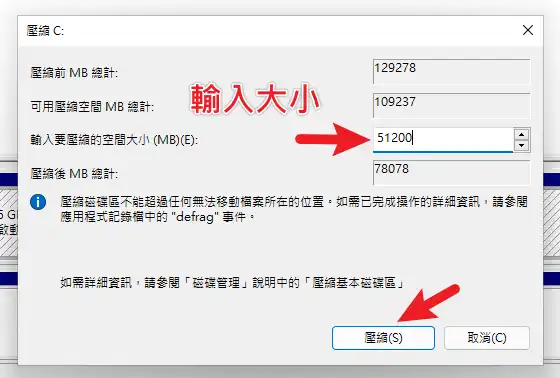
在 C 槽按右鍵,選擇壓縮磁碟區選項,如下圖。

輸入想要分割出來的大小,這裡是用「MB」計算,1GB 等於 1024MB,如果覺得不好計算,可以把 1GB 當作 1000MB 計算也可以,輸入完畢按「壓縮」。
STEP 3
壓縮完成後,會看到多出一個「未配置」的空間,大小就是你剛剛輸入的壓縮大小,在該未配置空間按右鍵,並選擇「新增簡單磁碟區」。

輸入想要分配的大小,這邊直接用最大值即可。
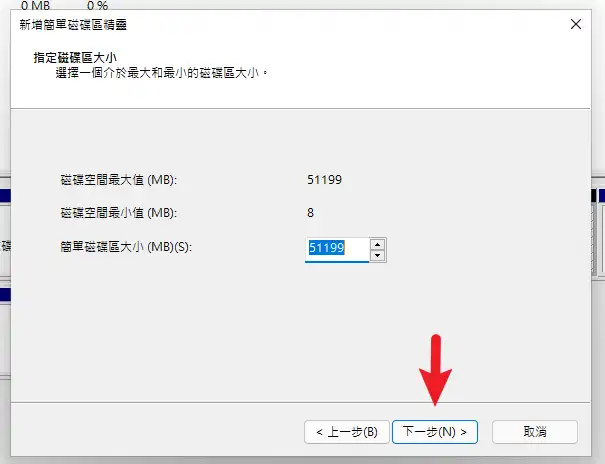
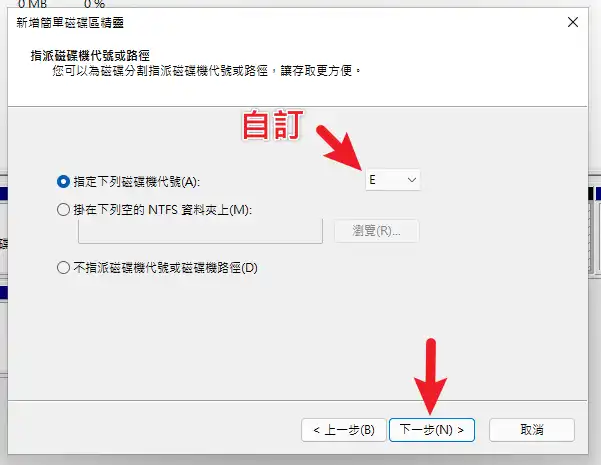
自訂磁碟機代號,你不一定要使用 D,可以是 E、F、G 等未使用的代號。
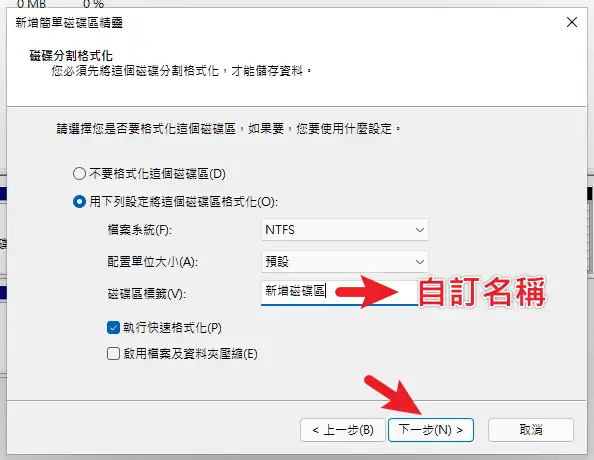
可以針對該新增的磁碟區進行命名,例如可以命名成「資料存放區」等方便自己辨識的名稱即可。
STEP 4
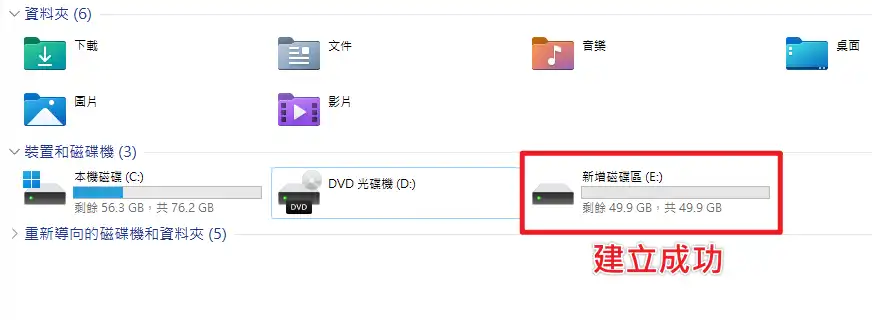
完成新增後,在我的電腦內就可以看到剛剛所新增的磁碟區囉!
新增分割第二顆或以上硬碟
如果你在重灌的過程中,沒有把第二顆或以上硬碟拔出,並且在重灌的過程中有把硬碟刪除,就可以用以下方式把硬碟新增回來。
一樣開啟磁碟管理後,會跳出電腦上目前尚未被新增與分割的硬碟,我的範例是有額外兩顆硬碟,如下圖。
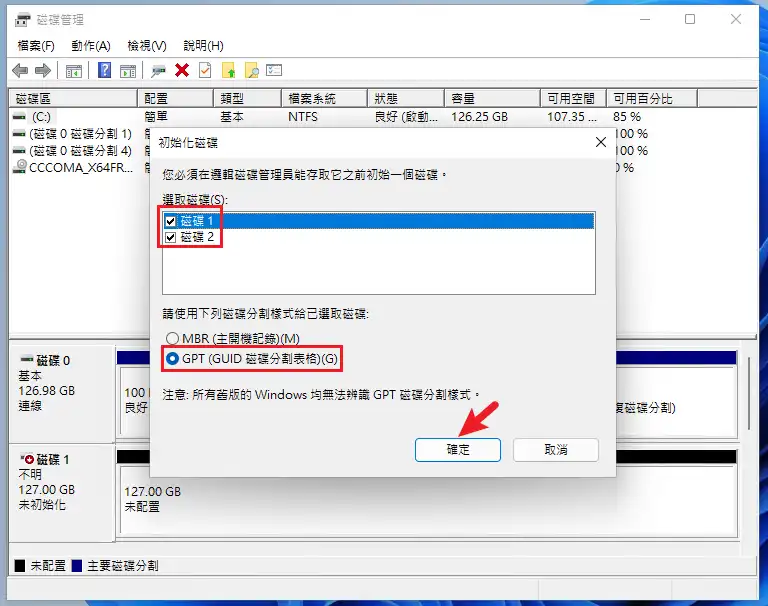
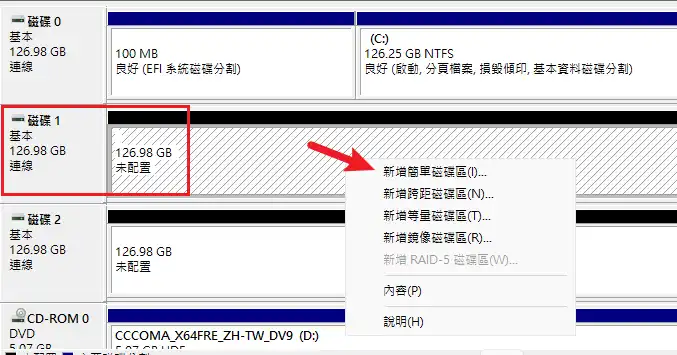
我們選擇 GPT 格式後,按下確定按鍵,就會多出兩個未配置的空間,之後的步驟就跟分割單顆硬碟的步驟是一樣的。

我們在未配置空間上按右鍵,之後就依照設定精靈的步驟,即可完成建立。
總結
重灌電腦或許每個人都有聽說過,但真正去嘗試的人並不多,其實重灌的方法並不難,只要有把電腦內資料都備份好,假設不幸重灌過程出問題,再重來一次就好了!
當然你也不用真的拿一台電腦來當作練習,Win10/Win11 內建的 Hyper-V 虛擬機器就可以模擬一台電腦,我們可以在上面先練習熟悉安裝流程,之後再拿真的電腦來實戰也可以!
延伸閱讀:Hyper-V 虛擬機器使用教學
Windows 11 剛推出不久,但是系統的相容度與使用起來的順暢度,完全是高水準,目前市面上頗受好評,如果你還沒試過 Win11,快點跟著本篇教學,一起來試試看吧!
常見問題
遇到什麼情況建議重灌電腦?
1. 不想要使用升級的方式到 Windows 11,就可以選擇用重灌電腦的方法來全新安裝。
2. 電腦不符合 Windows 11 最低系統需求,可以用全新安裝方式來繞過(Bypass)。
3. 從事電腦相關產業的工作,在日常工作裡,可能就會需要常常安裝重灌電腦來做問題的釐清與驗證。
4. 電腦速度開始變慢,找不出原因,常常當機或是出現無法修復的問題,例如藍白當機畫面(BSOD)
5. 電腦中毒,且防毒軟體無法幫忙清除與解決。
6. 自己 DIY 組裝一台全新電腦的時候。
7. 對電腦內的硬碟做維修或升級,例如電腦內原本硬碟故障或是升級,都需要對買回來的硬碟進行安裝作業系統。
8. 承接別人的電腦時,不管是親朋好友給的,或是自己購買二手的,都有可能需要重灌電腦。