最後更新日期:2026年07月11日
⚡ 快速解答:想在 Windows 11 OOBE(初次開機設定)跳過「強制連網」與「登入微軟帳號」、直接建立本機帳號?先看你的版本:
- 24H2/25H2(2024 下半年後的新電腦,或近期重灌):連網頁面按
Shift + F10(沒反應試fn + Shift + F10)開啟命令提示字元 → 輸入start ms-cxh:localonly→ 按 Enter,會跳出本機帳號建立視窗。若無效,改用登錄檔法:輸入reg add "HKLM\SOFTWARE\Microsoft\Windows\CurrentVersion\OOBE" /v BypassNRO /t REG_DWORD /d 1 /f,再輸入shutdown /r /t 0重開機,回到 OOBE 就會出現「我沒有網際網路」。 - 22H2/23H2(較舊版本):
Shift + F10→ 輸入oobe\bypassnro→ 重開機後點「我沒有網際網路」。 - 提醒:Microsoft 自 24H2(2025-03)起移除
oobe\bypassnro腳本,並持續封鎖各種跳過法,實際是否有效會依你的 build 而定。若某方法失效,依序改試其他方法。
在 Windows 11 剛推出時(21H2),微軟針對「家用版」的用戶在 OOBE 時做出一些限制,也就是必須要「強制連網」與「登入微軟帳號」,根據官方說法是為了「加強使用者體驗」,雖是美意但也造成許多使用者反彈!
延伸閱讀:如何在 Windows 11 OOBE 用本機帳號登入?這 3 招輕鬆學!
但是到了 Windows 11 22H2 版本或更新版本,變成專業版與家用版都需要連網與登入微軟帳號,才可以順利完成 OOBE 流程,如果是使用全新安裝(重灌)的方式,或是新買的電腦是搭載 Windows 11 22H2(或更高),都會遇到這個問題,這個限制在有些時候很不方便,也不是每個人都想要登入。
本篇文章會教你如何「跳過 Win11 OOBE 強制登入微軟帳號」與「強制連網」的限制,讓你可以使用自己建立的離線帳戶來進行登入,如果在閱讀文章的過程中有任何問題,可以前往「綜合疑難雜症討論區」尋求幫助,這是一個互助討論的 FB 社群,我有時間也會親自回覆,讓我開始今天的主題吧!
📌 版本現況(2026 更新)
這個跳過技巧一直是「微軟與使用者的貓抓老鼠」。要提醒的是:微軟已在 Windows 11 24H2(2025 年 3 月、build 約 26100/26200)把大家最常用的 oobe\bypassnro 指令腳本移除了,在這些版本輸入會回報「不是內部或外部命令」。之後的 25H2/26H2 預覽版,微軟也陸續封鎖其他跳過法。因此本文改依你的版本,提供目前仍可用的幾種方法,並保留舊版指令給還在 22H2/23H2 的使用者。
問題描述
Windows 11 從 22H2 版本開始,不管是專業版或家用版,在第一次開機時候的 OOBE 流程,會「強制」使用者連上網路且必須登入微軟帳號,才可以順利完成 OOBE 流程,不像 21H2 版本時的專業版,還可以跳過「連網」的動作。到了 24H2 之後,微軟更進一步移除了舊的跳過指令,讓「建立本機帳號」變得更麻煩。
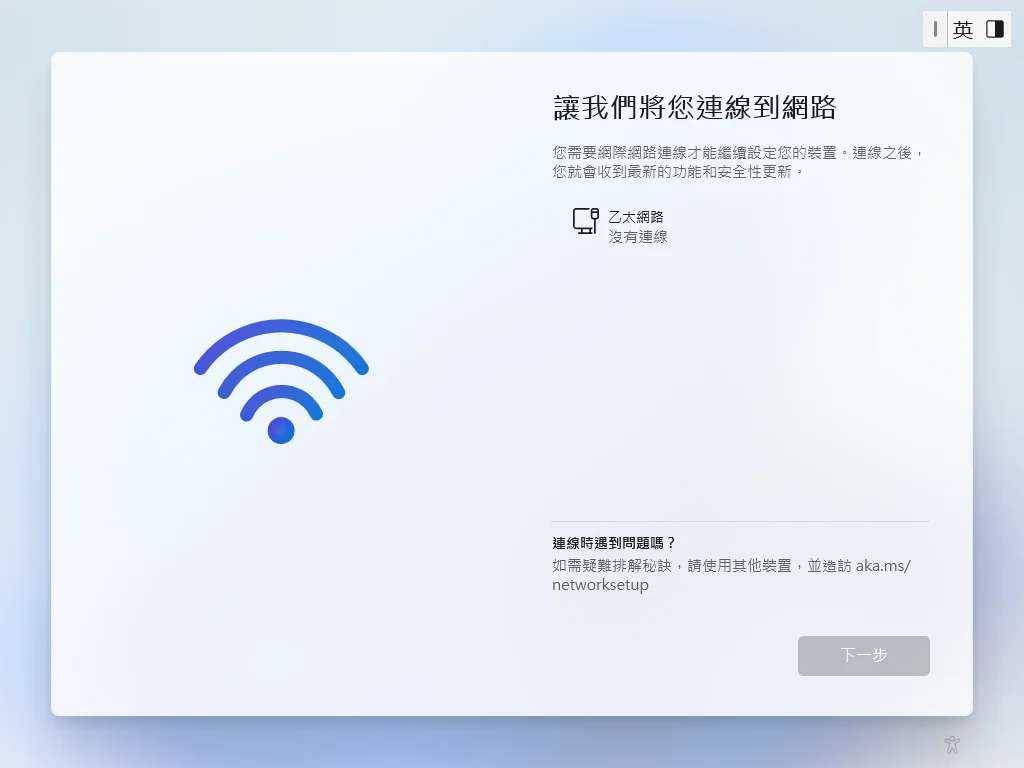
這對於暫時沒有網路環境的人來說,是一件「不便利」的事情,但就算你真的連上網路了,卻又強制你必須登入微軟帳號,這點做法讓很多人詬病,大多數的人認為沒有必要強制使用者一定要登入微軟帳號,並且以微軟帳號當作該電腦的名稱!
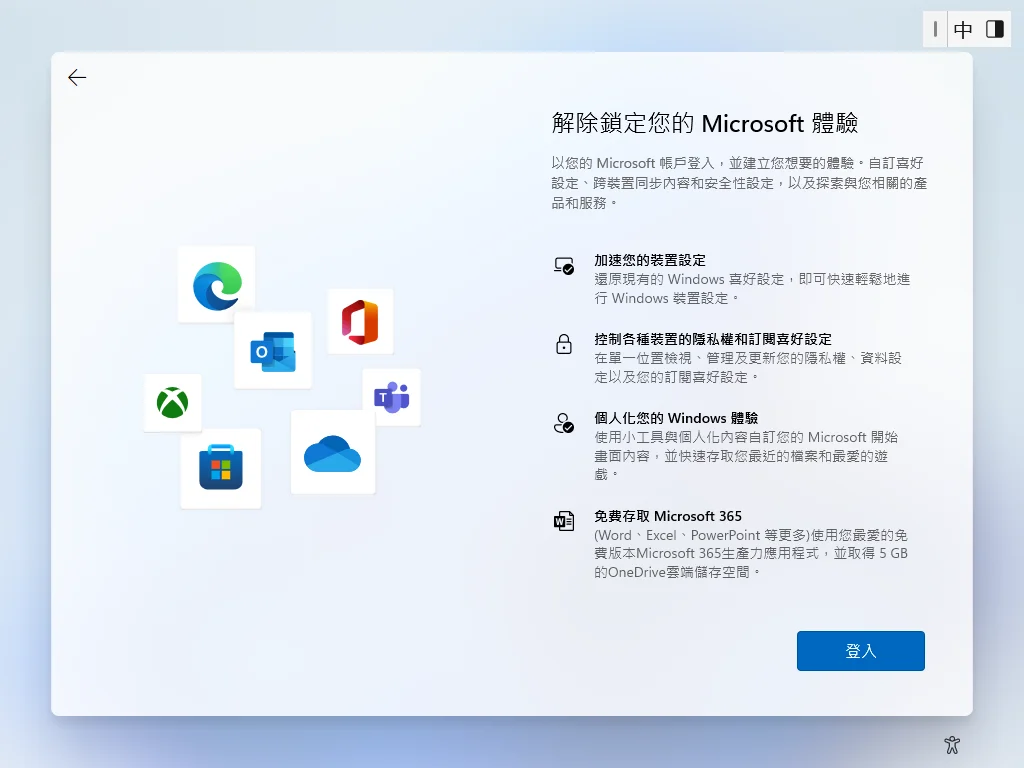
跳過 Win11 OOBE 強制登入微軟帳號
以下依版本提供方法。共通前提:過程中遇到「連上網路」的畫面,都先不要連網;若是實體網路線,請先拔除。
方法一:start ms-cxh:localonly(24H2/25H2 推薦,約 30 秒)
這是 24H2 移除 oobe\bypassnro 之後最快的作法,適用 build 26100/26200 及之後版本:
- 在 OOBE 連網頁面,按
Shift + F10(沒反應試fn + Shift + F10)開啟命令提示字元。 - 輸入指令
start ms-cxh:localonly並按下 Enter 鍵。 - 會跳出一個類似 Windows 10 風格的本機帳號建立視窗,填好使用者名稱與密碼(可留空)即可繼續,不需要連網或微軟帳號。
註:這個指令在少數最新 build 上時靈時不靈(微軟仍在調整)。若跳不出視窗,請改用「方法二:登錄檔法」,相容性最好。
方法二:登錄檔 BypassNRO(最通用,幾乎所有 build 可用)
即使 oobe\bypassnro 腳本被移除,它背後設定的登錄檔旗標仍然有效,你可以手動設定。首先在 OOBE 連網頁面,按 Shift + F10 開啟命令提示字元,輸入以下指令並按 Enter(一行即可):
reg add "HKLM\SOFTWARE\Microsoft\Windows\CurrentVersion\OOBE" /v BypassNRO /t REG_DWORD /d 1 /f接著輸入 shutdown /r /t 0 重新開機。重開機後回到 OOBE,連網頁面就會出現「我沒有網際網路(I don’t have internet)」的選項 → 點它 → 再點「繼續執行受限的設定」→ 就能建立本機帳號。
也可以改用圖形介面:在命令提示字元輸入 regedit,展開到 HKLM\SOFTWARE\Microsoft\Windows\CurrentVersion\OOBE,在右側新增一個 DWORD (32-bit) 值,命名 BypassNRO、資料設 1,再重新開機。
方法三:oobe\bypassnro(22H2/23H2 舊版適用)
如果你的電腦還是 Windows 11 22H2 或 23H2,原本的指令仍然可用(24H2 起多數已被移除,這些版本請改用方法一或二)。以下為原教學步驟,搭配實機截圖:
步驟一
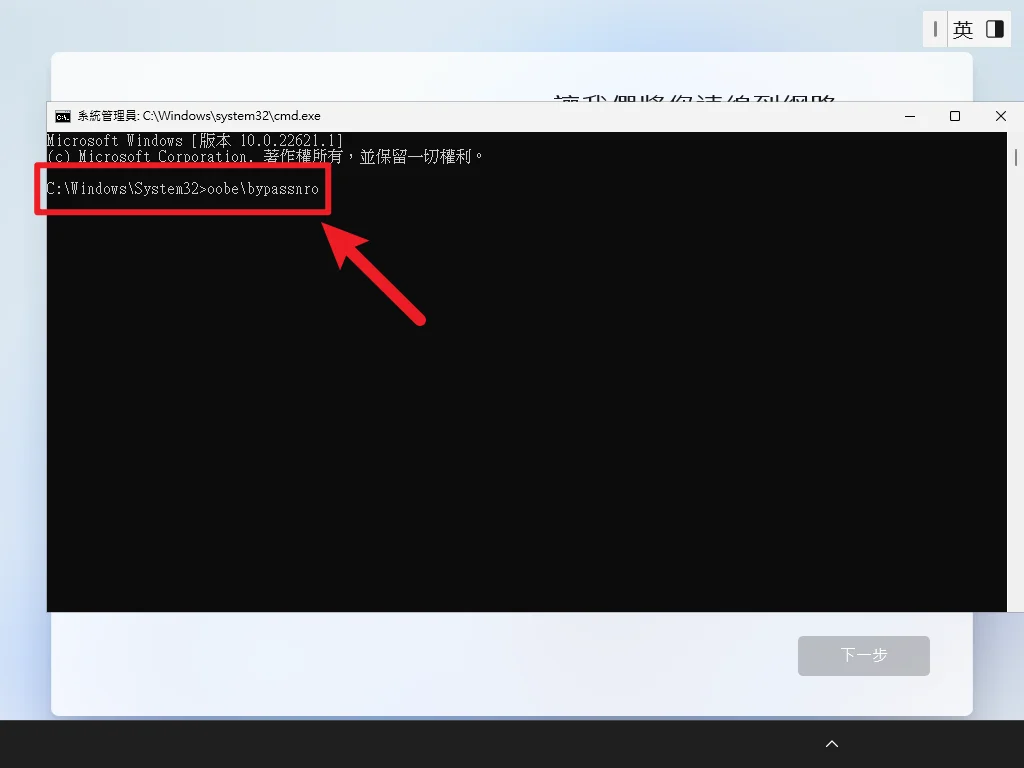
在連到網路的頁面,不要連上網路,也把實體網路線拔除,會發現沒有「跳過網路連線」的按鈕,這時候按下鍵盤上的「Shift + F10」就可以開啟 CMD 視窗,如果按下去沒有反應,請試看「fn + Shift + F10」組合,應該就可以順利呼叫開啟 CMD。開啟之後輸入「oobe\bypassnro」,並按下 Enter 鍵。
步驟二

之後系統會自動重新啟動,重開機後會再進入 OOBE 畫面一次。
步驟三
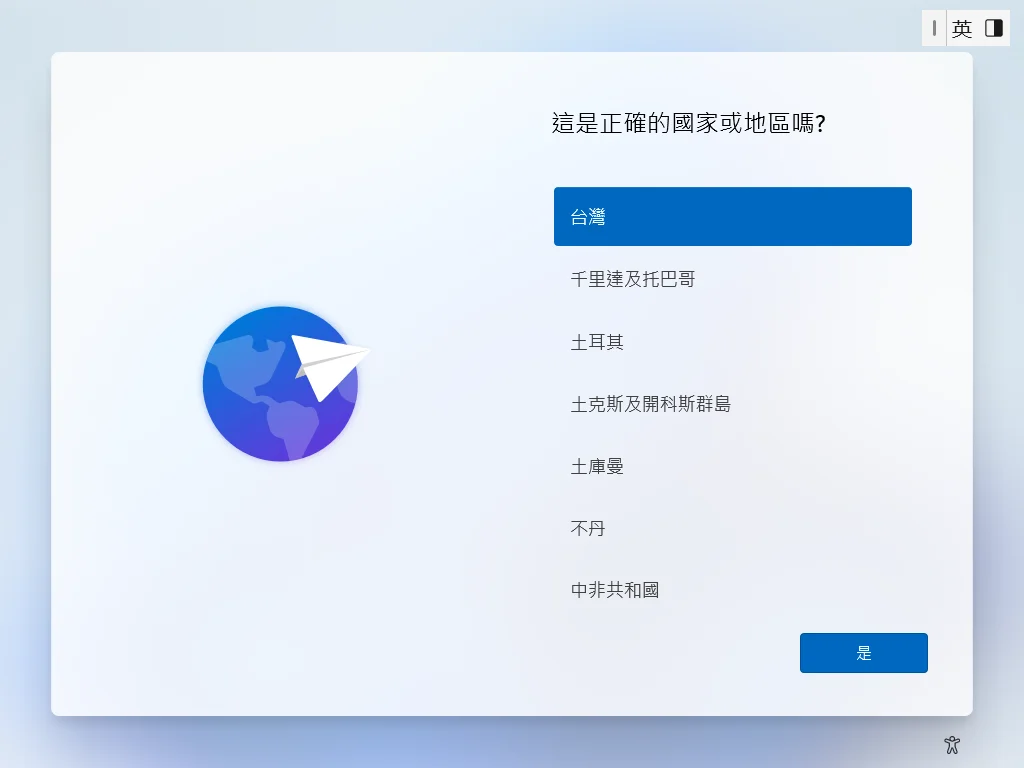
重新進入 OOBE 畫面後,設定都會重新來過,請依照自己需求設定。
步驟四
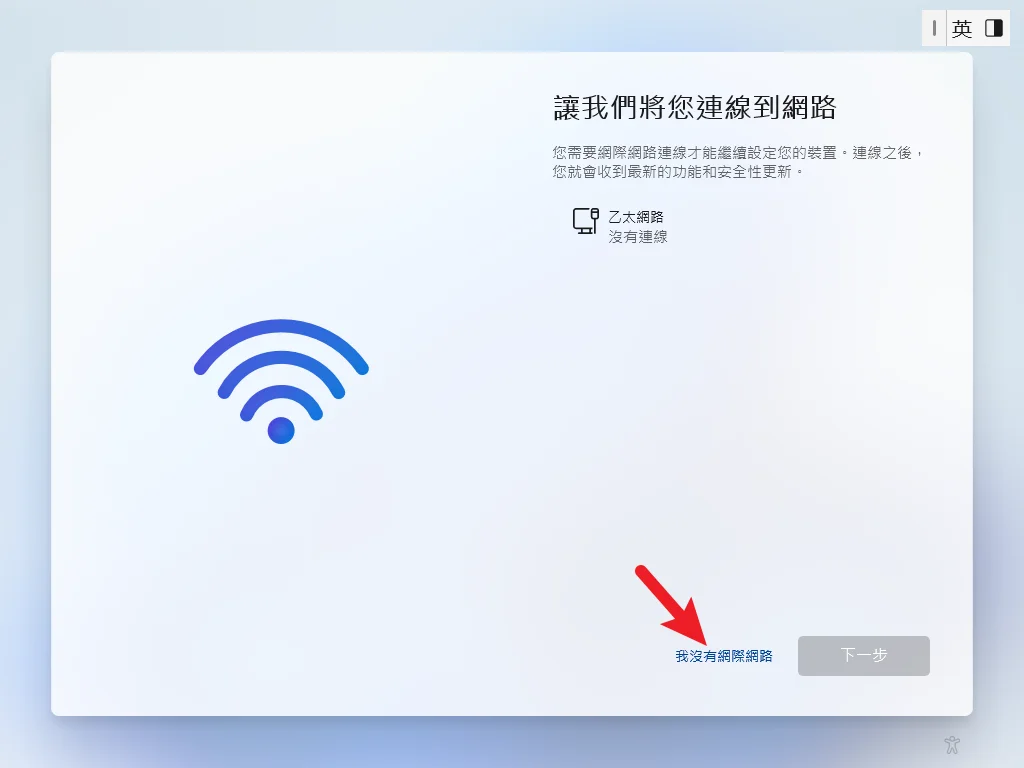
接下來到連接網路畫面時,就可以看到多出了「我沒有網際網路」的選項,點一下之後就可以跳過連網,也可以建立本機帳號囉,不管是家用版或專業版都可以用這方法,大功告成!
進階備援:Rufus 或 Autounattend.xml
如果上面 OOBE 內的方法都被你的 build 封掉了,最穩的長期作法是從安裝媒體下手:
- Rufus:製作 Windows 11 安裝隨身碟時,勾選「移除線上帳號需求/本機帳號」等選項,裝好就是本機帳號。(可參考站內 Rufus 教學)
- Autounattend.xml:進階使用者可用無人值守應答檔,在安裝時自動建立本機帳號,OOBE 方法被 patch 也不受影響。
總結
雖然這個強制機制是微軟的好意,其最主要的目的是讓使用者可以有最完整的體驗,連上網路可以即時檢查有沒有更新,登入微軟帳號則是可以同步所有電腦的資訊,但在很多情況下,我們都不想要連網與登入微軟帳號。
要特別提醒的是:這類跳過方法是微軟與使用者的長期拉鋸,每次 Windows 大版本更新(例如 24H2、25H2)都可能再封一次,實際是否有效會依你的 build 而定。如果某個方法失效,就依「方法一 → 方法二 → 方法三 → 備援」的順序往下試。
如果你跟我一樣,覺得要強制連網與登入微軟帳號,是一種困擾與不方便,那就跟著上面對應你版本的教學,一起用離線帳戶來登入 Windows 11!
參考資料來源
- How to Install and Log In to Windows 11 Without a Microsoft Account — Tom’s Hardware
- Microsoft is killing another workaround to set up Windows 11 without a Microsoft account — gHacks
- Microsoft kills more Microsoft Account bypasses in Windows 11 — BleepingComputer
- Why oobe\bypassnro Not Working for Windows 11 25H2 — Microsoft Community Hub
- Set Up Windows 11 With Only a Local Account — Ask Leo!