最後更新日期:2026年08月09日
如果你是在電腦相關產業工作,那在測試的時候多少都有經驗是需要把「測試模式(Test Mode)」打開後才做相關的測試,尤其是在產品研發的階段。
本篇文章會教學 Win10/Win11 開啟與關閉測試模式的方式,如果在閱讀文章的過程中有任何問題,可以前往「綜合疑難雜症討論區」尋求幫助,這是一個互助討論的 FB 社群,我有時間也會親自回覆,讓我開始今天的主題吧!
延伸閱讀:Win10/Win11 如何關閉使用者帳戶控制(UAC)?
⚡ 站長快讀:核心重點
- 文章屬性:教學實戰
- 適用系統:Windows 11 全系列;Windows 10 亦適用,惟其支援已於 2025 年 10 月 14 日結束。
- 難易度/耗時:中等/約 10 分鐘(含重新開機)
- 核心結論:測試模式只做一件事——讓 Windows 願意載入「測試簽署」的核心模式驅動程式。它不是萬用解鎖開關,也不會讓完全沒有數位簽章的驅動程式跑起來。
- 適用對象:需要安裝自簽或測試簽署驅動程式的工程師與開發者,以及想弄清楚桌面右下角浮水印怎麼來、怎麼消失的一般使用者。
📌 快速答案
一句話答案:以系統管理員身分開啟命令提示字元,輸入
bcdedit /set testsigning on後重新開機,即可開啟 Windows 的測試模式(Test Mode);要關閉就把指令改成bcdedit /set testsigning off,同樣重開機一次才會生效。若指令回報「此值受安全開機原則保護,無法修改或刪除」,代表必須先進 BIOS 關閉安全開機(Secure Boot)。
什麼是測試模式(Test Mode)?
Windows 系統在預設的情況下,不能安裝也不會載入沒有經過微軟「數位簽署」的驅動程式,因為沒有經過官方認證的驅動程式有可能會危害系統安全與穩定性。
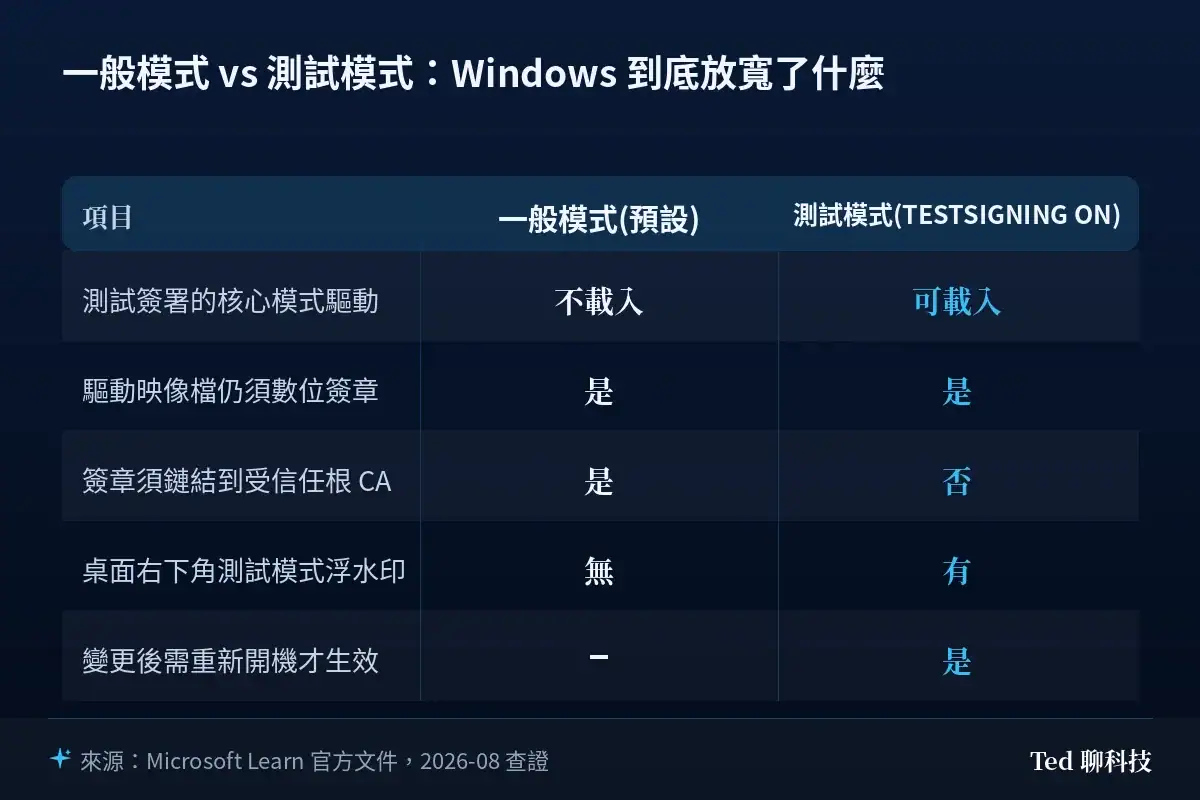
不過有一點很多教學會寫錯,先講清楚:測試模式並不是「完全不檢查簽章」。Microsoft Learn 的說明大意是:啟用測試簽署後,任何憑證都可以簽署由作業系統與核心載入的驅動程式,憑證驗證不需要來自受信任的根憑證授權機構,但每一個驅動程式映像檔仍然必須帶有數位簽章(此處配合台灣用語改寫,非官方譯文逐字)。換句話說,測試模式放寬的是「這張憑證是誰發的」,不是「有沒有簽」。完全裸奔、一個簽章都沒有的 64 位元核心驅動程式,開了測試模式一樣載不起來。
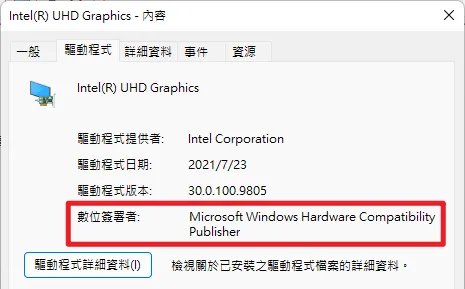
下圖是一個帶有數位簽署的驅動程式。要注意的是,簽署者不一定要是「Microsoft Windows Hardware Compatibility Publisher」才算合法——這個名稱代表該驅動是透過微軟硬體開發者入口網站送簽的。自 Windows 10 1607 起,全新安裝的系統原則上只載入經由該入口簽署的新核心驅動程式;官方同時明訂三項例外:系統由 1607 之前的版本升級上來、BIOS 中的安全開機為關閉狀態,或該驅動使用 2015 年 7 月 29 日之前簽發、且鏈結至受支援交叉簽署 CA 的末端憑證。所以在憑證視窗看到硬體廠商自己的名字,並不等於這個驅動有問題。
那如果有測試需求,必須要先安裝「測試簽署驅動程式」,等測試完畢再正式申請微軟數位簽署時,怎麼辦?這時候就可以透過 BCDEDIT 把 Win10/Win11 的測試模式打開,就可以順利進行安裝與測試,這也是本篇文章的主題。
開啟測試模式前,先過這 4 道檢查
絕大多數「指令打了卻沒反應」「重開機後浮水印沒出現」的案例,都不是指令打錯,而是下面這幾項前置條件沒處理。先把這四關看過一遍,可以省掉一輪重開機。
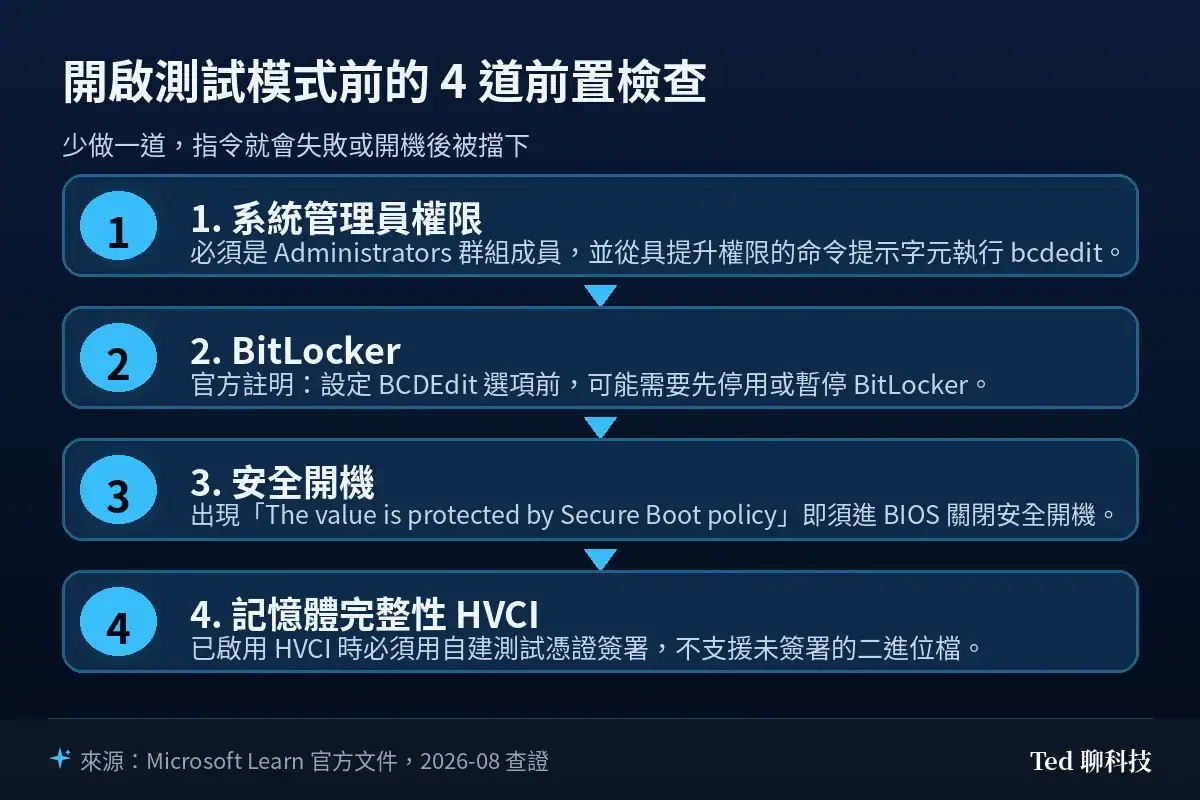
其中最容易被忽略、後果也最嚴重的是 BitLocker。Microsoft Learn 的〈BCDEdit /set〉頁面明確註明:「設定 BCDEdit 選項之前,您可能需要停用或暫停電腦上的 BitLocker 和安全開機。」如果你的系統碟已加密,卻直接進 BIOS 關掉安全開機,下次開機很可能會被要求輸入 BitLocker 復原金鑰——因為開機環境的量測值變了。動手前請先到「控制台 → BitLocker 磁碟機加密」暫停保護,或至少確認自己拿得到復原金鑰。
| 檢查項目 | 為什麼要看 | 怎麼確認/處理 |
|---|---|---|
| 系統管理員權限 | 官方要求必須是 Administrators 群組成員,並從具提升權限的命令提示字元執行 | 搜尋 cmd → 右鍵「以系統管理員身分執行」 |
| BitLocker | 官方註明設定 BCDEdit 選項前可能需先停用或暫停;改動開機環境可能觸發復原金鑰 | 先暫停 BitLocker 保護,並備妥復原金鑰 |
| 安全開機 Secure Boot | 啟用時指令會被擋,回報值受安全開機原則保護 | 在「系統資訊(msinfo32)」查看安全開機狀態,必要時進 BIOS 關閉 |
| 記憶體完整性 HVCI | 官方註明:自 Windows 10 1507 起,已啟用 HVCI 時必須以自建測試憑證簽署,不支援未簽署的二進位檔 | Windows 安全性 → 裝置安全性 → 核心隔離 → 記憶體完整性 |
測試模式(Test Mode)設定教學
一般來說在正常情況下,是沒有必要打開測試模式,通常都是有測試的需求才會特地打開,但有極為罕見的情況是測試模式不知道為什麼被打開了,那也可以透過今天的教學把它關閉。
STEP 1:以系統管理員身分開啟命令提示字元
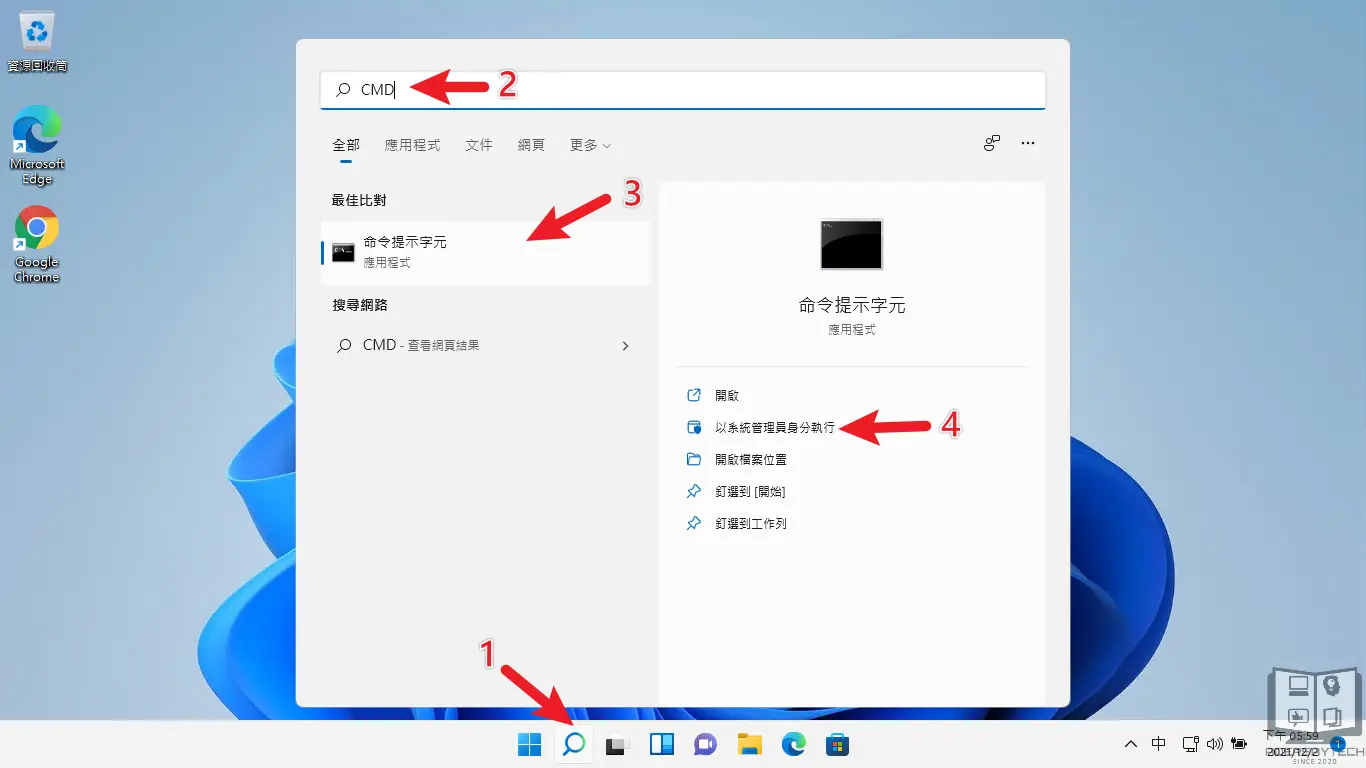
搜尋 CMD 並且以系統管理員身分執行,如上圖。
這一步不能省。官方文件寫得很直白:使用 BCDEdit 必須是系統上 Administrators 群組的成員,而且要從具提升權限的命令提示字元執行。實務上,用一般權限的視窗打同一行指令,只會拿到「拒絕存取」。用 Windows Terminal 或 PowerShell 也可以,差別只在 PowerShell 裡引用開機項目識別碼時要加引號,例如 "{current}"。
STEP 2:執行開啟指令
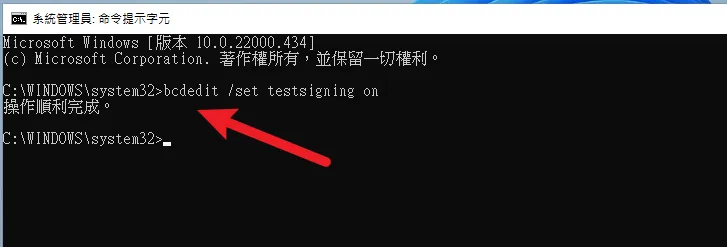
開啟 CMD 視窗後,複製並貼上以下指令,按下 Enter 按鍵,看到「操作順利完成」的字樣就代表執行完畢,請把電腦重新開機才會生效。
bcdedit /set testsigning on如果你有看到下圖的訊息,代表你電腦目前有開啟安全開機(Secure Boot)模式,必須先進入 BIOS 把選項關閉才可以。
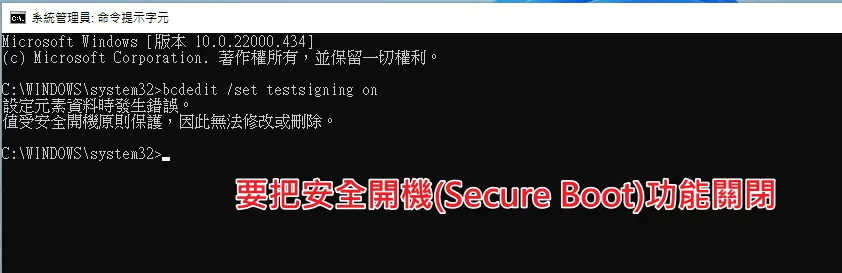
這個錯誤的原文是「The value is protected by Secure Boot policy and cannot be modified or deleted」,中文版會顯示成「此值受安全開機原則保護,無法修改或刪除」。官方在同一份文件的指令註解裡就寫了處理方式:重新開機、進入 BIOS 設定、關閉安全開機;並補了一句 BitLocker 也可能影響你修改這個設定的能力。想先確認自己的安全開機是開是關,可以按 Win + R 輸入 msinfo32,在「系統摘要」裡看「安全開機狀態」。
STEP 3:重新開機,確認測試模式已生效
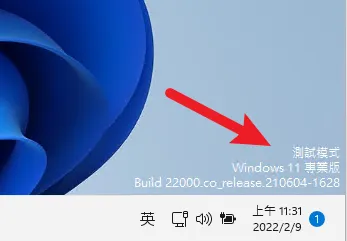
電腦重新開機之後,就可以在桌面的右下角找到測試模式的浮水印,如上圖,這樣就代表成功開啟囉!
不過浮水印只是「看得到的證據」,有些佈景主題或第三方工具會把它蓋掉。要百分之百確認,回到系統管理員命令提示字元執行下面這行,看 testsigning 這一欄是不是 Yes:
bcdedit /enum {current}STEP 4:關閉測試模式
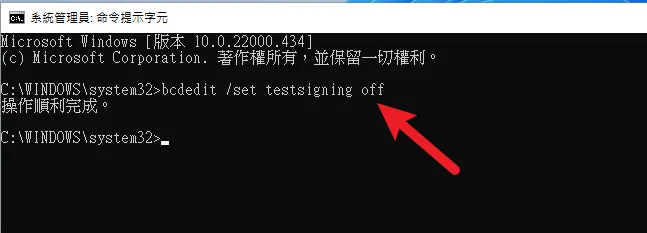
如果想要關閉測試模式,一樣需要透過 CMD 並且複製貼上以下指令即可,記得重新開機喔!
bcdedit /set testsigning off如果你希望把這個選項徹底還原成系統預設(而不是留下一個明確設為 off 的值),可以改用 bcdedit /deletevalue testsigning。兩種寫法對一般使用者的實際效果相同,重點都是要重新開機。關閉後別忘了把先前為了它而關掉的安全開機、記憶體完整性重新打開,並恢復 BitLocker 保護。
| 指令 | 用途 | 需重新開機 |
|---|---|---|
bcdedit /set testsigning on | 開啟測試模式,允許載入測試簽署的核心模式驅動程式 | 是 |
bcdedit /set testsigning off | 關閉測試模式 | 是 |
bcdedit /deletevalue testsigning | 刪除該設定值,還原為系統預設狀態 | 是 |
bcdedit /enum {current} | 列出目前開機項目的所有設定,用來確認 testsigning 是否為 Yes | 否 |
常見錯誤與排除
| 你看到的狀況 | 可能原因 | 處理方式 |
|---|---|---|
| 拒絕存取 / Access is denied | 命令提示字元不是以系統管理員身分執行 | 關掉視窗,搜尋 cmd 後右鍵「以系統管理員身分執行」再試一次 |
| 此值受安全開機原則保護,無法修改或刪除 | 安全開機(Secure Boot)為啟用狀態 | 重新開機進 BIOS 關閉安全開機;系統碟有加密時請先暫停 BitLocker |
| 指令顯示成功,重開機後卻沒有浮水印 | 沒有真的重新開機,或設定未寫入目前的開機項目 | 執行 bcdedit /enum {current} 確認 testsigning 是否為 Yes |
| 已關閉測試模式,浮水印仍在 | 尚未重新開機,或浮水印來自其他原因(例如評估版、預覽版版本資訊) | 先重開機;仍在則以 bcdedit /enum {current} 確認 testsigning 已不是 Yes |
| 測試簽署的驅動仍然載入失敗 | 記憶體完整性(HVCI)啟用中,或該驅動完全沒有數位簽章 | 依官方說明,HVCI 啟用時必須以自建測試憑證簽署,不支援未簽署的二進位檔 |
| 遊戲的反作弊程式拒絕啟動 | 核心層反作弊會偵測測試簽署模式並擋下 | 玩遊戲前把測試模式關掉並重新開機 |
最後一列值得多說一句。採用核心層反作弊的線上遊戲(例如使用 Easy Anti-Cheat 的作品)在偵測到系統處於測試簽署模式時多半會直接拒絕啟動——這點目前只有遊戲開發商支援頁與玩家社群回報可佐證,並無微軟或反作弊廠商的官方文件;玩家普遍回報的錯誤訊息是「EasyAntiCheat cannot run under Windows Test Signing Mode」。原因不難理解:測試模式讓來源不受信任的核心驅動可以載入,反作弊自然沒辦法信任這個環境。所以測試完記得關掉,不要長期掛著。
2026 年的重要變化:跨簽署驅動程式的信任被移除
如果你是因為「某個老裝置的驅動裝不起來」才找到這篇,這一段請一定要看。微軟已於官方部落格〈Advancing Windows driver security: Removing trust for the cross-signed driver program〉宣布,移除對所有以已淘汰之交叉簽署根憑證計畫簽出之核心驅動程式的信任,自 2026 年 4 月的 Windows 更新起推行,適用 Windows 11 24H2、25H2、26H1 與 Windows Server 2025。微軟同時說明,這項政策會先以「評估模式(evaluation mode)」推出,由核心監控與稽核驅動載入情形,以評估是否造成相容性問題;並會維持一份明確的允許清單(allow list),讓少數被廣泛使用、且信譽良好的交叉簽署驅動程式仍可正常運作。
對一般使用者的實際影響是:那些原本靠早期交叉簽署憑證苟延殘喘的老驅動,未來會越來越難用——常見於已停產的特殊周邊、老遊戲外設與冷門介面卡。要提醒的是,這個變化和本文的測試模式是兩件事:測試模式解決的是「我自己簽的測試驅動能不能載入」,而不是「讓被撤銷信任的舊商業驅動復活」。若你的裝置廠商已不再更新驅動,正解是找有 WHCP 認證的替代方案,而不是長期開著測試模式硬撐。
常見問題 FAQ
開著測試模式會不會有安全風險?
會。測試模式讓憑證不需要鏈結到受信任的根憑證授權機構就能載入核心驅動,等於把「這張憑證可不可信」這道防線拿掉。日常上網、玩遊戲、處理公司資料時沒有理由開著它,測完就關。
測試模式和「停用驅動程式強制簽章」一樣嗎?
不一樣。測試模式是寫進開機設定資料(BCD)的持續性設定,關掉之前一直有效;從「進階啟動 → 啟動設定」選的停用驅動程式強制簽章則是一次性的,下次重新開機就恢復。前者適合反覆測試,後者適合只裝一次。
Windows 10 現在還能用這個方法嗎?
指令本身在 Windows 10 一樣有效。但要提醒的是,Windows 10 的支援已於 2025 年 10 月 14 日結束,未加入延伸安全性更新(ESU)的機器不再收到安全性更新;在這種系統上長期開啟測試模式,風險比在 Windows 11 上更高。
可以只把右下角的浮水印藏起來嗎?
技術上有第三方工具做得到,但站長不建議。浮水印是系統在提醒你「目前處於降低防護的狀態」,把提示藏起來、狀態卻沒改變,只會讓人忘記自己還開著測試模式。真的不想看到它,正確做法是關閉測試模式。
關閉測試模式會不會影響已經裝好的驅動程式?
會。原本因為測試模式才載入得了的測試簽署驅動,關閉後就不會再被載入,對應的裝置或功能會失效。這是預期行為,不是故障;需要繼續使用就得取得正式簽署的版本。
總結
今天的教學就到這邊。整篇濃縮成三句話:測試模式只是讓 Windows 願意載入測試簽署的核心驅動,不是萬用解鎖;開之前先把權限、BitLocker、安全開機、記憶體完整性這四道檢查跑過一遍;測完務必關掉並把防護補回去。它不會讓電腦變快,也沒有什麼隱藏的無敵功能,反而會讓反作弊擋你、讓系統少一層保護。希望這篇有幫助到你!