
最後更新日期:2026年08月10日
⚡ 站長快讀:核心重點
- 文章屬性:教學實戰
- 適用系統:Windows 10 / Windows 11(含 24H2、25H2)
- 難易度 / 耗時:入門 / 約 10 分鐘
- 核心結論:10 分鐘、零成本,但調完是「順眼」不是「準」。
- 適用對象:覺得螢幕偏黃、偏藍或灰濛濛,又不想花錢買校色器的一般使用者
📌 快速答案
一句話答案:按
Win + R輸入dccw.exe開啟內建「顯示器色彩校正」精靈,用肉眼依序調 Gamma、亮度、對比與 RGB 色彩平衡。它修得掉明顯色偏,但產生不了精確 ICC Profile,專業用途仍須硬體校色器。
你是否曾經覺得,自己電腦螢幕顯示出來的顏色好像不太對勁?
- 覺得畫面整體色調偏黃(像開了夜覽模式一樣)或偏藍?
- 看照片或影片時,覺得顏色好像失真了,跟你原本預期的不太一樣?
- 螢幕的對比度太高,亮部細節看不見;或是對比度太低,畫面灰濛濛一片?
- 總覺得文字邊緣好像有點模糊,看久了眼睛不舒服?
如果你有以上困擾,除了可能是螢幕本身的硬體問題外,也很可能是 Windows 的色彩顯示設定需要進行調整。很多人可能會聽過專業攝影師或設計師會使用「校色器」這種硬體設備來進行精準的螢幕色彩校正,以確保顏色準確。
但如果你只是一般使用者,沒有專業的校色需求,只是覺得目前螢幕顏色「看起來怪怪的、不太舒服」,希望能做一些基礎的調整,但又不想花錢買昂貴的校色器,該怎麼辦呢?
別擔心!其實你的 Windows 10 和 Windows 11 系統裡,就內建了一個基礎的「顯示器色彩校正 (Display Color Calibration)」工具(執行檔名是 dccw.exe)。它可以引導你透過肉眼觀察一系列的測試圖案,來逐步調整螢幕的 Gamma、亮度、對比、以及色彩平衡 (RGB)。
今天,就讓我來教大家如何找到並使用這個 Windows 內建的色彩校正工具,一步步跟著精靈操作,調整出一個至少讓你自己「視覺上感覺比較舒服、比較正常」的畫面。
色彩校正基礎觀念(快速了解)
在我們動手調整之前,先簡單了解我們要調的東西是什麼:
- Gamma (伽瑪值): 簡單理解,它影響的是畫面從「暗部」到「亮部」的灰階過渡平滑度。不正確的 Gamma 可能會讓暗部細節丢失(太黑)或亮部一片慘白。
- 亮度 (Brightness): 指的是畫面的整體明暗程度。調整的是畫面中最暗的部分(黑色)應該要多暗。太亮會讓黑色變灰、畫面刺眼;太暗則會失去暗部細節。
- 對比 (Contrast): 指的是畫面最亮(白色)和最暗(黑色)之間的差異程度。對比太高,亮部細節會消失(一片死白);對比太低,畫面會顯得灰濛濛、缺乏立體感。
- 色彩平衡 (Color Balance): 指的是畫面中紅 (R)、綠 (G)、藍 (B) 三原色的相對強度。不平衡會導致畫面出現整體性的色偏(例如偏黃、偏藍、偏綠、偏紅紫等)。調整目標是讓中性灰色看起來盡可能「純淨無色偏」。
校色前先做這 4 件事(不做的話白調)
很多人一開精靈就拉滑桿,隔天看又覺得怪。問題通常不在精靈,在校色前的環境:
- 讓螢幕暖機:面板剛開機時亮度與色溫還在漂移,校色器廠商與多數專業流程都建議先暖機至少 30 分鐘。
- 固定環境光:避免陽光直射與燈光忽明忽暗,白天與晚上調出來的結果一定不同。
- 先關掉「夜間光線」與 HDR(都在「設定 → 系統 → 顯示器」):前者整片加暖色,後者走完全不同的色彩管線。開著校色等於隔著有色鏡片調顏色。
- 把螢幕 OSD 回原廠、解析度設回原生:按實體按鈕找「重設」把面板拉回已知起點;解析度不對時文字本來就會糊,那不是色彩問題。
如何啟動「顯示器色彩校正」工具 (Win10/Win11 通用)
啟動這個內建工具很簡單:

- 方法一 (搜尋 – 最推薦):
- 點擊工作列上的搜尋圖示或搜尋框。
- 輸入「校正顯示器色彩」或 英文「Calibrate display color」。
- 在搜尋結果中點擊「校正顯示器色彩」控制台項目。
- 方法二 (透過「執行」對話框):
- 按下鍵盤上的
Win + R組合鍵,開啟「執行」(Run) 對話框。 - 輸入
dccw.exe(大小寫不拘)。 - 點擊「確定」或按下 Enter。
- 按下鍵盤上的
成功開啟後,你會看到一個標題為「顯示器色彩校正」的引導精靈視窗。
跟著精靈一步步調整 (Step-by-Step Wizard)
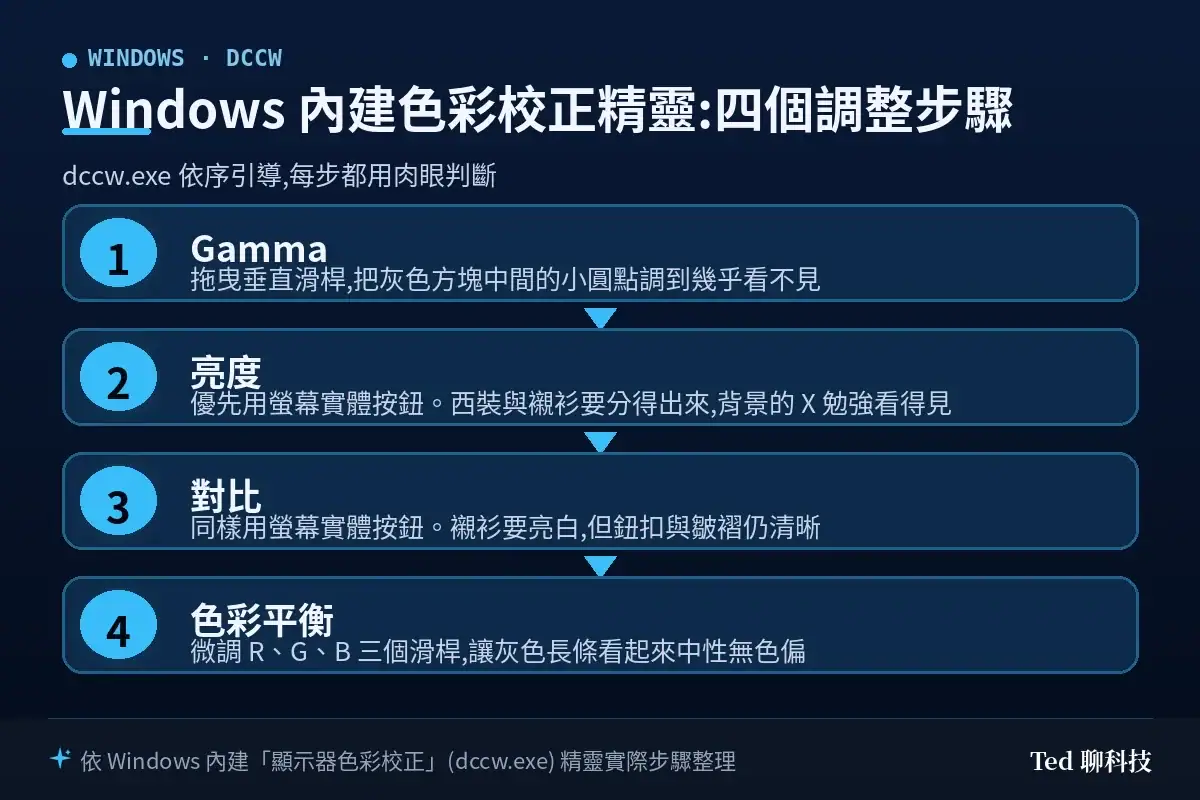
開啟「顯示器色彩校正」(dccw.exe) 工具後,它會像一個精靈 (Wizard) 一樣,引導你完成一系列的調整。請仔細閱讀每個步驟的說明文字。
1. 歡迎畫面 & 基本設定檢查:
- 精靈一開始會有一些說明文字,告訴你這個工具的用途。點擊「下一步」(Next)。
- 它會提醒你在開始校正前,最好先將螢幕恢復到原廠的預設設定,並且在正常的光線環境下進行校正,避免環境光影響判斷。如果你的螢幕 OSD 選單(螢幕實體按鈕叫出的選單)裡有「重設色彩設定」之類的選項,可以先執行一次。然後點擊「下一步」。
2. 調整 Gamma (Adjust Gamma):讓灰階過渡更自然
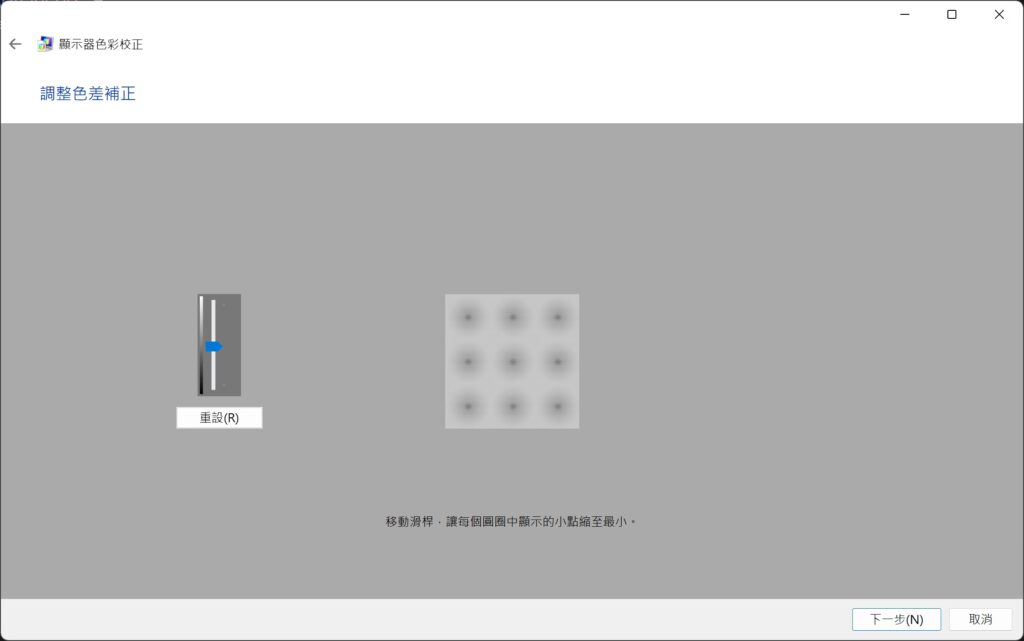
- 目標: Gamma 影響的是畫面中間色調的亮度。正確的 Gamma 能確保從暗到亮的色彩過渡平滑,不會失去暗部或亮部細節。
- 操作畫面: 畫面上會顯示數個帶有小圓點的灰色方塊(或是一個有伽瑪曲線的圖示)。說明文字會告訴你,目標是調整畫面左邊的垂直滑桿,使得灰色方塊中間的小圓點「幾乎看不見」,融入背景的灰色中,但又不是完全消失。
- 調整: 上下拖曳滑桿,觀察中間小圓點的變化,盡力調整到說明文字描述的「幾乎看不見」的狀態。調整好後點擊「下一步」。
3. 調整亮度 (Adjust Brightness):找到正確的暗部基準
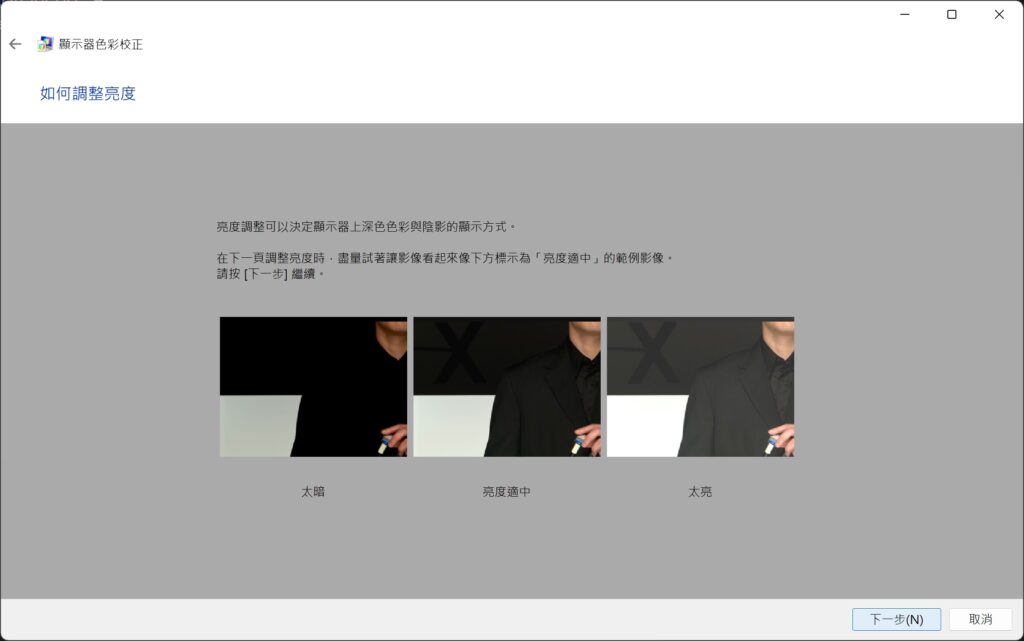
- 目標: 亮度主要調整的是畫面的暗部細節表現。理想的亮度應該讓你能勉強分辨出非常暗的細節,但同時黑色背景又能保持純粹的黑色,而不是變成灰色。
- 操作畫面: 畫面上會顯示一張穿著深色西裝、淺色襯衫的人像圖片,背景是深色的牆壁,牆上有一個「X」標誌。說明文字會提示你,目標是調整亮度,使得你能清楚區分西裝和襯衫,同時背景牆上的「X」標誌又能「勉強看得見」,但又不能讓黑色背景變成灰色。
- 【重要】調整方式:
- 優先使用【螢幕本身】的實體按鈕來調整亮度!找到你螢幕上的亮度調整選單(Brightness),依照畫面指示進行調整。
- 如果你的螢幕亮度調整範圍不夠,或者調整後還是無法達到理想狀態,才考慮回到這個精靈視窗,點擊下方的「略過亮度和對比調整」(Skip brightness and contrast adjustment) (如果有的話),或者在下一步的對比調整完成後,Windows 可能會提供軟體層級的調整(但效果通常不如直接調螢幕本身好)。
- 調整好後點擊「下一步」。
4. 調整對比 (Adjust Contrast):確保亮部細節不失真
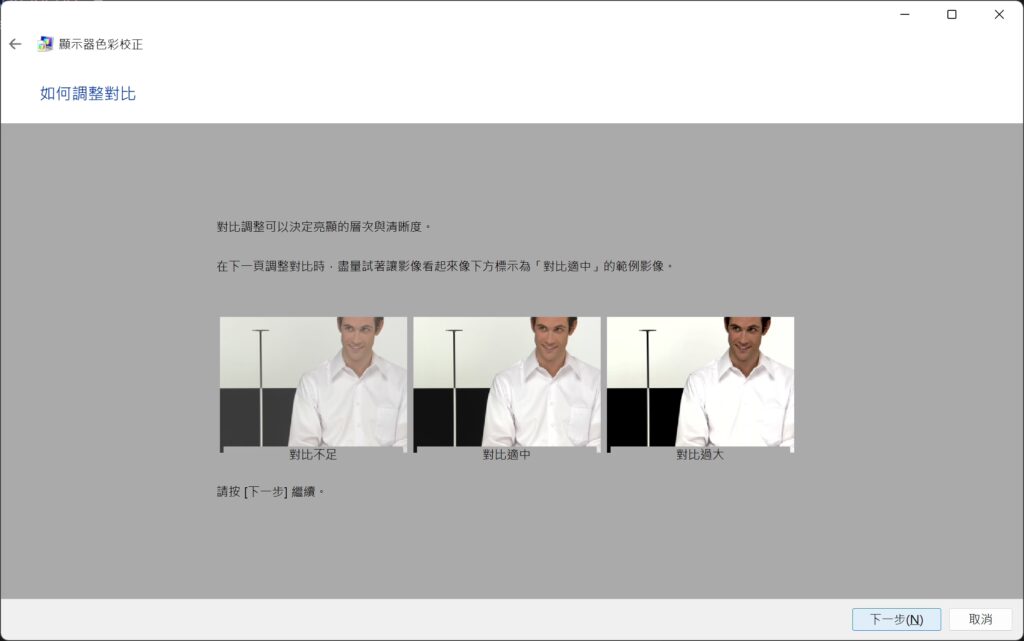
- 目標: 對比主要調整的是畫面的亮部細節表現。理想的對比度應該讓畫面中最亮的部分(例如白色襯衫)既明亮、又有細節(能看到皺褶或鈕扣),而不是亮到變成一片「死白」,所有細節都消失。
- 操作畫面: 畫面同樣顯示那張穿西裝的人像圖片。說明文字會提示你,目標是調整對比度,使得襯衫的鈕扣和皺褶都清晰可見,同時襯衫本身又能保持盡可能的亮白。
- 【重要】調整方式:
- 同樣優先使用【螢幕本身】的實體按鈕來調整對比度!找到你螢幕上的對比度調整選單(Contrast),依照畫面指示進行調整。將對比度調到最高,然後慢慢降低,直到你能看清楚襯衫上的細節為止。
- 調整好後點擊「下一步」。
5. 調整色彩平衡 (Color Balance):消除惱人的色偏

- 目標: 修正螢幕可能存在的整體顏色偏差(偏紅、偏綠、或偏藍/黃),讓灰色看起來盡可能中性、沒有特別偏向哪種顏色。
- 操作畫面: 畫面上會顯示數條灰色的長條(從深灰到淺灰)。說明文字會提示你,目標是透過調整畫面下方的紅色 (R)、綠色 (G)、藍色 (B) 三個滑桿,讓這些灰色長條看起來盡可能地呈現「中性灰色」,沒有明顯的偏紅、偏綠或偏藍。
- 調整:
- 仔細觀察灰色長條。如果你覺得它們整體偏向某個顏色(例如偏綠),就試著稍微減少對應顏色(綠色)的滑桿數值。
- 反覆微調三個滑桿,直到你覺得灰色長條看起來最接近「沒有顏色」的中性灰色為止。這一步非常主觀,需要一點耐心。
- 調整好後點擊「下一步」。
6. 儲存校正結果:
- 精靈會顯示「您已成功建立新的校正」,並讓你比較「先前的校正 (Previous calibration)」和「目前的校正 (Current calibration)」兩個按鈕,點擊可以在調整前後的效果之間切換,讓你確認是否滿意調整結果。
- 如果你覺得目前的校正效果更好,直接點擊「完成 (Finish)」即可。新的色彩校正設定會被儲存並自動套用。
- 精靈在最後通常會建議你啟動「ClearType 微調工具」(ClearType Tuner) 來進一步最佳化文字的顯示清晰度。建議勾選並點擊「下一步」來完成 ClearType 的設定。
至此,使用 Windows 內建工具進行的基本色彩校正就完成了!
調到什麼程度才算好?四個參考目標值
內建精靈全程不給數字,只叫你「看起來差不多就好」。下面四個是專業校色最通用的目標值,知道方向調起來比較有底:
| 項目 | 常用目標值 | 為什麼是這個值 |
|---|---|---|
| 亮度(白亮度) | 約 120 cd/m² | 一般室內照明下最通用的起點;偏印刷用途會再降到 80–120 |
| 白點(色溫) | D65,約 6500K | 接近日光,白色看起來不偏暖也不偏冷 |
| Gamma | 2.2 | sRGB 與一般 PC 觀看環境的通用值(廣播、影視母版另有 BT.1886 的 gamma 2.4) |
| 目標色域 | sRGB | 網頁與絕大多數內容的基準;進階需求才談 Adobe RGB / DCI-P3 |
⚠️ 這是「知道就好」,不是驗收標準——dccw 沒有量測儀器,要量出這些數字只有硬體校色器做得到。
HDR 螢幕不要用 dccw:改用 Windows HDR 校正
這是很多教學不會講的一點:dccw.exe 處理的是 SDR 的色彩管線。如果你的螢幕支援 HDR 且已經在「設定 → 系統 → 顯示器」把 HDR 打開,跑 dccw 對 HDR 內容幾乎沒有意義。
HDR 螢幕請改用微軟的「Windows HDR 校正」(Windows HDR Calibration)——不是內建的,要自己到 Microsoft Store 下載,免費。它用三張測試圖抓出最暗可見細節、最亮可見細節與螢幕最高亮度,產生 HDR 描述檔給系統用。
使用條件:只支援 Windows 11(Windows 10 沒有)、螢幕須支援 HDR 且已開啟、驅動需 WDDM 2.7 以上。
順手看一下:Windows 11 的「自動色彩管理」
Windows 11 多了一個 dccw 時代沒有的系統層功能:自動色彩管理 (Auto Color Management, ACM)。開啟後系統會替所有程式做色彩管理,包含本身不支援色彩管理的老程式,能減少漸層與暗部色帶。它管「顏色有沒有被正確轉換」,dccw 管「你看起來順不順」,兩者可以都開。
路徑:設定 → 系統 → 顯示器 → 色彩設定檔,選擇你的螢幕後開啟「自動管理應用程式的色彩」(舊版 Windows 11 在「進階顯示器」下)。看不到這個開關,表示你的螢幕、顯示卡或驅動不在支援名單內——它需要 WDDM 3.0 以上的驅動。若開了之後覺得顏色跟剛校完不一樣,先關掉再比較。
【重要限制】請注意:這不是專業色彩校正!
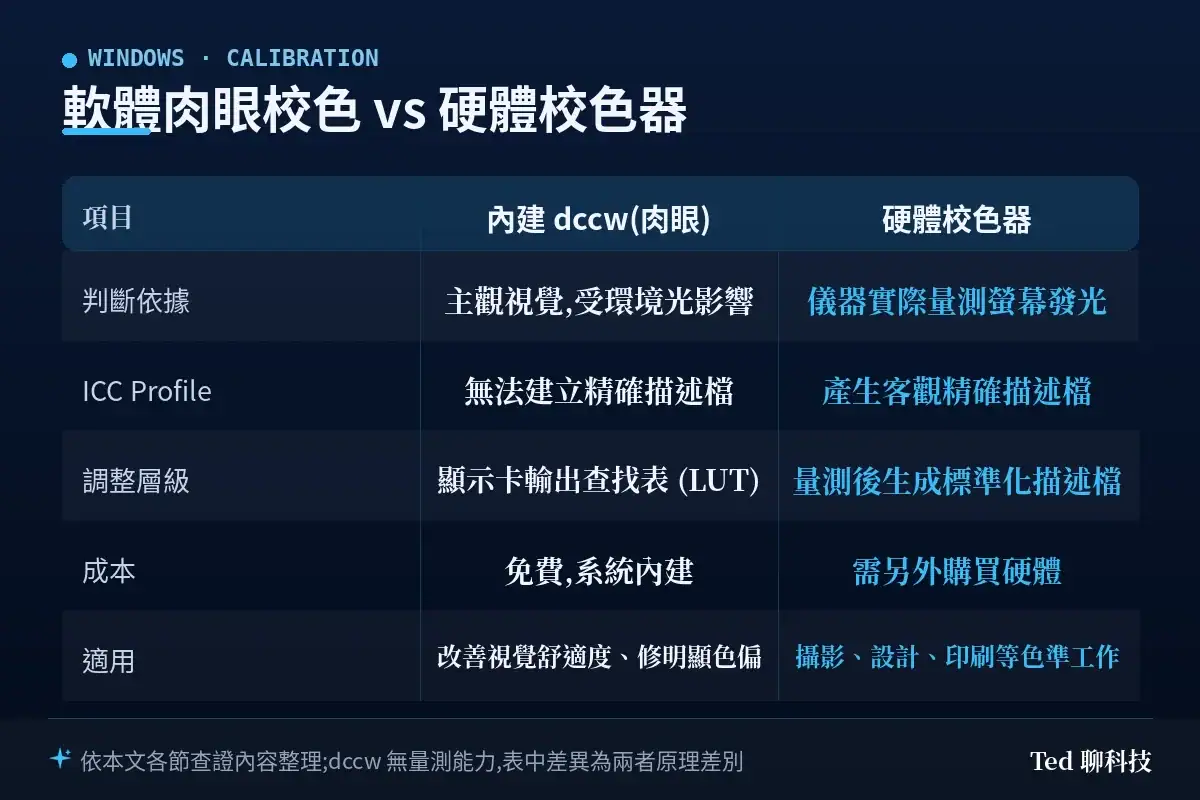
雖然 Windows 內建的「顯示器色彩校正」工具 (dccw.exe) 提供了一個方便、免費的基礎調整方式,但我們必須非常清楚它的局限性,它絕對無法取代專業的硬體校色流程。主要原因在於:
- 【極度主觀】完全依賴肉眼判斷: 整個調整過程的基準是你的主觀視覺感受(例如「小圓點幾乎看不見」、「灰色看起來中性」)。但每個人的眼睛對顏色的敏感度、判斷標準都不同,且非常容易受到當下環境光線(白天/晚上、燈光色溫)的影響。你今天調好的設定,明天換個時間或光線看可能又不一樣了。
- 【無法建立精確的 ICC Profile】: 專業的色彩管理工作流程(例如攝影修圖、設計印刷、影片調色)依賴於標準化的色彩描述檔 (ICC Profile) 來確保顏色在不同設備(螢幕、印表機、相機)之間能準確地轉換和呈現。硬體校色器(例如 Datacolor SpyderPro、Calibrite ColorChecker Display 系列)是透過實際測量螢幕發出的顏色,與標準色值進行比對,來生成一個客觀、精確的 ICC Profile 供作業系統和支援色彩管理的應用程式(如 Photoshop, Lightroom)使用。Windows 內建的這個工具無法做到這一點,它主要是調整顯示卡的輸出查找表 (Look-Up Table, LUT),效果較為粗略且不標準化。
- 【無法克服螢幕硬體限制】: 如果你的螢幕本身面板等級不高、色域覆蓋範圍很窄(例如只能顯示 70% sRGB),那麼無論你怎麼用軟體調整,它永遠不可能顯示出它硬體本身無法呈現的顏色。這個工具只能在你螢幕「現有的能力範圍內」做視覺上的微調。
簡單總結限制:
- dccw.exe 適合: 一般使用者改善視覺舒適度、修正明顯的色偏(例如螢幕明顯偏黃、偏藍)、稍微調整亮暗部細節的可見度。
- dccw.exe 不適合: 任何需要精確色彩的工作(攝影、設計、印刷、影像後製等)。從事這些工作的專業人士必須投資購買硬體校色器。
千萬不要誤以為用 Windows 內建工具「校色」後,你的螢幕顏色就「準」了!它只是調整到「你覺得看起來比較順眼」的狀態而已。
如何重設為預設色彩設定?
調完覺得更醜?四條退路,由簡到繁:
| 方式 | 怎麼做 | 會還原什麼 |
|---|---|---|
| 螢幕 OSD 重設 (最建議) | 按螢幕實體按鈕進 OSD,找「重設色彩設定」或「恢復原廠設定」 | 螢幕面板本身的亮度、對比、色溫 |
| 重跑 dccw | 再開一次 dccw.exe,過程中可載入「預設值」或直接按「取消」不儲存 | 顯示卡的色彩查找表 (LUT) |
| 移除色彩設定檔 (Windows 11 24H2 以上) | 設定 → 系統 → 顯示器 → 色彩設定檔,移除 dccw 產生的設定檔 | 系統套用的 ICC/ICM 描述檔(名稱通常含 CalibratedDisplayProfile) |
| 移除色彩設定檔 (舊版 / 通用) | 搜尋「色彩管理」→「裝置」分頁 → 選你的螢幕 → 移除設定檔 | 同上;路徑與選項名稱可能因 Windows 版本而異 |
| 完全停用 Windows 校正 | 色彩管理 →「設定檔」→「進階」→「變更系統預設值」→「進階」→ 取消勾選「使用 Windows 顯示器校正」 | 停止套用 dccw 的校正結果 |
NVIDIA、AMD、Intel 的顯示卡控制面板也各有色彩調整與「還原預設值」,動過就一併重設。不確定就先重設螢幕 OSD,那是退得最乾淨的一條。
❓ 常見問題
Q:筆電也能用 dccw 校色嗎?
可以,但亮度與對比那兩步會卡住。筆電多半沒有 OSD 選單,對比度無法調,亮度只能用功能鍵粗調。實務上就是調 Gamma 與色彩平衡,亮度、對比兩步按「略過亮度和對比調整」跳過(部分機型沒有此按鈕,直接按下一步)。
Q:校色設定會被 Windows 更新洗掉嗎?
校正結果存成色彩設定檔,通常會留著;但驅動更新、換螢幕、改接輸出埠之後,LUT 有機會被重設。顏色突然跑掉,先回「色彩管理」看設定檔還在不在。
Q:兩台螢幕要分開校嗎?
要。精靈只校「視窗當下所在的那一台」,雙螢幕請把精靈視窗拖過去,兩台各跑一次。
Q:調完還是覺得偏色,是螢幕壞了嗎?
不一定。先排除三件事:夜間光線還開著、顯示卡控制面板有殘留調整、螢幕 OSD 色溫被設成「暖色」。都排除仍偏色,才輪到懷疑面板老化或色域太窄。
結論:基礎調整好幫手,專業需求另尋他路
內建的「顯示器色彩校正」(dccw.exe) 花不到十分鐘、不用花錢,修掉明顯的偏黃偏藍、讓眼睛舒服一點確實有用。但它終究是肉眼調出來的順眼,不是儀器量出來的準確——沒有量測、沒有精確 ICC Profile,也突破不了面板的色域上限。HDR 螢幕請改跑 Windows HDR 校正;工作真的吃色準,那筆校色器的錢省不掉。