你的 Windows 電腦最近是不是常常「鬧脾氣」?例如:
- 無緣無故當機或反應遲鈍?
- 偶爾跳出藍色畫面 (BSOD),顯示一些看不懂的錯誤代碼?(延伸閱讀:BSOD 藍屏是什麼?教你如何一步步解決與預防)
- 某些 Windows 內建的功能(像是「開始」選單、搜尋功能、設定 App)突然無法正常運作?
- 在安裝完 Windows 更新或驅動程式後,感覺系統變得怪怪的?
遇到這些狀況時,除了硬體問題或病毒感染外,還有一個常見的可能性就是——Windows 的系統檔案損毀了! 系統檔案是維持 Windows 正常運作的核心元件,如果這些檔案因為不正常的關機、磁碟錯誤、軟體衝突或更新失敗等原因而損壞或遺失,就可能導致各種奇怪的穩定性問題。
這時候,先別急著按下 Reset 鈕或考慮重灌系統!Windows 其實內建了兩個非常強大的「系統檔案修復神器」,可以透過「命令提示字元」或「PowerShell」來執行,它們就是:
- SFC (System File Checker) 系統檔案檢查程式
- DISM (Deployment Image Servicing and Management) 部署映像服務與管理工具
今天,就讓我來教大家如何正確地使用 SFC 和 DISM 這兩個指令,進行系統檔案的自我檢測與修復,這往往能解決許多常見的 Windows 穩定性問題,是你進行系統疑難排解時必學的重要招式!
SFC 與 DISM 是什麼?它們如何修復系統?
在動手之前,我們先簡單了解一下這兩個工具的作用和關係:
- SFC (System File Checker /
sfc.exe):- 主要功能: 掃描所有受保護的 Windows 系統檔案,檢查它們的版本是否正確、檔案是否完整無損。
- 修復方式: 如果發現有檔案損毀或遺失,SFC 會嘗試從系統的備份快取 (通常位於
C:\Windows\System32\dllcache) 中,複製正確版本的檔案來取代損壞的檔案。 - 就像是: 一個負責檢查並替換「壞掉零件」的技師,但他需要有「好的備品」才能替換。
- DISM (Deployment Image Servicing and Management /
dism.exe):- 主要功能: DISM 是一個更強大、更底層的工具,它不僅能用來管理 Windows 映像檔,也能用來檢查和修復 Windows 元件存放區 (Component Store) 的健康狀態。這個元件存放區 (
C:\Windows\WinSxS) 正是 SFC 用來獲取「正確版本系統檔案」(也就是上面說的「備品」)的來源之一。 - 修復方式: 如果連存放「備品」的倉庫 (元件存放區) 本身都損壞了,那麼 SFC 自然也無法完成修復。這時就需要 DISM 出馬,先修復好這個倉庫。DISM 可以檢查映像檔的損毀情況,並且在連線狀態下,可以從 Windows Update 下載所需的、未損壞的檔案來修復映像檔本身。
- 就像是: 一個負責檢查並修復「備品倉庫」的工程師,確保倉庫裡的備品都是好的、完整的。
- 主要功能: DISM 是一個更強大、更底層的工具,它不僅能用來管理 Windows 映像檔,也能用來檢查和修復 Windows 元件存放區 (Component Store) 的健康狀態。這個元件存放區 (
- 兩者關係與建議使用順序:
- 因為 SFC 的修復效果依賴於元件存放區的健康狀態,所以一般建議的修復順序是:
- 先執行 SFC (
sfc /scannow)。 如果成功修復或未發現問題,那通常就解決了。 - 如果 SFC 失敗,或執行後問題依舊,則再執行 DISM 來檢查並修復元件存放區 (
DISM /Online /Cleanup-Image /RestoreHealth)。 - DISM 成功執行後,再次執行 SFC (
sfc /scannow),讓 SFC 使用修復好的元件存放區來做最後的系統檔案檢查與修復。
- 先執行 SFC (
- 因為 SFC 的修復效果依賴於元件存放區的健康狀態,所以一般建議的修復順序是:
使用前的準備工作
在執行 SFC 和 DISM 指令前,請注意以下幾點:
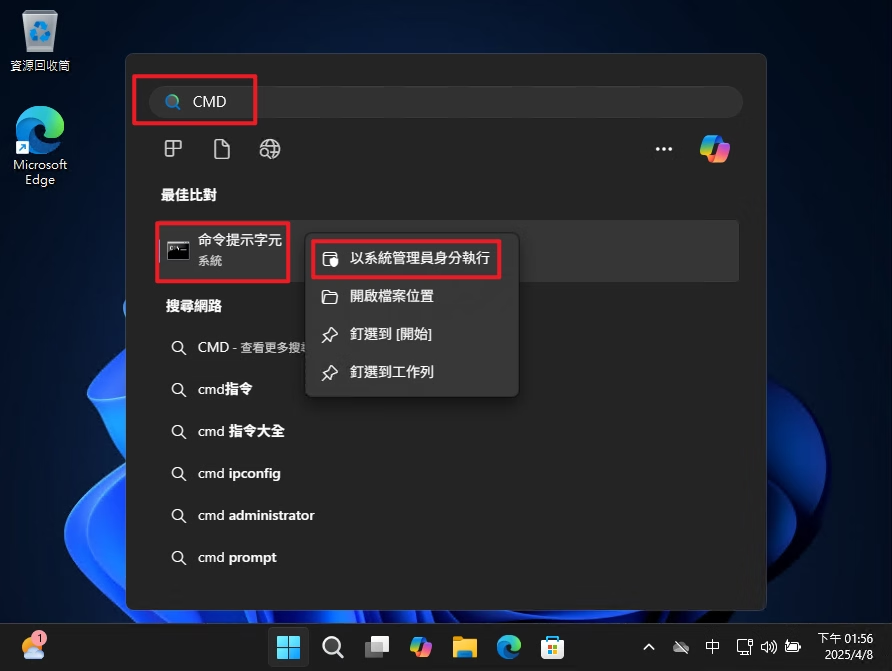
- 【必要】以「系統管理員」身分執行: 這兩個指令都需要較高的系統權限才能掃描和修改系統檔案。你必須使用「系統管理員」權限來開啟「命令提示字元 (cmd)」或「Windows PowerShell」或「Windows 終端機 (Windows Terminal)」。
- 開啟方法:
- 在 Windows 搜尋列輸入
cmd或powershell或wt。 - 在搜尋結果的應用程式上按滑鼠右鍵。
- 選擇「以系統管理員身分執行」(Run as administrator)。
- 如果跳出「使用者帳戶控制 (UAC)」提示,請按「是」。
- 在 Windows 搜尋列輸入
- 開啟方法:
- 備份重要資料 (建議): 雖然 SFC 和 DISM 通常是安全的系統工具,但在進行任何系統層級的修復操作前,備份你的個人重要檔案(文件、照片、專案檔等)到外接硬碟或雲端,永遠是個好習慣,以防萬一。
- 確保網路連線 (若需使用 DISM /Online): DISM 的
/Online /Cleanup-Image /RestoreHealth指令需要連上網路,才能從 Windows Update 下載必要的修復檔案。請確保你的網路連線是正常的。 - 耐心等待: 掃描和修復過程可能會需要一段時間(SFC 可能 5-20 分鐘,DISM 可能更長,甚至半小時以上),請耐心等待指令執行完成,期間不要關閉命令提示字元視窗。
【第一步】執行 SFC 掃描 (System File Checker)
這是我們進行系統檔案檢查與修復的第一步。
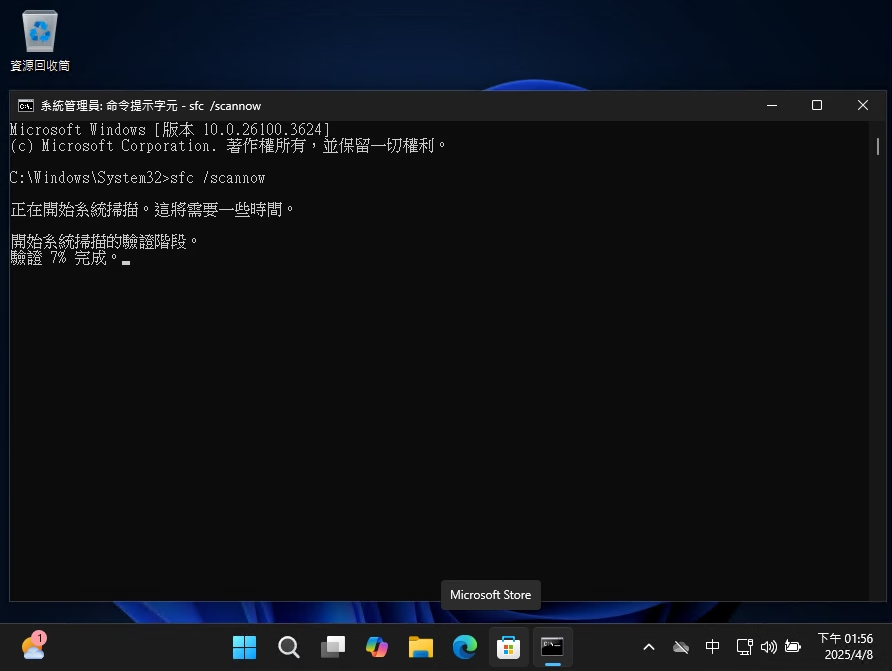
- 開啟「命令提示字元」或「Windows PowerShell」或「Windows 終端機」【以系統管理員身分】。 (請參考上一部分提到的開啟方法)。
- 在開啟的黑色或藍色視窗中,輸入以下指令,然後按下 Enter 鍵:
sfc /scannow(注意:sfc和/scannow之間有一個空格) - 等待掃描完成: 系統會開始掃描所有受保護的系統檔案。這個過程會需要一些時間,從幾分鐘到十幾二十分鐘不等,視你的電腦效能和檔案數量而定。掃描過程中會顯示進度百分比。請勿關閉此視窗,直到掃描完成。
- 查看掃描結果: 掃描完成後,可能會出現以下幾種訊息:
- 「Windows 資源保護找不到任何整體性違規。」 (Windows Resource Protection did not find any integrity violations.)
- 意義: 恭喜!這表示 SFC 檢查後,沒有發現任何系統檔案損毀或遺失。如果你的電腦仍然有問題,那問題可能不是由系統檔案損毀引起的,你需要從其他方向去排查(例如驅動程式、硬體、應用程式衝突等)。
- 「Windows 資源保護發現損毀檔案,並已成功修復它們。」 (Windows Resource Protection found corrupt files and successfully repaired them.)
- 意義: 太好了!SFC 發現了問題並且成功地修復了它們。建議你現在重新啟動電腦,然後觀察原本的問題是否已解決。詳細的修復記錄會儲存在一個日誌檔中(通常位於
C:\Windows\Logs\CBS\CBS.log),但一般使用者不太需要去查看。
- 意義: 太好了!SFC 發現了問題並且成功地修復了它們。建議你現在重新啟動電腦,然後觀察原本的問題是否已解決。詳細的修復記錄會儲存在一個日誌檔中(通常位於
- 「Windows 資源保護發現損毀檔案,但無法修復其中某些檔案。」 (Windows Resource Protection found corrupt files but was unable to fix some of them.)
- 意義: 這表示 SFC 確實找到了損壞的系統檔案,但它無法從系統的快取或元件存放區中找到好的備份來替換。這通常意味著元件存放區本身可能也損壞了,需要我們進行下一步的 DISM 修復。詳細資訊同樣記錄在 CBS.log 中。
- 「Windows 資源保護無法執行要求的操作。」 (Windows Resource Protection could not perform the requested operation.)
- 意義: 可能是某些系統服務未啟動,或是在正常模式下無法存取所需檔案。這種情況下,建議你重新開機進入「安全模式」(Safe Mode),然後再以系統管理員身分執行一次
sfc /scannow試試看。
- 意義: 可能是某些系統服務未啟動,或是在正常模式下無法存取所需檔案。這種情況下,建議你重新開機進入「安全模式」(Safe Mode),然後再以系統管理員身分執行一次
- 「Windows 資源保護找不到任何整體性違規。」 (Windows Resource Protection did not find any integrity violations.)
SFC 是快速檢查和修復常見系統檔案問題的好工具,建議作為首選。
【第二步】若 SFC 無法修復或問題仍在,執行 DISM (Deployment Image Servicing and Management)
當 SFC 報告無法修復檔案時,或者執行 SFC 後你的系統問題依然存在,就輪到更強大的 DISM 工具登場了。它的主要目的是檢查並修復 Windows 元件存放區 (Component Store) 本身的健康狀態。
建議依序執行以下三個 DISM 指令(同樣需要【以系統管理員身分】開啟命令提示字元/PowerShell/終端機):
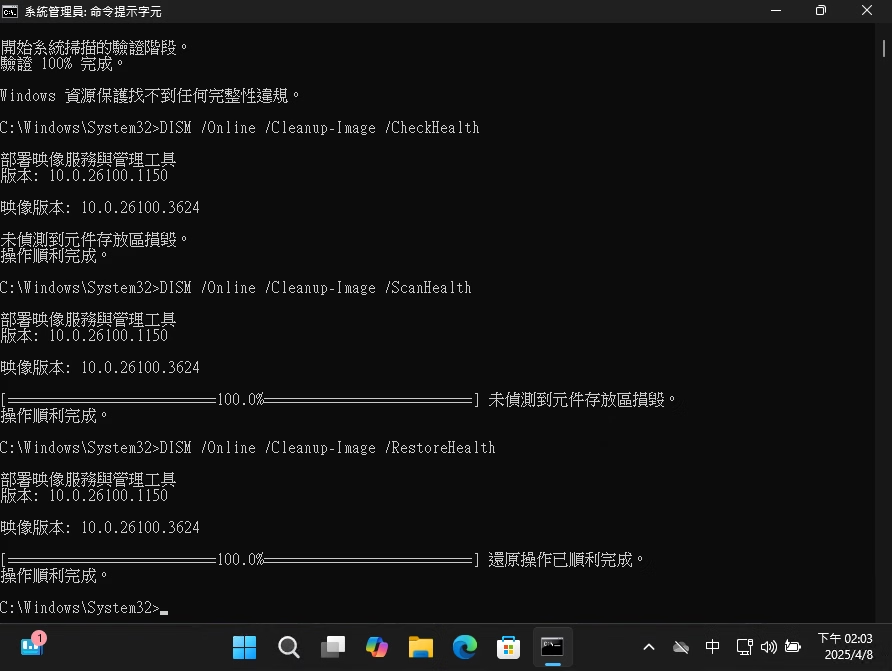
- 檢查健康狀態 (Check Health):
- 指令:
DISM /Online /Cleanup-Image /CheckHealth - 作用: 這是一個快速檢查指令,它只會檢查元件存放區是否被標記為「已損毀」,並不會執行實際的掃描。速度非常快。
- 指令:
- 掃描健康狀態 (Scan Health):
- 指令:
DISM /Online /Cleanup-Image /ScanHealth - 作用: 這個指令會執行更深入的掃描,檢查元件存放區中的所有元件是否有損毀。這個過程會比
CheckHealth耗時得多 (可能需要 10-15 分鐘或更久),但它不會執行任何修復動作。主要是用來確認是否存在可修復的損毀。
- 指令:
- 【關鍵】還原健康狀態 (Restore Health):
- 指令:
DISM /Online /Cleanup-Image /RestoreHealth - 作用: 這才是真正執行修復的指令! 它會掃描元件存放區的損毀情況,並且自動嘗試使用 Windows Update 作為來源,下載並替換損壞的檔案來修復映像檔。
- 耗時: 這個過程通常最耗時,可能需要 15 分鐘到半小時甚至更久,取決於損毀程度和網路速度。請務必耐心等待,不要中斷。
- 網路需求:
/Online參數表示這個指令會連線到 Windows Update,所以需要正常的網路連線。
- 指令:
參數解釋:
/Online: 指示 DISM 操作目前正在運行的 Windows 作業系統。/Cleanup-Image: 指示 DISM 執行與元件存放區清理和修復相關的操作。/CheckHealth,/ScanHealth,/RestoreHealth: 分別代表檢查標記、深入掃描、掃描並修復三種不同的操作模式。
DISM 指令執行結果:
- 如果指令成功完成,通常會顯示「操作順利完成」(The operation completed successfully.)。
- 如果
RestoreHealth過程中遇到錯誤,可能會提示找不到來源檔案。這時可能代表你的 Windows Update 功能本身有問題,或者你需要使用進階的/Source參數指定一個本地的 Windows 安裝映像檔 (WIM/ESD) 作為修復來源(這通常需要你有 Windows 安裝隨身碟或 ISO 檔,操作較複雜,此處暫不詳述)。
一般來說,依序執行 CheckHealth, ScanHealth, RestoreHealth 是最標準的 DISM 修復流程。
【第三步】再次執行 SFC (Run SFC Again)
在成功執行了 DISM 的 /RestoreHealth 指令(並且顯示操作成功)之後,強烈建議你再執行一次 SFC 掃描。
- 為什麼要再做一次?
- DISM 主要修復的是「元件存放區」(那個存放系統檔案備份的倉庫)。
- 而 SFC 才是負責將倉庫中「好的備品」拿出來,去替換掉系統中實際「正在使用的、損壞的系統檔案」。
- 所以,在用 DISM 把倉庫修好之後,再跑一次 SFC,可以確保 SFC 能夠利用這個健康的倉庫,完成最終的系統檔案修復工作。
- 操作步驟:
- 在同一個(或重新開啟的)系統管理員權限的命令提示字元/PowerShell/終端機視窗中。
- 再次輸入以下指令,然後按下 Enter 鍵:
sfc /scannow - 再次等待掃描完成。
- 預期結果: 這次執行 SFC,理想情況下應該會顯示「Windows 資源保護找不到任何整體性違規。」或者「Windows 資源保護發現損毀檔案,並已成功修復它們。」。如果仍然顯示無法修復,那可能代表問題比較嚴重,或不是單純由系統檔案損毀引起的。
- 最後步驟: 無論第二次 SFC 的結果如何,完成後都建議重新啟動你的電腦。
這個「SFC → DISM → SFC」的順序,是處理系統檔案損毀問題最標準、也最推薦的流程。
何時該用 SFC / DISM?它們和 CHKDSK 有什麼不同?
了解何時該使用這些工具,以及它們各自處理的問題類型,非常重要:
- 何時使用 SFC / DISM?
- 當你懷疑 Windows 系統檔案本身發生了損毀、遺失或版本錯亂時。
- 常見症狀:
- 系統不穩定,頻繁當機或出現藍色畫面 (BSOD)。
- Windows 內建功能(如開始選單、搜尋、設定 App、檔案總管等)運作異常或無法開啟。
- 在安裝 Windows 更新或驅動程式後,出現奇怪的錯誤訊息或行為。
- 某些應用程式(特別是依賴特定系統元件的)無法啟動或執行時出錯。
- SFC / DISM vs. CHKDSK (檢查磁碟工具):
- CHKDSK (
chkdsk C: /f /r): 這個指令是用來檢查和修復**「硬碟本身」的錯誤。它掃描的是磁碟的檔案系統結構**(例如 NTFS 的索引、磁區對應等)是否損壞,以及磁碟表面是否有壞軌 (Bad Sectors)。 - SFC / DISM: 這兩個指令則是檢查和修復**「作業系統內部」的檔案是否完好。它們不管**硬碟本身有沒有問題,只關心 Windows 自身的檔案是否正確。
- 使用時機區別:
- 如果你懷疑是硬碟老化、壞軌、或檔案系統出錯(例如:讀寫檔案極慢、檔案突然消失、聽到硬碟異音 (HDD)),你應該先執行 CHKDSK。
- 如果你是遇到前面提到的系統不穩、內建功能異常、更新後出錯等問題,則應該優先執行 SFC / DISM。
- 有時兩者可能需要搭配使用: 例如,硬碟錯誤可能導致系統檔案損毀,這時可能需要先跑 CHKDSK 修復磁碟,再跑 SFC/DISM 修復系統檔案。
- CHKDSK (
簡單來說:CHKDSK 治硬碟,SFC/DISM 治系統檔案。
結論:系統檔案自我修復的利器
Windows 內建的 SFC 和 DISM 指令,是處理許多常見系統問題、維持系統穩定性的強大工具。雖然它們是透過命令列介面執行,看起來有點專業,但只要依照正確的步驟和順序(SFC -> DISM -> SFC),並使用系統管理員權限來執行,它們其實非常安全且容易操作。
下次當你的 Windows 電腦出現不明原因的不穩定、錯誤或功能異常時,在考慮重灌這個「大招」之前,不妨先試試執行 SFC 和 DISM 來進行系統檔案的自我檢測與修復。很多時候,這兩個指令就能幫助你解決問題,省下大量的時間和麻煩!
這就像是學會基本的急救術一樣,能讓你在電腦出狀況時,多一個可以嘗試的自救選項。