

最後更新日期:2024年03月07日
蝦皮購物是台灣人愛用的電子商務平台之一,根據資策會產業情報研究所(MIC)調查 2021 年零售電商消費者行為,高達九成消費者最常在綜合型電商平台進行網購,而蝦皮購物就是排行第一名,市佔率高達 64%。
常常使用蝦皮 APP 的人或許會知道,每天開啟 APP 並簽到,蝦皮官方會給你一定的蝦幣當作獎勵,這些蝦幣等同於現金,在購物時可以用來折抵,使用期限為三個月。
本篇文章會教你如何達成每日「蝦皮自動簽到」,這樣就可以避免忘記開啟 APP 簽到領取,雖然說獎勵蝦幣也沒有多少,但是對於常常使用蝦皮的人來說,不無小補!
廢話不多說,讓我準備開始今天的主題,如果在閱讀文章的過程中有任何問題,可以前往「各類電腦疑難雜症討論區」尋求幫助喔!
蝦皮登入簽到獎勵
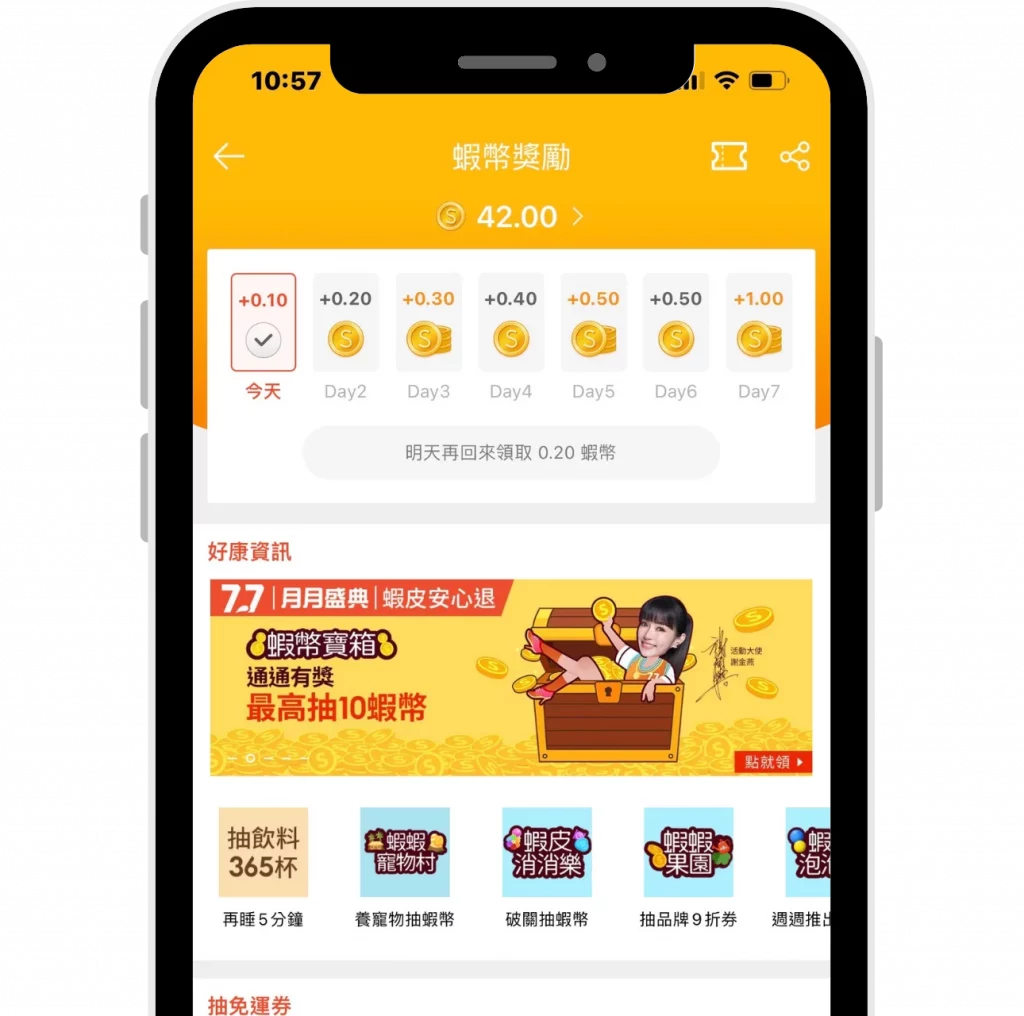
簡單介紹一下蝦皮每日簽到機制,如果你每天都有開啟蝦皮 APP 登入並前往「我的蝦幣」頁面,就可以進行簽到並獲得蝦幣獎勵,一個循環為七天,每天的蝦幣都會比前一天多一點點,使用期限為三個月內,算是一個不錯的機制,因為在購物時可以用蝦幣折抵金額。
| 第一天 | 第二天 | 第三天 | 第四天 | 第五天 | 第六天 | 第七天 |
| 0.1 蝦幣 | 0.2 蝦幣 | 0.3 蝦幣 | 0.4 蝦幣 | 0.5 蝦幣 | 0.5 蝦幣 | 1 蝦幣 |
蝦皮簽到機器人
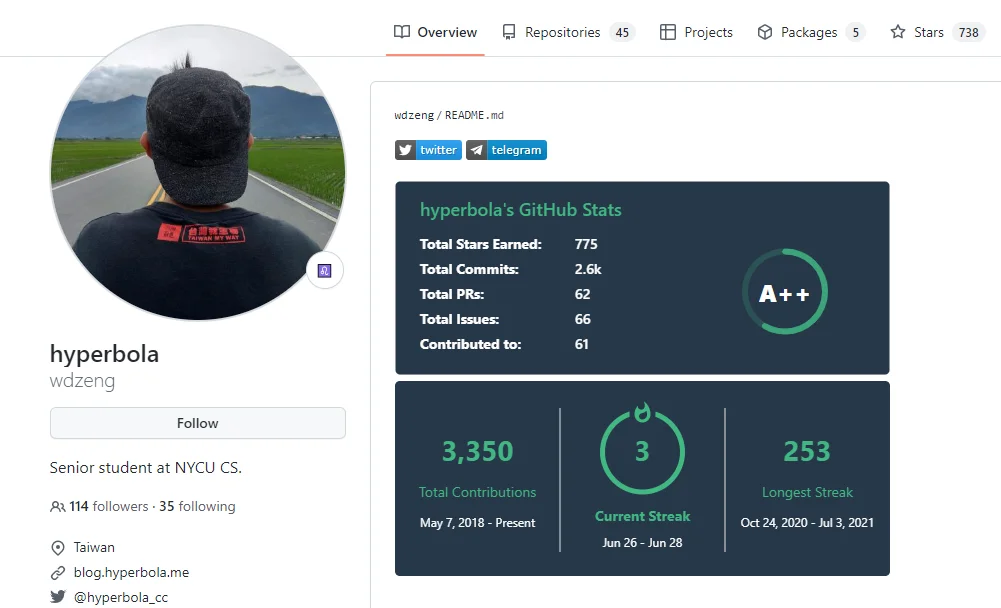
蝦皮簽到機器人是由 wdzeng 所撰寫開發,根據作者的部落格介紹,他是台灣人且就讀於「陽明交通大學」的「資工系」,並且擔任助教一職,利用自己的專長所學開發出這套工具,造福台灣廣大的蝦皮使用者!
除了蝦皮簽到機器人外,作者還有開發「內容農場終結者」、「Pinkoi 簽到機器人」、「批踢踢登入機器人」等實用且有趣的工具,有興趣的讀者可以關注他的 GitHub 與部落格喔!
事前準備
在使用這個機器人之前,當然蝦皮帳號是必備的,還有另外一個也需要讀者們先準備好,那就是 GitHub 的帳號,可以免費註冊與使用,簡略步驟如下:
步驟一

點我前往 GitHub 首頁,並在框框內輸入要註冊的 Email,之後點擊「Sign up for GitHub」按鈕。
步驟二
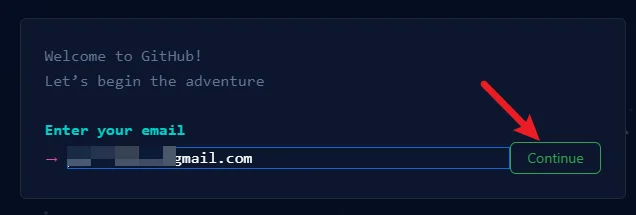
之後會跳轉到下一頁,如果你輸入的 Email 可以註冊,就會看到如上圖畫面,點擊「Continue」按鈕繼續。
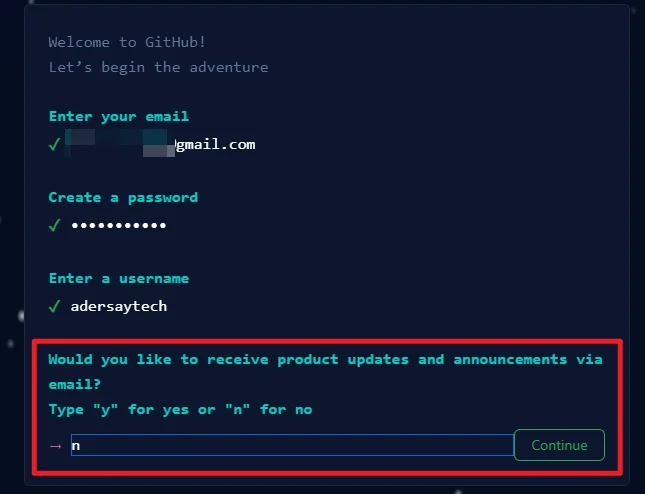
再來需要填寫密碼和使用者名稱等資訊,最下方則是問你想不想要接收到 GitHub 所寄來的各類資訊,如果不想要請填入 n,如果想要接收請填入 y。
步驟三
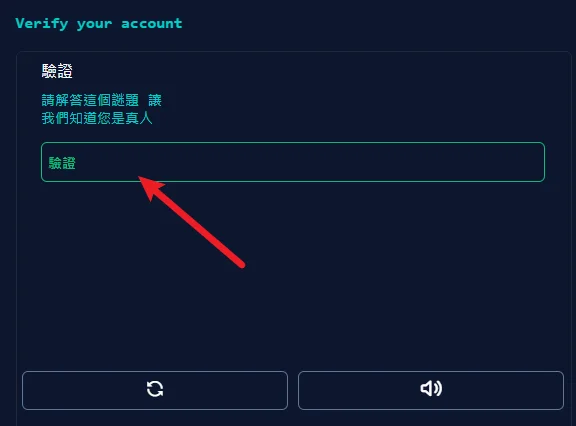
接下來需要驗證是不是真人註冊,請依照畫面提示完成驗證即可。
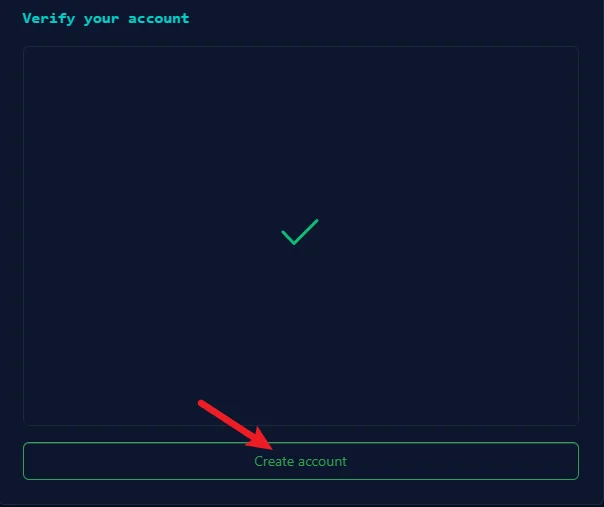
驗證成功後就可以點擊「Create account」按鈕進行帳號創建囉!
步驟四
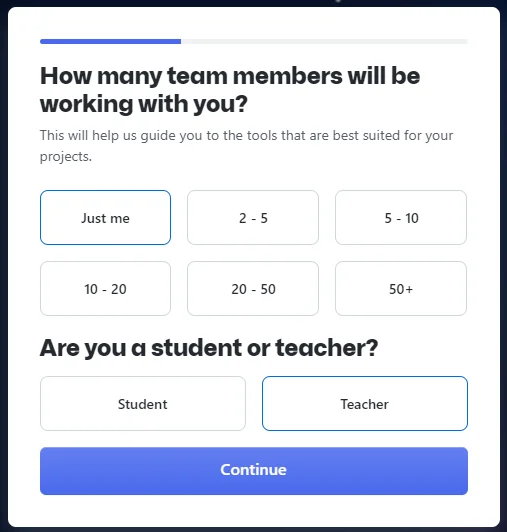
最後會問你這個帳號的相關資訊,上半部為你這個帳號是幾個人在使用,如果跟我一樣只有一個人,選擇「Just me」,下方則是問你的角色,左邊是學生,右邊是老師,看自己需求選擇即可。
使用教學

有了初步的了解後,那就可以開始今天的教學主題,我會從頭開始一步一步說明,基本上只要照著我的步驟做,最後一定可以成功,讓你透過機器人幫你每日簽到領蝦幣!
預估時間: 10 minutes
步驟一:複製原始專案
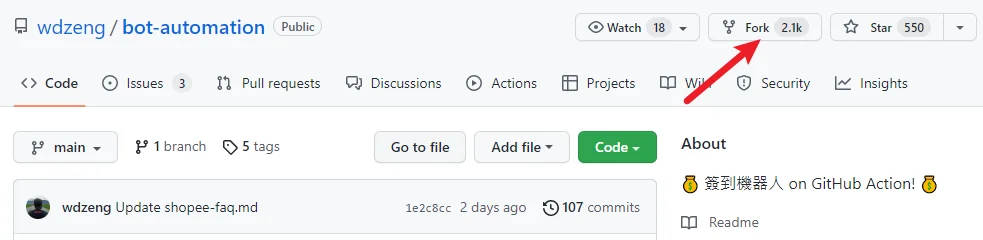
在註冊完成並登入自己的 GitHub 帳號後,點我前往「蝦皮簽到機器人」原始專案,並點擊右上角的「Fork」按鈕,來把專案複製到自己的帳號下。
記得也順手點擊右上角的「Star」按鈕,算是對作者的一種肯定與獎勵喔!
點擊 Fork 後,會看到如下畫面,點一下「Create Fork」就可以把專案複製到自己帳號下了!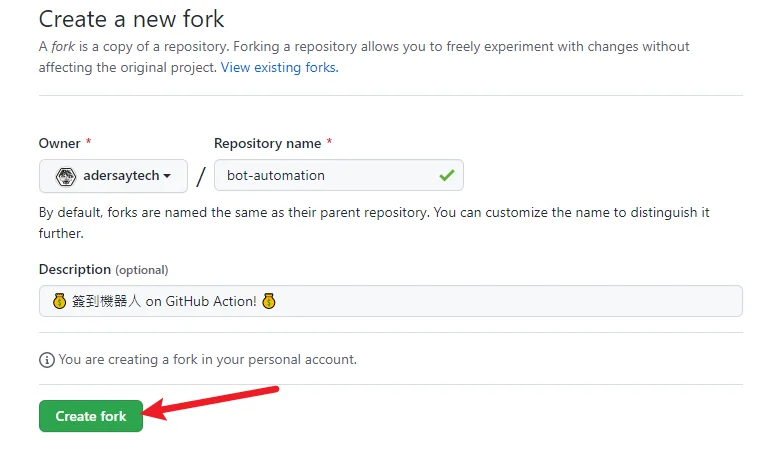
步驟二:建立 AES Key
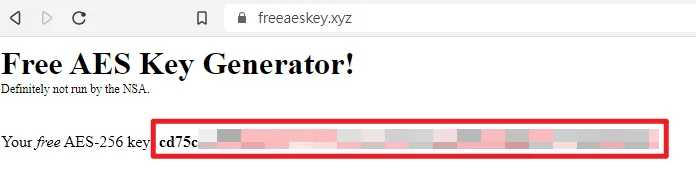
接下來我們要透過「Free AES Key Generator」來生成一組 AES-256 的金鑰,這組金鑰不要隨意外漏,這是唯一能確保你蝦皮帳號安全的金鑰,只有你知道且無法被破解,把安全性拉到最高!
步驟三:設定蝦皮帳號與密碼(含金鑰)
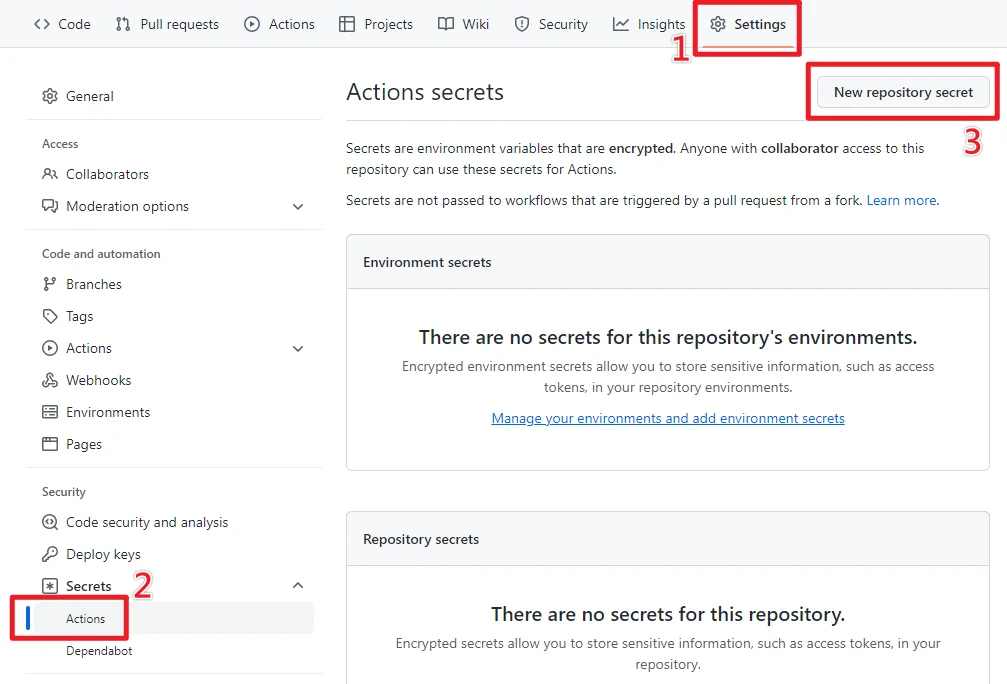
依照上面圖示,依序點擊「Settings→Actions→New repository secret」,我們將要依序建立「蝦皮帳號」、「蝦皮密碼」與「金鑰」,所以這個步驟要做三次。
第一次需要輸入蝦皮帳號,最上方的 Name 欄位填入「SHOPEE_USERNAME」,下方 Value 欄位填入「你的蝦皮帳號」。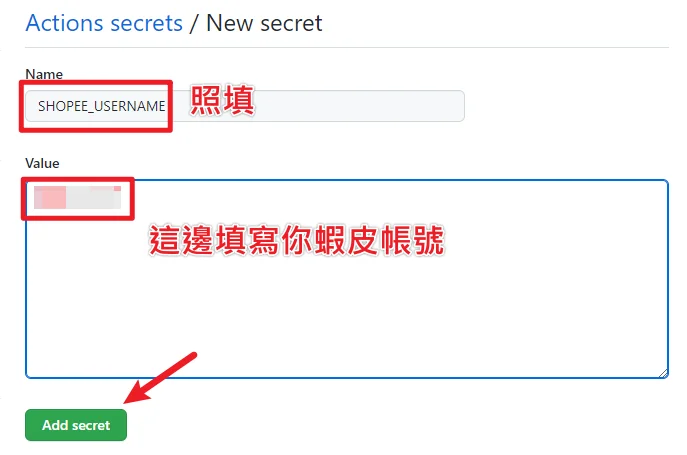
第二次需要輸入蝦皮密碼,最上方的 Name 欄位填入「SHOPEE_PASSWORD」,下方 Value 欄位填入「你的蝦皮密碼」。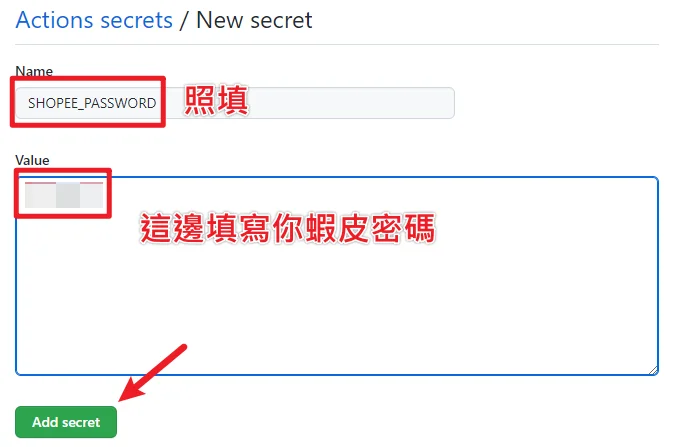
第三次需要輸入 AES 金鑰,最上方的 Name 欄位填入「AES_KEY」,下方 Value 欄位填入「剛剛生成的 AES 金鑰」。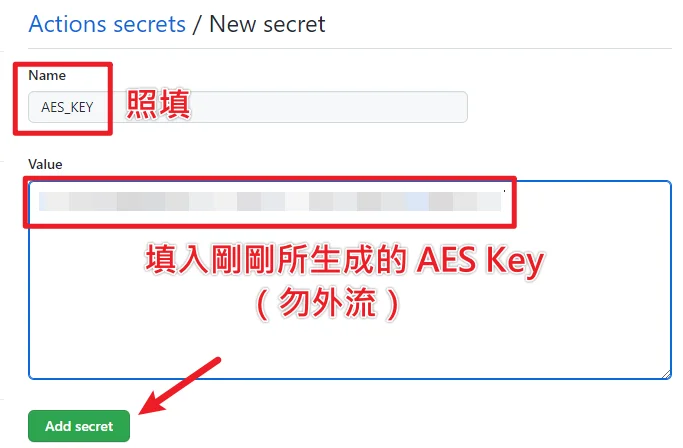
在成功建立三組資料後,在相同畫面最下方可以看到已經建立的資訊。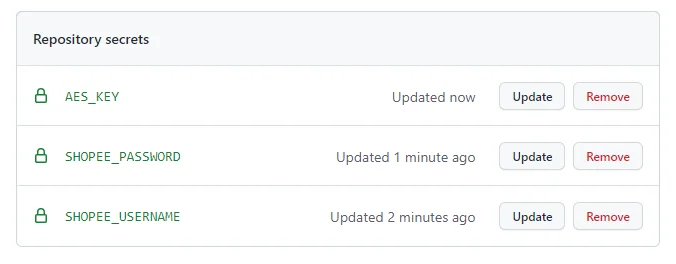
步驟四:設定機器人權限
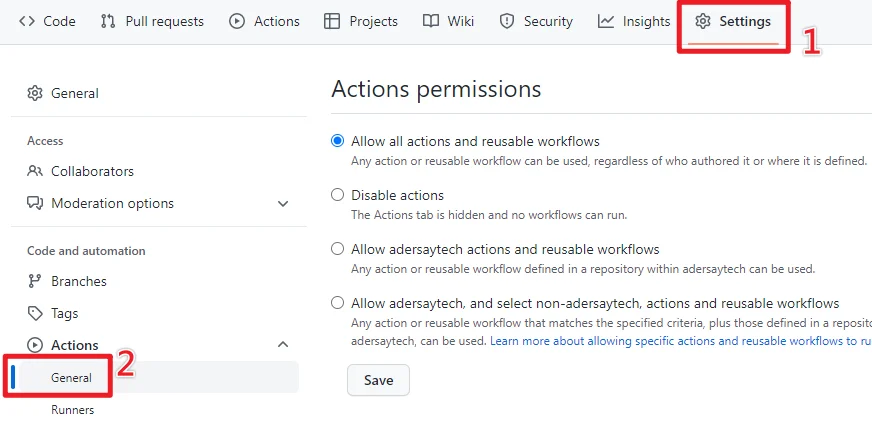
依照上圖畫面步驟,進入「Settings→General」畫面。
把畫面拉到最下方,可以看到「Workflow permission」的標題,下方選項請選擇「Read and write permissions」,並且不要打勾最下方的選項,最後點擊「Save」保存設定。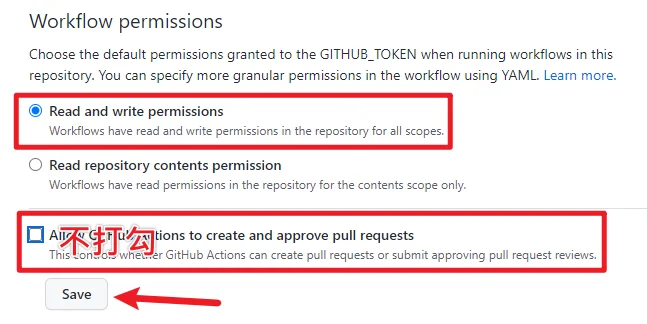
步驟五:啟動自動化
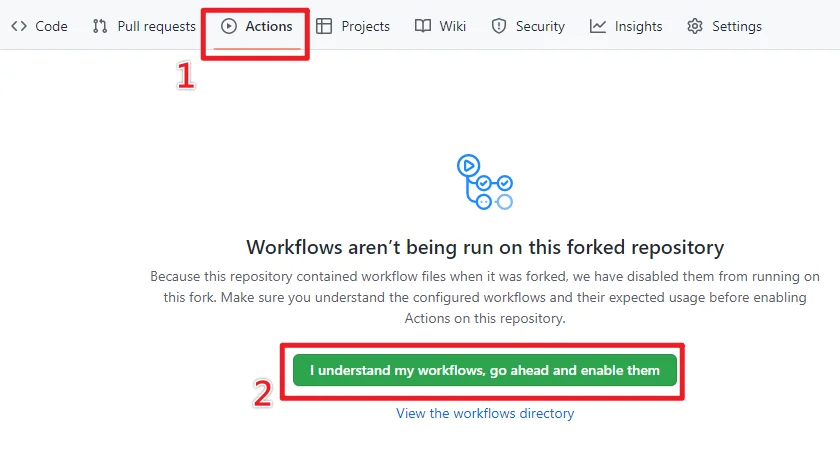
點擊專案畫面最上方的「Actions」後,會看到如上圖畫面,再點擊「I understand my workflows, go ahead and enable them」按鈕。
再來依照下圖步驟,點擊「Enable workflow」,這樣就可以把機器人啟動了,之後就會固定時間自動執行。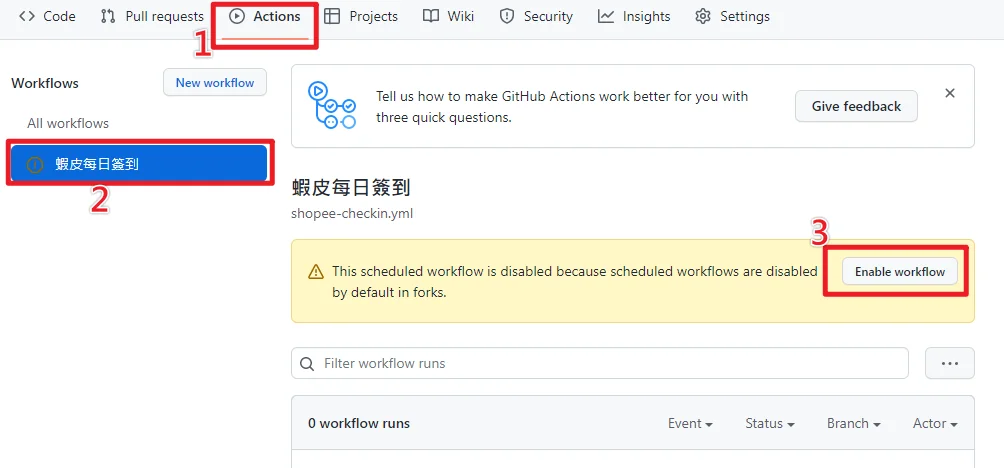
因為機器人是每天凌晨 00:10 會自動執行簽到,所以第一次我們需要先手動讓它跑起來一次,因為首次自動登入簽到,我們會收到蝦皮簡訊示警,因為有從其他地方登入的動作,只要我們手動核准後,之後就可以順利自動簽到領蝦幣了,繼續往下看。
步驟六:手動執行機器人
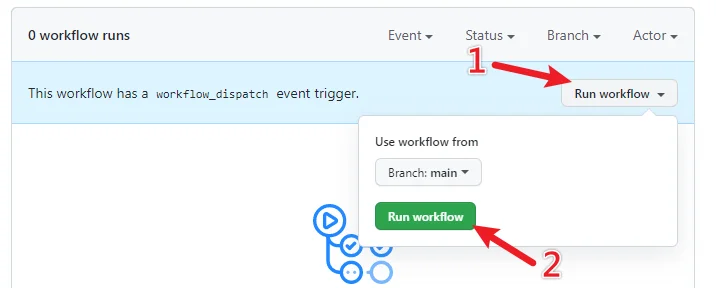
如同上個步驟所說,我們必須讓機器人先跑過一次,點擊「Run workflow」就可以執行。
手動執行後,在下方就可以看到目前狀態,黃色代表正在執行機器人腳本,也就是執行登入簽到的動作。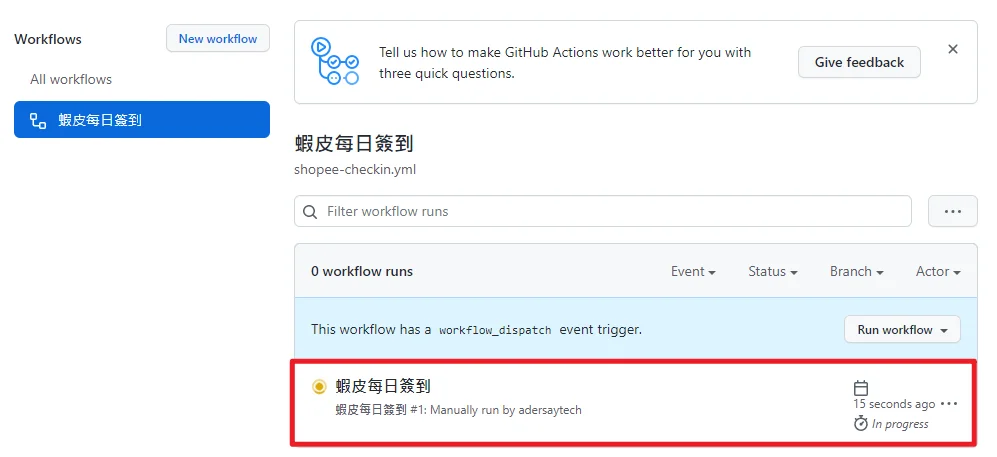
步驟七:蝦皮簡訊驗證與 APP 確認
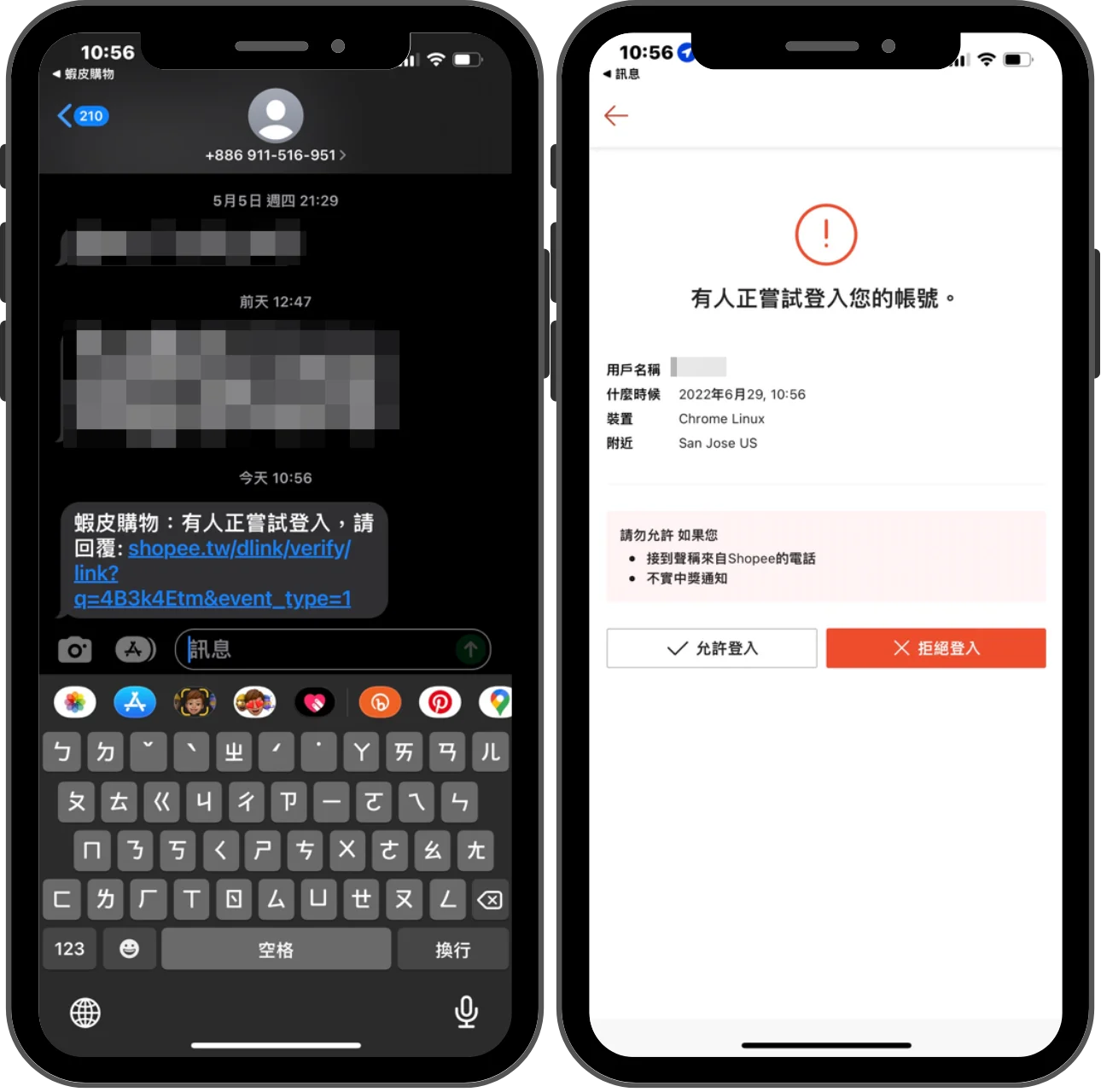
在手動執行機器人後,應該 15 秒左右,就可以收到蝦皮寄來的簡訊,主要是告知有人正在登入你的蝦皮帳號,點擊簡訊內網址後會自動開啟蝦皮 APP,選擇「允許登入」就可以了。
步驟八:機器人簽到完成
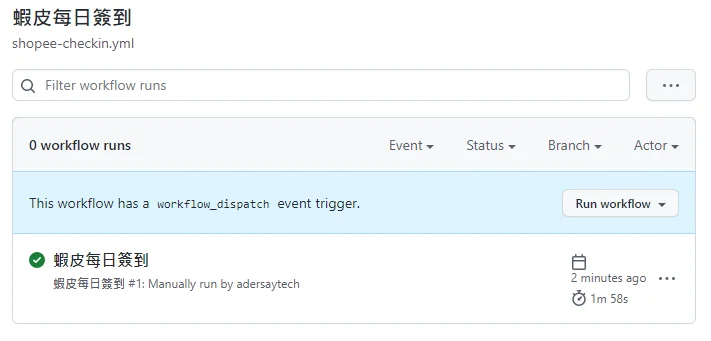
最後,就可以看到狀態變成綠色,代表已經簽到完成,恭喜各位!
備註:根據作者的說法,GitHub Action 的排程極常出現嚴重延誤的情況,因為很多人在用,而且是免費的。延誤時間通常落在數個小時,但通常不會超過六小時。如果你發現機器人沒有準時運作,請不用太過擔心,請再等一段時間看看!
Supply:
- 蝦皮購物
Tools:
- 蝦皮簽到機器人
更新機器人
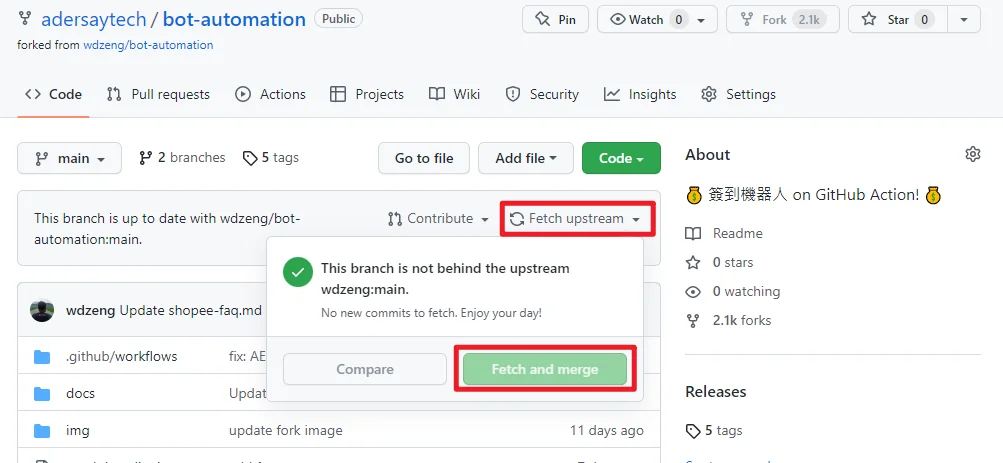
作者會三不五時更新機器人,且不會有主動通知,你需要自己留意,你可以按照以下方式套用最新更新,如果按鈕可以按(不是灰色),就代表有更新可以使用喔!
注意:是自己的機器人專案頁面,不是作者原始的。
關閉並停止機器人
如果你想要停止機器人幫你簽到領蝦幣,可以透過以下方法把機器人停止,一樣是在自己專案頁面上執行喔!
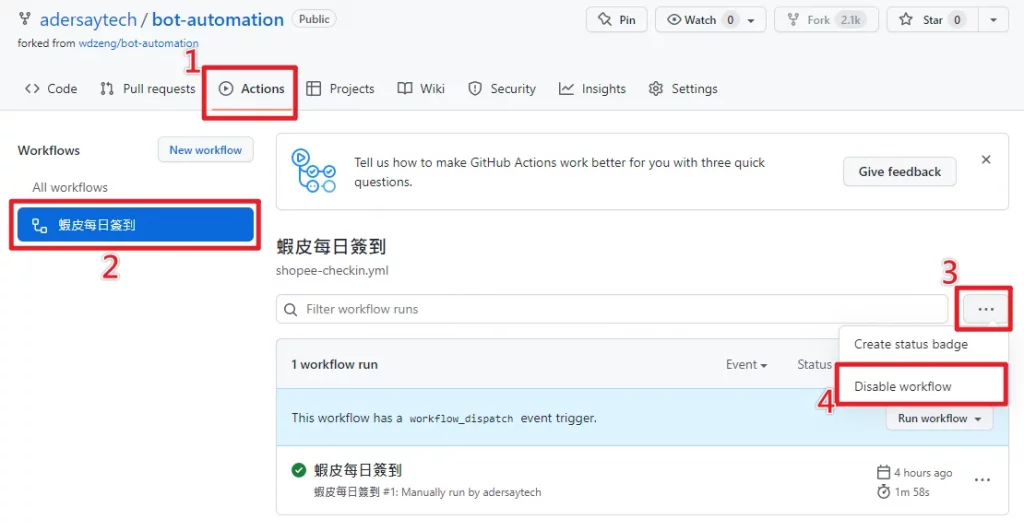
總結
以上就是今天的介紹與教學,這個機器人對於我這種時常忘記要開啟 APP 簽到的人來說,真的是一大福音,只要設定完成,基本上就可以不用擔心有漏簽的情形,雖然簽到給的蝦幣並不多,但是累積起來並在三個月內使用,也可以折扣不少,不無小補喔!
延伸閱讀:Bing Wallpaper 每天自動幫你換電腦桌布!支援 Windows/macOS!
常見問題
簽到蝦幣有使用期限嗎?
必須在簽到後得到蝦幣的三個月內使用。
蝦皮簽到機器人的運作方式為何?
主要是利用腳本模擬真人使用情況,會在蝦皮網頁登入你的帳號密碼,並執行簽到動作。
蝦皮簽到機器人安全嗎?
在設定機器人時,需要設定蝦皮帳號密碼與一組 AES-256 加密金鑰,這組金鑰只有你看的到且無法被破解,所以在安全上來說是很高,切記不要外漏自己的金鑰即可。
機器人有支援 Google、Facebook 等第三方登入方式嗎?
不支援,只能用蝦皮帳號密碼的方式。
機器人什麼時候會執行自動簽到?
每天凌晨 00:10 會自動簽到,但有可能發生延遲,延遲時間通常是數個小時,如果你發現機器人沒有準時執行,請再等一段時間。
簽到失敗怎麼辦?
請參考「疑難排解」。
蝦皮簽到機器人簡介
蝦皮簽到機器人

蝦皮簽到機器人可以每天幫你登入蝦皮並簽到,藉此可以領取免費蝦幣。
Price Currency: TWD
Operating System: Windows, macOS
Application Category: UtilitiesApplication
5