最後更新日期:2024年07月07日
WordPress 後台是你整個網站的核心,所有網站相關的操作都必須要透過後台來處理與設定,是每個站長都必須熟悉與了解的!
本篇 WordPress 後台教學文章會帶大家瀏覽完整的 WordPress 後台功能,如果你是一個新手站長,一開始不知道要做什麼,跟著我的文章可以幫助你熟悉後台的操作,有任何問題隨時歡迎在文章底下留言,或是透過聯絡我跟我討論溝通喔,讓我們開始吧!
第一件要做的事情
如果你已經跟著 Bluehost 主機架站教學、Cloudways 主機架站教學,完成虛擬主機的租用與設定,也已經順利的購買到自己想要的網域,那接下來就可以登入 WordPress 的後台進行相關的操作與設定,本篇 WordPress 後台教學文章會盡量用新手的角度來撰寫,讓大家先熟悉操作。
WordPress 後台網址只要在你的網域後方加上「wp-admin」就可以到登入頁面,例如:
- 網站前台:123.com
- 網站後台:123.com/wp-admin
登入後台你會發現界面語言是英文,所以我們第一件要做的事情就是把語言改成熟悉的繁體中文,並且把時區設定成台北。
前往 WordPress 後台的「Settings→General」,依照以下圖片設定即可把語言變更成繁體中文,時區變更成台北時區(或是 UTC+8),更改完成記得點一下最下方的「Save Changes」設定才會生效!

這對大部分的人來說都是第一件必須做的事情,但不是強迫性,如果你習慣使用英文,或是想要使用英文當成預設語言,不變更 WordPress 後台語言也可以,其他語言的設定方式也是一樣的!
控制台
在左方工具列上的第一項就是控制台,分成「首頁」與「更新」兩個分頁。
首頁是你每次登入 WordPress 後台時會出現的頁面,算是一個資訊整合的頁面,可以看到網站目前狀態、網站有幾篇文章、幾則留言等。這頁面類似於你的 iPhone 手機的第一頁的「小工具」功能,如果你安裝的外掛有支援首頁小工具,你也可以設定在首頁顯示。
例如我的網站有使用 Rank Math SEO 外掛,透過右上方的「顯示項目設定」,就可以把 Rank Math 的小工具顯示於 WordPress 後台首頁。

更新的分頁則是會顯示目前網站有沒有需要更新的項目,例如 WordPress 核心版本、主題與外掛等。

文章
文章的撰寫、發佈與管理應該是在後台最常用到的功能,分成「全部文章」、「新增文章」、「分類」與「標籤」四個分頁。
全部文章
在「全部文章」的分頁會列出目前所有的文章,不管是已經發佈的文章或是草稿。

如果你把鼠標移動到文章標題上,下方會出現幾個快捷鍵,分別是:
- 編輯:可以對文章做編輯的動作。
- 快速編輯:可以快速的編輯文章標題、發佈時間、分類、標籤等設定,不用進入完整的文章編輯頁面。
- 移至回收桶:刪除文章。
- 檢視:前往檢視瀏覽文章在前台的內容。
新增文章
在「新增文章」可以新增你網站內的文章,WordPress 預設是用區塊編輯器的「古騰堡」,每個功能都會是一個區塊,可以單獨的新增、設定或移除。
點一下 「新增文章」 ,就可以開始撰寫你的文章內容。

左邊的區塊功能,只要點一下就可以新增到文章裡面,功能非常多,如標題、段落、圖片等等,都變成區塊編輯的形式。

在最右方可以針對該文章設定能見度、發佈時間、是否至頂、文章自訂網址、分類、封面圖片等等,以下是設定的一些小建議。
- 可以先用「預覽」功能先查看文章呈現方式。
- 網址設定盡量不要用中文,盡量用英文呈現,對文章的 SEO 排名會好點。如果沒看到設定網址的地方,先儲存一次草稿就可以看見。
- 文章分類記得建立與選擇。
- 標籤(Tag)記得建立。
- 精選圖片記得設定,如果沒有設定,該文章在網頁的縮圖會是空白的。
- 如果有使用 SEO 外掛,分數盡量達 80 分以上,才可以有良好的 SEO,我是使用 Rank Math SEO 外掛,詳細教學可以參考這篇文章。

如果文章已經撰寫完成,細項設定也都設定好了,就可以按一下「發佈」按鈕,把文章正式發佈到網站前台讓大家觀看囉!

分類
文章分類是為了可以確保你網站內容可以被準確的歸類,這樣造訪你網站的人也可以清楚的理解,前往「文章→分類」就可以開始編輯。
這邊需要特別注意的是「代稱」,他是會顯示在你網址內的一串縮寫,盡量簡短且好記即可,例如我網站上的 WordPress 教學文章網址都會像以下格式:
https://adersaytech.com/wordpress-teach/xxx.html中間的「 wordpress-teach 」就是我在後台所設定的「WordPress 教學」的代稱。

都設定完成後,就可以按最下方的「新增分類」按鈕進行新增,結果會在最右方的欄位內,如下圖。
如果把屬標移動到分類上面,一樣會有快捷鍵可以進行快速的設定。

標籤
標籤功能也算是一種分類,可以在文章內設置相關的標籤,讓使用者透過這些標籤就可以找到有相同標籤的文章,例如我在某一篇蘋果手機開箱文章設定標籤「apple」,在另外一篇蘋果電腦也設定相同的標籤,那麼使用者就可以透過「apple」標籤找到我這兩篇文章!

媒體
在媒體的設定中有兩個分頁「媒體庫」與「新增媒體」。
媒體庫是你所有照片、影片上傳之後會存在的地方,可以在這邊對特定圖片與影片進行細項的編輯,如該圖片的說明文字、替代文字等等,也可以進行圖片影片的整理與刪除。
如果你有使用 ShortPixel 圖片壓縮外掛,也可以在右方欄位看到該圖片的壓縮模式與壓縮率。

頁面
頁面與文章常常讓新手搞混,因為兩個的編輯與設定方式幾乎一樣,那到底文章跟頁面有什麼不同?以下為簡單的說明:
- 文章:文章是你網站主題的「延伸內容網頁」,例如我的網站主題是 WordPress 教學相關的,那我的文章內容也跟這主題有高度的相關。
- 頁面:頁面是你網站的「單一目的網頁」,例如你網站上的「首頁」、「隱私權政策」、「聯絡資訊」、「關於我」等的網頁,都稱作為頁面。
WordPress 內建的頁面編輯器依然是古騰堡,功能較少且不易做出漂亮的頁面,所以市面上有許多外掛是針對美化頁面推出,例如 Elementor 頁面編輯器就是一套簡單易用、又可以讓頁面變漂亮專業的外掛。

留言
當你文章有訪客留言的時候,會在這邊顯示通知,可以快速的編輯回應訪客的問題,當然也可以刪除不顯示在網頁上,鼠標移動到留言上方,也會有快捷操作按鍵出現。

外觀
所有「網站外觀」的設定都會在「外觀」內,不管是佈景主題的安裝、客製化、選單設定、小工具設定等,這個章節會教大家基礎的的功能,讓新手站長們先熟悉操作為主!
佈景主題安裝
WordPress 有成千上萬種免費或是收費的主題可以使用,如果剛開始經營,可以先挑選免費的版本來使用,熟悉操作之後,再考慮要不要花錢買收費的主題。
剛開始建立完成 WordPress 後,系統會套用一套預設的主題,如果想要變更,前往 WordPress 後台的「外觀→佈景主題→安裝佈景主題」,挑選滿意的並安裝套用即可。

在挑選主題的過程中,可以利用篩選工具來幫助挑選,如果你還不知道要用哪一款主題,Astra 會是一款不錯的選擇,萬用又輕量,適合所有類型的網站,詳細教學可以參考這篇文章。

另外如果你的網站類型是「部落格」「雜誌」或是「新聞」類型的,Newspaper 主題會非常的適合,有著非常豐富的模板可以直接套用,讓你的網站看起來更專業!
這種主題在 WordPress 後台搜尋不到,必須先付費購買一次性的授權後,會拿到「.zip」的壓縮檔,可以透過「上傳佈景主題」的功能進行安裝,示範如下。

自訂
當你安裝完成新的佈景主題後,就可以開始對新的主題做細部調整客製化,「自訂」的功能就是讓你可以完全修改與調整你的主題外觀,你可以把我的 Astra 教學文章當作練習,熟悉之後其實大部分主題的操作都是一樣的!

有少部分的佈景主題的客製化功能「沒有在」自訂內,例如 Newspaper 主題就是這樣,它會另外有個「Theme Panel(主題面版)」讓你去調整,也會有自己的編輯器(tagDiv Composer)來設定網站排版等。


小工具
WordPress 的小工具功能可以編輯頁首、頁尾與側邊欄的「工具(Widget)」內容,例如一般常見的「搜尋功能」、「最新文章列表」、「熱門文章列表」、「聯絡資訊」與「社交網路」等等,最常見的應用就是在側邊欄新增調整自己想要呈現在網頁上的小工具。
小工具(Widget)簡單來說就是一些常用功能的集合,通常會放置在側邊欄(Sidebar)或是頁尾(Footer),常見的小工具有:文章搜尋、文章分類、近期文章、自訂 HTML等等。
從 WordPress 5.8 開始,官方已經把「傳統小工具」改成「區塊小工具」,說穿了就跟區塊編輯器是一樣的道理,詳細使用方式可以參考這篇教學文章。

選單
選單可以幫助造訪你網站的人快速的訪問其他區域或文章,好的選單功能也可以帶來良好的使用者體驗!本章節會用簡單的例子來教大家如何建立選單,學會之後就可以舉一反三的建立出自己想要的選單格式喔!

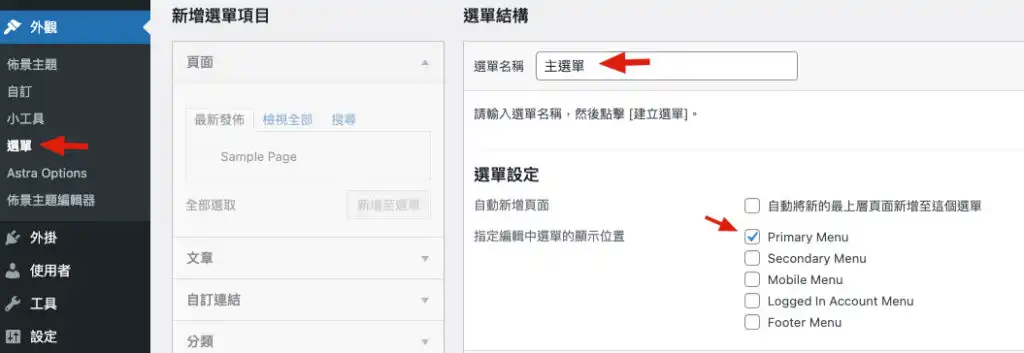
前往「外觀→選單」頁面,就可以建立選單。範例選單名稱為「主選單」,下方顯示位置選擇「Primary Menu」,通常「Primary Menu」是指在你的佈景主題中「主選單的位置」。
建立完成選單後,就可以對選單的內容進行新增,可以新增文章、分類、自訂連結等等,範例為新增兩篇文章到主選單中,並排列父子層級。
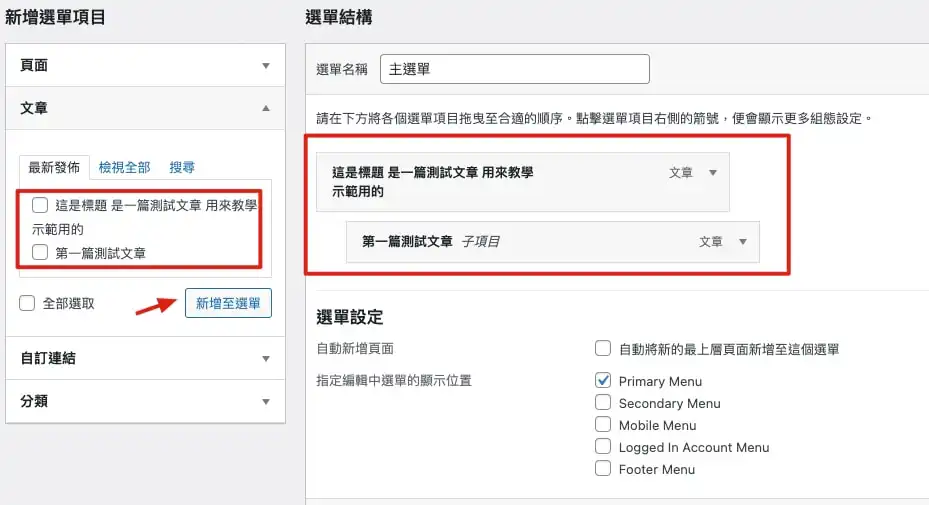
儲存之後就可以在你的網頁上看到你剛剛建立的選單囉!

外掛
WordPress 有許多外掛可以使用,這些外掛通常都是可以幫助你增加功能、優化或是把複雜步驟透過外掛的方式簡單化,例如 SEO 外掛、快取外掛等等。
雖然外掛的功能很強大,但是如果你安裝過多的外掛,是會拖累主機速度,造成網頁載入速度變慢,使用者體驗不佳,所以外掛的安裝要慎選與適量!
在「外掛→已安裝的外掛」頁面中,會列出你目前所安裝的所有外掛,可以針對個別外掛啟用、停用、刪除或開啟關閉自動更新。

在「外掛→安裝外掛」中,可以搜尋與安裝適合自己網站的外掛。

有些收費的外掛也會另外提供「zip」壓縮檔,可以透過「上傳外掛」的功能進行安裝。

最後的設定
WordPress 後台設定中,有幾項比較重要的功能新手站長容易忽略或是不知道,雖然不是一定要跟著修改設定,但這些都是有幫助你操作 WordPress 更順利或是對你網站 SEO 排名有利的。
寫作
在寫作設定裡面,可以更改撰寫文章時的預設分類,WordPress 預設為「Uncategorized(未分類)」,如果這個是你文章的預設分類,你也無法在分類設定中把它刪除,更改為其他預設分類後,就可以回去「分類」的設定中把Uncategorized 刪除。

閱讀
可以把文章在首頁或是彙整頁面顯示方式改成「內容摘要」,這樣才不會感覺排版充滿文字太凌亂,這項功能通常你的佈景主題也可以控制,但這邊也可以事先先調整好。

永久連結
在永久連結部分,系統預設是以「數字」代表你的文章網址,這樣對於 SEO 網站排名比較不利,畢竟對搜尋引擎來說,它就是個數字,建議修改成「文章名稱」的顯示方式,所以當你撰寫文章在設定文章網址的時候,盡量以英文代表你的文章網址,對於你的 SEO 排名會比較有幫助。
另外也可以跟我一樣使用自訂的結構,我的結構會是「目錄+文章名稱.html」的形式呈現,這樣也是對於 SEO 有幫助。

總結
WordPress 後台是你整個網站的核心所在,新手站長們常常一開始不知道要如何做,如果能透果這篇文章先熟悉一下操作與設定,這樣對於你的網站經營會有很大的幫助。
雖然內容不是很深入,但對於新手的學習還是很足夠的,之後會另外寫單一功能的深入教學,我們先把底子打好,再來求進階的使用方式!