最後更新日期:2024年07月12日
「Instagram Download」是 IG 下載捷徑,它可以一鍵下載 IG 上的照片、影片或是限時動態,讓你可以把美好的事物保存備份在自己的手機內重複觀賞!
延伸閱讀:DTikTok iOS 捷徑|iPhone 一鍵下載無浮水印TikTok抖音影片,也可以突破下載限制!
這個捷徑腳本在下載限時動態不用切換成 Safari 瀏覽器,可以直接在 Instagram App 裡面就可以達成,比其他的捷徑腳本都來的方便一些!
如果在閱讀文章的過程中有任何問題,可以前往「綜合疑難雜症討論區」尋求幫助,這是一個互助討論的 FB 社群,我有時間也會親自回覆,讓我開始今天的主題吧!
捷徑資訊
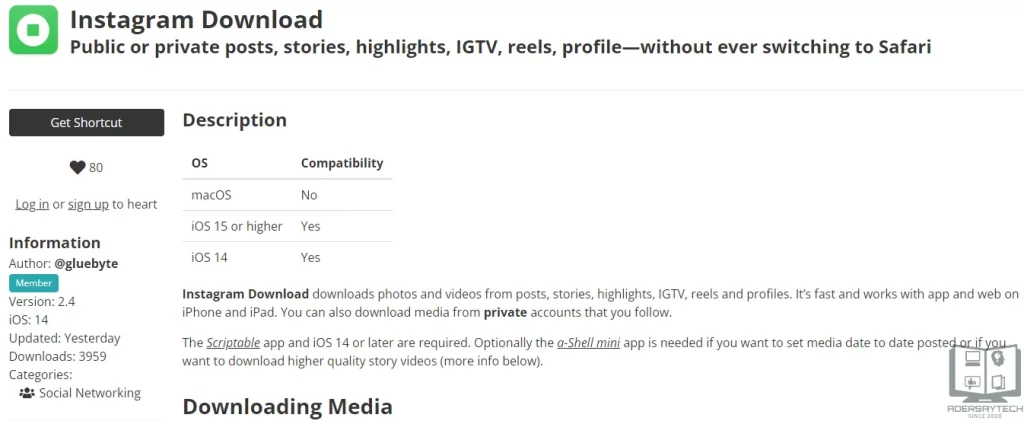
- 名稱:Instagram Download
- 功能:下載 Instagram上的照片、影片、限時動態、Reels 和 IGTV
- 官網:https://routinehub.co/shortcut/7823/
IG 下載捷徑使用教學
想要使用 Instagram Download 捷徑來下載 IG 上的照片影片,除了必須安裝捷徑 App 之外,還需要額外安裝「Scriptable」與「a-Shell mini」,這是執行 IG 下載捷徑腳本必備的 App,缺一不可!腳本運行過程中會有多個需要你「允許」的提醒,全部按允許即可,有些需要允許的畫面沒有包含在教學內容。
STEP 1
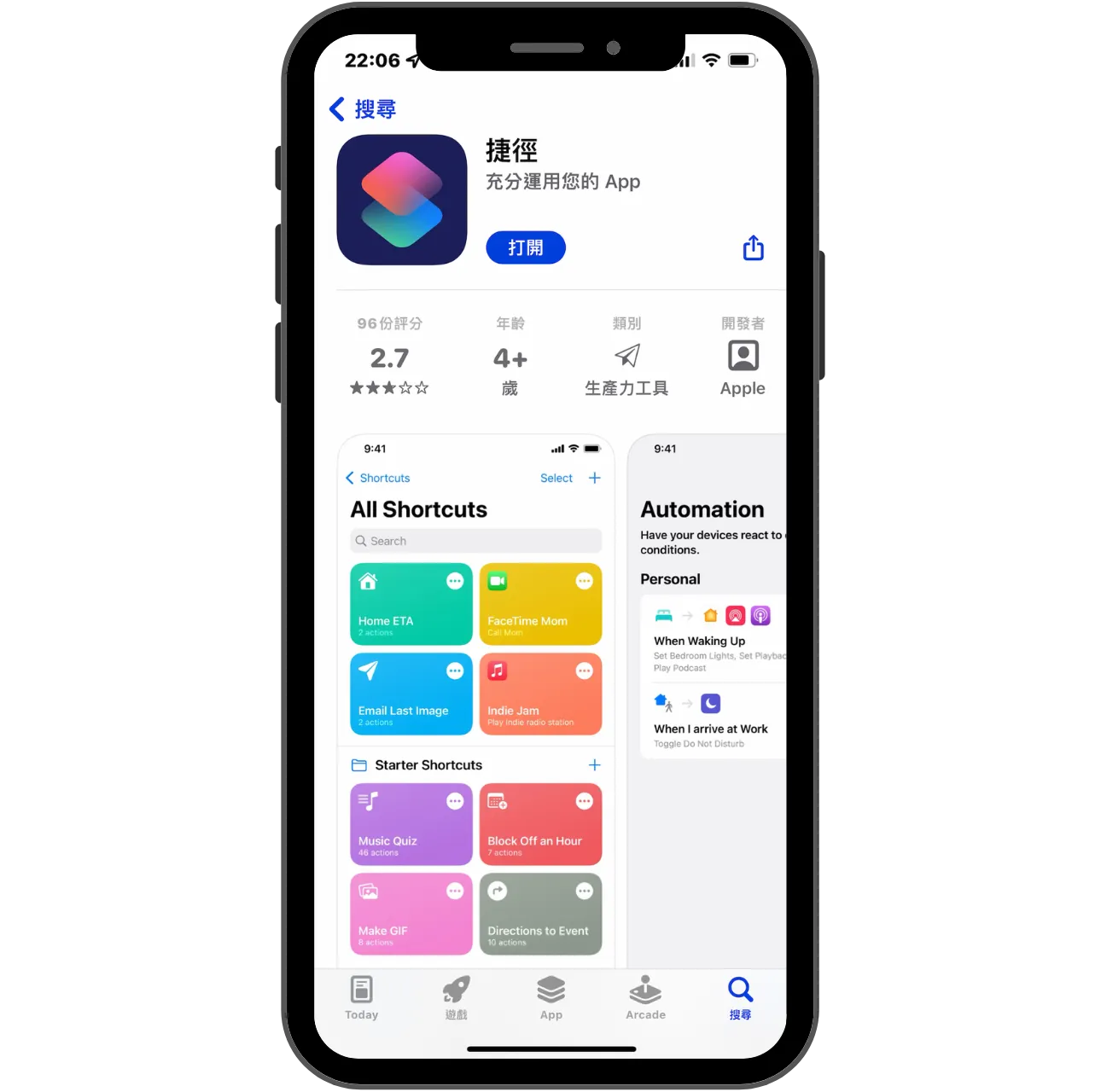
點我前往 Apple Store 安裝捷徑 APP,這是必備的,因為 Instagram Download 是要依靠「捷徑」來執行自動化下載。
STEP 2
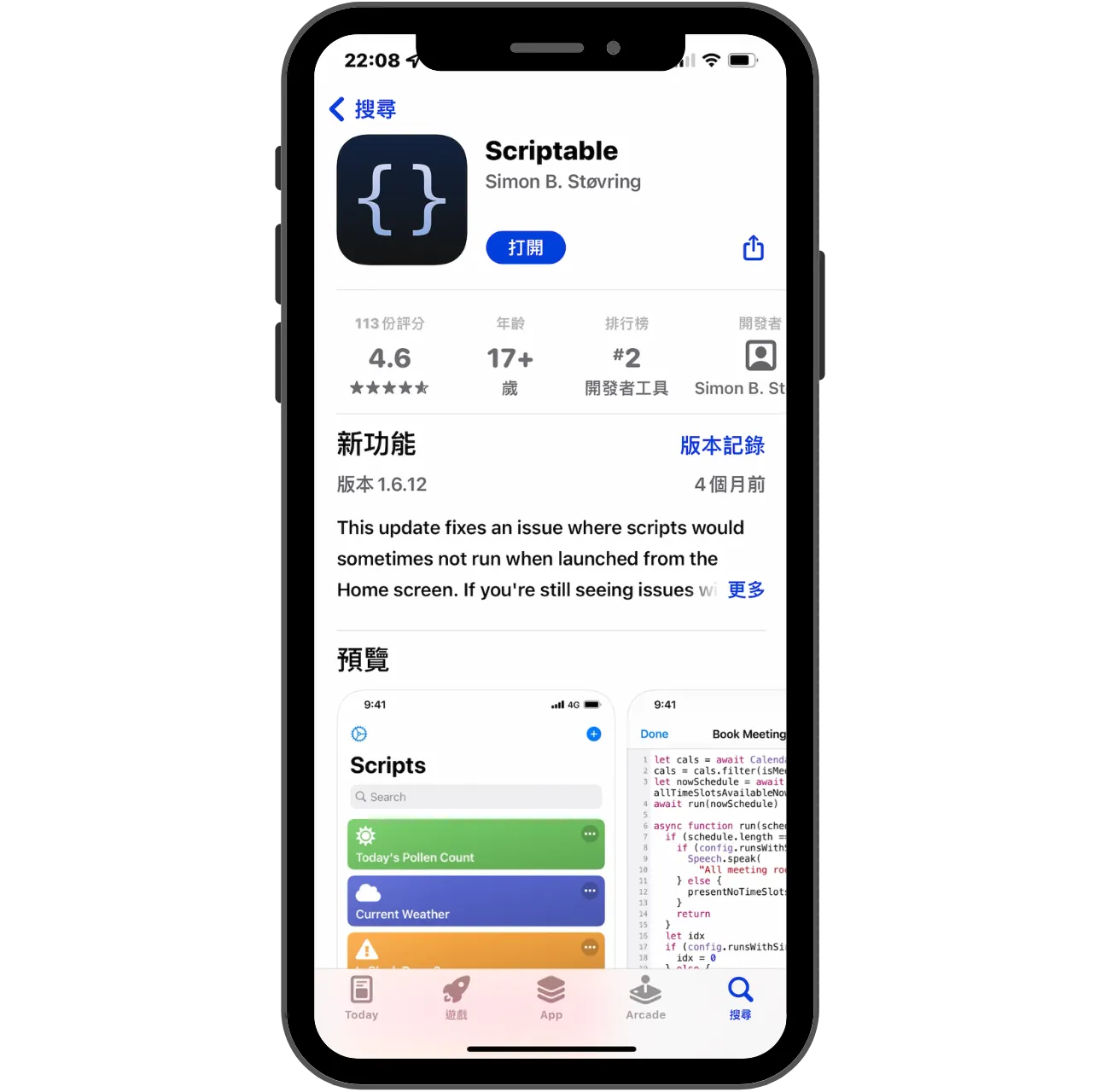
再來就是必須要安裝「Scriptable」來輔助腳本進行,點我前往並安裝 APP。也必須要安裝「a-Shell mini」,點我前往安裝 APP。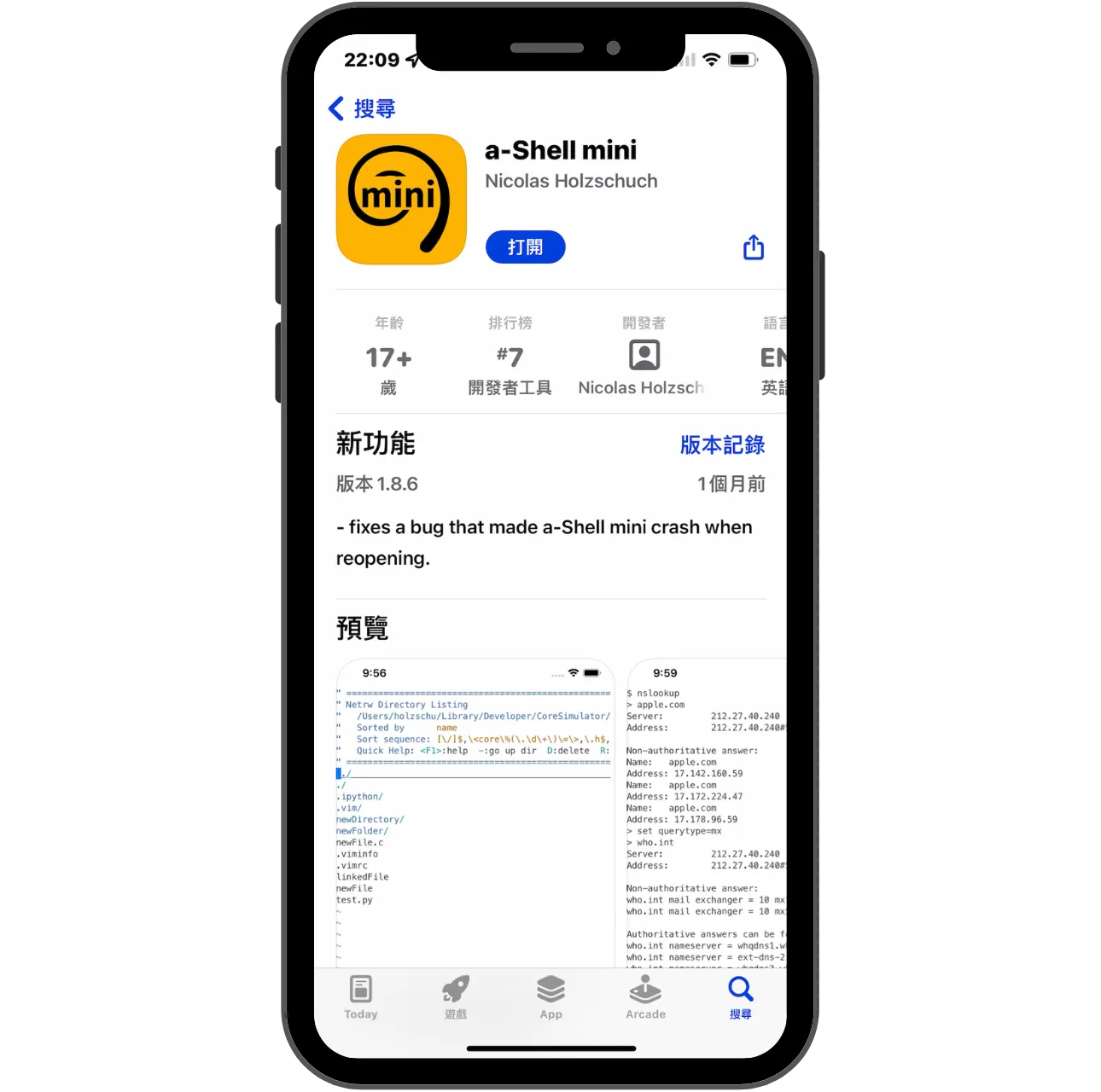
STEP 3
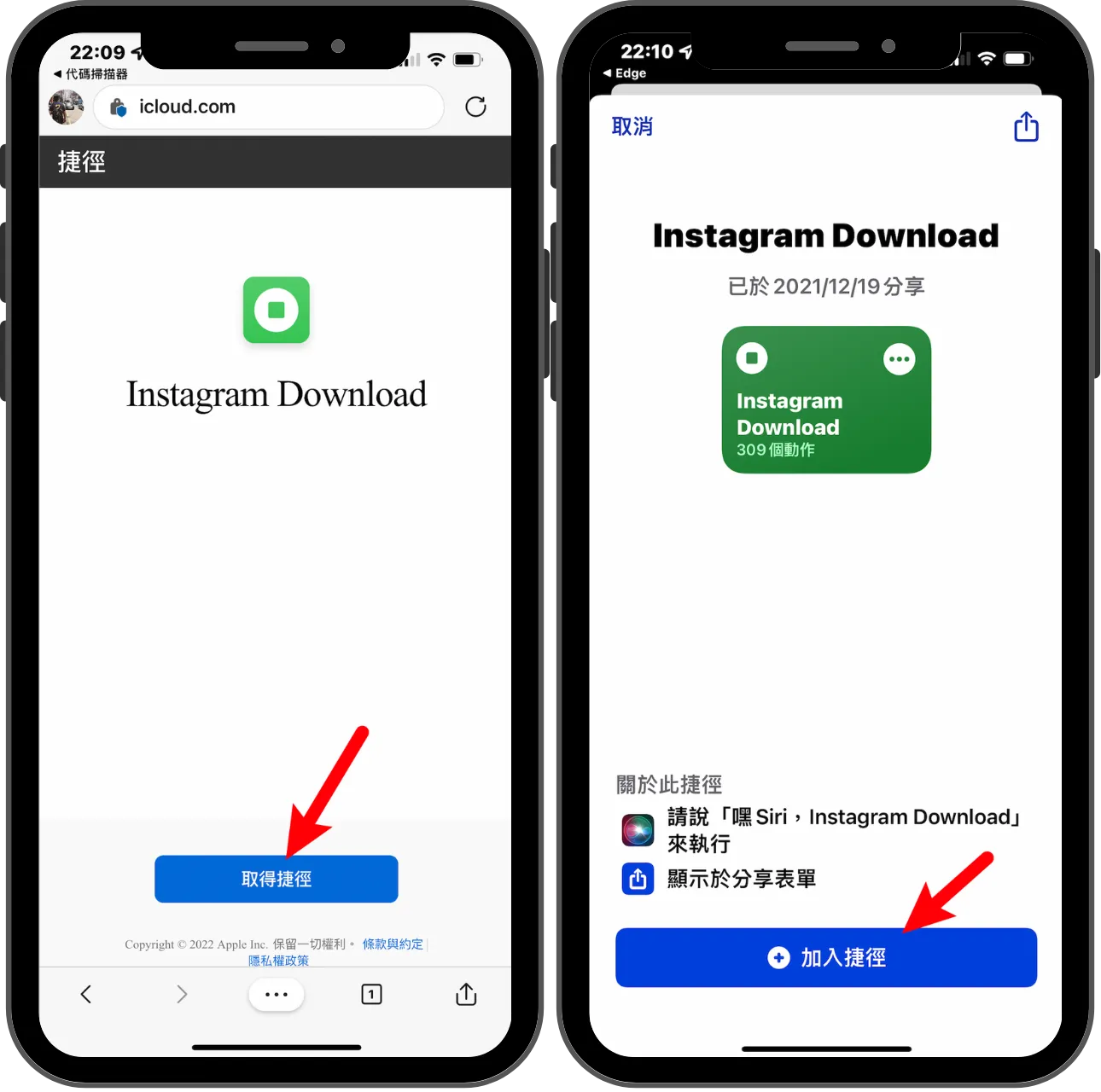
點我前往 Instagram Download 腳本安裝頁面,並點一下「Get Shortcut」按鈕,會跳到另外一個畫面,選擇「加入捷徑」就可以把腳本下載安裝到手機中。
STEP 4
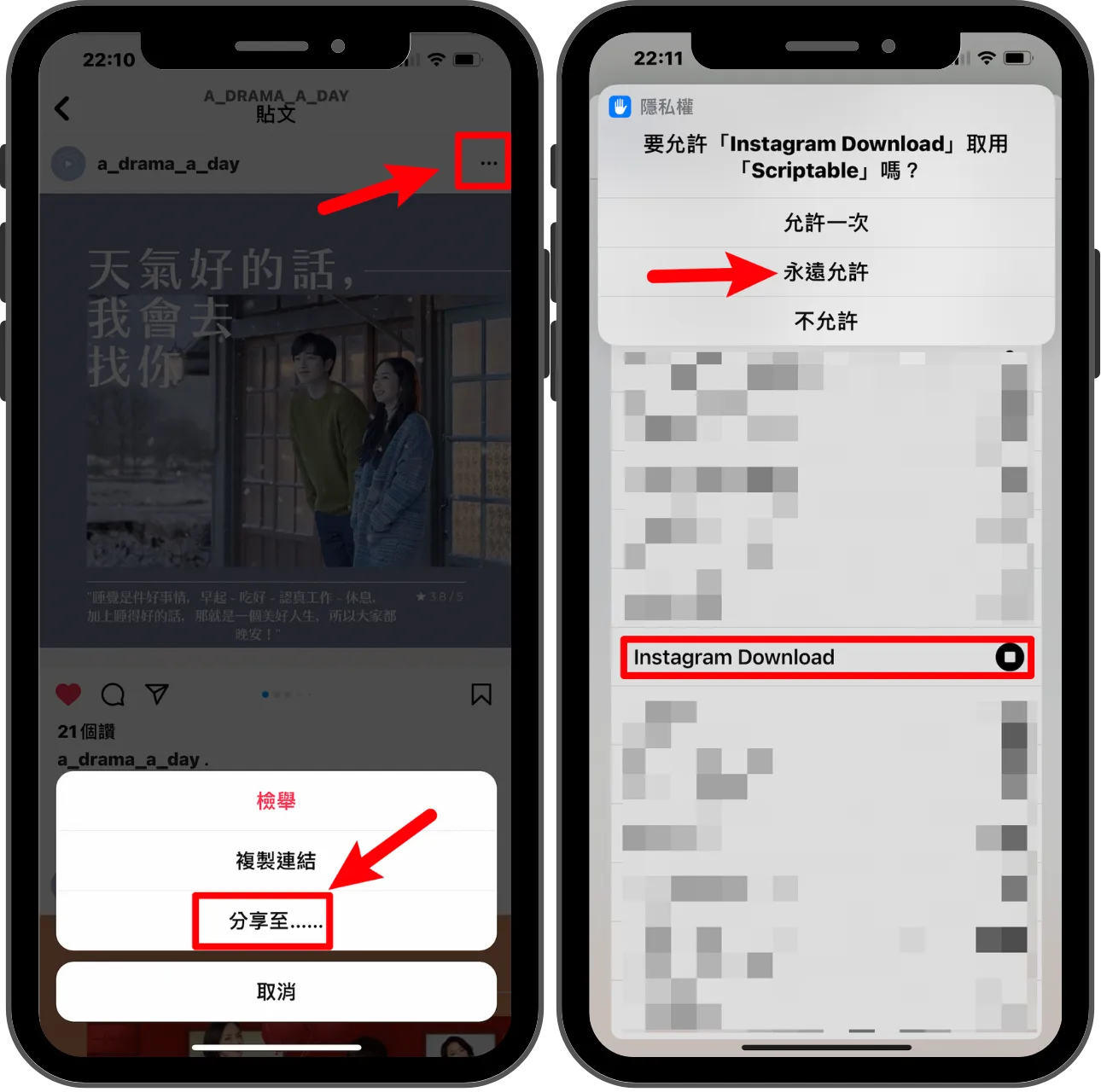
接下來請開啟 IG App 並找到想要下載的照片,在右上角點擊「…」圖示,並選擇「分享至…」的選項,會跳出選單讓你選擇要分享到哪個地方。選擇 Instagram Download 後,上方會跳出相關權限授權,點選「永遠允許」,這樣可以防止下次使用時跳出相同視窗。
STEP 5
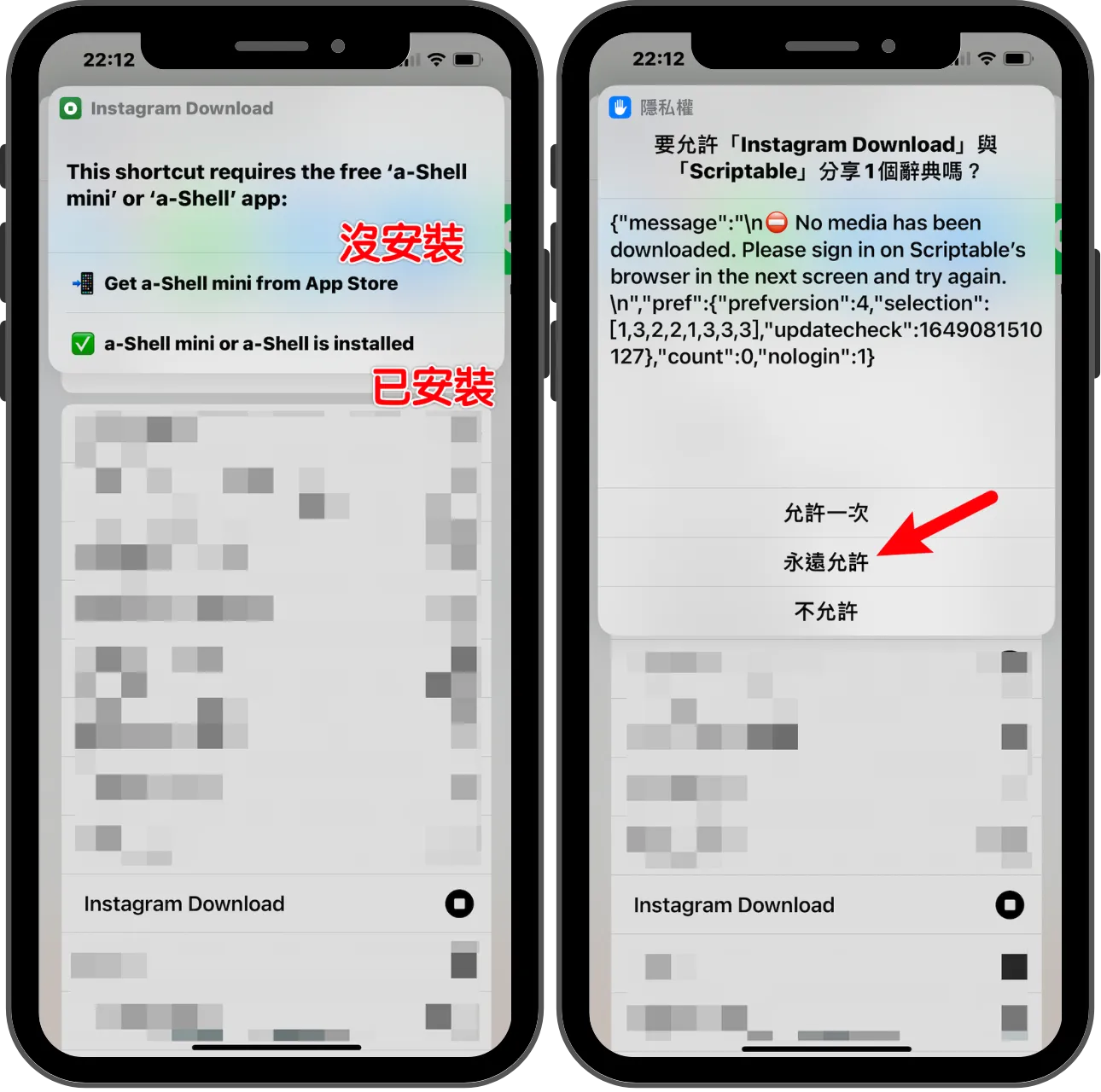
這邊需要特別注意一下,為了達到可以下載 IG 上的照片影片等相關媒體,會需要你在 Scriptable App 中登入帳號一次,這個動作只需要做一次,下次就可以正常使用。第一次使用可能會看到「No media has been downloaded. Please sign in on Scriptable’s browser in next screen and try again」的訊息,按下「好」之後會自動開啟 Scriptable App,請登入你的 IG 帳號。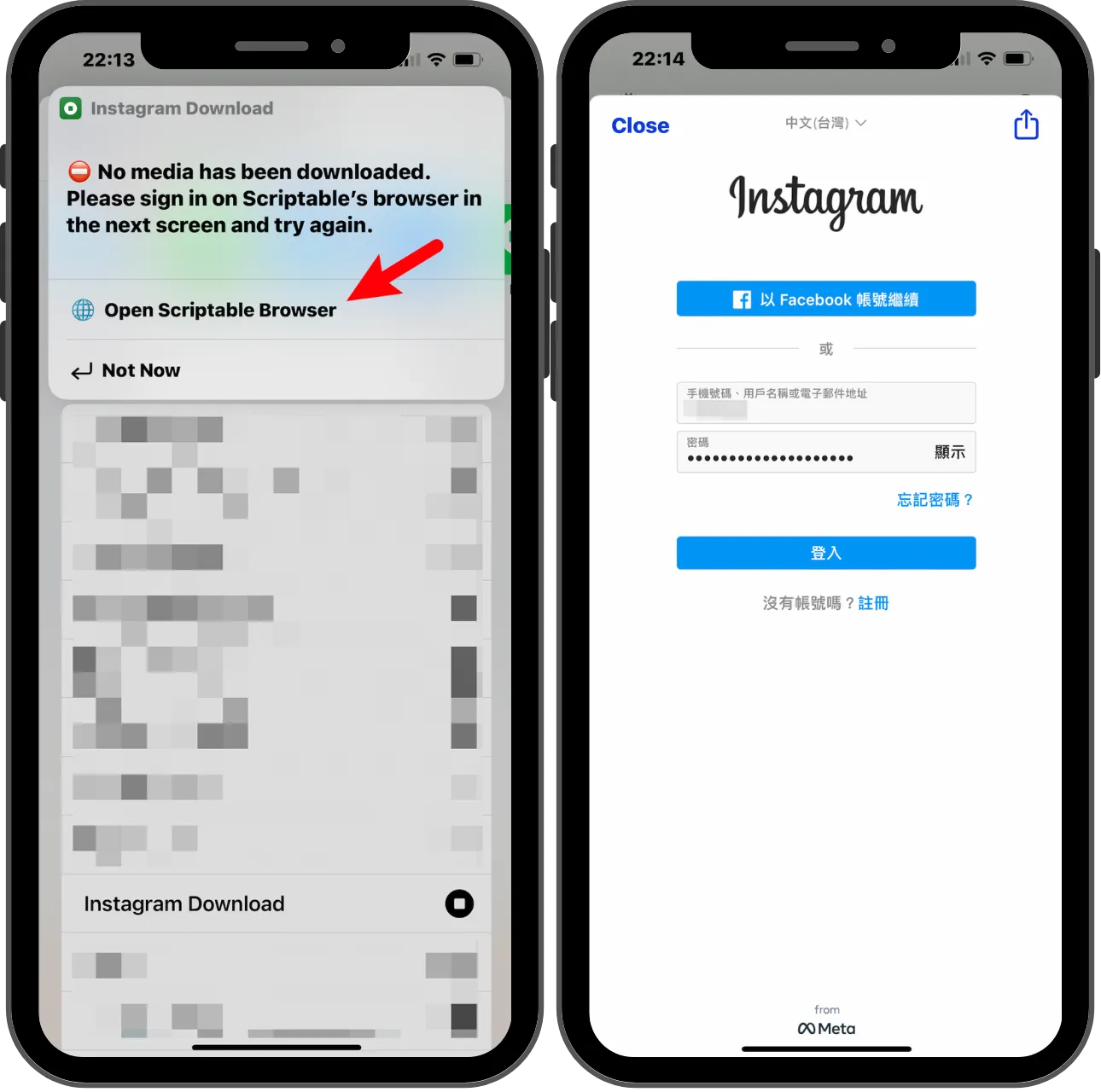
腳本運行過程中會有多個需要你「允許」的提醒,全部按允許即可,有些需要允許的畫面沒有包含在教學內容。
STEP 6
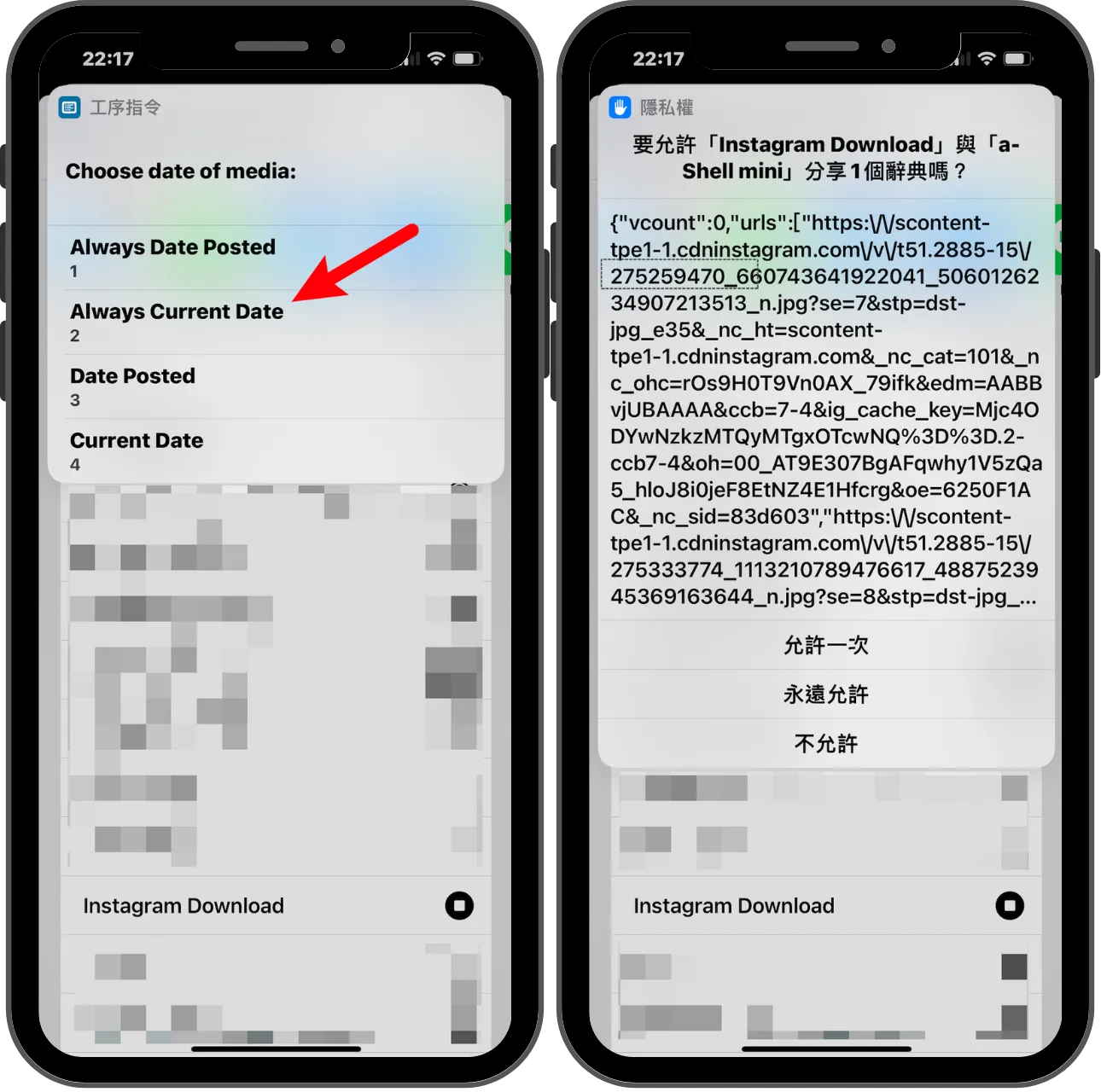
接下來請回到 IG App 再執行一次「STEP 4」的步驟,就會看到如上圖左側訊息,請選擇第二個選項。
STEP 7
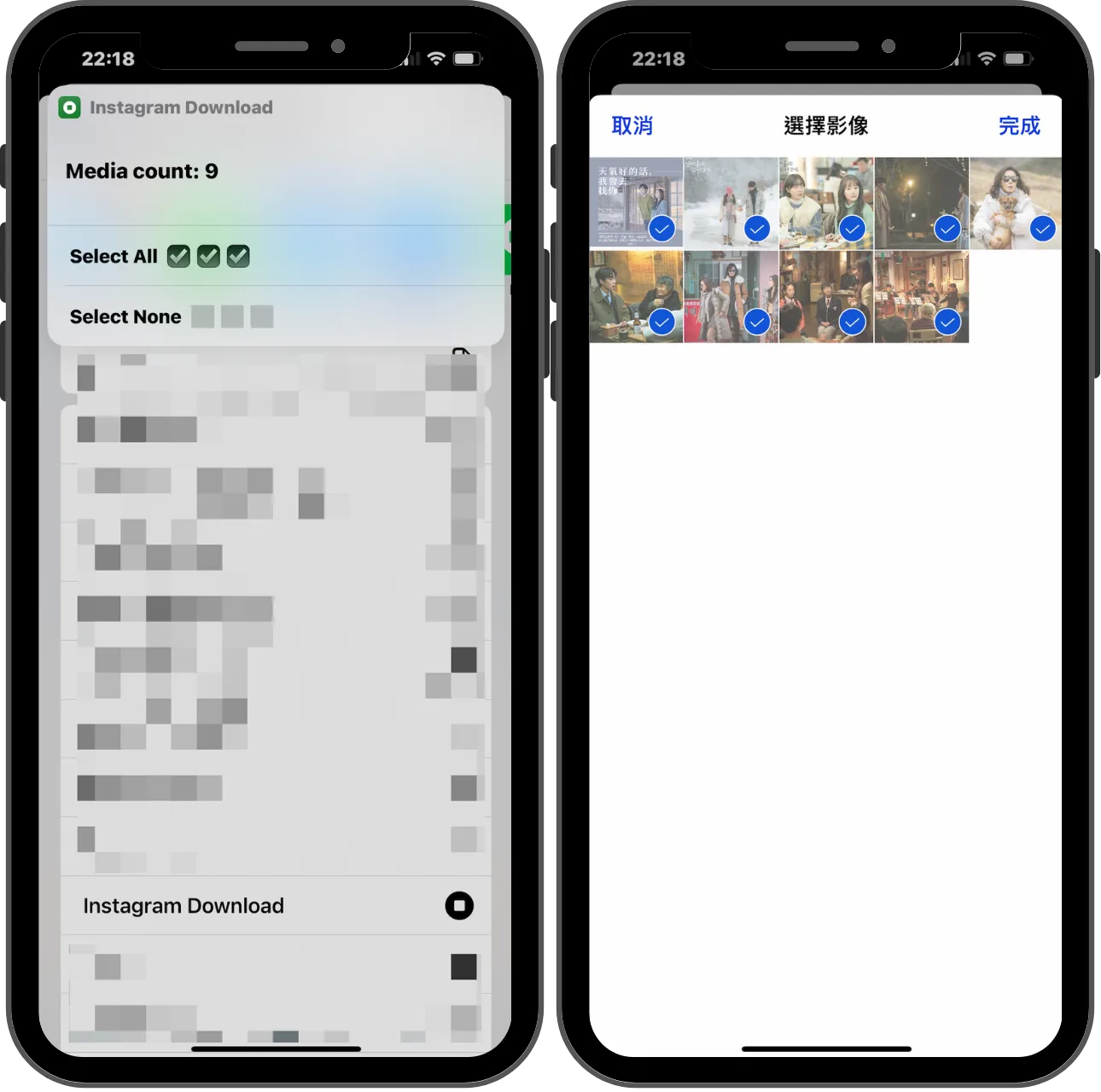
上圖左方是詢問要不要預設全選所有圖片,或是都不要選擇,第一個為全選,第二個為全不選,看自己需求,下一個畫面一樣可以自由勾選要下載的照片或影片。以我的圖片為例子,該 Post 共有 9 張照片,你可以全部打勾一起下載,也可以只選擇打勾部分照片,確定沒問題就點選「完成」。
STEP 8
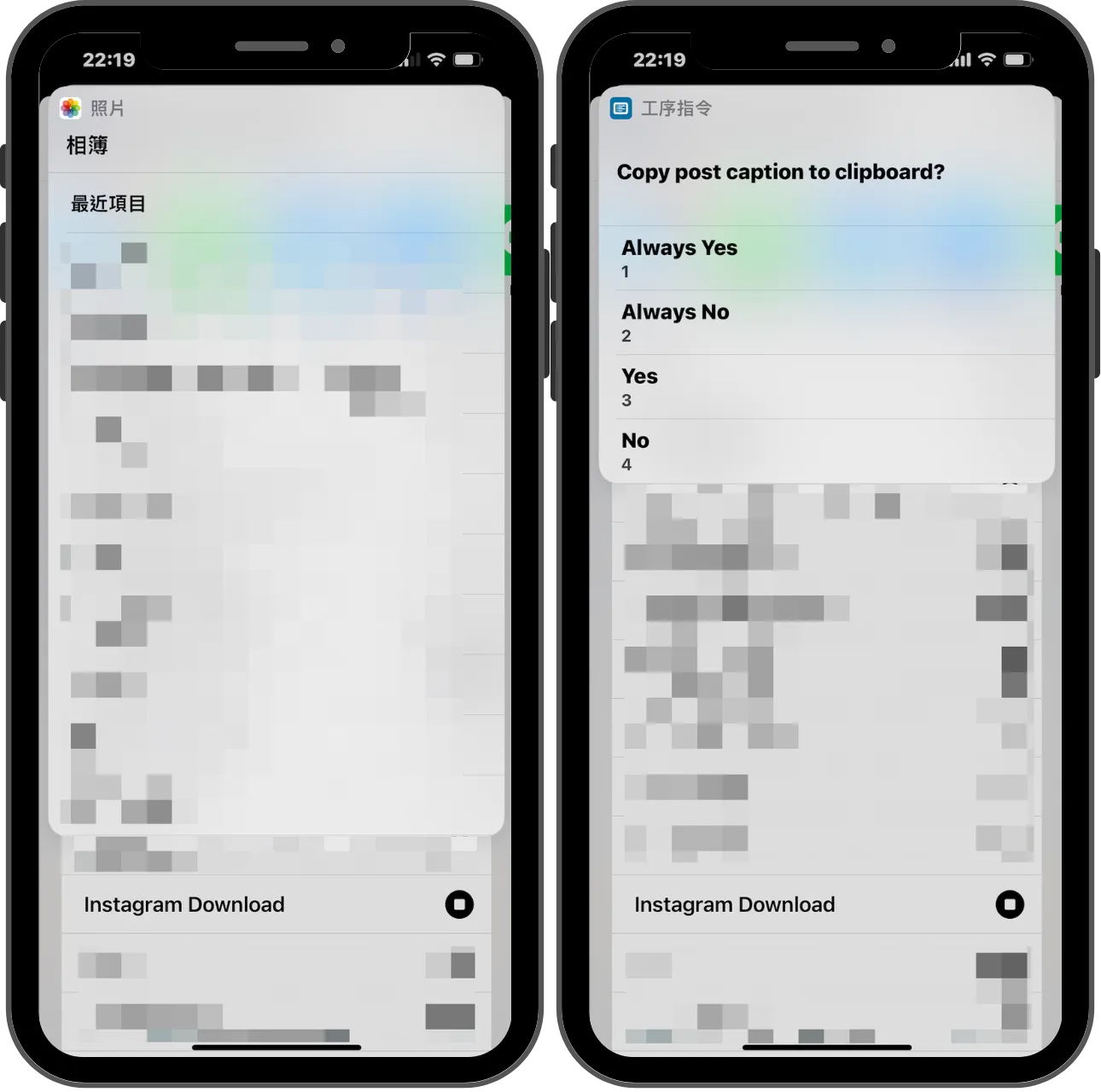
接下來會詢問你要把照片儲存在相簿內的哪個資料夾路徑,這邊依照自己的喜好選擇即可,上圖右邊是詢問要不要順便把文字內容複製,這樣就可以貼到自己想要的地方。照片影片下載的教學大概就到這邊,大功告成!
下載大頭貼或限動教學
腳本也可以拿來下載大頭貼與限動,步驟如下。
STEP 1
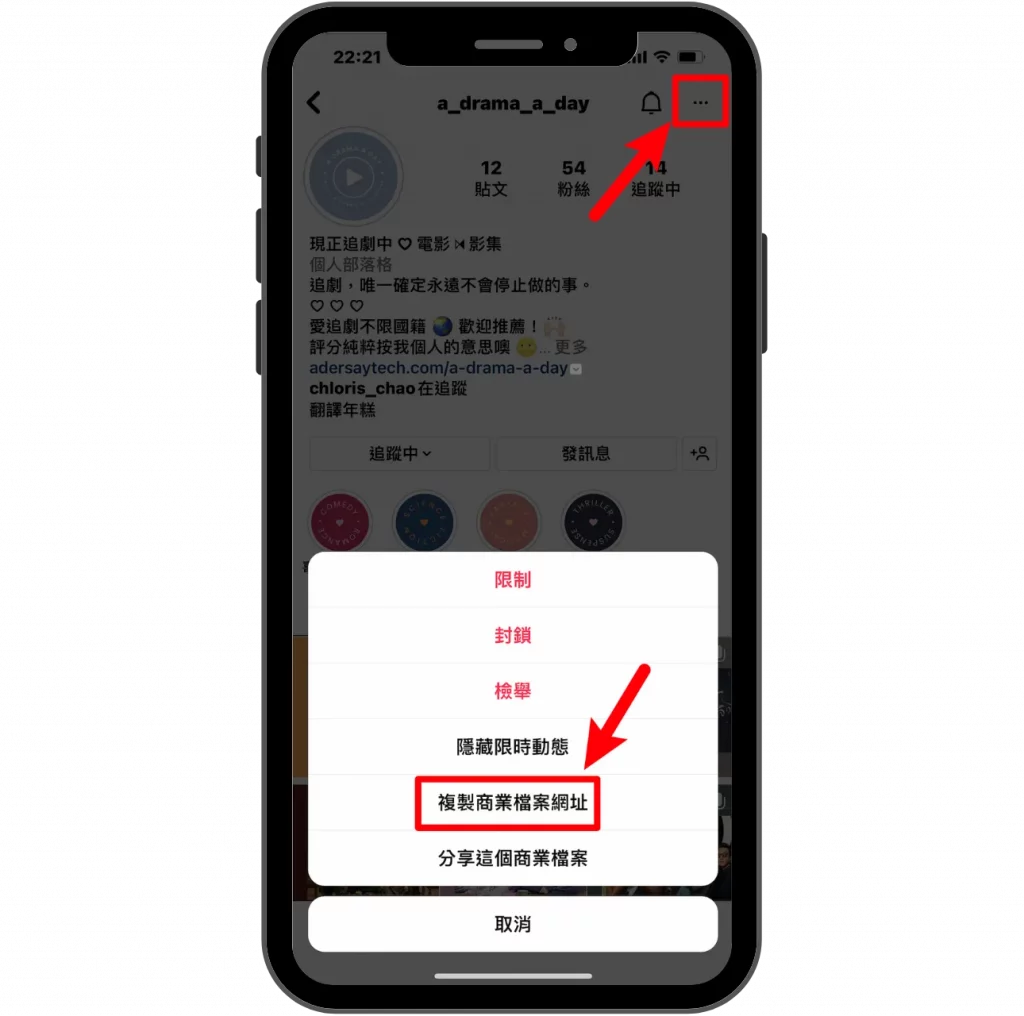
前往想要下載大頭貼或限動的帳號主頁,在右上角點擊「…」圖示,並選擇「複製商業檔案網址」的選項。
STEP 2
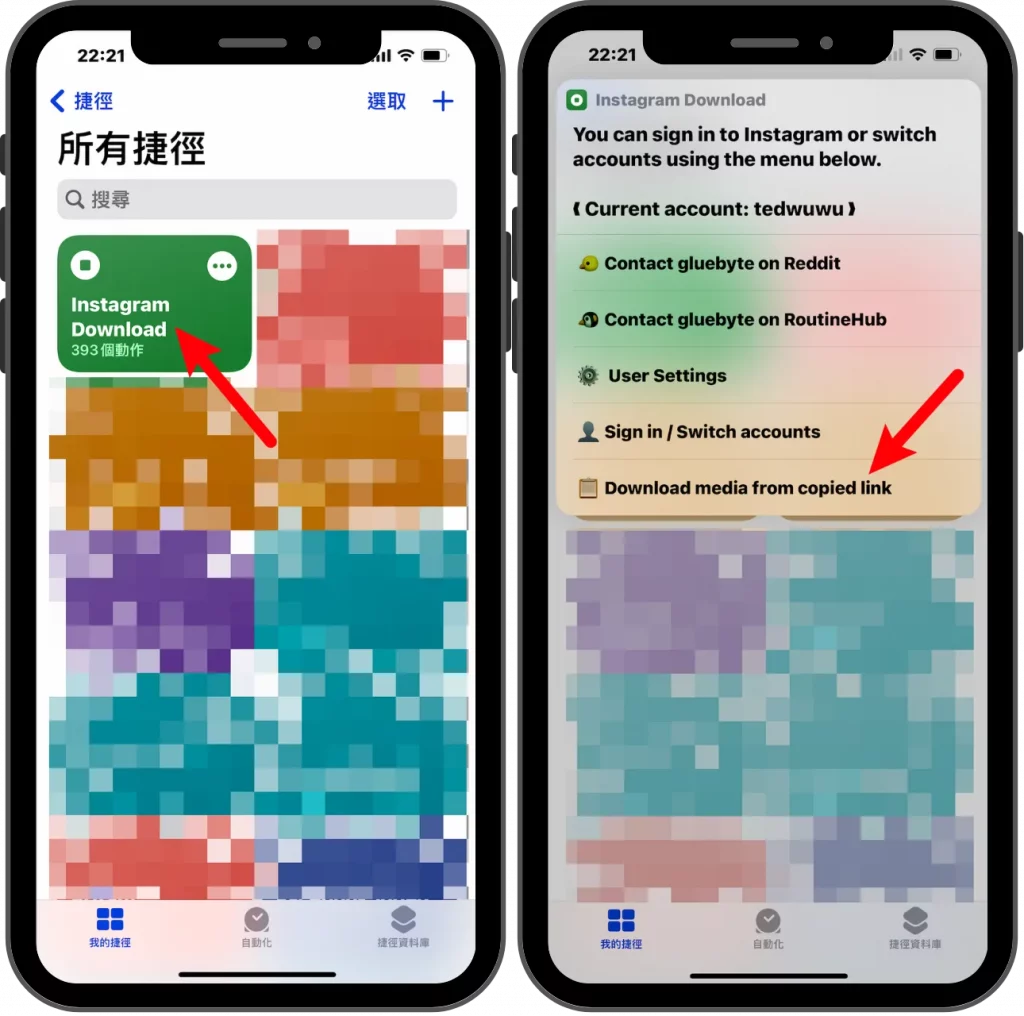
打開捷徑 APP,並且在點一下 Instagram Download 捷徑腳本,之後跳出畫面選擇「Download media from copied link」,如上圖右方。
STEP 3
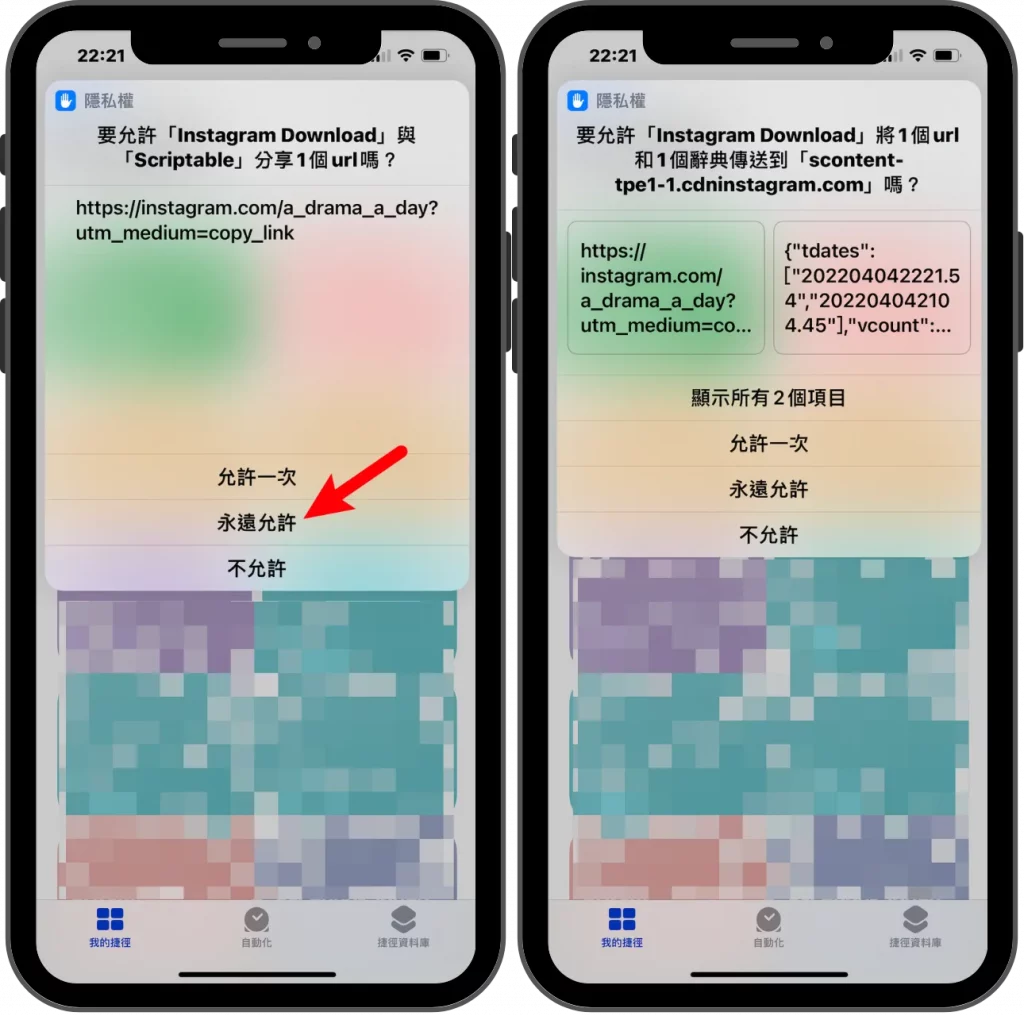
過程中一樣會有幾個需要權限的動作,全部都允許就可以了。
STEP 4
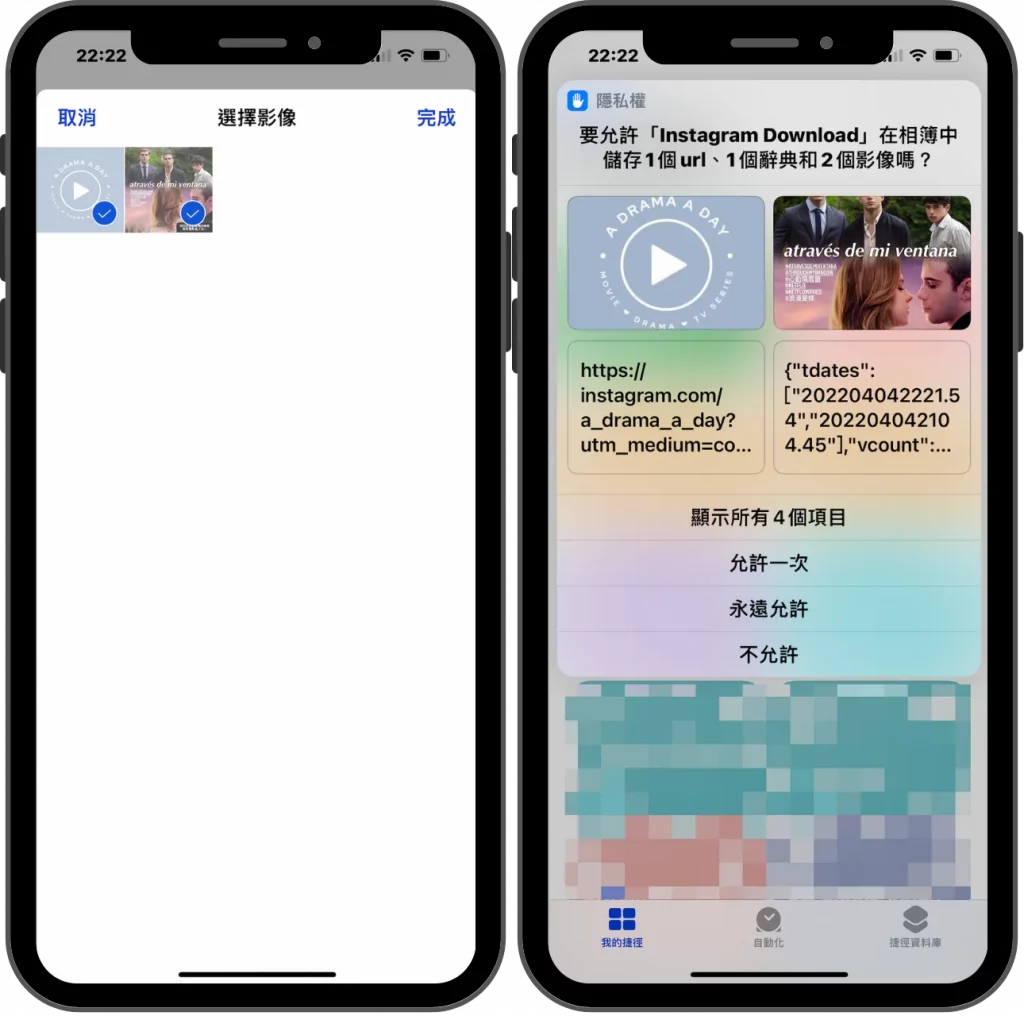
最後就可以順利下載大頭貼與限動囉,一樣有需要權限允許的,請用力按下允許即可!
總結
想要在手機上下載 IG 照片除了使用截圖的功能之外,現在也可以依靠 iOS 捷徑來下載完整的檔案,讓你可以保存自己喜歡的照片與影片,甚至是限時動態都可以!
有其他許多 IG 下載腳本在下載限時動態的時候,都需要切換到 Safari 瀏覽器來操作,但是本篇文章所介紹的 Instagram Download 並不用,直接在 IG App 內操作即可,非常的方便與推薦!