最後更新日期:2026年07月27日
複製 (Ctrl + C)、貼上 (Ctrl + V),這大概是我們在 Windows 上使用頻率最高的快捷鍵組合了吧?無論是複製文字、圖片、檔案,這個組合都是不可或缺的。但你是不是常常覺得,一次只能複製一個項目很麻煩?例如想複製 A 段文字,再去複製 B 段圖片,結果貼上時 A 段就不見了,只能貼 B 段?或者複製了一段重要資訊,結果不小心又複製了別的,重要的那段就被洗掉了,得回去重找重複製?
⚡ 快速解答:Windows 剪貼簿歷程記錄怎麼開、怎麼用?
- 最快開啟法:直接按
Win + V,面板會跳出「開啟」按鈕,點下去就完成,不必進「設定」。 - 日常用法:按
Win + V叫出面板,點哪一筆就貼哪一筆。 - 容量上限:最多 25 筆、單筆 4 MB,支援文字、HTML 與點陣圖。
如果你也有這個困擾,那你一定要認識 Windows 10 和 11 內建的「剪貼簿歷程記錄 (Clipboard History)」功能!它就像是你剪貼簿的「記憶卡」或「後悔藥」,可以記住你最近複製的多個項目,讓你隨時叫出來選用,甚至還能在不同電腦間同步!
今天就讓我來教你如何啟用這個超實用的隱藏版功能,並分享幾個活用技巧,讓你的複製貼上作業效率大提升!
「剪貼簿歷程記錄」是什麼?
簡單來說,「剪貼簿歷程記錄」是 Windows 內建的一項功能,它會在你按下 Ctrl + C 或使用其他複製方式時,自動儲存多筆你複製過的項目。
- 儲存內容: 通常可以儲存文字片段、HTML 程式碼(例如從網頁複製的帶格式文字)、以及圖片(點陣圖)。
- 容量限制: 它並非無限儲存。系統通常會記住最近的 25 個項目(除非你手動釘選)。當記錄滿了之後,最舊的(未釘選的)項目會被自動移除。
- 重新開機: 預設情況下,重新開機後,未釘選的剪貼簿歷程記錄會被清空。(但可以透過「跨裝置同步」功能來保留部分項目,後面會提到)。
如何啟用「剪貼簿歷程記錄」(Win10/Win11 通用)
這個功能在 Windows 10 (版本 1809 或更新) 和 Windows 11 中預設可能沒有開啟,你需要手動啟用它:
- 點擊「開始」按鈕 > 「設定」(Settings) (齒輪圖示)。
- 點選「系統」(System)。
- 在左側選單(或向下捲動)找到並點選「剪貼簿」(Clipboard)。
- 找到「剪貼簿歷程記錄」(Clipboard history) 這個選項。
- 將其右側的開關切換到「開啟」(On) 的狀態。

只需要這一步,你的剪貼簿就開啟「多重記憶」模式了!
如何使用「剪貼簿歷程記錄」(快捷鍵 Win + V 是關鍵!)
啟用之後,要如何呼叫和使用這些歷史記錄呢?忘掉 Ctrl+V 吧,記住新的快捷鍵:
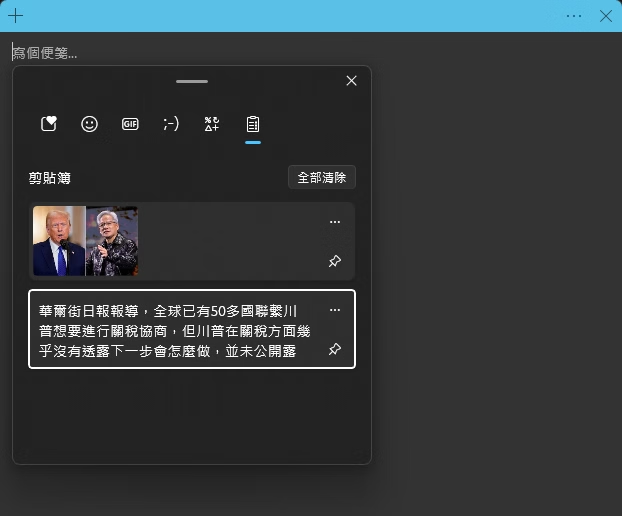
- 召喚面板: 無論你在哪個應用程式的輸入框中,只要按下鍵盤快捷鍵
Win + V(Windows 鍵 + V 鍵),就會彈出「剪貼簿歷程記錄」面板。 - 面板介面: 這個小小的彈出面板會顯示你最近複製過的多個項目(最新的在最上面),包含文字預覽或圖片縮圖。
- 【貼上】項目: 在
Win+V面板中,直接用滑鼠點擊你想要貼上的那個項目,它就會被貼到你目前游標所在的位置。超簡單! - 【釘選】常用項目: 如果有些文字片段(例如你的 Email 地址、常用回覆、特定代碼、銀行帳號等)是你經常需要重複貼上的,你可以將它「釘選」起來。
- 按下
Win + V打開面板。 - 將滑鼠游標移到你想釘選的項目上。
- 點擊該項目右上角出現的「圖釘 (Pin)」圖示。
- 被釘選的項目會被移到面板頂部,並且不會因為記錄已滿或「全部清除」而被移除,通常重新開機後也會保留。
- 按下
- 【刪除】單一項目:
- 按下
Win + V打開面板。 - 將滑鼠游標移到你想刪除的項目上。
- 點擊該項目右上角出現的「…」選單按鈕。
- 選擇「刪除 (Delete)」。
- 按下
- 【清除】所有記錄:
- 按下
Win + V打開面板。 - 點擊面板右上角的「全部清除 (Clear all)」按鈕。這會清除所有未釘選的項目。
- 按下
【進階】跨裝置同步剪貼簿
如果你同時使用多台 Windows 電腦(例如家裡桌機和公司筆電),並且都登入了同一個 Microsoft 帳戶,你可以啟用剪貼簿同步功能!

- 功能: 啟用後,你在電腦 A 複製的內容(無論是
Ctrl+C的最新一筆,還是Win+V歷程記錄中的項目),稍後可以在電腦 B 的Win+V面板中看到並貼上,反之亦然。 - 如何啟用:
- 回到「設定」>「系統」>「剪貼簿」頁面。
- 找到「跨裝置同步」(Sync across devices) 選項,將其開啟。
- 下方可以選擇同步方式:「自動同步我複製的文字」(Automatically sync text that I copy) 或「永不同步我複製的文字」(Never automatically sync text that I copy)(選擇後者代表你需要手動到
Win+V面板裡點選「同步」才會傳送)。建議選擇「自動同步」較方便。
- 優點: 對於常在多台 Windows 裝置間工作的人來說,這是個極度方便的功能!
- 隱私考量: 如果你啟用了自動同步,請留意不要複製包含密碼、個資等敏感資訊,因為它們會透過 Microsoft 雲端進行同步。如果你對此有疑慮,可以選擇手動同步或關閉此功能。
【2026 更新】3 個要重新確認的地方
1. 「跨裝置同步」現在叫「剪貼簿歷程記錄跨裝置」
微軟官方說明頁(2026 年 6 月版)現行寫法是:設定 > 系統 > 剪貼簿,把「剪貼簿歷程記錄跨裝置」(Clipboard history across your devices) 切到開啟,再選「自動同步我複製的文字」。功能與上一節相同,只是選項標題換了名字。
2. 清除紀錄可以從「設定」一次清乾淨
到「設定 > 系統 > 剪貼簿」按下「清除剪貼簿資料」,官方說明這會一次清掉本機與雲端的項目(釘選的除外);Win + V 面板的「全部清除」則只清這台電腦。
3. 按了 Win + V 沒反應?照這 3 點排查
- 功能其實沒開:到「設定 > 系統 > 剪貼簿」確認「剪貼簿歷程記錄」為開啟。
- 來源程式沒送出:官方建議把該程式關掉再開,或改複製純文字測試。
- 公司或學校的電腦:受管理的裝置可能被 IT 政策限制剪貼簿功能,需洽資訊人員。
另外提醒:Windows 10 已於 2025 年 10 月 14 日結束一般支援(未加購 ESU 者),本文步驟在 Win10 仍可操作。本節為 2026 年 7 月依官方說明覆核後補上。
實用技巧與注意事項
- 搭配截圖工具: Windows 的截圖工具 (
Win + Shift + S) 截取的圖片也會自動存入剪貼簿歷程記錄中!方便你稍後選用。 - 釘選妙用: 把常用的罐頭訊息、程式碼片段、簽名檔、甚至特殊符號釘選起來,隨時
Win+V叫出來貼上。 - 重開機清除: 再次提醒,如果沒有啟用同步,未釘選的歷程記錄會在重開機後消失。
- 格式限制: 主要支援文字、HTML、圖片。複製某些特殊格式的內容(例如 Excel 複雜表格)可能無法完美保留在歷程記錄中。
結論:讓剪貼簿成為你的效率加速器!
Windows 內建的「剪貼簿歷程記錄」(Win + V) 是一個經常被低估、但能顯著提升日常操作效率的強大功能。它打破了傳統剪貼簿一次只能記住一筆內容的限制,讓你能夠輕鬆存取、管理、甚至同步多筆複製過的項目。
花個一分鐘到「設定」裡檢查並啟用它吧!養成使用 Win + V 而不是 Ctrl + V 來貼上內容的習慣,你會發現它為你的複製貼上工作流帶來了前所未有的便利!