
最後更新日期:2026年08月06日
你的 Windows 電腦在同時開一堆分頁、或跑遊戲與影音剪輯時,是不是常常突然變慢、卡頓、甚至短暫沒有回應?打開工作管理員一看,記憶體使用率已經飆到 90% 以上。這時候大多數人會去搜尋「Windows 虛擬記憶體 設定」,然後在論壇上看到一堆互相矛盾的建議:有人要你設成 RAM 的 1.5 倍,有人要你搬到 D 槽,也有人叫你直接關掉以免寫壞 SSD。
這篇文章把這些說法一次講清楚:分頁檔到底在做什麼、Windows 自己會怎麼管、什麼情況下才輪得到你手動調整,以及一個幾乎所有教學都沒提、但可能讓你日後查不出當機原因的關鍵副作用。
先給結論:三種人,三種做法
如果你只想知道該怎麼做,看完這張表就可以關掉頁面了。
| 你的情況 | 該怎麼做 | 為什麼 |
|---|---|---|
| 絕大多數人(RAM 16 GB 以上、C 槽空間還夠) | 什麼都不要動,維持預設的「系統管理大小」 | Windows 會依 RAM、認可負荷與當機傾印設定自動調整,手動設反而容易設錯 |
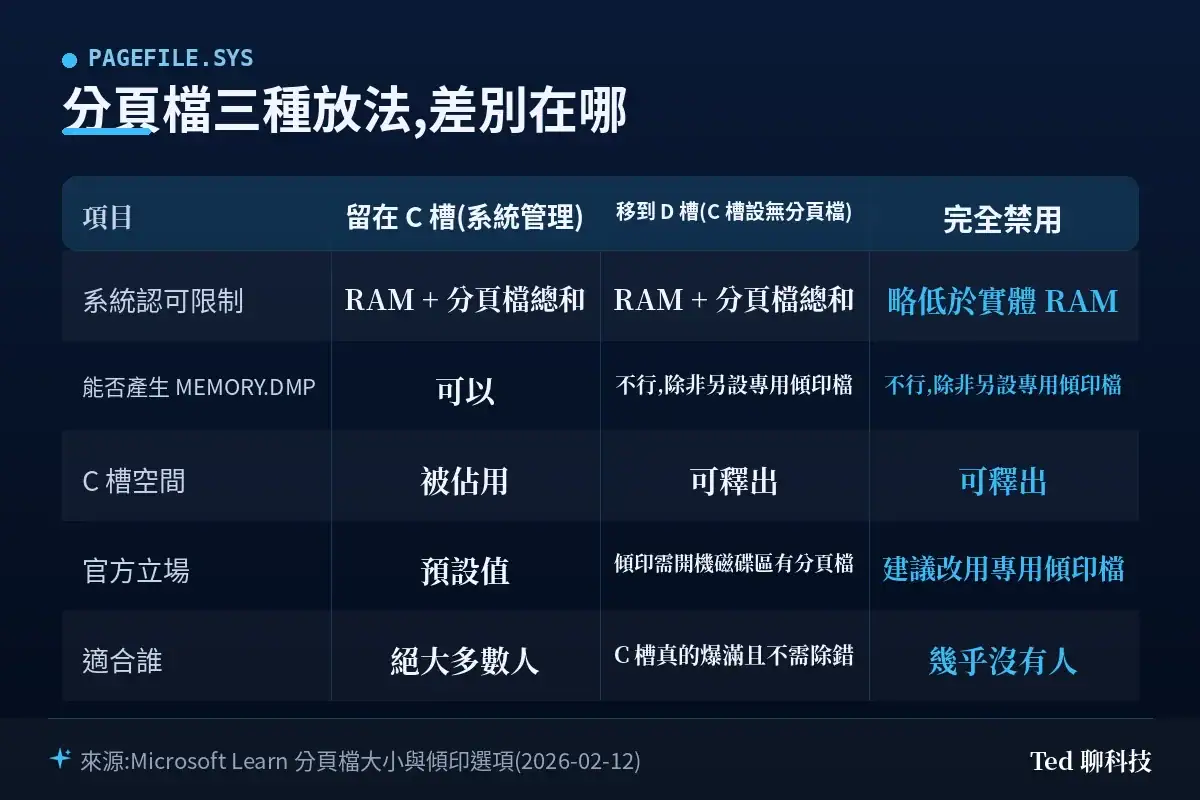
| C 槽真的快爆了 | 先清 C 槽;真的沒得清再考慮把分頁檔部分移到另一顆 SSD,但 C 槽要留一小塊 | C 槽完全沒有分頁檔,系統當機時就產不出 MEMORY.DMP |
| 想關掉分頁檔省空間或「保護 SSD」 | 不要關 | 省下的空間有限,換來的是認可限制下降與失去當機除錯能力 |
下面是完整的原因與操作步驟。
分頁檔是什麼?先把三個名詞分清楚
把實體記憶體(RAM)想成你的工作檯,硬碟則是速度慢很多的倉庫。當工作檯快被塞滿,Windows 會把暫時用不到的東西搬到倉庫裡一塊指定的區域,也就是硬碟上的「分頁檔(Page File)」,檔名是 pagefile.sys,是個隱藏的系統檔案。
但真正決定「程式會不會開不起來」的,其實不是 RAM 用了幾 %,而是下面第三個名詞。這三個東西常被混為一談,先分清楚,後面的判斷才不會歪掉。
| 名詞 | 是什麼 | 在工作管理員哪裡看 |
|---|---|---|
| 實體記憶體(RAM) | 真正插在主機板上的記憶體模組 | 效能 → 記憶體 → 總計 |
| 分頁檔(pagefile.sys) | 硬碟上用來承接「被移出 RAM 的已修改頁面」的檔案 | 效能 → 記憶體 → 認可 的第二個數字扣掉 RAM |
| 系統認可限制(Commit Limit) | RAM + 所有分頁檔的總和,是系統能配出去的虛擬記憶體上限 | 效能 → 記憶體 → 「認可 (已使用 / 上限)」 |
關鍵在於:程式向 Windows「要」記憶體時,即使還沒真的用到,也會先算進認可負荷。所以你會看到 RAM 只用 60%、程式卻跳出記憶體不足——因為卡住的是認可限制,不是 RAM。這也是為什麼把分頁檔關掉會直接讓認可限制掉到略低於實體 RAM,風險比想像中大。
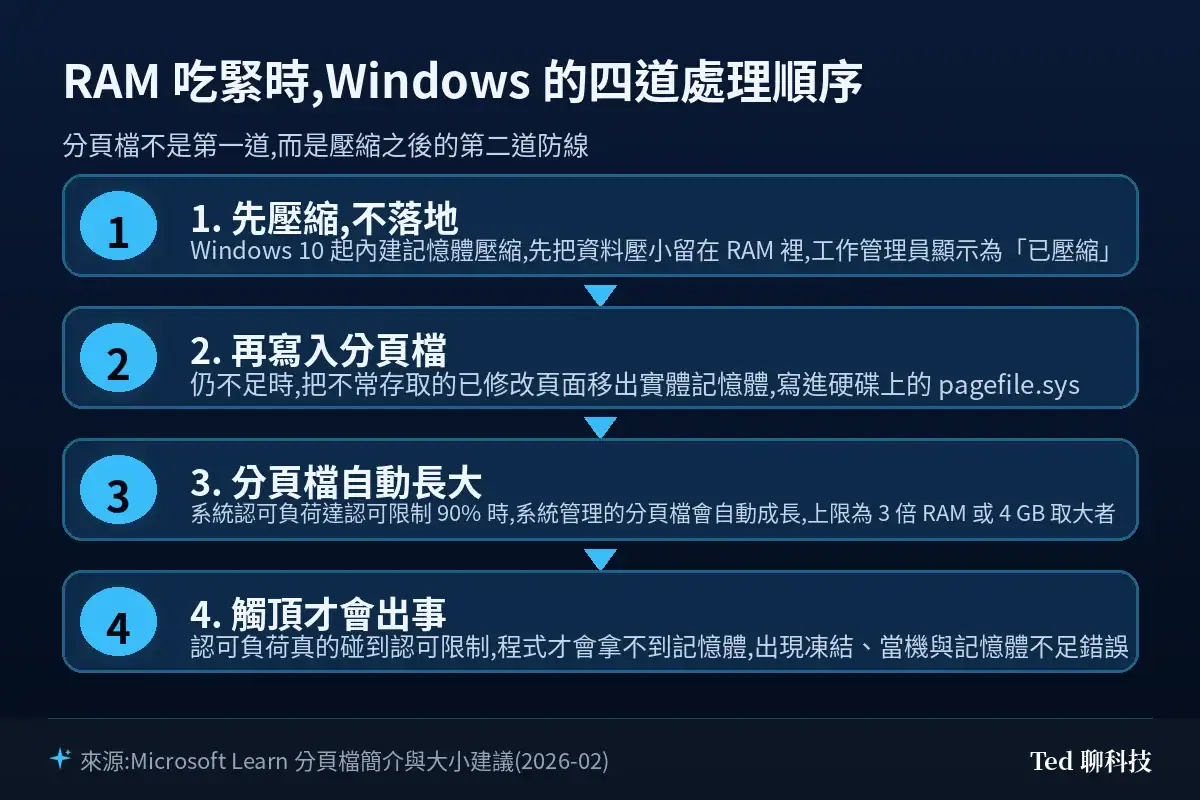
現代 Windows 沒你想的那麼愛用分頁檔
從 Windows 10 開始,系統內建記憶體壓縮:RAM 吃緊時會先把資料壓小、繼續留在 RAM 裡,而不是立刻寫到硬碟。你在工作管理員看到的「已壓縮」數字就是它。這一層先擋掉了不少硬碟讀寫,也是現代電腦即使 RAM 吃滿、體感也沒有以前那麼慘的原因之一。想深入了解可以看這篇:Windows 11 記憶體壓縮是什麼?Memory Compression 拆解。
分頁檔的代價很單純:硬碟再快也遠慢於 RAM。即使是 NVMe SSD 也一樣。當系統頻繁在 RAM 與分頁檔之間搬資料,就會出現明顯卡頓。理想狀態是 RAM 夠大,讓系統不太需要動用到它——而不是把它拿掉。
「系統管理大小」到底會管到多大?官方數字在這裡
多數教學講到「系統管理大小」就只說一句「系統會自動調整」,然後草草帶過。實際上微軟文件有明確的區間,知道了才有辦法判斷自己需不需要手動介入。
| 項目 | Windows 10 / 11 的實際行為 |
|---|---|
| 最小值 | 依分頁檔使用歷史、RAM ÷ 8(上限 32 GB)與當機傾印設定而定 |
| 最大值 | 3 × RAM 或 4 GB,取較大者;再受「磁碟區大小 ÷ 8」限制。若傾印設定需要,可再長到磁碟區只剩 1 GB 可用空間為止 |
| 什麼時候會長大 | 系統認可負荷超過認可限制的 90% 時自動成長(前提是磁碟空間夠) |
換句話說,16 GB RAM 的機器,分頁檔最大有機會長到 48 GB——但那是在認可負荷長期逼近上限的極端情況下,日常大約就是幾 GB。如果你發現 pagefile.sys 大得離譜,該處理的是「哪支程式在狂吃認可記憶體」,而不是把分頁檔上限鎖死。
⚠️ 最容易被忽略的一點:分頁檔跟藍屏傾印綁在一起
這是絕大多數「把分頁檔搬到 D 槽」教學都沒告訴你的事,也是本文最想提醒的一點。
Windows 發生藍屏(Stop error)時,會把記憶體內容寫成 MEMORY.DMP。這個寫入動作在系統已經半殘的狀態下進行,會繞過檔案系統驅動程式、直接寫進分頁檔所佔用的磁區——因為此時檔案系統本身可能就是當機原因。也正因如此,它只能寫在開機磁碟區(通常就是 C 槽)上的分頁檔,而且至少要有 2 MB。
結論很直接:如果你把 C 槽設成「沒有分頁檔」、只在 D 槽放分頁檔,那麼日後藍屏時將產不出傾印檔,事後也就沒東西可以分析。這跟「完全禁用分頁檔」在除錯上的後果是一樣的,但幾乎沒有教學會提。
| 傾印類型 | 開機磁碟區上分頁檔(或專用傾印檔)的最小需求 |
|---|---|
| 小型記憶體傾印(256 KB) | 1 MB |
| 核心記憶體傾印 | 視核心虛擬記憶體用量而定 |
| 完整記憶體傾印 | 1 × RAM + 257 MB |
| 自動記憶體傾印(Windows 預設) | 視核心虛擬記憶體用量;若四週內再次當機,會改設為 RAM 或 32 GB 取小者 |
註:小型傾印的最小需求,微軟兩份文件的寫法略有出入——分頁檔大小那篇寫 1 MB,傾印選項那篇寫「開機磁碟區上至少 2 MB 分頁檔」。實務上以 2 MB 當保險值即可。
真的想搬走?官方給了一條正規路:專用傾印檔
微軟文件對「想要當機傾印、但不想要分頁檔」的情況,建議改用專用傾印檔(Dedicated Dump File)。它本質上是一個不參與分頁、只保留給當機傾印用的檔案,而且可以放在任何支援分頁檔的本機固定磁碟區上。
設定方式是在登錄檔 HKEY_LOCAL_MACHINE\SYSTEM\CurrentControlSet\Control\CrashControl 底下新增字串值 DedicatedDumpFile,內容填 D:\dedicateddumpfile.sys 這類路徑;若不另外指定 DumpFileSize,系統會自動抓約「RAM + 256 MB」的大小,日後加減記憶體也會自動跟著調整。
不過老實說,這是給「C 槽真的擠不出空間、又需要保留除錯能力」的進階使用者用的。一般人維持預設就好。如果你正在追查藍屏,建議先把傾印設定弄對:當機藍屏一閃就重開?先關自動重新啟動、設好記憶體傾印再抓兇手,抓到 dump 後再看 WinDbg 藍畫面 minidump 分析教學。
我需要「手動」設定分頁檔大小嗎?
先講清楚一件事:微軟文件的立場是「分頁檔大小取決於該機器的認可負荷峰值與當機傾印設定,無法一般化」。也就是說,網路上那些「一律設成 RAM 的 X 倍」的公式,本質上是把一個因機而異的值寫死成通則。
| 網路常見說法 | 實際情況 |
|---|---|
| 初始大小設 RAM 的 1~1.5 倍 | 沿襲自 32 位元時代與舊版 Windows 的經驗值。現在系統管理大小本來就會把傾印需求算進去,硬設反而可能設得比需求還小 |
| 最大值設 RAM 的 2~4 倍 | 系統管理的上限已經是 3 × RAM 或 4 GB 取大者,多數情況下不需要另外指定 |
| 設成固定大小可以減少碎片 | 這是機械硬碟時代的考量。SSD 沒有磁頭尋道,碎片對效能的影響極小 |
| 分頁檔越大電腦越快 | 分頁檔不會讓電腦變快,它只是避免你在記憶體不足時直接崩潰。真要快,加 RAM |
那什麼時候才「真的」需要手動介入?大致只有這幾種:
- C 槽空間嚴重不足:這是最常見的原因。但請先做完該做的清理,參考 C 槽又爆了?Windows 10/11 清理磁碟空間終極指南;真的沒得清,再考慮把大部分分頁檔移到另一顆 SSD,C 槽保留一小塊以維持傾印能力。
- 特定專業軟體有官方建議:少數大型資料庫、科學運算或 CAD/CAE 軟體會在文件裡給出建議值。有官方依據才照做。
- 疑難排解:懷疑分頁檔本身損壞或自動管理異常時,手動重建是可行的排除手段之一。
至於「RAM 很少的舊電腦手動設大一點會比較穩」——與其花時間調參數,加記憶體才是解法。另外提醒,Windows 10 已於 2025 年 10 月 14 日終止支援,消費者版延伸安全性更新(ESU)也只到 2027 年 10 月為止。如果你正在替一台舊機調分頁檔,升級或換機的優先度應該高於調整虛擬記憶體。
如何手動調整/移動分頁檔(Win10 / Win11 通用)
先說一個很多人找不到路的地方:虛擬記憶體設定沒有被搬進「設定」App,Windows 11 到現在仍然只能從舊控制台這條路進去。所以在「設定」裡怎麼翻都找不到是正常的。以下步驟需要系統管理員權限。
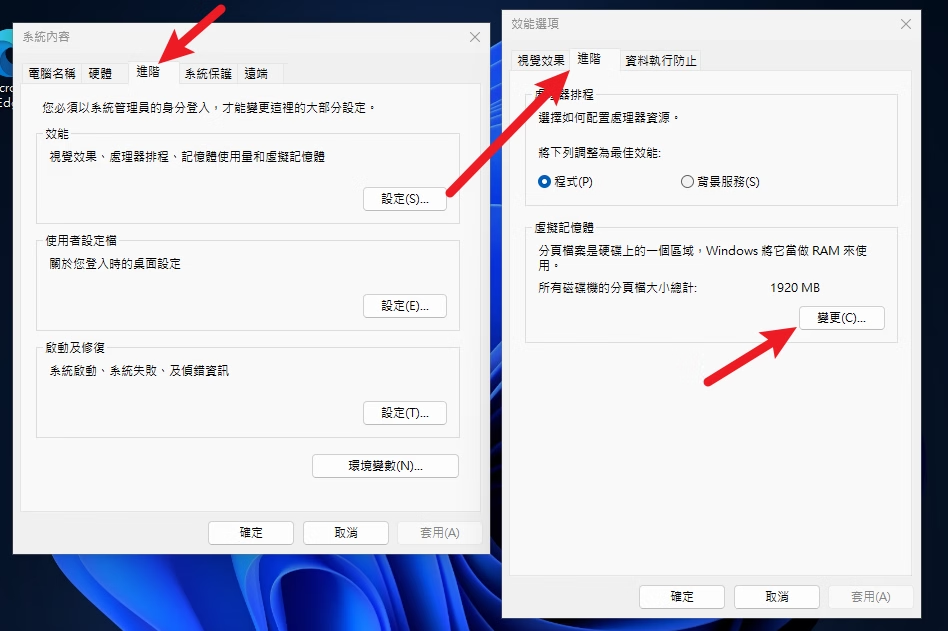
- 開啟效能選項:按
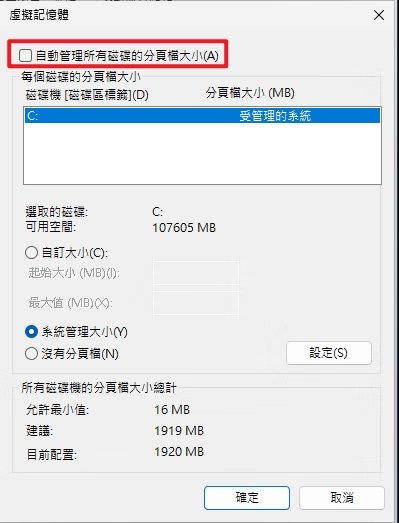
Win + R,輸入sysdm.cpl後按 Enter → 切到「進階」標籤 → 「效能」區塊點「設定…」→ 再切到「進階」標籤 → 「虛擬記憶體」區塊點「變更…」。 - 取消自動管理:取消勾選最上方的「自動管理所有磁碟的分頁檔大小」,下方選項才會解鎖。
- 設定各個磁碟機:點選磁碟機 → 選擇「自訂大小」「系統管理大小」或「沒有分頁檔」→ 務必按右邊的「設定」按鈕,不按等於沒改。移到 D 槽時同樣建議選「系統管理大小」,讓系統自己算;真要選「自訂大小」,欄位單位是 MB(1 GB = 1024 MB),可參考視窗下方顯示的「建議」值。
- 確認並重新開機:按「確定」關閉視窗,依提示重新啟動電腦才會生效。
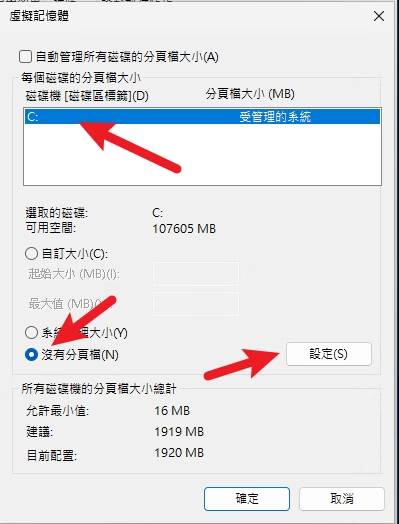
⚠️ 把 C 槽設成「沒有分頁檔」之前請再想一次。上面那張截圖示範的正是這個動作,而它的代價就是前面說過的——藍屏時產不出 MEMORY.DMP。比較安全的折衷做法是:C 槽保留「系統管理大小」或一個小容量的自訂值,把主要的分頁檔放在另一顆速度也不錯的 SSD 上。順帶一提,當系統設定多個分頁檔時,先回應的那一個會被優先使用,所以放在較快的碟上是有意義的。
迷思破解:SSD 用分頁檔會傷壽命嗎?
這個說法在早期 SSD 上有它的道理:當年顆粒的寫入壽命確實有限,Windows 的分頁檔管理也不如現在成熟。但現在的數字已經完全不是同一個量級了。
| 項目 | 數字 |
|---|---|
| 主流消費級 SSD 的耐用度(以 Samsung 990 PRO 2TB 為例) | 官方標示 1,200 TBW、5 年保固 |
| 假設每天寫入 50 GB(已屬重度使用的假設情境,非實測值) | 要寫滿 1,200 TBW 約需 65 年 |
| 分頁檔在其中佔的比例 | 只是日常寫入的一小部分,而且大多是重複覆寫同一塊區域 |
換句話說,對絕大多數人來說,SSD 會先因為換機、容量不夠或其他故障而退場,而不是被分頁檔寫壞。
反過來看,把分頁檔放到傳統硬碟才是真的傷:一旦系統需要動用虛擬記憶體,HDD 的隨機讀寫速度會讓卡頓感非常明顯。「為了保護 SSD 壽命而關閉分頁檔或搬到 HDD」在今天是過時且通常有害的建議。
可以完全「禁用」分頁檔嗎?
技術上可以,但強烈不建議,理由前面其實都鋪陳過了:
- 認可限制會掉到略低於實體 RAM。而認可負荷包含程式「要了但還沒用」的部分,所以你不能用「我 64 GB 從來沒用超過 32 GB」來推論安全。真的觸頂時,結果是程式跳出記憶體不足、凍結,甚至藍屏。
- 失去當機除錯能力。沒有分頁檔也沒有專用傾印檔,藍屏就什麼都不會留下。
- 部分軟體本來就假設分頁檔存在。微軟文件明確列出網域控制站、DFS 複寫、憑證伺服器等角色需要分頁檔;一般桌面軟體雖然少見,但也不是沒有。
省下的那幾 GB 空間,不值得用系統穩定性和除錯能力去換。如果你的目的是清出空間,去清 Windows Update 舊檔、休眠檔或大型暫存資料,效益都比動分頁檔高得多。
常見問題
pagefile.sys 可以直接刪掉嗎?
不行,它在系統執行期間是被鎖住的。正確做法是在虛擬記憶體視窗把該磁碟機設成「沒有分頁檔」並重新開機,系統才會釋放它——但基於前面所有理由,並不建議這樣做。
分頁檔設多大才夠?有沒有一個數字?
沒有通用數字,這正是微軟文件的立場。真的要一個起點,就用「系統管理大小」——它已經同時考慮了你的 RAM、認可負荷歷史與當機傾印設定,比任何一條網路公式都貼近你這台機器。
為什麼我 RAM 還有剩,卻跳出記憶體不足?
因為擋住你的是系統認可限制,不是 RAM 使用率。到工作管理員的「效能 → 記憶體」看「認可」那一列,如果已使用的數字很接近上限,就是分頁檔太小或被關掉了。
改完設定一定要重開機嗎?
以視窗跳出的提示為準——按下「設定」與「確定」後,若 Windows 提示需要重新啟動,就照做;沒有提示則代表已套用。保險起見,改完重開一次最不會出錯。
結論
虛擬記憶體是維持系統穩定的安全網,不是效能開關。想把電腦弄快,正解是加 RAM,不是調分頁檔。
- 維持「系統管理大小」,並讓分頁檔留在最快的那顆碟(通常就是系統 SSD)。
- 不必擔心分頁檔對現代 SSD 壽命的影響。
- 只有在 C 槽真的擠不出空間、或軟體有官方建議時,才謹慎考慮手動調整。
- 要搬走分頁檔之前,先想清楚開機磁碟區沒有分頁檔就產不出當機傾印;需要保留除錯能力就改用專用傾印檔。
- 絕對不要在沒有充分理由的情況下完全禁用分頁檔。
延伸閱讀:C 槽又爆了?Windows 10/11 清理磁碟空間終極指南:5 大內建工具詳解。