適用系統:Windows 11 24H2(build 26100.x)、Windows 10 22H2、Windows Server 2019/2022 | 更新日期:2026-04-13
⚡ 站長快讀:核心重點
- 文章屬性:疑難排除(A5 底層除錯)
- 難易度 / 耗時:⭐⭐⭐ / 約 30–45 分鐘(含 WinDbg 安裝)
- 核心結論:DPC_WATCHDOG_VIOLATION 的 Arg1 是 0 還是 1,決定你該看 stack trace 還是該開 ETW trace,搞錯方向你會修一輩子。
- 適用對象:Windows 11 / Windows Server 遇到 0x133 BSOD 反覆出現、看別人文章「更新驅動就好」結果毫無幫助的人
📌 快速答案
一句話答案:DPC_WATCHDOG_VIOLATION(bug check 0x133)代表有驅動程式在 IRQL DISPATCH_LEVEL 卡太久,Arg1=0 時用 WinDbg 看 stack 直接抓兇手,Arg1=1 必須開 ETW kernel logger 才能找到真正肇事的驅動。
🔍 症狀描述與錯誤訊息
你會在這些情境遇到它:
- 開機沒幾分鐘就藍屏,或睡眠喚醒時必當
- 玩遊戲、看 4K 影片、外接 USB-C Hub 之後當機
- BSOD 畫面顯示
DPC_WATCHDOG_VIOLATION,Stop code0x00000133 - 重開機後到
C:\Windows\Minidump\翻到一份.dmp檔
很多站長之前看 ChatGPT 直接叫他「跑 sfc /scannow、更新顯示卡驅動、重灌就好」,結果跑了一輪沒一招有用。原因很簡單——根本沒抓到真兇。
🔎 問題根因
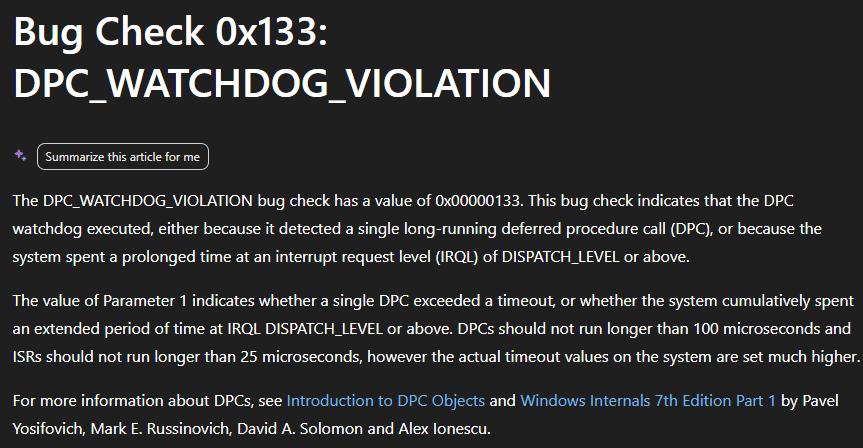
DPC_WATCHDOG_VIOLATION 是 Windows 從 Windows 8 / Server 2012 開始導入的「驅動行為糾察隊」。Microsoft 規定:
- DPC(Deferred Procedure Call)單次執行不應超過 100 微秒
- ISR(Interrupt Service Routine)單次執行不應超過 25 微秒
實際上 Windows 設的看門狗閾值比這寬鬆很多(視 CPU 與電源狀態而定,通常單次允許數毫秒、累計允許約 20 秒),一旦有驅動把 IRQL 拉到 DISPATCH_LEVEL 卻死賴著不還,看門狗就會 bugcheck 整個系統。
這個機制的目的不是讓 Windows 變脆弱,而是讓 Microsoft 與 ODM 廠商能抓出寫得太爛的驅動。換句話說,0x133 不是 Windows 在當機,是 Windows 在點名某個驅動。
🔬 底層機制:這個錯誤訊號從哪裡來?
要看懂 0x133,你得先知道 Windows 的 IRQL(Interrupt Request Level)分層。Windows 把執行優先權分成數個層級,越高的 IRQL 越不能被打斷。DISPATCH_LEVEL(IRQL = 2)以上的程式碼不能等待、不能 page fault、不能呼叫大部分核心 API,它的存在只為了一件事:把硬體中斷後的後續處理盡快做完然後立刻歸還 CPU。
DPC 就是跑在 DISPATCH_LEVEL 上的工作。當網卡收到封包、SSD 完成 I/O、GPIO 觸發事件時,驅動的中斷處理常式(ISR)會迅速排一個 DPC,然後把繁瑣的後續處理交給 DPC 去完成。整個系統的回應流暢度與低延遲,就靠這層機制。
問題來了:如果某個驅動在 DPC 裡呼叫了 KeStallExecutionProcessor 跑迴圈、或者卡在等待硬體寄存器回應、或者寫了 deadlock 的 spin lock,這個 CPU 核心就被它霸佔。系統撐不住的時候,核心裡的 DPC watchdog 看到 tick 超過閾值,就直接 KeBugCheckEx(0x133, ...) 整台機器停下。
關鍵差別來了——Bug check 0x133 有兩種觸發模式,Arg1 直接決定你要走哪條 debug 路線:
| Arg1 | 觸發條件 | 看什麼 | 抓到兇手機率 |
|---|---|---|---|
| 0 | 單一 DPC 跑超時(Arg2=實際 ticks、Arg3=允許 ticks) | call stack 上一層通常就是兇手驅動 | 高 |
| 1 | 系統累計待在 DISPATCH_LEVEL 太久(Arg3=DPC_WATCHDOG_GLOBAL_TRIAGE_BLOCK 位址) | call stack 不夠,必須開 ETW Kernel Logger | 低,不開 trace 抓不到 |
90% 的網路文章會叫你「跑 !analyze -v 看 IMAGE_NAME」,但這招只對 Arg1=0 有效。當 Arg1=1 時,WinDbg 通常會把 ntoskrnl.exe、hal.dll 或剛好在 stack 上的 lsass.exe 列為 IMAGE_NAME——這些幾乎一定是無辜的,真兇是別的驅動把整個 DPC 佇列塞爆了。這也是為什麼一堆人按文章操作後修不好的根本原因。
🛠️ 解決方案
⚠️ 站長警告:本文涉及 Driver Verifier 操作,設定錯誤可能導致系統無法開機。 動手前請務必完成:
- 建立系統還原點(Windows 搜尋「建立還原點」)
- 備份
C:\Windows\Minidump\整個資料夾- 筆電請接電源,禁止在低電量下執行 Verifier 測試
- 不要一次對全部驅動開 Verifier,除非你有信心能進 Safe Mode 救回來
方法一:用 WinDbg 讀 minidump 並判斷 Arg1
WinDbg 現在統一使用 WinDbg(Microsoft Store 版),舊的 WinDbg Preview / WDK 版都已收斂到這一支。安裝後流程:
- File → Open dump file 選
C:\Windows\Minidump\裡最新的.dmp - 等 symbol 載入(第一次會從
https://msdl.microsoft.com/download/symbols拉,需要幾分鐘) - 在底下 command prompt 輸入:
!analyze -v讀第一段就好,你要找的是這幾行:
DPC_WATCHDOG_VIOLATION (133)
Arguments:
Arg1: 0000000000000000  ← 看這個!
Arg2: 00000000000004ab
Arg3: 0000000000000500
Arg4: 0000000000000000
Arg1 是 0:往下捲到 STACK_TEXT:,從上往下找第一個非 nt!、非 hal!、非 Wdf01000! 的模組,八九不離十就是兇手。常見罪魁:amdgpio2.sys(AMD GPIO)、Netwtw10.sys(Intel Wi-Fi)、rtwlanu.sys(Realtek 無線)、iaStorAC.sys(Intel RST)、BthA2DP.sys(藍牙音訊)。
Arg1 是 1:對不起,stack 對你沒用,直接跳方法二。
方法二:Arg1=1 時用 ETW Kernel Logger 抓真兇
這招才是 0x133 進階除錯的精髓,大部分部落格不會教,因為他們也沒做過。流程:
- 用系統管理員身分開 PowerShell:
powershell
# 啟動 NT Kernel Logger,只收 DPC / ISR
logman start "DpcIsrTrace" -p "Windows Kernel Trace" (dpc,isr,interrupt) -o C:\Trace\dpcisr.etl -ets- 讓系統正常使用,直到下一次 0x133 發生(或刻意觸發,例如插拔 USB Hub、播 4K 影片)
- 開機後停掉 trace:
powershell
logman stop "DpcIsrTrace" -ets- 用 Windows Performance Analyzer(Microsoft Store) 開啟
C:\Trace\dpcisr.etl,把 graph 切到 DPC Duration by Module(注意,不要選 DPC/ISR 合併,合併會讓結果失真) - 按 Duration 排序,排在最上面的那個模組就是真兇。
實務上 90% 的累計型 0x133 都是網路驅動或 VPN filter driver 造成的。Mullvad、ExpressVPN、賽門鐵克 Endpoint、卡巴斯基都上過榜。
方法三:Driver Verifier 反向逼出兇手
當你連 ETW trace 都抓不到(系統還沒當就要關機、或當機太隨機),可以反過來用 Driver Verifier 加壓:
cmd
verifier /standard /driver amdgpio2.sys netwtw10.sys這會對指定的驅動施加額外的執行時期檢查,讓有問題的驅動更快觸發 BSOD,並且這次的 dump 會更精準指向兇手。
⚠️ 完成測試後務必關閉 Verifier:
verifier /reset然後重開機,否則系統會永遠帶著額外負擔跑。
✅ 驗證修復結果
確認你抓對兇手後,先解除安裝相關驅動 + 安裝 OEM 官方最新版,再開三天。三天內沒有新的 .dmp 檔產生,再去:
- 開啟 Reliability Monitor(Windows 搜尋「可靠性監視器」)
- 看曲線是否真的回到 10 分滿格
- 如果還有別的 critical event,代表還有第二隻兇手沒抓到,回頭再做一次 trace
別只看「沒當機就好」,因為 0x133 可能會被你電源計畫拉低、或剛好那幾天沒觸發到那個 code path。
💡 站長老實說:預防再次發生
我在 ODM 實驗室一年大概要看 200~300 份 0x133 的 dump,其中接近一半最後都是 Wi-Fi 或藍牙驅動的鍋,第二大宗是 chipset GPIO,第三大宗才是儲存或顯卡。
我那台公司配的 ThinkPad X1 Carbon Gen 11(用了快一年)在 2026 年 1 月 BIOS 從 1.43 升到 1.47 之後,連續兩週每天當一次 0x133,Arg1 一直是 1。我先按一般教學更新顯示卡、Intel Wi-Fi 驅動全沒用,最後是用方法二的 ETW trace 才看出來——是 Intel Wireless AX211 的 Netwtw14.sys 在某些 5GHz scan 條件下會卡 dispatch level 接近 1.8 秒。把驅動降回 23.x 系列就穩了。這就是為什麼 Arg1 那一個 bit 那麼重要:沒看 Arg1,我會浪費一週在更新顯卡驅動上。
幾個給站長與讀者的預防原則:
- 筆電的 Wi-Fi / 藍牙驅動永遠以 OEM 官方為準,不要從 Intel / Realtek 通用版直接刷,差一個 INF 就會踩雷
- BIOS 大版本更新後主動清一次 chipset 驅動,新 BIOS 對舊版 chipset driver 經常水土不服
- 安裝任何 VPN 或防毒前,先去 Reliability Monitor 拍快照當基準線
- 平時就把 minidump 路徑加進 OneDrive 同步,真的當機才有資料可分析
❓ 常見問題
Q:我跑 !analyze -v 出來顯示 IMAGE_NAME 是 ntoskrnl.exe,是不是 Windows 自己壞掉?
幾乎不可能。ntoskrnl.exe 出現在 IMAGE_NAME 通常代表你遇到的是 Arg1=1 的累計型 0x133,WinDbg 只是把 stack 最上層的核心模組丟出來。請回頭看 Arg1,如果是 1,直接做方法二的 ETW trace,別再相信這個 IMAGE_NAME。
Q:我是 Windows 11 Home 版,沒有群組原則編輯器,Driver Verifier 還能用嗎?
可以。verifier.exe 是 Windows 內建工具,Home 版也有,直接在系統管理員 CMD 跑 verifier 開 GUI 即可,完全不依賴 gpedit.msc。但 Home 版進不了 Safe Mode 的設定路徑跟 Pro 版有點不同,設定錯誤要救回來會比較麻煩,動手前一定先建還原點。
Q:WhoCrashed、BlueScreenView 那些一鍵分析工具不香嗎?
對 Arg1=0 的單發型 0x133 還算堪用,但對 Arg1=1 的累計型完全沒用——那些工具只會把 stack 印漂亮一點,該失敗一樣失敗,因為它們也沒讀 ETW trace 的能力。免費好用不代表能取代 WinDbg + WPA。
📎 參考資料來源
- 📖 Bug Check 0x133 DPC_WATCHDOG_VIOLATION — Microsoft Learn(查詢日期:2026-04-13)
- 📖 Determining the source of Bug Check 0x133 errors — Microsoft Learn 封存文件(查詢日期:2026-04-13)
- 📖 Debugging Stop 0x133 – DPC_WATCHDOG_VIOLATION (0x1) — Machines Can Think(查詢日期:2026-04-13)
- 📖 Windows 11 24H2 DPC_WATCHDOG_VIOLATION amdgpio2.sys 案例 — IT trip(查詢日期:2026-04-13)
- 📖 Download WinDbg — Microsoft(查詢日期:2026-04-13)