
最後更新日期:2026年08月08日
在 DIY 電腦圈有個笑話:「世界上最遙遠的距離,不是生與死,而是你買了頂級的 DDR5-7200 記憶體,卻默默讓它跑在 JEDEC 預設的 4800。」
這聽起來很好笑,但根據我這幾年幫親戚朋友除錯的經驗,至少有 30% 的玩家電腦都處於這種「封印」狀態。早年 DOS 時代我們要調整記憶體參數得手動設 Jumper 或在 BIOS 裡輸入一堆 Hex 代碼,現在雖然方便了,但廠商為了相容性,出廠預設值往往是最保守的。
這篇 XMP 開啟教學 會帶你從「確認自己有沒有虧到」一路做到「確認這組設定真的穩」,中間該注意的坑也一併講清楚。
快速答案:三步驟解除封印
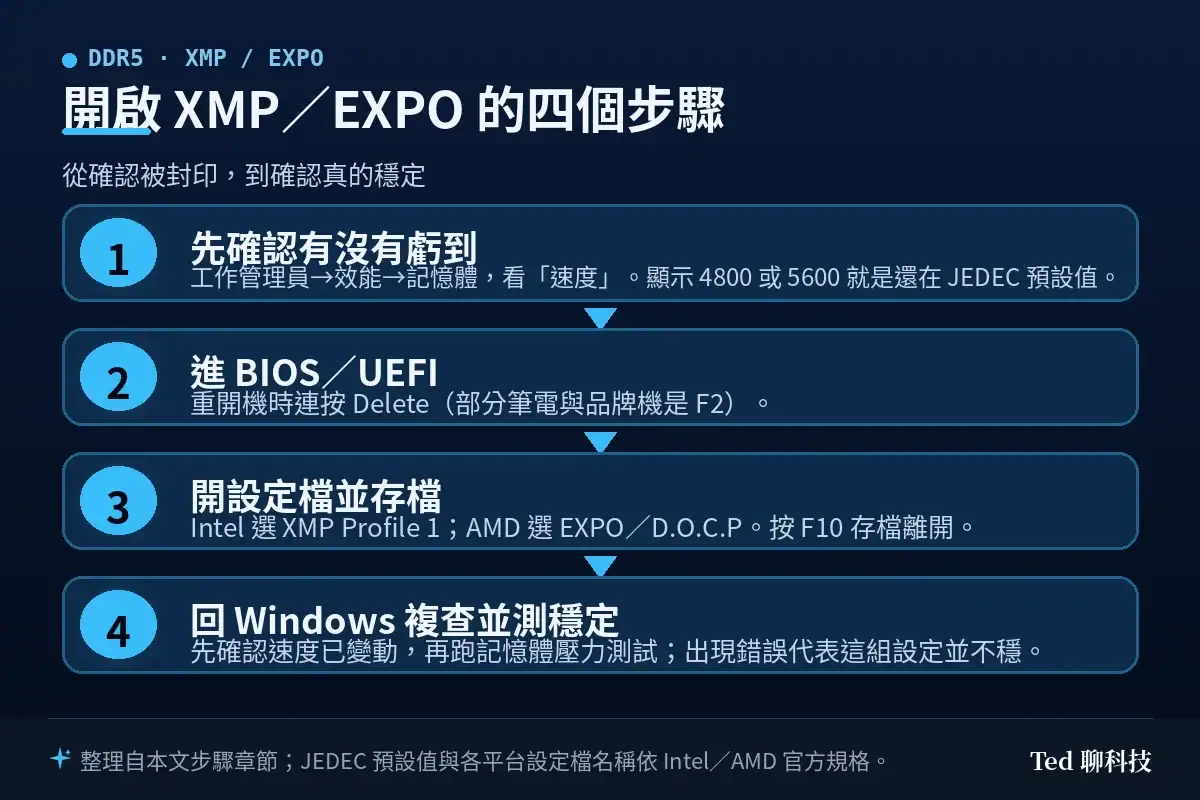
- 確認:按
Ctrl + Shift + Esc開工作管理員 →「效能」→「記憶體」,看「速度」。顯示 4800 或 5600 就是還在預設值。 - 開啟:重開機連按
Delete進 BIOS,Intel 平台找 XMP、AMD 平台找 EXPO,切到Profile 1或Enabled,按F10存檔離開。 - 驗收:回 Windows 複查速度已變動,再跑一輪記憶體壓力測試。沒測過就不算成功——這是最多人漏掉的一步。
💡 站長經驗:
很多人以為記憶體頻率對遊戲 FPS 影響不大,這在 DDR4 時代或許成立。但在 DDR5 架構下,高頻率與低延遲 (Latency) 對於像《Cyberpunk 2077》這類開放世界遊戲的「最低幀數 (1% Low FPS)」有顯著的提升,這直接決定了畫面會不會卡頓。
先講一件事:MHz 和 MT/s 不是同一回事
記憶體規格最容易讓人混亂的就是單位。廠商行銷寫「6400MHz」,但那其實是 6400 MT/s(每秒百萬次傳輸),真正的時脈只有一半 3200 MHz——DDR 的全名是 Double Data Rate,一個時脈週期傳兩次資料,這就是「Double」的由來。
Windows 也在修正這件事:微軟已在 Windows 11 的工作管理員把記憶體速度單位由 MHz 改為 MT/s,最早在 Insider 預覽版 Build 22635.3570 被發現,之後採分批推送。所以你看到的單位是 MHz 還是 MT/s,取決於你的 Windows 版本,兩者顯示的數字是同一個意思。
| 你會看到的寫法 | 正確理解 | 實際時脈 |
|---|---|---|
| DDR5-6400 / 6400MHz | 6400 MT/s | 3200 MHz |
| DDR5-6000 / 6000MHz | 6000 MT/s | 3000 MHz |
| DDR5-5600(JEDEC) | 5600 MT/s | 2800 MHz |
| DDR5-4800(JEDEC) | 4800 MT/s | 2400 MHz |
前置準備:一秒檢查你是否「虧了」
不用下載任何軟體,Windows 系統內建就能看。
- 開啟工作管理員: 按下
Ctrl + Shift + Esc。 - 切換分頁: 點選左側的 效能 (Performance) 圖示,再點 記憶體。
- 看數據: 觀察右下角的 速度 (Speed) 欄位。如果你買的是 DDR5-6000 或 6400,這裡卻顯示 4800 或 5600,恭喜你,你的電腦被封印了。
順帶一提,4800 與 5600 都是 JEDEC(記憶體標準組織)定義的 DDR5 基準速度,也是主機板在沒有任何設定檔時的安全值。看到這兩個數字不是故障,是「還沒開」。
步驟一:進入 BIOS/UEFI
這是新手最怕的一步,但其實很簡單。
- 將電腦 重新啟動。
- 在螢幕變黑準備亮起時,連按鍵盤上的 Delete 鍵 (部分筆電或品牌機是 F2)。
- 直到出現充滿英文與圖表的 BIOS 畫面。
如果連按沒反應,多半是快速啟動 (Fast Boot) 把開機時間壓得太短。改從 Windows 進:設定 → 系統 → 復原 → 進階啟動 → 立即重新啟動,接著選疑難排解 → 進階選項 → UEFI 韌體設定,一樣能進去。
步驟二:開啟 XMP 或 EXPO (關鍵動作)
不同的 CPU 陣營有不同的叫法,但原理是一樣的:讀取記憶體廠商預先寫好、並經過驗證的超頻設定檔,一次把頻率、時序與電壓套進去。
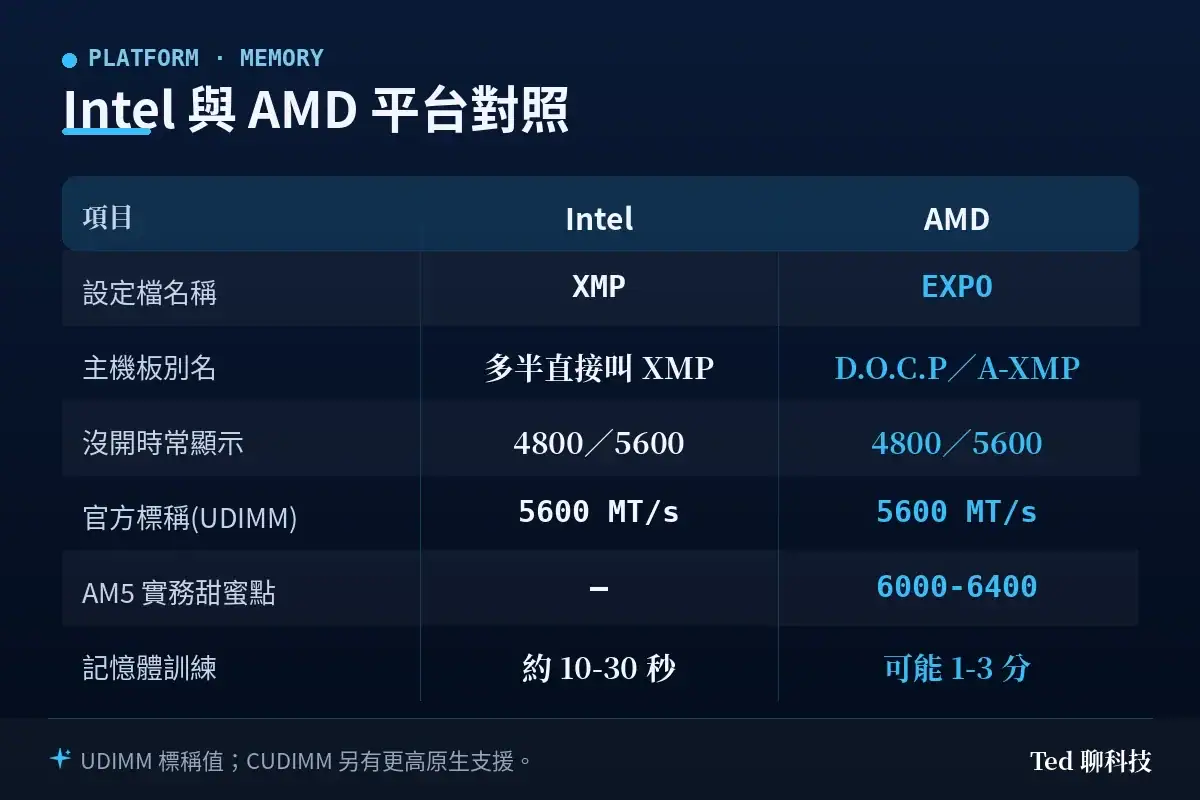
| 你會在 BIOS 看到的字 | 屬於 | 全名/說明 |
|---|---|---|
| XMP | Intel 平台 | Extreme Memory Profile |
| EXPO | AMD 平台 | Extended Profiles for Overclocking |
| D.O.C.P / A-XMP / EOCP 等 | 主機板廠自訂名稱 | 各家對同一機制的別稱,選下去效果相同 |
如果你是 Intel 平台
目前在市面上的主流是 Core Ultra 200S 系列(Arrow Lake)、2026 年初推出的 Core Ultra 200S Plus(Arrow Lake Refresh),以及更早的 第 14 代 Core。順帶澄清一個常見誤會:Intel 桌上型並沒有「第 15 代」這個世代,14 代之後就改用 Core Ultra 命名;Core Ultra 300(Panther Lake)目前規劃為行動平台,桌機的下一棒是預計 2026 年下半年推出的 Nova Lake,據流出資訊將改用 LGA 1954 腳位、商品名可能沿用 Core Ultra 400 系列(Intel 尚未正式公布完整命名與規格)。
- 關鍵字: XMP
- 操作位置: 通常在 BIOS 的首頁 (Easy Mode) 就會有一個大大的 XMP 開關。
- 設定: 將其從
Disabled改為Profile 1。
DDR5 世代用的是 XMP 3.0,每條模組最多可放 5 組設定檔:3 組由記憶體廠寫死(Profile 1 為主打效能值,2 與 3 的內容由記憶體廠自訂,規格上並不保證比 Profile 1 保守),另外 2 組可由使用者覆寫,把自己調好的時序直接存進模組的 SPD,換一塊主機板也不用重打。一般人選 Profile 1 就對了。
如果你是 AMD 平台 (Ryzen 7000 / 9000 系列)
- 關鍵字: EXPO,部分主機板顯示為 D.O.C.P。
- 操作位置: 同樣在首頁或「超頻 (Overclocking / Tweaker)」分頁中。
- 設定: 選擇
EXPO I或Enabled。
AM5 平台目前仍是 Ryzen 7000 與 9000 系列當家。下一代 Zen 6 桌上型(代號 Olympic Ridge)據外媒報導已延到 2027 年(傳聞,未經 AMD 官方證實),但 AM5 腳位確定會延續,因此 2026 年買 AM5 板不必急著等下一代。
⚠️ 注意:
選好後,請務必按下鍵盤上的 F10 鍵,選擇 Save & Exit (儲存並離開),電腦才會重開機生效。
步驟三:首次開機的「黑畫面」恐慌 (Memory Training)
這點非常重要!在 DDR5 平台上,當你第一次開啟 XMP/EXPO 並儲存後,電腦重開機時可能會出現 「螢幕全黑、風扇全速運轉」 的狀況。
請不要強制關機!這是主機板正在進行 Memory Training (記憶體訓練),它在測試這組頻率下的電壓與時序穩定性。
- Intel 平台: 通常 10~30 秒。
- AMD 平台: 第一次可能會久達 1~3 分鐘 (雖然後續 BIOS 更新已改善,但仍需耐心)。
只要等它自己跳出開機畫面,進入 Windows 後再次檢查工作管理員,看到速度變成 6000 MT/s 或更高,就是成功了。
每次開機都要等很久?AM5 主機板的 BIOS 裡通常有一個 Memory Context Restore 選項,它會把上一次成功的訓練結果存起來,之後開機直接沿用、跳過重新訓練,開機時間可以縮短一大截。建議等這組設定確認穩定之後再開啟;日後若更換記憶體或改動相關設定,記得先關掉讓它重新訓練一次。
步驟四:開完一定要測穩定(最多人漏掉)
「能開機」不等於「穩定」。XMP/EXPO 本質上是超頻,記憶體不穩的症狀往往不是當場藍屏,而是幾天後才隨機當機、遊戲跳出、壓縮檔解壓縮出錯、甚至檔案靜默損毀。這種問題最難查,因為你早就忘了自己動過 BIOS。
| 工具 | 在哪跑 | 特性 |
|---|---|---|
| MemTest86 | 開機隨身碟(UEFI) | 不進系統就能測,單輪約 45 分鐘到 1 小時以上 |
| TestMem5 (TM5) | Windows 內 | 抓錯速度快,常用來做第一輪快篩 |
| Karhu RAM Test | Windows 內(付費) | 偵測靈敏,數分鐘內就可能揪出 MemTest86 跑好幾輪都沒抓到的錯誤 |
| OCCT | Windows 內 | 混合負載長時間測試,適合最後複驗 |
要測多久?社群普遍的參考標準是:連續 6~12 小時零錯誤才算穩;純遊戲機拉到 3~6 小時通常也夠用。只要出現任何一個錯誤,就代表這組設定不穩——回 BIOS 降一檔頻率(例如 6400 降到 6000),或手動放寬時序後再測一次。注意:Profile 2、3 的內容由記憶體廠自訂,不保證比 Profile 1 保守,別把它們當成退檔手段。
進階:為什麼不是越高越好
AMD 平台上,記憶體控制器 (UCLK)、記憶體本身 (MCLK) 與 Infinity Fabric (FCLK) 三個時脈的比例會直接影響延遲。當 UCLK 與 MCLK 維持 1:1 時延遲最低;一旦頻率拉太高、主機板自動切成 1:2(Intel 側對應的概念是 Gear 2),頻寬雖然上去了,延遲卻反而變差,實際體感可能不升反降。AM5 上的實務做法是 DDR5-6000 搭 FCLK 2000MHz 左右、維持 UCLK:MCLK 1:1,這組合的延遲表現最扎實。
| 速度 | 定位 | 說明 |
|---|---|---|
| 4800 / 5600 MT/s | JEDEC 預設 | 沒開設定檔時的安全值,也是原廠標稱支援的範圍 |
| 6000 MT/s | 最保險的甜蜜點 | AM5 上幾乎都能 1:1,CP 值與穩定度最好,也是最常見的 EXPO 套裝 |
| 6400 MT/s | 進階甜蜜點 | AMD 已將 Ryzen 9000 的甜蜜點上修至此;體質好的 CPU 仍可 1:1 |
| 7200 MT/s 以上 | 需要條件 | 多半得靠 CUDIMM,且 AMD 側會切 1:2,效益遞減 |
那 DDR5-8000 以上的模組是怎麼回事?那多半是 CUDIMM——模組上多了一顆 CKD 時脈驅動晶片,負責把時脈訊號重新整形,才撐得住那麼高的速度。但這是有平台限制的:Intel Z890/Core Ultra 200S 平台原生支援 CUDIMM,Arrow Lake Refresh 更把原生支援拉到 DDR5-7200;AM5 平台雖然插得上,卻是以 bypass 模式運作,等於繞過 CKD、拿不到它帶來的好處。買之前先確認自己的平台。
常見問題與排錯 (Troubleshooting)
Q1: 開了 XMP/EXPO 後電腦一直重開機 (Boot Loop) 怎麼辦?
A: 這代表你的 CPU 記憶體控制器體質稍微弱了一點,或是主機板電壓給不夠。多數主機板在連續開機失敗數次後會自動退回預設值,先等它自己救。
如果沒有,就手動清除 BIOS 設定(Clear CMOS)。優先找主機板上標示 CLR_CMOS、CLRTC 或 JBAT1 的針腳或按鈕,中高階板子後方 I/O 常有一顆專屬按鈕,按下去最快。真的找不到,才拔電源、取下主機板上那顆鈕扣型鋰電池(CR2032,3V),等 5~10 分鐘再裝回去。這會把 BIOS 設定回到預設值,讓你至少能開機。
Q2: 混插不同牌子的記憶體能開 XMP 嗎?
A: 極度不推薦。 XMP 是針對「同一組」記憶體顆粒調校的。混插 (例如金士頓 + 威剛,或是兩條不同時期的同型號) 極容易導致開機失敗或藍屏。老手建議:記憶體要買就一次買好「雙通道套組 (Kit)」。
Q3: 頻率越高越好嗎?
A: 不一定,詳見上面的「進階」段。簡單說:AM5(Ryzen 7000/9000)上 6000~6400 MT/s 配 1:1 是目前最實在的區間,硬上更高的速度反而可能因為切換成 1:2 分頻而讓延遲變差,得不償失。
Q4: 我插了四條記憶體,為什麼跑不到標示的速度?
A: 這是正常的物理限制,不是你的錯。四條全插(每通道兩條,業界稱 2DPC)會讓訊號完整性變差,記憶體控制器必須降速才穩得住。以官方標稱值來看,Ryzen 9000 從 5600 掉到 3600 MT/s;Intel Arrow Lake 側則是逐級遞減——單面 CUDIMM 6400、一般單面/雙面模組 5600、單面四條 4800、雙面四條 4400。
結論:要大容量,優先買兩條大容量的(例如 2×32GB),不要用四條湊。
Q5: 我的 BIOS 根本找不到 XMP / EXPO 選項?
A: 常見於筆電與品牌機/OEM 主機板——這些機器的 BIOS 通常被鎖住,不開放記憶體超頻,找不到是設計如此,不是故障。另外兩種可能:一是主機板本身不支援(部分入門晶片組),二是 BIOS 版本太舊,可以先到主機板官網更新 BIOS 再看看,記憶體相容性往往就是靠 BIOS 更新在改善的。
Q6: 開 XMP/EXPO 會不會影響保固?
A: 這題要誠實講:XMP 與 EXPO 在定義上都屬於超頻,而 Intel 與 AMD 的保固條款都把「超頻造成的損壞」排除在保固範圍之外,即使該超頻是透過原廠自家的功能啟用的。
不過實務上,記憶體本身就是以這些設定檔的規格在販售,主機板與記憶體的保固一般不受影響,而 CPU 的送修也很少因為曾經開過 XMP 就被拒。風險存在但不高——這點請自行斟酌,並以你手上產品當下的保固條款為準。
Q7: 記憶體要插在哪兩個插槽?
A: 兩條的話,絕大多數主機板是插第二與第四槽(從 CPU 那側數過來,常標示為 A2、B2),這樣才組得成雙通道、訊號條件也最好。插錯槽會直接影響能不能穩定開到標示速度。以你手上那塊主機板的說明書為準,上面一定會標。
結論
記憶體頻率就像跑車的變速箱,你買了馬力強大的引擎 (CPU),卻把它鎖在一檔 (JEDEC),那是最大的浪費。
花 3 分鐘進 BIOS 改個設定,這是最免費、最直接的效能提升手段。只要記得多做一件事:開完之後跑一輪穩定度測試,別讓「感覺有變快」變成三個月後找不出原因的隨機當機。現在就重開機去檢查一下你的愛機吧!