
最近因為從 iOS 轉換到 Android 系統的關係,花點時間把 Google 相簿整理一下,主要是把所有在 Google 相簿內的照片下載到電腦做備份,原本是想要整理一下內容,但後來發現太多乾脆全部刪除重來比較快,在想要從 Google 相簿刪除影片照片時,發現竟然沒有一鍵全選的方法?
本篇文章會教你「如何一次刪除 Google 相簿所有照片與影片」,如果在閱讀文章的過程中有任何問題,可以前往「綜合疑難雜症討論區」尋求幫助,這是一個互助討論的 FB 社群,我有時間也會親自回覆,讓我開始今天的主題吧!
注意事項
以下為常見注意事項:
- 全選刪除是利用「電腦版 Google 相簿」,手機板無法。
- 如果照片過多,例如超過一萬張,打開 Google 相簿後須讓它讀取一陣子,才能正常全選。
- 刪除後會到垃圾桶內,並且在 60 天後永久刪除。
一次刪除 Google 相簿所有照片與影片教學
其實網路上有大神提供第三方工具來幫助想要刪除 Google 相簿內照片影片的人,但因為有安全疑慮所以我就沒有嘗試,這個章節所說的方法單純只是利用電腦版 Google 相簿並且利用「全選」的方式來達成,一起往下看吧!
步驟一
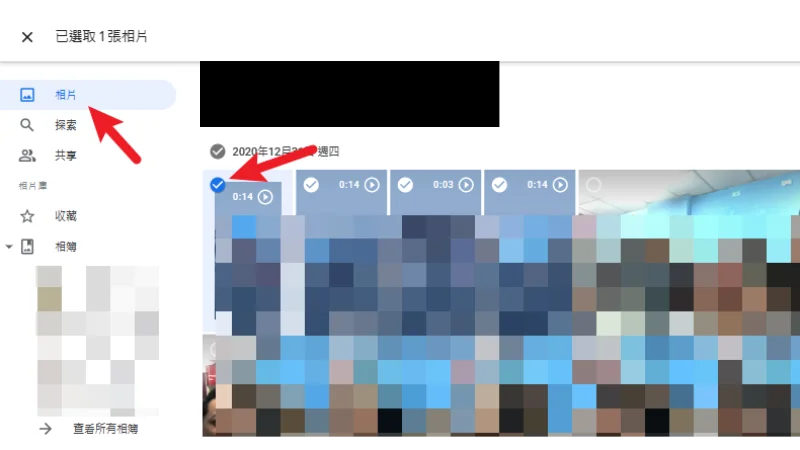
利用電腦打開網頁版 Google 相簿,登入你的 Google 帳號,在左上角選擇「相片」後,把第一張照片或影片打勾選取。
步驟二
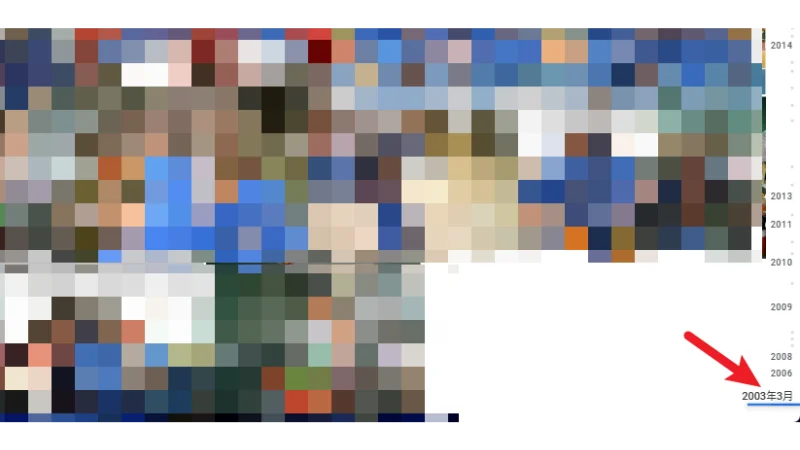
利用網頁右邊快速跳轉功能,跳到時間最舊的照片,或是可以直接按 Ctrl + End 跳轉。
注意:如果照片非常多,建議可以慢慢往下拉,讓瀏覽器讀取暫存一下。到最底部之後,按住鍵盤的 Shift 並且把最後一張照片或影片勾選,就可以把全部的照片影片選擇起來,這邊注意一下,如果發現無法全選,有可能是瀏覽器還沒有讀取完所有檔案的關係,一般在超過萬張照片比較容易出現。折衷做法是可以把照片分成三到五等份,分批利用 Shift 全選,例如我照片是從 2000 年到 2022 年,我可以先利用 Shift 方法全選 2022 年到 2015 年的範圍,之後再慢慢往下新增全選。
步驟三
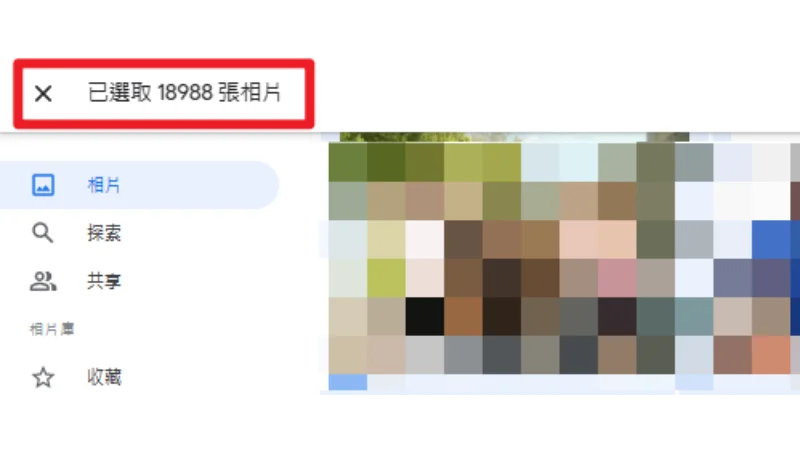
利用 Shifit 方法全選之後,左上角就會列出目前所有已選取的相片數量,我的範例是有 18988 張,將近兩萬張。
步驟四
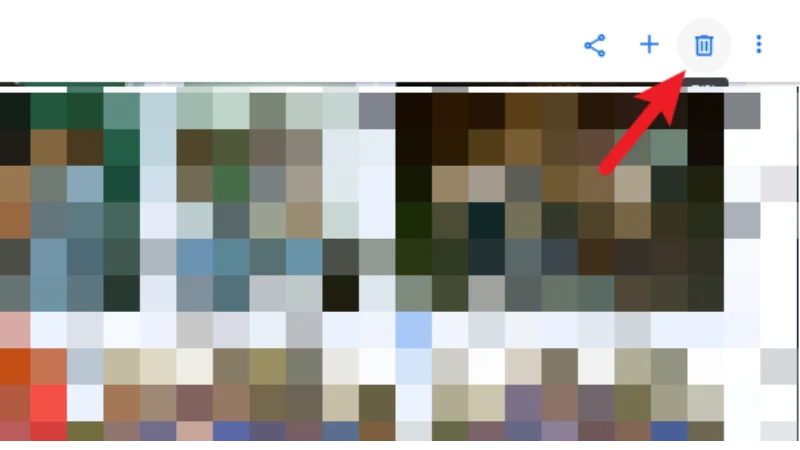
之後在右上方可以看到「刪除」的按鈕,請直接點一下。
步驟五

接下來會看到跳出提示訊息,所有被選中的照片將會從 Google 帳戶或手機內移除,沒問題就按一下「我知道了」。
步驟六

再來通知會移動到右上角,點擊「移動到垃圾桶」進行下一步。 開始進行刪除時,會看到以下提示視窗,請等待一下。
步驟七
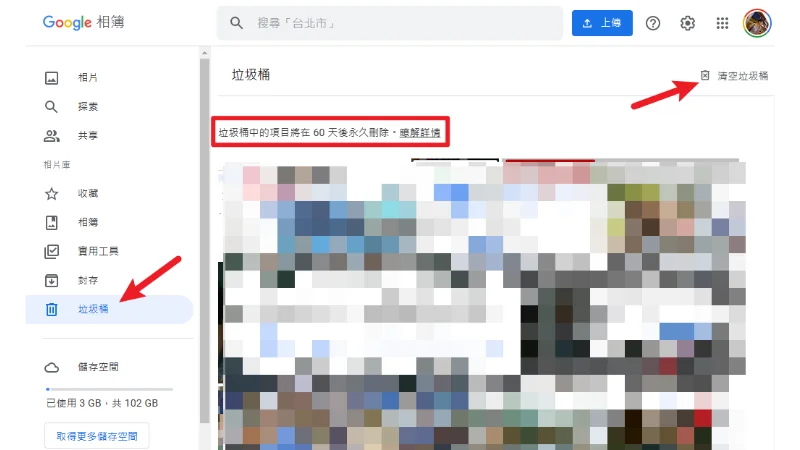
前面有提到,被刪除的照片和影片會移動到垃圾桶,並且在 60 天後永久刪除,建議是可以等系統自動刪除,以免中間想要把照片影片復原。如果你想要手動永久刪除,可以前往垃圾桶內,並且點擊「清空垃圾桶」,接下來你的所有照片影片就會永久消失在 Google 相簿內囉!
總結

在全部刪除後,Google 相簿就等於回到全新狀態一樣,我自己是手動把垃圾桶也清空,所以我原本的照片影片都已經從 Google 相簿永久刪除了,趁這個機會重新來過,希望有幫助到大家!