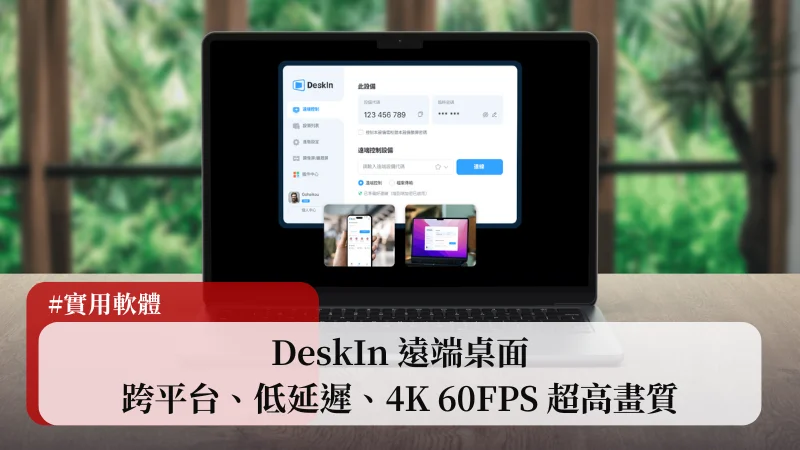
今天來介紹「DeskIn 遠端桌面」軟體工具,主打 Windows、macOS、iOS 和 Android 無縫跨平臺,並且有 0.04 秒的超低無感延遲與最高支援 4K 60FPS 超高畫質,加上一些有趣的應用如螢幕鏡像/拓展、控制安卓手機和遠端攝影機等等,是一套不管是拿來遠端辦公、遊戲或是幫忙解決問題都很好用的工具。
接下來直接進入文章主題,如果在閱讀文章的過程中有任何問題,可以前往「綜合疑難雜症討論區」尋求幫助,這是一個互助討論的 FB 社群,我有時間也會親自回覆,讓我開始今天的主題吧!
DeskIn 介紹

DeskIn 是一套整合 Windows、macOS、iOS 與 Android 的跨平台遠端桌面工具,具備最高 4K 60FPS 超高畫質和低於 0.04 秒的超低無感延遲,不管你是拿來遠端辦公、遠端遊戲、遠端多媒體創作或是傳輸檔案都很好用,重點特色功能整理如下:
- 跨平台:支援 Windows、macOS、iOS 與 Android
- 連線穩定:使用 RTC 技術,0.04 秒無感延遲
- 遠端協作:語音通話、標注、共享剪貼簿、遠端列印
- 高畫質:支援最高 4K 60FPS/2K 144FPS、4:4:4 真色彩顯示
- 檔案傳輸:無檔案大小限制跨裝置傳輸(最高 12MB/S)
- 螢幕延伸:可跨平台將手機、平板或電腦變成第二螢幕
- 螢幕鏡像:可以投影到其他螢幕
- 遠端控制安卓手機:利用該功能幫助家中長輩使用手機
- 遠端攝影機:可把家中閒置手機、平板或電腦當成監視器
首次安裝與設定
我們先前往 DeskIn 官方下載頁面,並且選擇你相對應的平台,我這邊使用 Windows 電腦當作範例。

下載回電腦後直接點兩下開始安裝。

安裝完成後首次開啟軟體,會看到如下圖畫面,建議這邊先設定連線的安全密碼,這樣之後想要連接這台設備的時候,可以直接數入你設定的密碼,會比較快也方便,點擊前往設定。

接下來在視窗內選擇「僅使用安全密碼」選項。

最後輸入你自定義的安全密碼即可,這組密碼就是當你想要連接這台設備時,所需要輸入的連線密碼。

再來需要登入你的帳號,如果沒有的話可以去官網免費註冊一組。

登入後就可以在紅色框框處,輸入另外一台有安裝 DeskIn 軟體的設備代碼,就可以進行遠端連線。

如果你已經在多個設備安裝 DeskIn 和登入帳號,就可以在設備列表內看到,方便連線和管理,免費版最多可以有三台裝置,付費版則是可以最多 100 台裝置。

功能介紹與解說
DeskIn 不只有遠端桌面這麼簡單,很多功能都是在連線後才可以體會到,接下來會用我自己體驗的感想來分享介紹與解說給大家。
遠端連線方法
如果你在想要遠端的設備已經有安裝並登入 DeskIn 帳號,就可以在設備列表找到,選擇後就可以直接點擊「遠端控制」來連線。

你也可以在設備點右鍵,創建捷徑到桌面,這樣之後直接點選捷徑就可以連線。

如果你想要連線的設備沒有登入帳號,也可以透過輸入設備代碼來連線,不過建議如果是自用的話還是登入帳號會比較方便。
功能調整、使用

在成功遠端連線後,可以在畫面左上角找到 DeskIn 圖案,點擊之後就可以做一些設定調整或是功能使用,以下簡單介紹。
模式

連線之後會以「普通辦公模式」作為預設,如果你有不通目的的需求,可以切換成自己想要的,例如想要遠端打遊戲,就把模式切換成遊戲,每個模式對於不同使用場景都有優化。
控制

在控制的選項內,可以設定是不是要共用複製貼上、鎖定電腦、登出電腦或是重新開機等操作。
顯示

我們也可以在顯示設定內,自由調整目前的畫質、畫面刷新率、比例縮放等等,如果被控制的電腦有 NVIDIA 顯卡,還可以開啟 4:2:2 真彩模式,對於顏色精準度非常要求的人建議可以開啟。
檔案傳輸

檔案傳輸功能可以在不同裝置間傳送檔案,並沒有檔案大小的限制,速度最高為 12MB/s。

實際測試了一下傳輸速度,跟官方宣稱的差不多,甚至還快了一點點。

外接設備

另外也可以把你電腦上的外接設備,延伸到遠端的裝置上使用,例如遊戲手把、攝影機麥克風等等,也有支援數位繪圖板,如果有遠端繪圖需求可以試試看,精確度與順暢度的體驗都還不錯。
螢幕

螢幕設定選項內可以設定解析度或是多螢幕的顯示,也可以設定隱私模式,這樣被控制的電腦螢幕就不會顯示,取而代之的是 DeskIn 的螢幕保護。

互動

如果你是幫朋友或家人遠端連線處理電腦問題或教學,就可以利用互動功能來快速跟對方交談。
如果是使用對話功能,可以即時在畫面上,跟對方使用文字來交談。

再來是標註模式,可以直接在對方電腦化面上畫圖做記號,這對於教學或是解決問題時非常好用。

最後則是語音通話功能,可以透過 DeskIn 直接透過網路來通話,這個就看自己覺得方不方便,因為不是每台電腦都會有麥克風可以使用。
手機平板投影

DeskIn 也支援螢幕投影功能,例如我們可以把手機或平板畫面投影到更大的電腦螢幕上,你只要在想要投影的那台電腦上開啟「鏡像屏/擴展屏」頁面,並且手機或平板上也有安裝 DeskIn,點擊右上角掃描的圖示後,利用相機掃描上圖畫面的 QR Code,就可以把畫面投影到螢幕上。

螢幕鏡像或延伸

如果你手邊有多餘沒在用的電腦或平板,可以拿來你主力電腦的第二螢幕或第三螢幕,在開啟「鏡像屏/擴展屏」頁面後,選擇鏡像或擴展選項。

就可以選擇目前有登入相同帳號的裝置來投影鏡像或是延伸螢幕。

上圖是把我的桌機電腦同時鏡像投影到我的 MacBook Pro 和 iPad Pro 上,流暢度與順暢度都表現的相當不錯。
遠端攝影機
這個算是一項延伸的應用,可以直接遠端有「攝影機」的設備開啟鏡頭,變成一種監視器的概念,你可以拿已經用不到的筆記型電腦、平板或是手機來達成遠端監視器的功能。

在設備有安裝 DeskIn 與登入相同帳號的情況下,就可以在設備列表內看到攝影機功能,點擊之後就可以開始。

我這邊使用 Android 手機當作監視器,假設出遠門就可以街上電源,擺在家裡當作遠端監視器。
遠端控制安卓手機
如果家中長輩或朋友是使用安卓手機,但是遇到問題無法解決時,就可以利用這個功能來協助解決問題。
不過因為安全因素考量,這個功能一樣需要安裝 DeskIn 和登入相同帳號,就可以利用遠端桌面功能來控制該手機。

DeskIn 方案價格

DeskIn 提供四種不同方案價格可以選擇,使預者可以根據自己需求來挑選,如果你只有簡單的遠端桌面需求,可以直接使用免費板就好,但如果你有玩遊戲或是繪圖需求,就必須挑選相對應版本,才會有延伸的功能或是增強的功能可以使用。
以下為建議:
- 免費版:簡單遠端連線需求,例如遠端看看文件等。
- 標準版:輕度辦公或文書,對於畫質、檔案傳輸速度和可連接裝置有需求。
- 遊戲版:需要遠端玩遊戲
- 性能版:需要全部完整功能的人
不同品牌比較表
| DeskIn 性能版 | TeamViewer 個人商用版 | Anydesk 個人版 | Awesun 遊戲版 | |
|---|---|---|---|---|
| 訂閱方案 | 按月/按年 | 按年 | 按年 | 按年+按裝置 |
| 版本價格 | 199.9 美金/年 | 580 美金/年 | 180 美金/年 | 50 美金/裝置/年 |
| 登錄裝置 | 100台 | 200台 | 3台 | 1台 |
| 解析度 | 4K60FPS/2K144FPS可手動調整 | 自動調整 | 自動調整 | 自動調整 |
| 安卓被控 | √ | 需額外加400美金/年 需額外安裝多一個軟體 | √ | √ |
| 檔案傳輸 | 無大小、格式、數量限制 最高12MB/s傳輸速度 | 低速傳輸 單個檔案<4GB | 低速傳輸 | 低速傳輸 |
| 隱私螢幕 | √ | √ | √ | √ |
| 語音通話 | 免費功能 | √ | x | x |
| 遊戲鍵盤 | √ | x | x | √ |
| 延伸螢幕 | 免費功能 | x | x | x |
| 螢幕投影 | 免費功能 | x | x | x |
| 額外通道 | 33.9美金/年249美金/年 | 700 美金/年 | x | x |
| 4:4:4 色彩編碼 | √ | x | x | x |
總結
以上就是針對 DeskIn 遠端桌面軟體的介紹與比較,個人使用起來是的確比其他廠牌來的穩定且快速,除了 CP 值很高外,也有提供不同的方案價格讓大家選擇。
如果還在猶豫使用哪一款或是該不該付費購買,建議可以先用免費版體驗看看,如果基本功能自己使用起來都沒問題,再來考慮需不需要訂閱購買。