
最後更新日期:2024年07月07日
本篇文章是一篇詳細完整的 「Windows 版 VirtualBox 安裝 macOS Monterey 教學」,如果你有測試或是學習的需求,但是沒有足夠的財力可以負擔一台蘋果電腦,透過虛擬機器也是一個不錯的選擇!
如果在閱讀文章的過程中有任何問題,歡迎隨時在底下留言,或是透過聯絡我跟我溝通討論,讓我開始介紹今天的主角吧!
事前準備
在正式開始今天的教學之前,有幾件事情是必須先準備好的,建議完整遵守並做到本章節,確保後續教學順利。
電腦規格
本篇文章會以 Intel CPU 的 Windows 11 的電腦來示範教學,如果你是使用 Windows 10 也可以,但是因為 macOS 所需執行的資源較大,所以建議至少有以下的系統規格:
- Windows 10 或 Windows 11
- 8GB 記憶體
- 100GB 未使用 SSD 空間
- Intel 4 核心以上 CPU
目前經過測試下來,虛擬機器如果配置 8GB 記憶體與 2 CPU 核心,運作 macOS Monterey 會較為順暢,另外因為自己手上沒有 AMD 的電腦,所以就沒有測試數據了。
安裝 VirtualBox
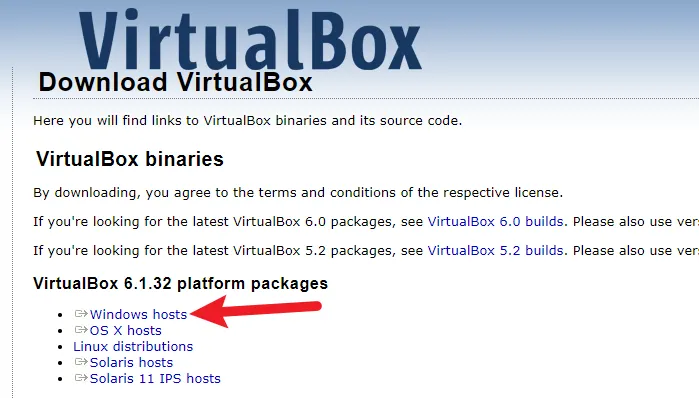
這邊我就不贅述下載與安裝的細節,請點我前往 VirtualBox 下載頁面,並選擇 Windows hosts 版本下載與安裝。
安裝 VirtualBox 擴充包
在 VirtualBox 安裝完成後,也必須下載「功能擴充包」安裝,詳細步驟如下:
STEP 1

點我下載「VirtualBox Extension Pack」,下載完成後開啟 VirtualBox 主程式,並依照上圖選擇剛剛所下載的擴充安裝包。
STEP 2
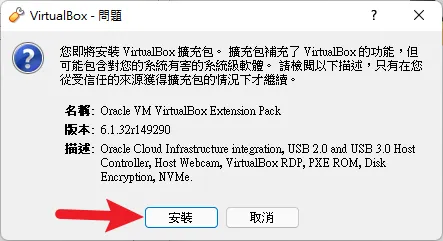
之後必須要給予權限才能開始安裝流程,如上圖。
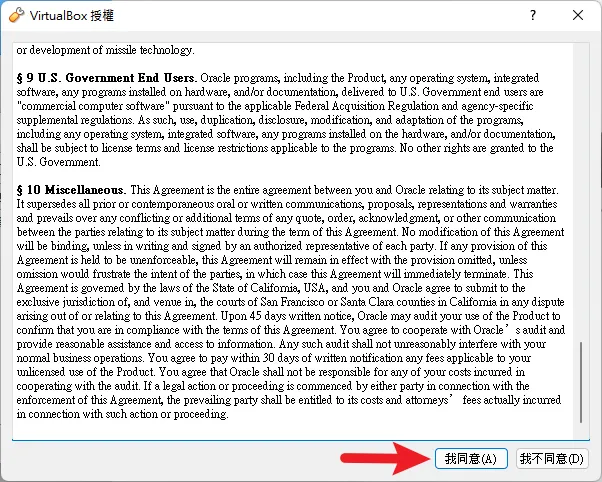
點擊安裝按鈕後,會跳出如下視窗,把內容拉到最下方並按我同意即可。
STEP 3
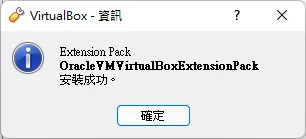
安裝完成後就會看到如上圖視窗畫面囉!
下載 macOS Monterey ISO
macOS Monterey 的 ISO 安裝檔案是由國外 GEEKRAR 網站所自製提供,皆是為了教學與學習目的,不可用來做任何商用行為,測試完畢請自行刪除!
因為 ISO 檔案太大,所以會切割成三個 zip 壓縮檔案,全部下載回來後再用 7-Z 解壓縮軟體解壓縮就會自動合併了,另外官方提供的 Mega 載點會因流量限制導致無法下載,我有把檔案上傳 AnonFiles 去中心化空間,載點如下:
解壓縮密碼為「Geekrar.com」,再提醒一次,測試完畢請自行刪除!
安裝教學
總結
以我目前自己測試下來,現階段的 VirtualBox 版本跟 macOS Monterey 的相容度還不是很高,如果把 CPU 數量調整成 2 以上,非常容易遇到當機且自己重新開機的情況,這個問題看未來官方會不會修正了。
最後還是要再度提醒,蘋果官方是不允許在「非蘋果」的硬體上安裝 macOS,本文章純粹為學術研究與教學目的,請各位在學習完畢後自行把相關檔案刪除,且不要拿來做任何商用行為!
常見問題
虛擬電腦啟動時出現「無法開啟虛擬機器 macOS 的工作階段」怎麼辦?
把 SMC 指令修改成 0,如下:VBoxManage setextradata "0虛擬機名稱" "VBoxInternal/Devices/smc/0/Config/GetKeyFromRealSMC"
安裝過程中無限重新開機,無法完成安裝怎麼辦?
先確定虛擬機器的 CPU 數量是否為 2,如果超過 2 容易造成系統不穩定。