
最後更新日期:2026年04月13日
Hyper-V 是一套 Win10/Win11 內建的免費虛擬機器,可以在上面做很多模擬性的操作,對於電腦工程師來說,是一套非常好用的工具,因為可以在上面盡情的測試與修改而不影響到真實的電腦。
延伸閱讀:Windows 上的免費虛擬機器 Hyper-V 使用教學
唯一的缺點是,Hyper-V 不像 VMware 一樣可以直接使用 USB 隨身碟來進行開機,相比起來會比較不方便,因為很多時候會想要測試可開機 USB 隨身碟是否運作正常,但又懶得拿到其他電腦上測試。
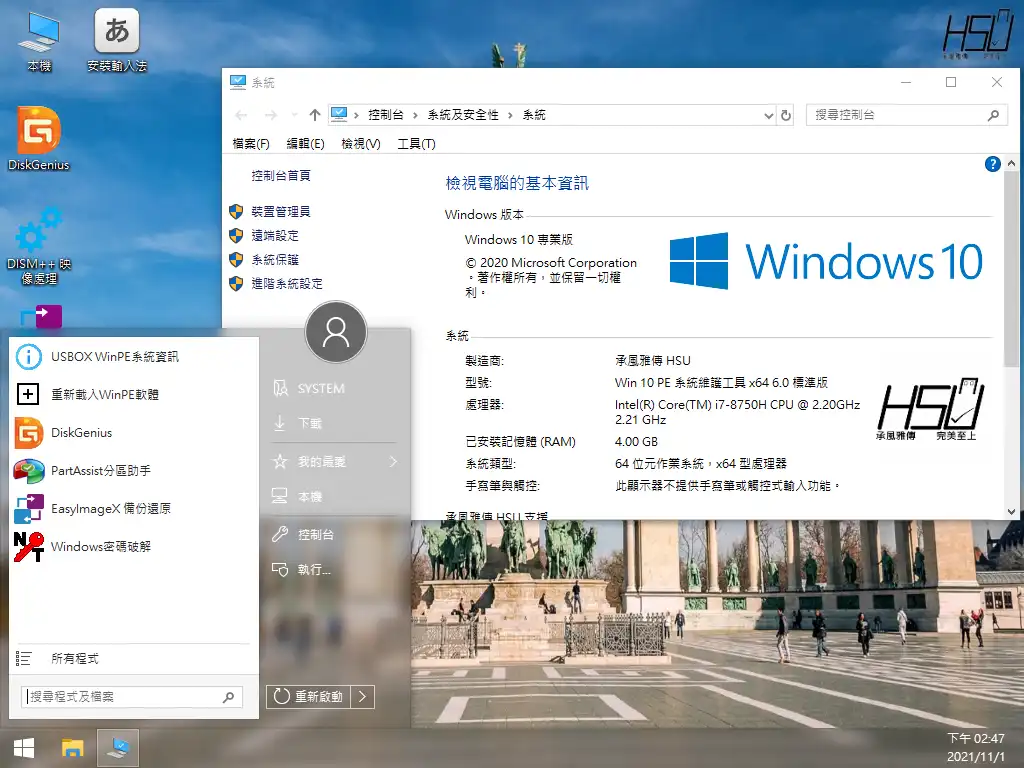
本篇文章會教你如何在 Hyper-V 虛擬機器內「模擬」USB 隨身碟開機,把可開機的 USB 隨身碟製作方式用「VHDX」的方式呈現,讓可開機的 WinPE 也可以在 Hyper-V 內啟動!
如果在閱讀文章的過程中有任何問題,歡迎隨時在文章底下留言,或是透過聯絡我跟我溝通討論,讓我們開始今天的主題吧!
為什麼要在 Hyper-V 模擬 USB 隨身碟開機?
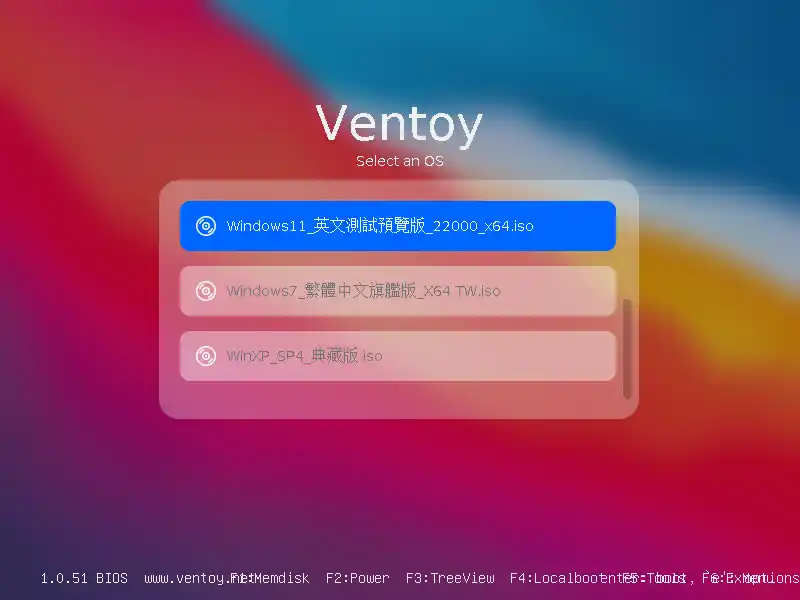
如果本身平常就有在使用 Hyper-V 來進行各項模擬操作的人來說,就有著很高的機率會想要使用 USB 隨身碟在 Hyper-V 內進行開機,例如自製的 WinPE 環境或是使用第三方工具製作的多重開機選單的隨身碟。
延伸閱讀:WinPE 是什麼?
如果能在 Hyper-V 內先行模擬,這樣就能確保自己所製作的開機隨身碟是可以正常運作的,但非常可惜的是,Hyper-V 目前還不支援直接從外部 USB 隨身碟來進行開機。
除此之外,如果自己有在寫 USB 開機相關教學文章,如果能用 Hyper-V 模擬運行,這樣在文章內的相關截圖畫面會比較清楚,不會像用相機翻拍的一樣,模糊且不美觀。
教學步驟
STEP 1
create vdisk file="C:HyperV_USBUSB_8G.vhdx" maximum=8192這行指令是會在「C 槽的 HyperV_USB 資料夾內」建立一個大小為「8192 MB」的虛擬硬碟,其名稱會命名為「 USB_8G 」。
資料夾名稱、虛擬硬碟名稱與大小都可以自訂,不一定要跟我一樣。
STEP 2
sel vdisk file=C:HyperV_USBUSB_8G.vhdx在選擇完成目標的虛擬硬碟後,利用以下指令進行連接到電腦上。
attach vdiskSTEP 3
選擇 GPT 格式並按下確定按鈕後,就可以針對虛擬硬碟進行新增磁碟區,這邊我不多做步驟說明,只要一直按下一步就可以完成建立,如下圖。
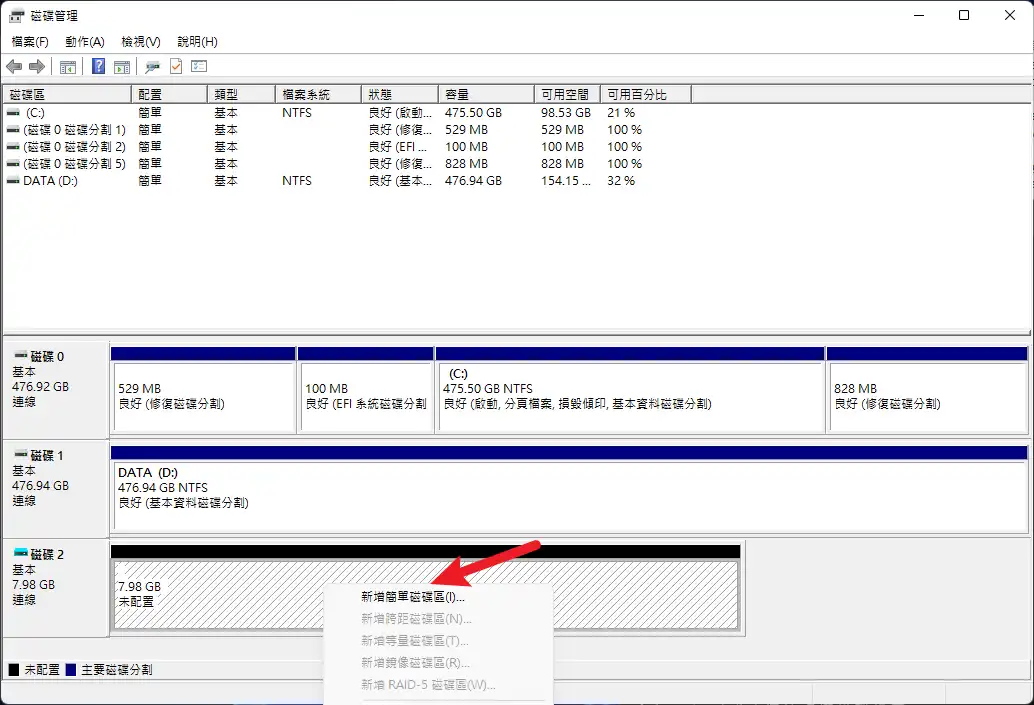
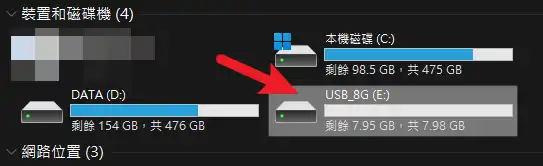
新增磁碟區完成後,在我的電腦內就可以看到剛剛所新增的空間,就如同把 USB 插上電腦一樣。
STEP 4
STEP 5
detach vdisk如果日後有需要修改虛擬硬碟內的檔案,也是使用相同方式連接,完成之後再斷開連接即可。
STEP 6
STEP 7
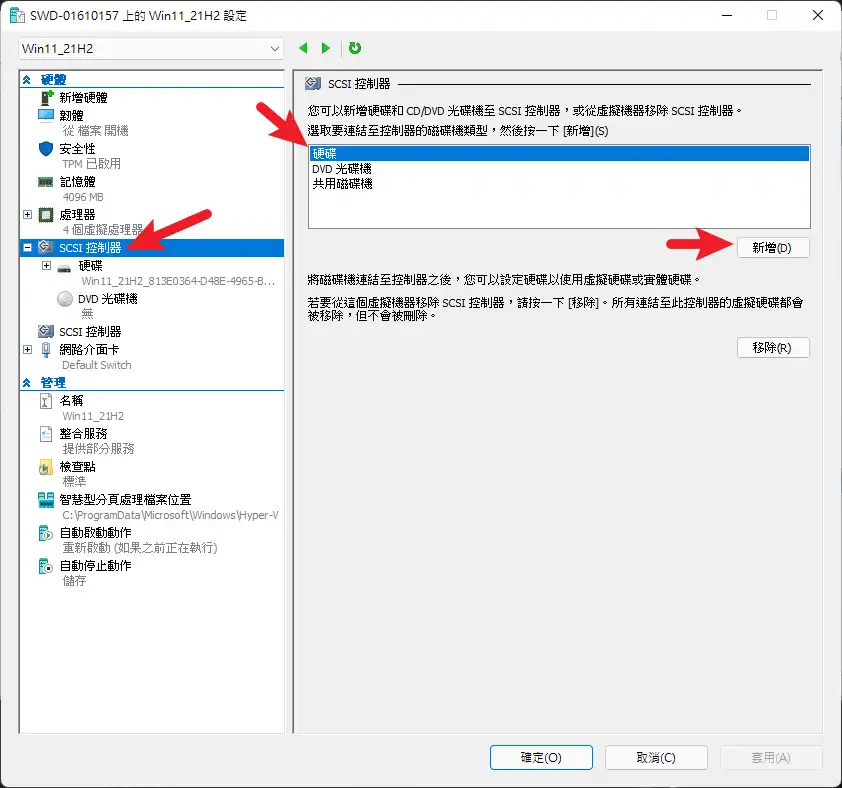
如果你的虛擬機器是「第二代」,則是在「SCSI 控制器」選項內新增硬碟。
STEP 8
STEP 9
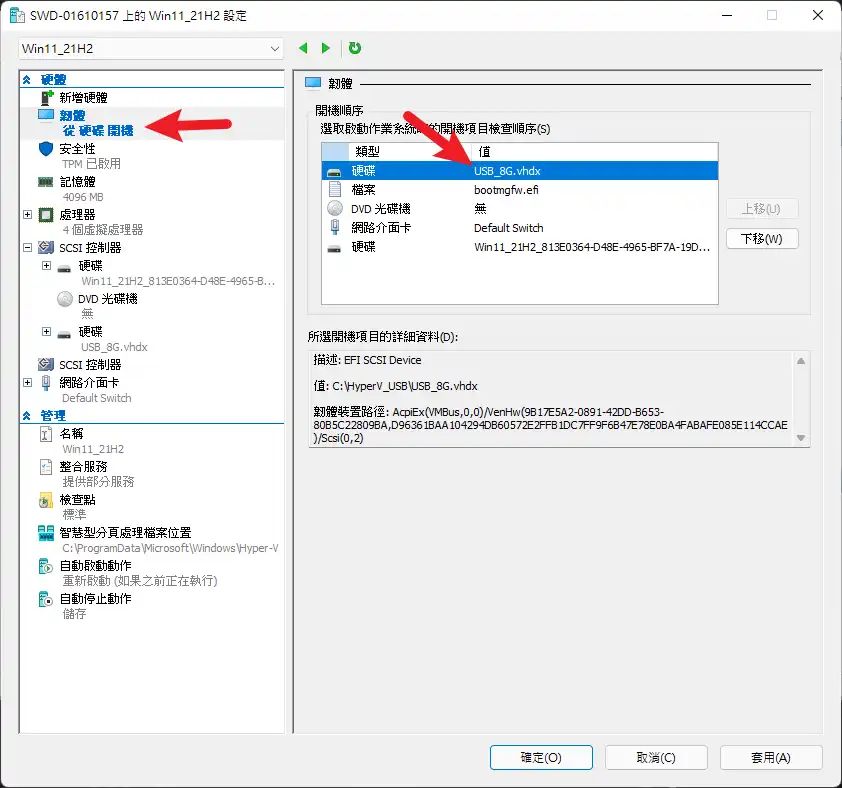
如果是「第二代」虛擬機器,則是把你的硬碟名稱改成第一個,如圖所示。
STEP 10
總結
Hyper-V 不像 VMware 一樣,原生就支援 USB 隨身碟開機,所以在執行某些模擬操作時會來的比較不方便,但是如果可以利用「虛擬硬碟」的做法來模擬 USB 隨身碟開機,也可以達到相同的目的!
如果哪天你有需要用到 USB 開機,但又不想要切換其他的虛擬機器,就可以跟著本篇教學一起試試看喔!