最後更新日期:2026年08月04日
📌 快速答案
一句話答案:打開「設定 → 個人化 → 開始」把「建議」相關開關關掉,即可隱藏開始選單的建議區域;舊版只能清空內容、區塊仍在,新版開始選單才能整區移除。
相比於 Windows 10,Windows 11 在開始選單上做了不少修改,其中一眼馬上就能夠發現的就是「位置」,Win11 預設會把開始鍵放在工作列的中間,跟以往靠左邊有明顯的差異。
延伸閱讀:【教學】如何變更 Win11 開始鍵位置?順便教你隱藏工具列!
在開始選單內除了一些常見 APP 捷徑外,也多了一個「建議區域(Recommended)」,會在裡面顯示最近曾經使用過的程式或檔案,讓你在下次使用時可以快速開啟,但也變相成為一種「隱私」洩漏,因為可以看到使用者的使用紀錄。
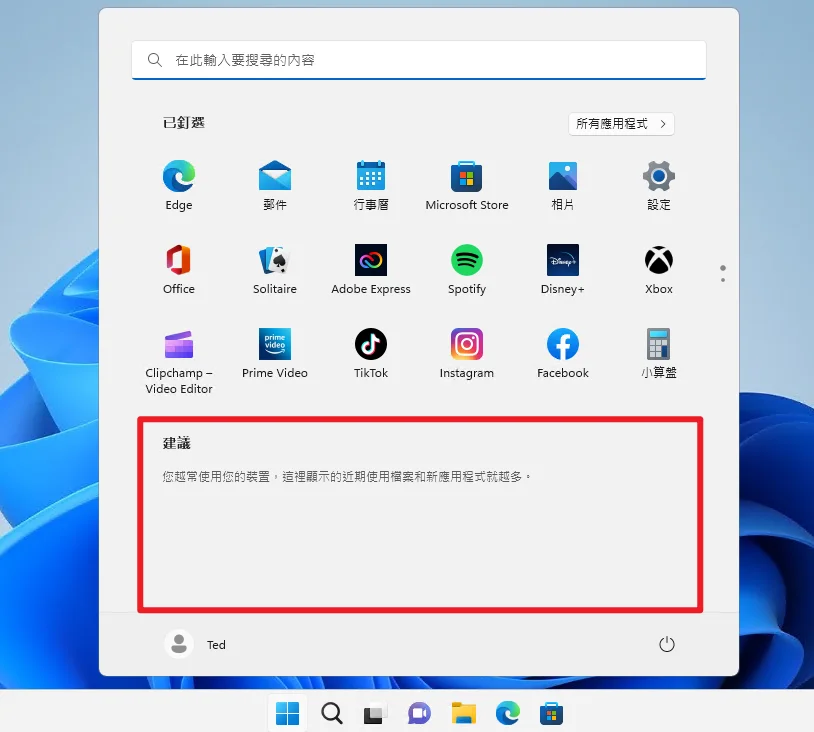
本篇文章會教你如何隱藏或移除開始選單內的「建議區域」,如果在閱讀文章的過程中有任何問題,可以前往「各類電腦疑難雜症討論區」尋求幫助,有需要的讀者一起繼續往下看吧!
建議區域移除教學
這個章節的教學會提供「兩種方法」,第一種透過 Win11 系統內設定,就可以把「建議區域」設定為不顯示任何檔案或程式,但是這個區域還是會保留,只是沒有內容。
第二種方法則是透過第三方工具「ExplorerPatcher」,可以把整個建議區域移除,會讓選單看起來更整潔,看讀者想要使用哪種方式,另外文章內會用 Windows 11 22H2 版本作為示範,讓我開始吧!
方法一:系統內設定
STEP 1
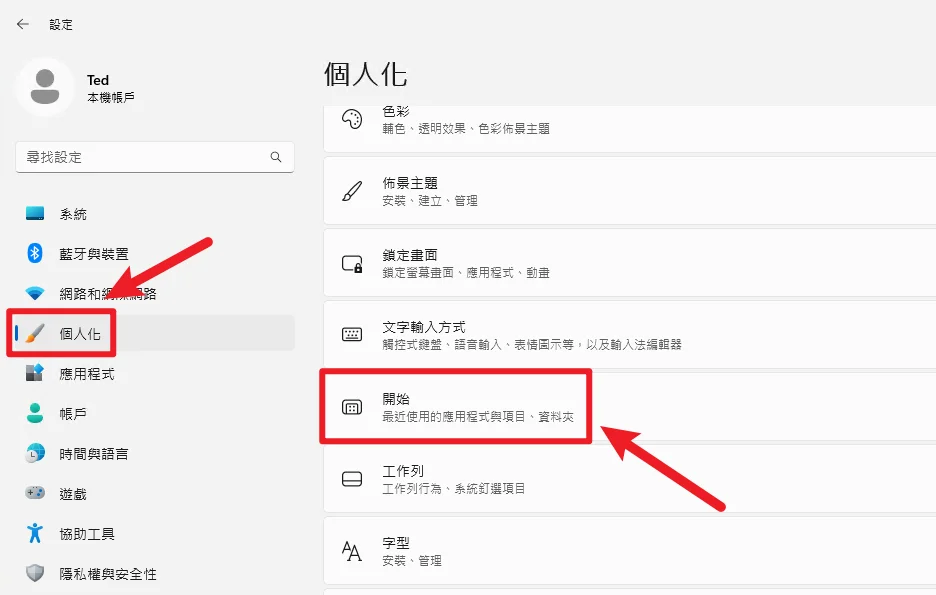
利用鍵盤快捷鍵「Windows + I」打開系統設定,並在「個人化」內找到「開始」選項進入。
STEP 2
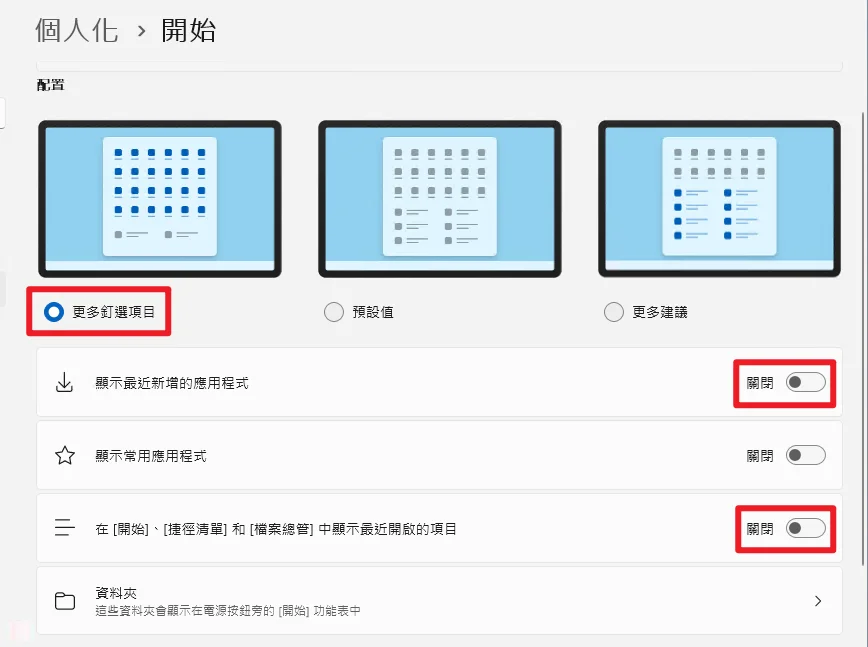
最上方請選擇「更多釘選項目」,再來要把下面的紅色框框選項關閉,這邊提醒一下,最上方的三個圖示是 Windows 22H2 才有的,如果是使用 Windows 11 21H2 的讀者會看不到這個選項,但是不影響,只要確保下方兩個選項有關閉即可。
STEP 3
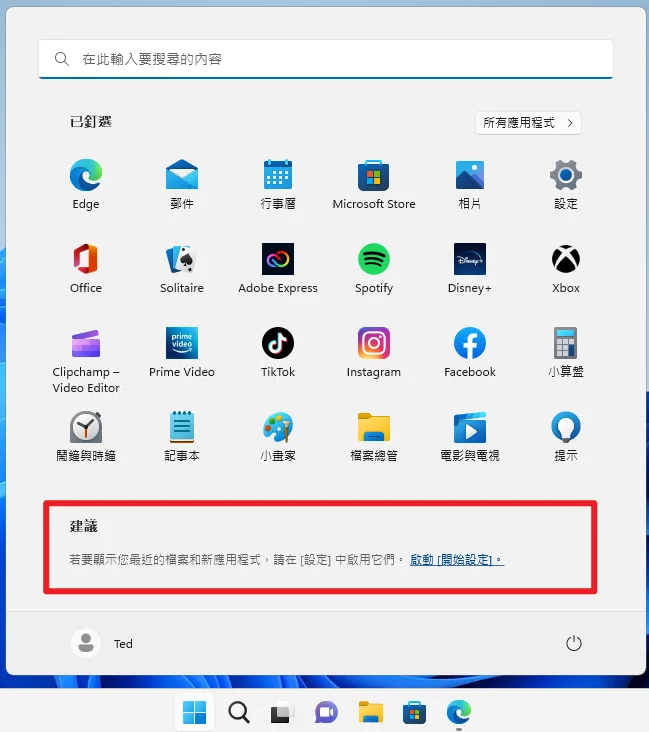
在設定完成後,回到開始選單內,就可以看到如上圖畫面,這樣就不會再看到檔案或程式被顯示在這邊囉,大功告成!
如果想要把整個建議區域從開始選單內移除,請繼續往下看第二個方法!
方法二:ExplorerPatcher
STEP 1
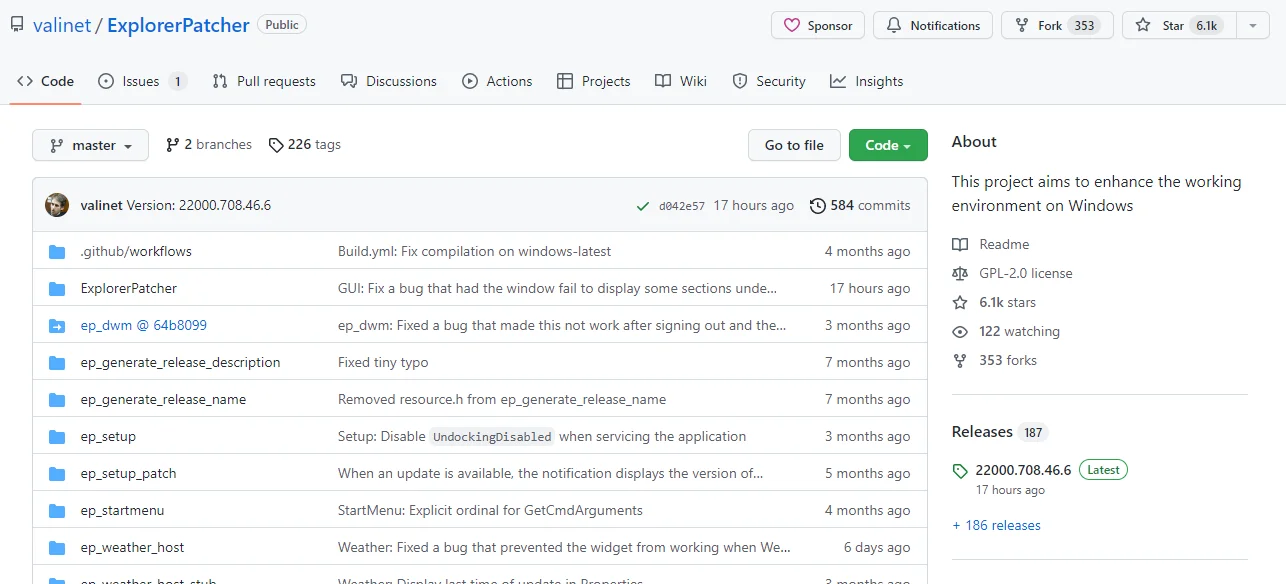
第二種方法則是要透過第三方工具「ExplorerPatcher」來達成,可以把整個建議區域從開始選單內移除,點我前往下載工具。
STEP 2
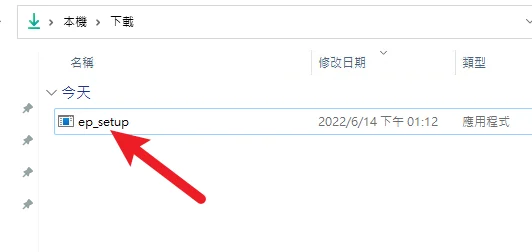
下載回電腦後是一個執行檔,直接點兩下就會開始全自動安裝,請等待一下。
STEP 3
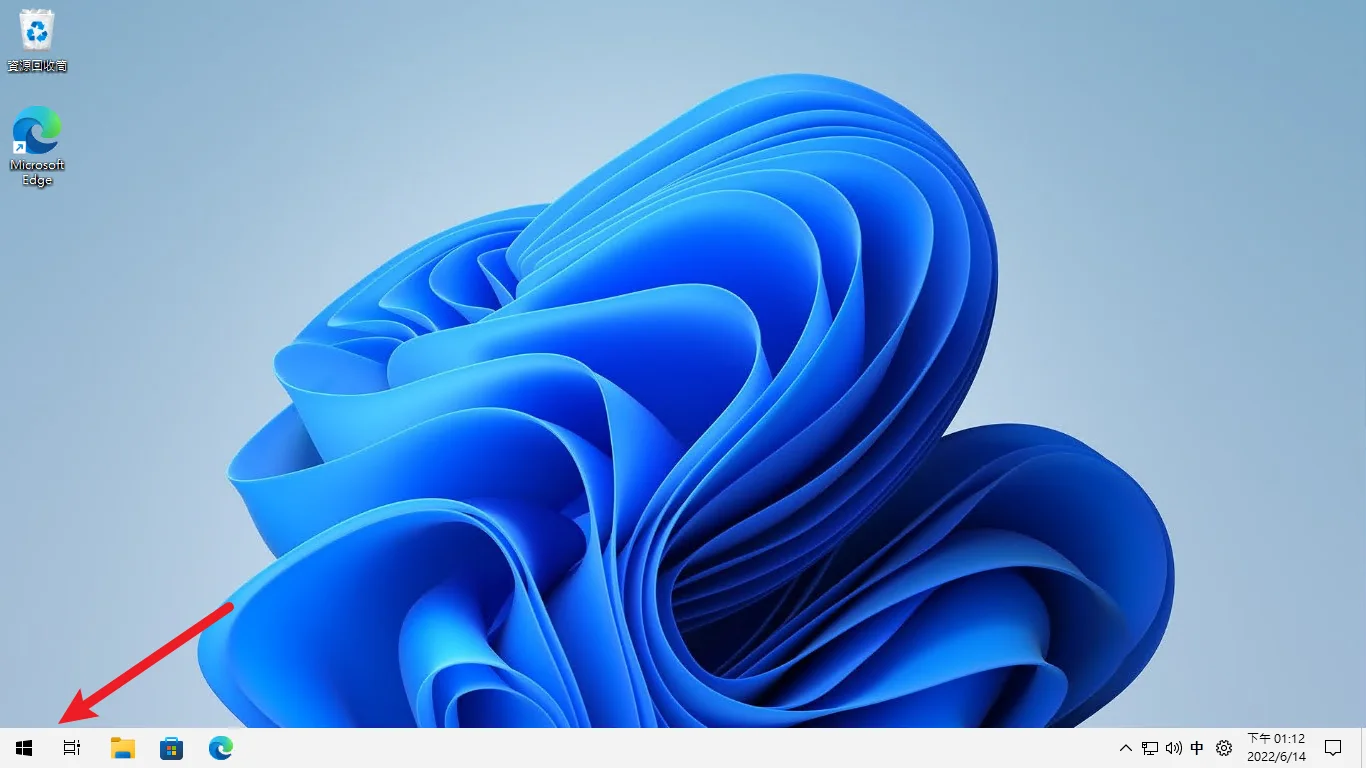
安裝完成後,你會發現開始選單變成 Windows 10 樣式,這是因為這套工具的最主要目的就是要優化 Windows 11 的使用者體驗,大家公認 Windows 10 的界面比較好使用,所以安裝完成該工具後,會自動切換成 Windows 10 樣式。
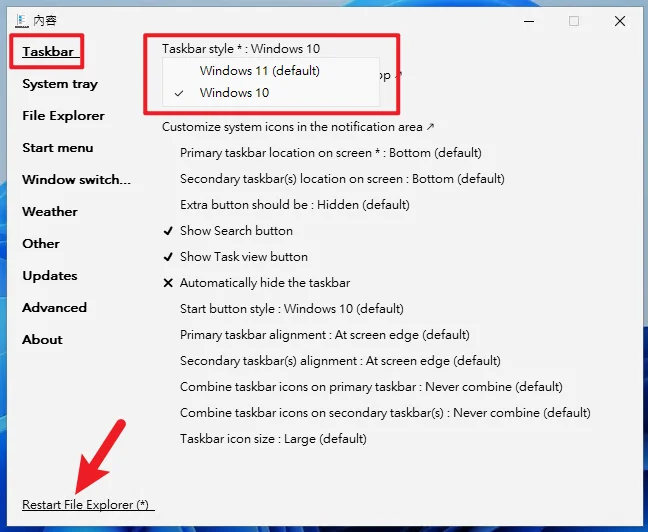
如果想要切換成 Windows 11 樣式,請在工具列上點右鍵,並選擇「內容」。
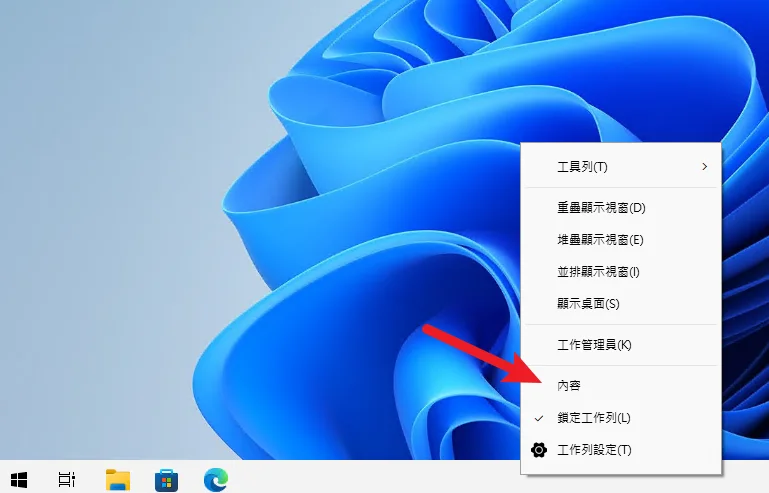
把「Taskbar style」的選項切換成「Windows 11 (default)」後,按一下左下角的「Restart File Explorer」就可以切換回 Win11 樣式囉!
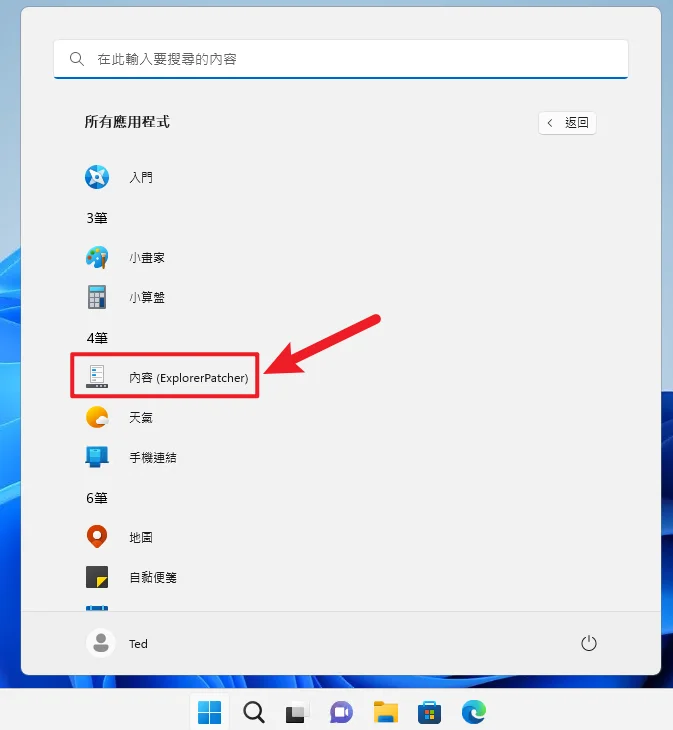
把工具列與開始鍵切換回 Windows 11 樣式後,就無法從工具列快速開啟這個工具,可以用搜尋的方式找到,如下圖。
STEP 4
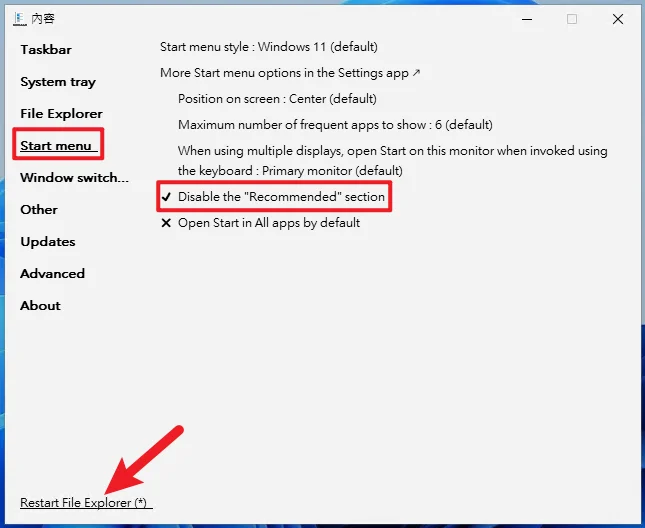
好的,回到本篇文章主題,我們在工具左邊選擇「Start Menu」,在右方可以看到「Disable the “Recommended” section」的選項,點一下就可以變成打勾狀態,最後一樣按一下左下角的「Restart File Explorer」。
STEP 5
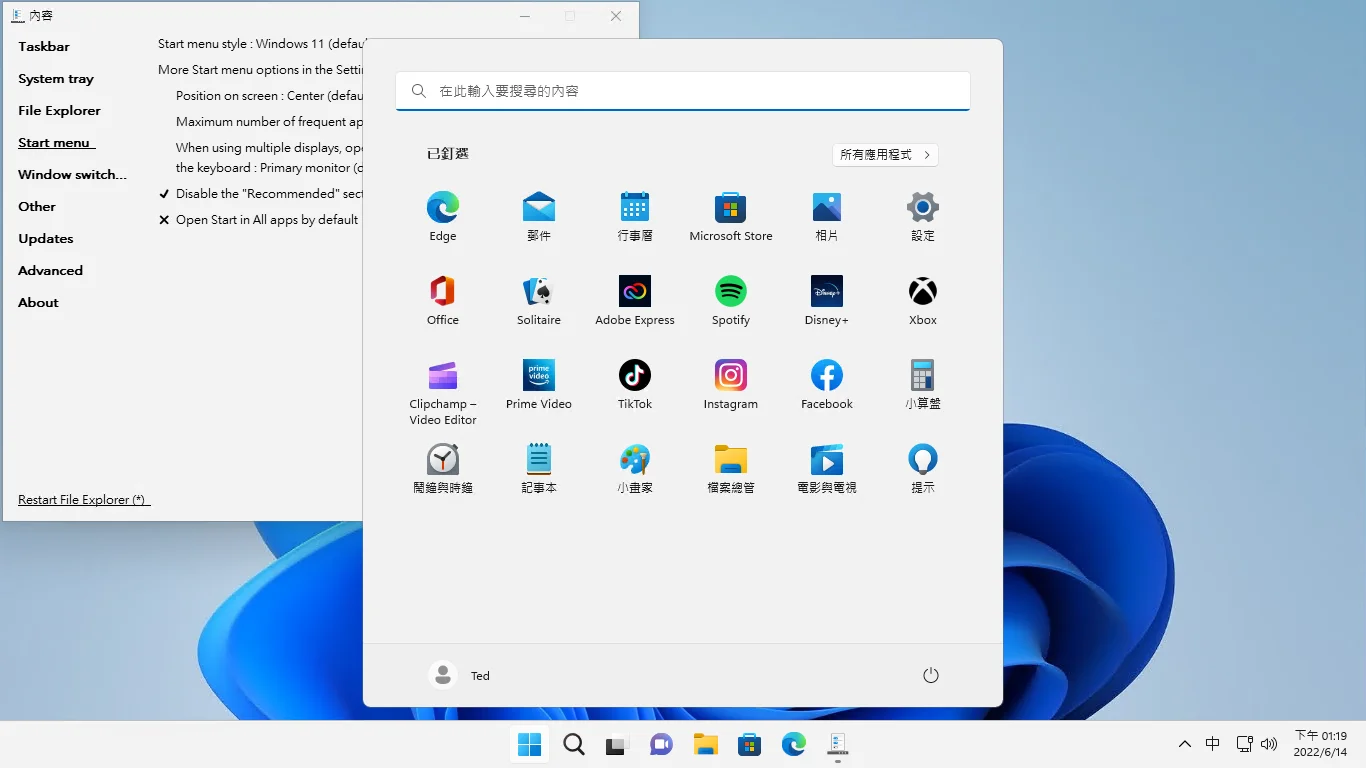
最後就可以看到整個「建議區域」已經從開始選單內「被移除」囉,大功告成!
備註:ExplorerPatcher 工具還有很多選項可以調整,讀者可以自己玩玩看!
2026 更新:新版開始選單可直接隱藏整個建議區域
本文原始教學以 Windows 11 22H2 示範,當時系統設定只能讓建議區域不顯示內容、無法移除區塊。自 2025 年 10 月底的預覽更新(KB5067036,OS Build 26100.7019/26200.7019)起,改版後的開始選單分批推送到 Windows 11 24H2 與 25H2,新增了一個可以把整個建議區域關掉的開關。
設定位置一樣在「設定 → 個人化 → 開始」,要關掉的是「在開始顯示建議的檔案、在檔案總管顯示最近使用的檔案,以及跳躍清單中的項目」這個開關(英文介面為 Show recommended files in Start, recent files in File Explorer, and items in Jump Lists,繁中字串可能因版本略有差異);若仍看到提示或推薦內容,可把同頁其他建議、提示類開關一併關閉。
要注意的代價:這個開關是三合一的,關掉後檔案總管的「最近使用的檔案」與工作列右鍵的跳躍清單也會一起不再顯示最近項目。舊版也一樣——方法一要關的「顯示最近開啟的項目」,完整名稱同樣包含檔案總管與跳躍清單;也就是說,目前不論新舊版,內建設定都無法只清空建議區域而保留檔案總管的最近檔案。另外新版採分批推送,升上 24H2/25H2 不一定會拿到;找不到上述開關就代表仍是舊版,請沿用方法一或方法二。
ExplorerPatcher 現況:這套工具到 2026 年仍持續更新,發行說明所列測試建置涵蓋 26200.x(25H2 世代);但它會替換工作列與檔案總管元件,即使建置在測試清單內,議題區仍有使用者回報部分 25H2 累積更新後安裝失敗或黑屏。安裝前先建立還原點,畫面異常可進安全模式移除。
總結
以上就是今天的教學內容,建議讀者們直接使用內建的方式,讓使用過的檔案與程式不顯示在「建議區域」內就可以,省的還要下載安裝第三方工具,當然如果你想要把整個建議區域移除就另當別論囉!