
「檔案總管 (File Explorer)」(在 Win10 可能叫「檔案總管」,Win11 同樣如此,但有些人還是習慣叫它「我的電腦」或「本機」)大概是我們在 Windows 上最頻繁互動的介面了吧?無論是尋找文件、開啟程式、瀏覽照片、管理下載項目、還是進行檔案的複製、貼上、刪除… 幾乎所有操作都離不開它。
但你是否也常常覺得:
- 為了比較不同資料夾的內容,開了好幾個檔案總管視窗,桌面變得亂七八糟?
- 每次都要點好幾層資料夾才能找到常用的專案檔案或雲端硬碟同步路徑?
- 想確認圖片或 PDF 內容,卻得一個個點開檔案,看完再關掉,很花時間?
- 每次都在用滑鼠慢慢點選,感覺效率不高?
如果你有以上任何一種情況,那表示你可能還沒完全發揮檔案總管的潛力!其實,這個看似平凡的工具,內部藏著許多能讓你操作效率**「有感翻倍」**的實用技巧與隱藏功能!
今天,就讓我這位熟悉 Windows 系統與 SEO 優化的專家,來為大家精選 10 個 Windows 檔案總管的必學實用技巧,涵蓋了導覽、檢視、整理、快捷操作等多個面向。無論你是使用 Windows 10 還是 Windows 11,學會這些技巧,都能讓你管理檔案更輕鬆、更快速、更得心應手!
技巧一:善用「快速存取」(Quick Access) – 把常用資料夾釘在眼前!
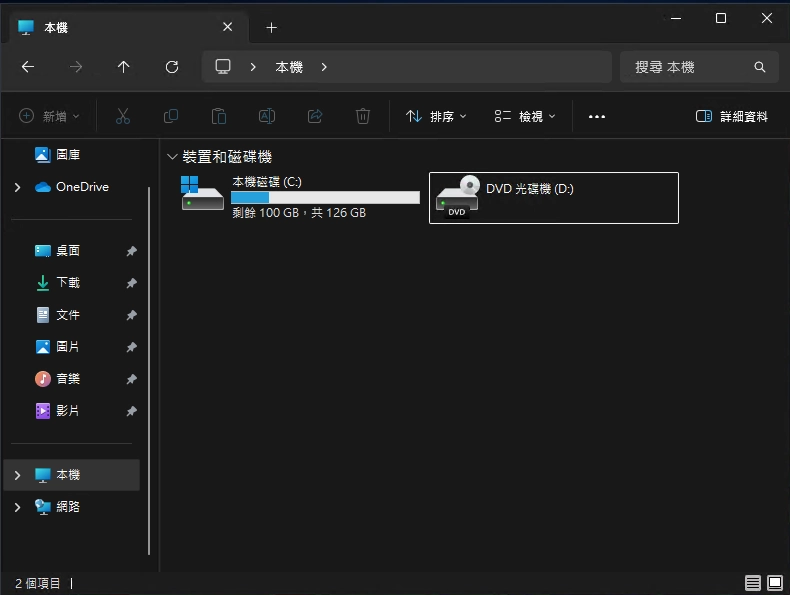
檔案總管左側邊欄最上方的「快速存取」區塊,是提升導覽效率的第一站!
- 自動顯示常用/最近: 預設情況下,「快速存取」會自動顯示你「經常使用的資料夾」和「最近使用的檔案」。
- 【重點】手動釘選: 更實用的是手動釘選!對於你最常用、最重要的資料夾(例如:目前正在進行的專案資料夾、雲端硬碟同步根目錄、常用的下載分類夾等),直接在該資料夾上按滑鼠右鍵,選擇「釘選到快速存取 (Pin to Quick access)」。
- 效果: 被釘選的資料夾會固定出現在「快速存取」列表的最上方,無論你目前在哪個路徑下,都可以一鍵跳轉到這些常用位置,省去層層點擊的麻煩!你也可以拖曳調整釘選資料夾的順序。
技巧二:開啟「預覽窗格」(Preview Pane) – 免開檔案,偷看內容!
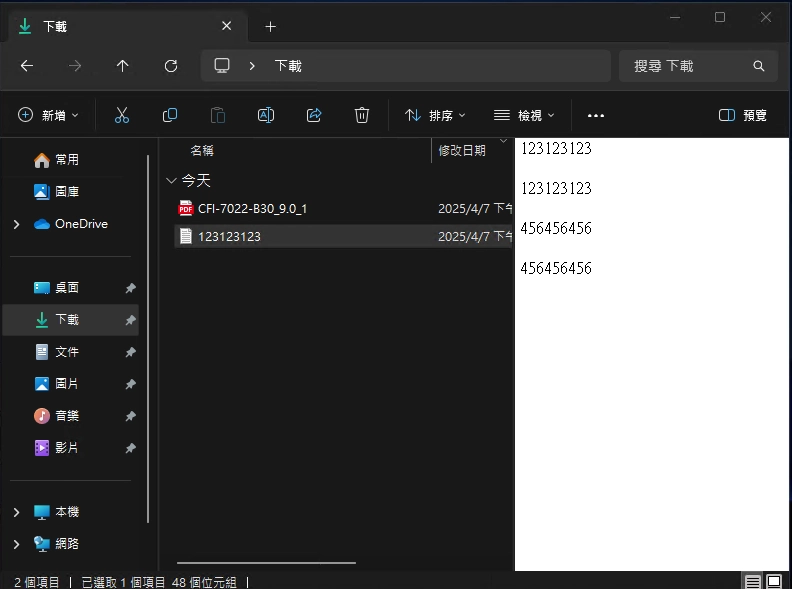
想快速確認某張圖片是不是你要找的那張?或是 PDF 文件的大致內容?不用每次都點兩下打開它!
- 如何開啟: 在檔案總管視窗中,點擊上方工具列的「檢視 (View)」標籤頁(或 Win11 的「檢視」下拉選單)。在「窗格」(Panes) 區塊中,點選「預覽窗格 (Preview pane)」。
- 效果: 視窗右側會出現一個新的窗格。當你點選(只需點一下,不用點兩下)一個支援預覽的檔案(如圖片檔 JPG/PNG/GIF, PDF, Word/Excel/PowerPoint 文件, 文字檔 TXT 等)時,這個窗格就會直接顯示該檔案的內容預覽。
- 優點: 大幅節省你僅為了「確認內容」而開啟、關閉檔案的時間,尤其在處理大量圖片或文件時非常有用。再次點擊「預覽窗格」按鈕即可關閉。
技巧三:開啟「詳細資料窗格」(Details Pane) – 檔案資訊,一目了然!
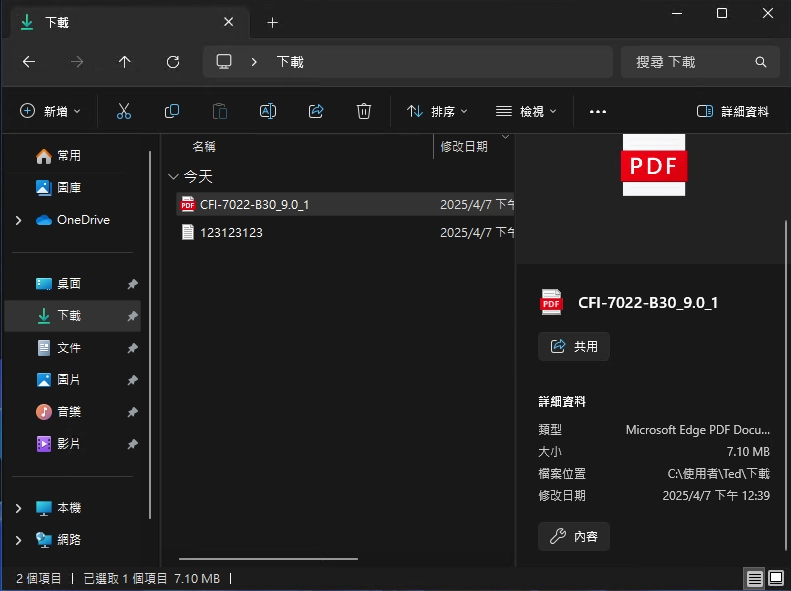
想快速查看某個檔案的大小、修改日期、圖片尺寸、作者等詳細資訊,不用每次都按右鍵選「內容」。
- 如何開啟: 同樣在「檢視 (View)」標籤頁/選單的「窗格」(Panes) 區塊中,點選「詳細資料窗格 (Details pane)」。(注意不要跟上一個搞混)
- 效果: 視窗右側會出現一個窗格(如果同時開啟預覽窗格,它會顯示在預覽窗格下方或取代它,依系統版本和設定可能不同)。當你點選一個檔案時,這個窗格會顯示該檔案的詳細中繼資料 (Metadata),例如檔案類型、大小、建立/修改日期、作者、圖片尺寸、相機型號、影片長度等等。
- 優點: 無需進入檔案內容,就能快速掌握檔案的關鍵屬性資訊。再次點擊「詳細資料窗格」按鈕即可關閉。
技巧四:顯示「副檔名」與「隱藏的項目」 – 看清檔案真面目!
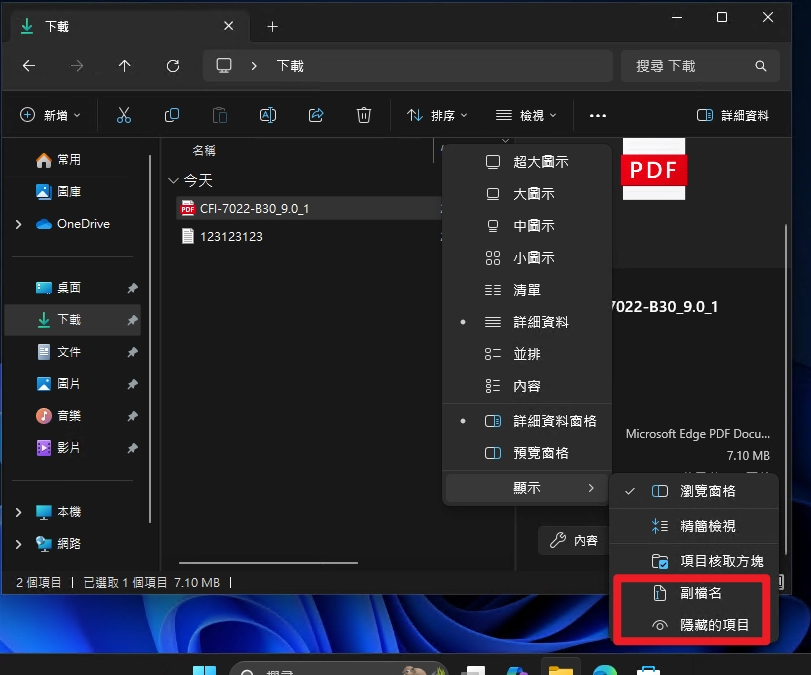
這是一個非常基礎、但攸關安全與管理的重要設定!
- 為何重要?
- 副檔名 (File name extensions): 預設 Windows 會隱藏已知檔案類型的副檔名 (例如
.docx,.exe,.jpg)。但顯示副檔名能讓你明確知道檔案的真實類型,避免誤點擊偽裝的惡意執行檔 (例如檔名叫報告.docx.exe,隱藏副檔名時只看到報告.docx)。 - 隱藏的項目 (Hidden items): Windows 會隱藏某些系統檔案或設定檔,以防使用者誤刪。但在進行某些進階設定或疑難排解時,可能需要看到這些隱藏的檔案或資料夾 (例如
AppData資料夾)。
- 副檔名 (File name extensions): 預設 Windows 會隱藏已知檔案類型的副檔名 (例如
- 如何開啟:
- 在「檢視 (View)」標籤頁/選單中,找到「顯示/隱藏 (Show/hide)」或類似的區塊。
- 將「副檔名 (File name extensions)」和「隱藏的項目 (Hidden items)」這兩個選項打勾即可。
- 建議: 強烈建議永遠開啟「顯示副檔名」!「顯示隱藏的項目」則視需求開啟,平時可以關閉。
技巧五:活用「網址列」(Address Bar) – 不只是顯示路徑!
檔案總管頂部的網址列(位址列)不只能看路徑,還有妙用:
- 快速跳轉上層: 點擊網址列中路徑的某個資料夾名稱(例如
C:\Users\你的名字\Documents中的Users),可以直接跳轉到該層級。比按「上一頁」或「向上」按鈕有時更快。 - 複製完整路徑: 在網址列的空白處點擊一下,整個路徑會變成反白選取的文字模式,方便你按
Ctrl+C複製完整的檔案路徑。 - 【高手密技】執行指令: 在網址列的空白處點擊一下,刪除原有路徑,直接輸入
cmd或powershell,然後按下 Enter,可以直接在目前所在的資料夾路徑開啟「命令提示字元」或「PowerShell」視窗! 對於需要下指令操作的使用者來說超方便!也可以輸入.來開啟目前資料夾,或..來開啟上一層資料夾。
技巧六:【Win11 獨有】多分頁 (Tabs) 功能 – 告別滿滿視窗!
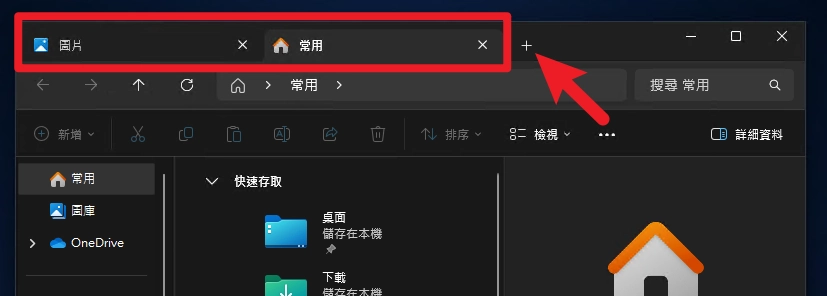
這是 Windows 11 檔案總管的重大改進之一!(Windows 10 用戶需要藉助第三方工具如 Files App, QTTabBar 等才能實現)
- 功能: 如同網頁瀏覽器一樣,你可以在同一個檔案總管視窗中,開啟多個分頁 (Tabs) 來瀏覽不同的資料夾路徑。
- 如何使用:
- 點擊標題列旁邊的「+」號按鈕,即可開啟新分頁。
- 在資料夾上按滑鼠中鍵或按住
Ctrl再點擊,通常也能在新分頁開啟。 - 使用快捷鍵
Ctrl + T開啟新分頁,Ctrl + W關閉目前分頁,Ctrl + Tab切換分頁。
- 優點: 大幅減少需要開啟的檔案總管視窗數量,讓桌面更整潔,管理多個路徑更方便。
技巧七:釘選常用資料夾到「工作列」快速啟動
除了釘選到「快速存取」,你還可以把最最常用的資料夾直接釘選到工作列的檔案總管圖示上。
- 如何操作:
- 開啟檔案總管,找到你想要釘選的資料夾。
- 直接用滑鼠將該資料夾拖曳到螢幕下方工作列上的「檔案總管」圖示上。
- 放開滑鼠,該資料夾就會被釘選到檔案總管圖示的「右鍵快顯功能表」(Jump List) 中的「已釘選」(Pinned) 區域。
- 效果: 以後只要在工作列的檔案總管圖示上按滑鼠右鍵,就能快速點選開啟這些釘選的資料夾。
技巧八:稍微進階的「搜尋」技巧
檔案總管右上角的搜尋框其實支援一些進階語法:
kind:篩選檔案種類,例如kind:圖片,kind:音樂,kind:文件。size:篩選檔案大小,例如size:>100MB,size:巨大(>128MB),size:小型(10-100KB)。datemodified:篩選修改日期,例如datemodified:昨天,datemodified:上週,datemodified:2025/01/01..2025/03/31。*(星號): 作為萬用字元,例如*.docx搜尋所有 Word 文件。OR,AND,NOT: 組合搜尋條件(需大寫)。
善用這些能讓你更精準地找到目標檔案。
技巧九:必學的鍵盤快捷鍵 – 脫離滑鼠更高效!
熟練快捷鍵是提升效率的不二法門:
Alt + 向上箭頭 (↑):跳至上一層資料夾。Alt + 向左箭頭 (←):返回上一頁瀏覽記錄。Alt + 向右箭頭 (→):前進下一頁瀏覽記錄。F2:重新命名目前選取的檔案或資料夾。Ctrl + N:開啟一個新的檔案總管視窗。Ctrl + T:(Win11) 開啟一個新的分頁。Ctrl + W:(Win11) 關閉目前的分頁。Ctrl + Shift + N:在目前位置新增一個資料夾。Ctrl + C/Ctrl + X/Ctrl + V:複製 / 剪下 / 貼上。Shift + Delete:永久刪除檔案(不經過資源回收桶,請小心使用!)。F5:重新整理目前視窗。
技巧十:自訂你的工具列 – 把常用指令放手邊!
- Windows 10 (功能區 Ribbon 介面): 在頂部的「快速存取工具列」(通常在視窗最左上角),你可以按右鍵點擊功能區上的任何按鈕(例如「刪除」、「重新命名」),選擇「新增至快速存取工具列」。
- Windows 11 (簡化工具列): 點擊工具列最右邊的「…」按鈕,選擇「顯示其他命令」可以找到更多舊版功能區的指令。你也可以在指令上按右鍵,選擇「新增至快速存取工具列」(Pin to Quick Access toolbar,Win11 的快速存取工具列位置通常在主工具列下方或可自訂)。或者透過「資料夾選項」自訂。
將你最常用的幾個指令釘選到最容易點擊的位置,可以省下不少切換標籤頁或點選選單的時間。
結論:小技巧累積大效率!
檔案總管是我們每天與 Windows 互動的基礎,但許多內建的便利功能卻常常被忽略。今天分享的這 10 個技巧,從基本的導覽優化(快速存取、網址列)、視覺輔助(預覽窗格、詳細資料窗格、顯示副檔名),到進階的多分頁(Win11)、快捷鍵運用和工具列自訂,都能在不同方面提升你管理檔案的效率。
不需要一次全部學會,試著挑選幾個你覺得最實用、最能解決你目前痛點的技巧,開始在日常操作中練習使用。你會發現,透過這些小小的改變,日積月累下來,能為你節省大量的時間和精力,讓操作 Windows 變得更加得心應手!