現代生活中,我們幾乎離不開各種 3C 螢幕——電腦、筆電、平板、手機。尤其到了晚上,很多人習慣在睡前繼續滑手機、追劇或處理工作。但你是否常常覺得:
- 長時間盯著螢幕後,眼睛特別容易乾澀、疲勞、甚至有點痠痛?
- 晚上用了電腦或手機後,躺在床上卻很難入睡,感覺腦袋還很清醒?
如果有的話,元兇可能就指向那個我們常常聽到、來自螢幕的「藍光 (Blue Light)」!
雖然關於藍光對眼睛健康的長期影響,科學界仍有不同看法,但已有不少研究指出,過多的藍光暴露(尤其是夜間)可能會干擾我們的生理時鐘(抑制褪黑激素分泌),影響睡眠品質,並且可能加劇數位視覺疲勞。
幸好,現在無論是 Windows 作業系統本身,還是許多新款的電腦螢幕硬體,都提供了「濾藍光」或「低藍光」的功能,來幫助我們減少藍光的暴露量。
但是,Windows 內建的「夜間光線」和螢幕本身的「低藍光模式」有什麼不同?哪個效果比較好?又該如何設定呢?
今天,就讓我來為大家:
- 簡單科普一下藍光是什麼,以及為何要考慮過濾它。
- 詳細教學如何在 Windows 10 / 11 中設定內建的「夜間光線」功能。
- 介紹螢幕硬體的「低藍光模式」及其與軟體方式的差異。
- 探討濾藍光功能的實際效果與使用建議。
了解這些,能幫助你選擇並設定最適合自己的濾藍光方式,讓你的數位生活更舒適、也可能更健康一點!
藍光是什麼?為何要考慮過濾它?
- 藍光的特性: 藍光是可見光譜中能量較高、波長較短的一部分(大約在 380-500 奈米之間)。自然界的陽光就含有大量藍光。現代 LED 背光螢幕(電腦、手機等)也會發出相當強度的藍光。
- 潛在影響:
- 【影響睡眠】: 這是目前科學證據相對較明確的一點。人眼接收到藍光後,會抑制大腦分泌褪黑激素 (Melatonin)——這是一種調節睡眠週期的重要荷爾蒙。在夜間(尤其是睡前)暴露在過多的藍光下,會讓大腦以為還是白天,導致入睡困難、睡眠品質下降。
- 【數位視覺疲勞】: 高能量的藍光穿透力較強,長時間直視可能更容易引起眼睛疲勞、乾澀、甚至短暫的視力模糊。雖然與永久性傷害的關聯尚待證實,但減少藍光暴露普遍被認為有助於提升視覺舒適度。
- 【長期影響爭議】: 至於藍光是否會對視網膜造成累積性、永久性的傷害(例如增加黃斑部病變風險),目前科學界尚無定論,需要更多長期研究。但基於預防原則,減少不必要的長時間高強度藍光暴露,總是有益無害。
- 過濾的目的: 主要是在維持基本視覺效果的前提下,減少螢幕發出的藍光總量或調整藍光的強度與色溫,尤其是在夜間使用時,以降低對睡眠和視覺舒適度的潛在負面影響。
濾藍光方法一:Windows 內建「夜間光線」(Night Light) – 軟體調整色溫
這是 Windows 10 和 11 都內建的、最方便的軟體濾藍光方式。
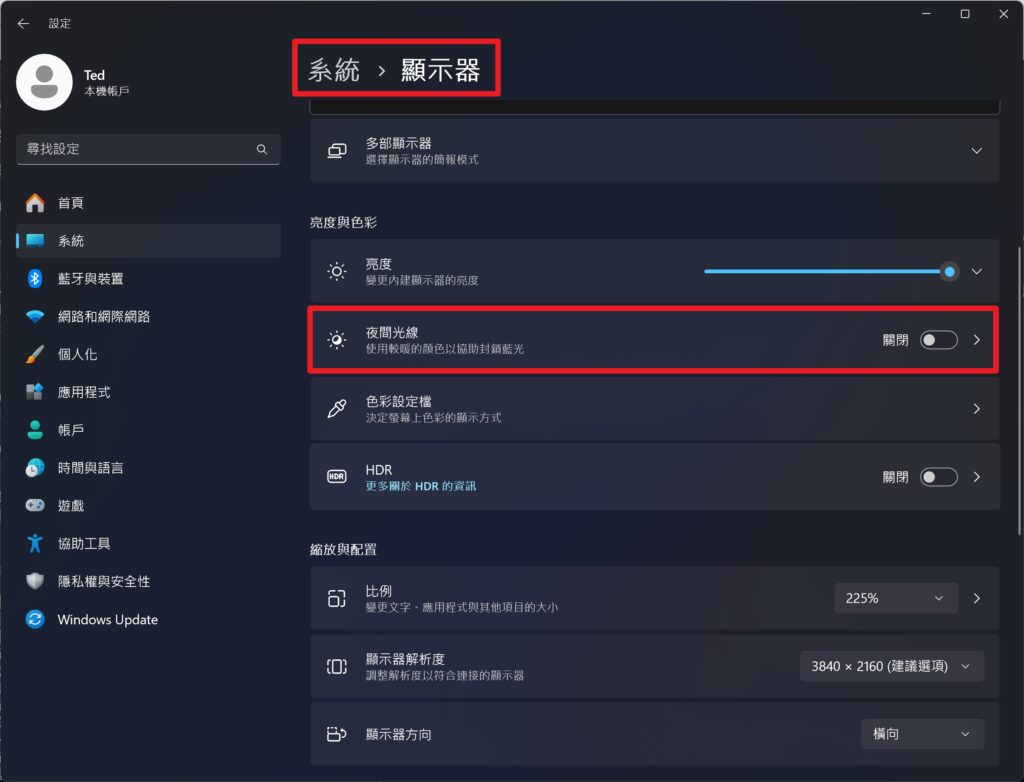
- 運作原理: 它並非真的「過濾」掉藍光,而是透過軟體調整顯示輸出的色溫 (Color Temperature),減少藍色光譜的比例,讓整體畫面偏向更暖的色調(看起來會比較黃或偏橘紅色)。
- 如何啟用與設定 (Win10 / Win11 路徑相似):
- 打開「設定」(Settings)。
- 點選「系統」(System)。
- 點選「顯示器」(Display)。
- 找到「夜間光線 (Night light)」這個選項。你可以直接點擊它右邊的開關來立即啟用或關閉。
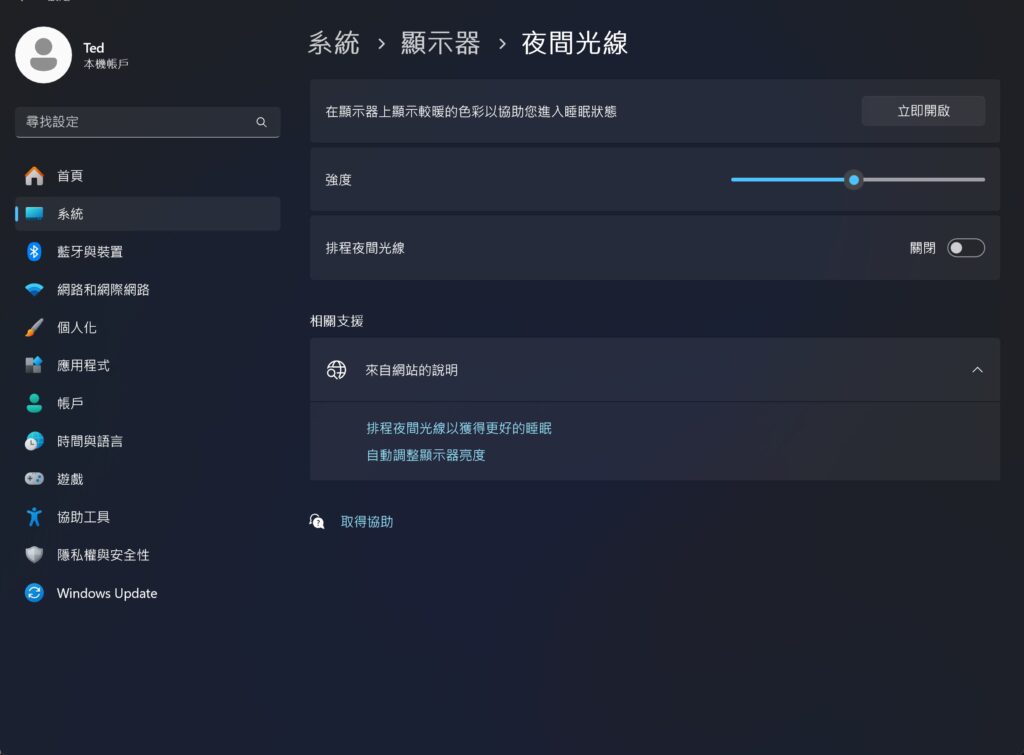
- 點擊「夜間光線設定」(Night light settings) 的連結(通常在開關下方)進入更詳細的設定頁面。
- 【調整強度 (Strength)】: 這裡有一個滑桿,讓你調整濾藍光的效果強度。往右拉,畫面會變得更暖、更黃/紅,過濾掉的藍光更多;往左拉則效果減弱。你可以拖曳看看,找到一個你覺得眼睛舒服、但又不至於顏色失真太嚴重的平衡點。
- 【設定排程 (Schedule) – 推薦!】:強烈建議設定排程,讓它只在晚上自動開啟!
- 將「排程夜間光線」(Schedule night light) 的開關開啟。
- 選項一:「日落到日出」(Sunset to sunrise): Windows 會根據你的位置自動判斷日落日出時間,並在此期間開啟夜間光線。(需要開啟定位服務)
- 選項二:「設定時數」(Set hours): 手動設定你希望夜間光線開啟(例如 晚上 10:00)和關閉(例如 早上 7:00)的時間。
- 優點:
- 免費內建,無需安裝額外軟體。
- 設定簡單,強度可調。
- 可以自動排程,非常方便。
- 缺點:
- 會明顯改變螢幕的顏色表現! 畫面會變黃、變暖,對於需要準確顏色的工作(例如修圖、設計、看電影的原色)完全不適用。
- 因為是軟體層面的調整,所以你用螢幕截圖擷取的畫面,也會是偏黃的顏色。
濾藍光方法二:螢幕「硬體」低藍光模式 (Hardware Low Blue Light Modes)
現在許多新款的電腦螢幕,本身就內建了「低藍光」或「護眼」模式。
- 運作原理: 這是在螢幕硬體層面直接調整。方式可能包括:
- 調整 LED 背光的頻譜: 減少藍光波段的能量輸出。
- 透過面板濾光片或塗層: 過濾掉部分藍光。
- 調整色溫與亮度: 類似軟體方式,但可能經過廠商更精確的調校。
- 如何啟用:
- 【需要手動操作】 通常需要按下螢幕邊框上的實體按鈕,進入螢幕的 OSD (On-Screen Display) 選單。
- 在 OSD 選單中尋找「影像模式 (Picture Mode)」、「護眼模式 (Eye Care)」、「閱讀模式 (Reading Mode)」或直接標示為「低藍光 (Low Blue Light)」的選項。
- 很多螢幕會提供多個低藍光等級(例如 等級 1, 2, 3, 4),等級越高通常過濾的藍光越多,但畫面可能也會越黃、越暗。你可以逐一嘗試,找到最適合的模式。
- 優點:
- 可能比軟體濾藍光更好地保留色彩準確度: 尤其是一些通過國際認證機構(如德國萊因 TUV Rheinland)低藍光認證的螢幕模式,廠商會宣稱能在有效降低藍光的同時,盡量減少色偏。(但效果仍因品牌和模式而異)
- 不會影響螢幕截圖的顏色: 因為是硬體層面的調整,你截下來的圖檔顏色是正常的。
- 缺點:
- 需要手動開啟/關閉/調整: 相較於可自動排程的軟體方式,每次都需要按螢幕按鈕操作,比較不方便。
- 效果與色彩影響差異大: 不同品牌、不同型號、不同等級的低藍光模式,其實際濾藍光效果和對色彩的影響程度差異非常大,需要實際體驗。
- 可能降低亮度或對比度: 某些模式為了達到濾藍光效果,可能會犧牲部分的畫面亮度或對比度。
軟體 vs. 硬體濾藍光:我該怎麼選?
| 功能面向 | Windows 夜間光線 (軟體) | 螢幕硬體低藍光模式 | 選擇建議 |
|---|---|---|---|
| 啟用方式 | 系統設定 / 自動排程 | 螢幕實體按鈕 (OSD) | 夜間自動變換 → 夜間光線;需手動精準開啟 → 硬體模式 |
| 便利性 | 高 (可自動) | 低 (需手動) | 重視方便性 → 夜間光線 |
| 色彩準確度影響 | 較大 (畫面明顯變黃) | 可能較小 (視模式/認證) | 需要看準顏色 → 關閉濾藍光或使用硬體模式 |
| 截圖顏色影響 | 會影響 (截圖偏黃) | 不影響 | 需擷取正常顏色截圖 → 硬體模式或暫時關閉夜間光線 |
| 適用範圍 | 系統級 (所有內容) | 螢幕本身顯示 | – |
| 推薦使用情境 | 夜間一般使用/閱讀 | 日間需降低刺激/或對軟體變黃敏感者 | 可依時段或需求搭配使用 |
可以組合使用嗎? 技術上可以同時開啟 Windows 夜間光線和螢幕的硬體低藍光模式,但結果通常會導致畫面過度偏黃、亮度過低,反而影響閱讀。一般建議選擇其中一種作為主要使用方式,或依不同時段切換。例如:白天工作需要看顏色時關閉所有濾藍光,晚上一般使用時開啟 Windows 夜間光線自動排程。
濾藍光真的有用嗎?(客觀效果 vs. 主觀感受)
關於濾藍光的實際健康效益,你需要知道:
- 改善【視覺舒適度】、減輕【眼睛疲勞】: 這點是主觀感受上最明顯的。減少刺眼的藍光和降低整體亮度,確實能讓許多人在長時間使用螢幕後感覺眼睛比較舒服。
- 幫助【改善睡眠】: 理論上可能有效。睡前幾小時減少藍光暴露,有助於維持正常的褪黑激素分泌,可能更容易入睡。但效果因人而異,且影響睡眠的因素很多(壓力、作息、其他光源、使用內容等)。
- 預防【眼睛永久性病變】: 目前缺乏足夠且強力的科學證據證明「日常使用 3C 螢幕所發出的藍光」會直接導致視網膜或黃斑部的永久性損害。實驗室中高強度、長時間的藍光照射實驗結果,不完全能直接類比到日常使用情境。
- 【更重要】的護眼原則:
- 保持適當距離: 不要把臉湊太近螢幕。
- 充足環境光線: 避免在全黑環境下看亮螢幕。
- 定時休息: 遵循 20-20-20 法則(每看 20 分鐘,看 20 英尺外景物 20 秒)。
- 眨眼與保濕: 提醒自己多眨眼,必要時使用人工淚液。
- 減少睡前使用時間: 這比單純濾藍光更有效。
結論:濾藍光功能是一個有用的「輔助」工具,主要價值在於提升夜間使用的「視覺舒適度」和「可能」有助於改善睡眠。但不應過度神化其效果,良好的用眼習慣和充足休息才是根本之道。
替代方案:f.lux 與其他
除了 Windows 內建的夜間光線和螢幕硬體模式,還有一些知名的第三方軟體,例如 f.lux。
- f.lux: 是一款免費、跨平台的螢幕色溫自動調整軟體。它比 Windows 夜間光線提供更細緻的調整選項,可以根據一天中的不同時間、你的地理位置、甚至你設定的作息時間,非常平滑地調整螢幕色溫。很多使用者認為它的調整效果比內建功能更自然、更舒服。
結論:善用濾藍光工具,更要愛護你的眼睛
現代生活中離不開螢幕,而藍光是螢幕光線的組成部分。了解藍光的潛在影響,並善用 Windows 內建的「夜間光線」(方便排程、調整強度)或螢幕的「硬體低藍光模式」(可能色彩影響較小、不影響截圖)來適度減少夜間的藍光暴露,對於提升視覺舒適度和維持健康的睡眠週期可能是有益的。
選擇哪種方式取決於你的需求(便利性 vs 色彩要求)和裝置支援度。但無論使用哪種濾藍光方法,都請記得,它只是一種輔助。真正保護眼睛、維持健康的根本,還是在於保持良好的用眼習慣、定時休息、充足睡眠,以及減少不必要的螢幕使用時間。
延伸閱讀:螢幕顏色怪怪的?Windows 內建「螢幕色彩校正」教學