
使用 Windows 電腦時,你是否希望它在玩遊戲或跑重度應用時能火力全開?但外出使用筆電時,又希望它能盡可能省電、電池撐得更久?或者,你只是單純覺得預設的效能和耗電平衡不太符合你的需求?
Windows 內建的「電源計畫 (Power Plans)」(在 Windows 11 的設定介面中也稱為「電源模式 (Power Mode)」)就是讓你根據不同需求,調整電腦效能、耗電量、散熱與噪音平衡的關鍵設定!
很多人可能從來沒動過這個設定,一直使用著系統預設值(通常是「平衡」模式),或者不清楚「平衡」、「省電」、「高效能」這幾個常見模式之間到底有什麼具體差異,以及何時該選擇哪個模式。甚至,你可能還聽過一個隱藏的「終極效能」模式?
今天,就讓我來為大家詳細解析 Windows 10 和 11 中常見的電源計畫,教你如何選擇、切換,甚至自訂進階設定,讓你的電腦在效能與節能間取得最佳平衡!
電源計畫是什麼?為何要關心?
簡單來說,「電源計畫」是 Windows 中一組預先配置好的硬體和系統設定集合,其主要目的是管理電腦如何使用電力。它會影響許多方面,包含:
- CPU 處理器速度: 是否允許 CPU 在低負載時降低頻率和電壓來省電?還是讓它一直維持在高頻率?
- 螢幕亮度: 在使用電池時是否自動降低亮度?
- 睡眠計時器: 電腦閒置多久後自動進入睡眠或關閉顯示器?
- 硬碟關閉時間: 傳統硬碟閒置多久後停止轉動?
- USB / PCIe 裝置電源管理: 是否允許系統在 USB 或 PCIe 裝置閒置時降低其供電?
關心並選擇合適的電源計畫,可以幫助你:
- 在需要時獲得更好的效能。
- 在移動使用時延長筆電的電池續航力。
- 可能降低電腦的發熱量和風扇噪音。
- 節省一些電費。
認識 Windows 預設電源計畫
Windows 通常內建了幾個預設的電源計畫,讓你快速切換:
- 平衡 (Balanced):
- 【預設且通常最推薦】
- 目標: 在效能和能源消耗之間取得平衡。
- 運作: 會動態調整 CPU 的速度和其他設定。當你需要高效能時(例如開啟程式、玩遊戲),它會提高 CPU 速度;當你只是瀏覽網頁或文書處理時,它會降低 CPU 速度和功耗來省電。
- 適用: 適用於絕大多數的日常使用情境,無論是桌機還是筆電。現代 CPU 的自動加速 (Boost) 機制在平衡模式下也能很好地運作。
- 省電 (Power Saver):
- 【筆記型電腦常用】
- 目標: 最大程度地節省電力,延長電池續航時間。
- 運作: 會降低 CPU 的最高運作速度、調低螢幕亮度、讓硬碟和顯示器更快進入睡眠狀態、限制部分背景活動。
- 適用: 主要用於筆記型電腦在使用電池時,希望能最大化續航時間的場合。缺點是電腦效能會明顯降低。
- 高效能 (High Performance):
- 目標: 最大化電腦的潛在效能。
- 運作: 通常會阻止 CPU 降低閒置時的時脈速度,讓它一直維持在較高(甚至最高)的頻率。同時也會縮短或關閉硬碟/顯示器的睡眠計時器。
- 迷思與現實: 理論上能提供最高效能,但對於現代能夠自動加速 (Boost) 的 CPU 來說,開啟「高效能」模式相較於「平衡」模式,在實際應用或遊戲中帶來的效能提升往往非常微小甚至沒有,但卻會顯著增加耗電量、廢熱和風扇噪音。
- 適用: 主要適用於特定需要持續最高 CPU 基礎頻率的應用程式、進行效能基準測試、或作為疑難排解(例如懷疑是電源管理導致的卡頓)時的選項。一般日常使用不推薦。
- (隱藏) 終極效能 (Ultimate Performance):
- 來源: 這是基於「高效能」計畫微調而來,預設通常是隱藏的,需要透過特殊指令 (
powercfg -duplicatescheme e9a42b02-d5df-448d-aa00-03f14749eb61) 才能啟用。 - 目標: 進一步減少系統延遲,榨取最後一點點效能,主要設計給高階工作站使用。
- 現實: 對於絕大多數應用和遊戲來說,相較於「高效能」模式,效能提升幾乎可以忽略不計,但耗電量可能更高。一般使用者完全不需要啟用。
- 來源: 這是基於「高效能」計畫微調而來,預設通常是隱藏的,需要透過特殊指令 (
快速比較表:
| 電源計畫 | 主要目標 | CPU 速度調整 | 螢幕亮度 | 睡眠計時 | 功耗/發熱 | 建議用途 |
|---|---|---|---|---|---|---|
| 平衡 (Balanced) | 效能與節能平衡 | 動態調整 | 標準 | 標準 | 中等 | 大多數日常使用/遊戲 (推薦) |
| 省電 (Power Saver) | 最大化電池續航 | 降低 | 降低 | 較快 | 低 | 筆電使用電池/追求最長續航 |
| 高效能 (High Perf.) | 最大化潛在效能 | 維持最高 | 標準 | 較慢/關閉 | 高 | 特定效能測試/疑難排解 |
| (終極效能) | 極致效能/低延遲 | 維 H最高 | 標準 | 關閉 | 極高 | 極少數工作站需求 |
如何切換電源計畫 (Win10 / Win11)
你有幾種方式可以切換目前的電源計畫:



- 方法一 (傳統控制台 – Win10/Win11 通用):
- 開啟「控制台」(Control Panel)。
- 檢視方式改為「大圖示」或「小圖示」。
- 點擊「電源選項」(Power Options)。
- 你會看到目前可用的電源計畫(例如 平衡、省電)。點選你想要的那個圓圈按鈕即可切換。
- 如果沒看到「高效能」,可以點擊「顯示其他計畫」(Show additional plans) 將其展開。
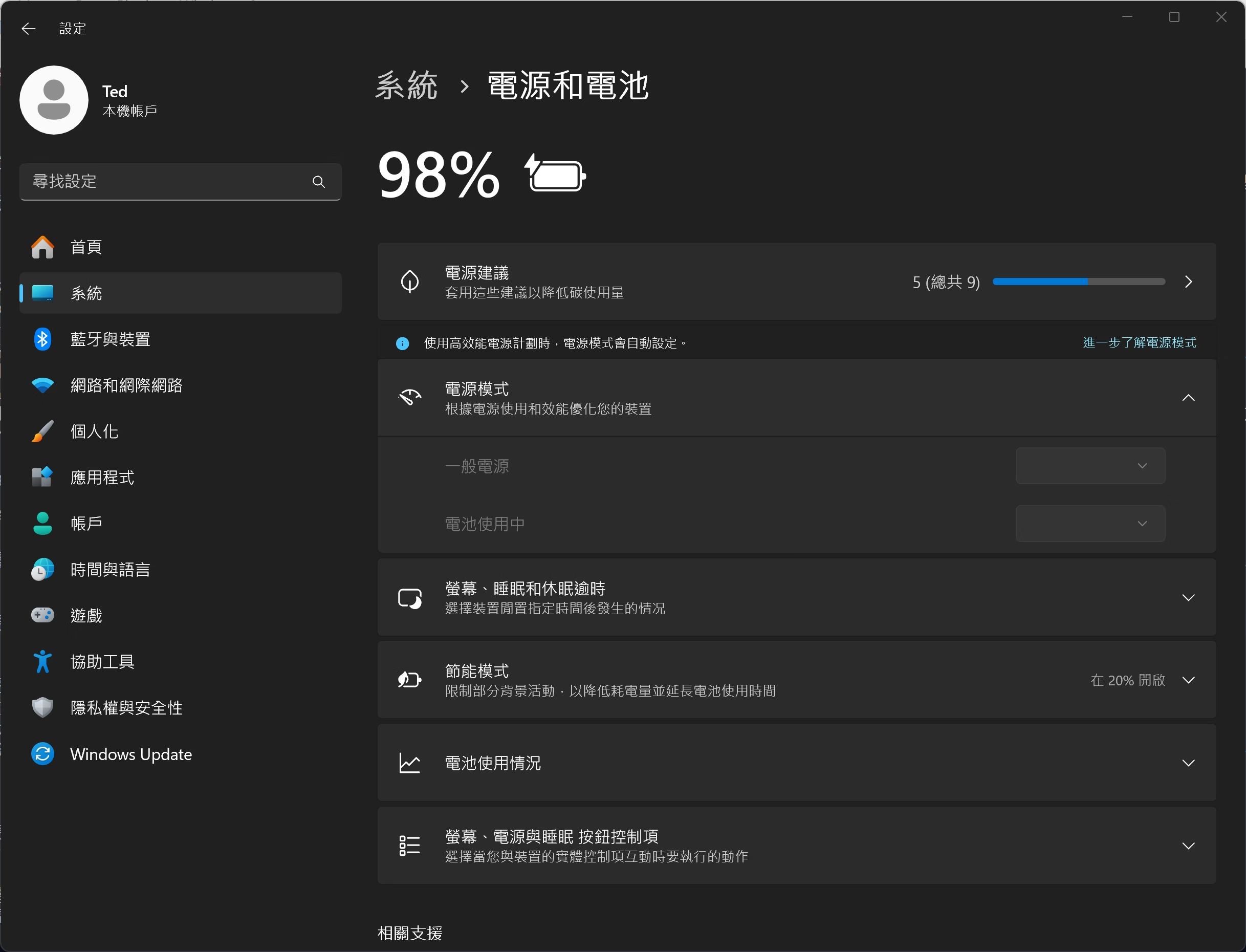
- 方法二 (Windows 11 設定介面 – 較簡化):
- 開啟「設定」(Settings)。
- 點選「系統」(System)。
- 點選「電源與電池」(Power & battery)。
- 找到「電源模式」(Power mode) 這個選項。
- 點擊下拉選單,你可以選擇「最佳電源效率」(Best power efficiency – 對應省電)、「平衡」(Balanced)、「最佳效能」(Best performance – 對應高效能)。注意:這個簡化選單可能不會顯示所有自訂或隱藏的電源計畫。
- 方法三 (Windows 10 工作列電池圖示 – 僅筆電):
- 點擊工作列右下角的電池圖示。
- 可能會出現一個效能滑桿,讓你快速在「最長電池使用時間」、「更好效能」、「最佳效能」之間拖曳調整(這會連動到底層的電源計畫)。(此滑桿在 Win11 中已被「電源模式」下拉選單取代)。
建議: 使用控制台的「電源選項」可以看到最完整、最清晰的電源計畫列表和設定。
編輯與自訂電源計畫 (進階調整)
如果你覺得預設計畫的某些設定不符合需求(例如螢幕太快關閉),可以進行自訂。

- 基本編輯 (睡眠/顯示器關閉時間):
- 進入控制台的「電源選項」。
- 在你想要修改的計畫(例如「平衡」)旁邊,點擊「變更計畫設定」(Change plan settings)。
- 在這裡,你可以分別設定在「使用電池」(On battery) 和「插上電源」(Plugged in) 時,「關閉顯示器」(Turn off the display) 和「讓電腦睡眠」(Put the computer to sleep) 的閒置時間。
- 調整完畢後按「儲存變更」。
- 進階電源設定 (深入調整細節):
- 在「編輯計畫設定」視窗中,點擊「變更進階電源設定」(Change advanced power settings)。
- 會彈出一個包含樹狀結構的詳細設定視窗。你可以展開各個項目進行微調。以下列舉幾個比較重要或常用的:
- 硬碟 (Hard disk) > 在此時間後關閉硬碟: 設定傳統硬碟 (HDD) 閒置多久後停止轉動以省電。對於 SSD 來說意義不大。
- 睡眠 (Sleep) > 在此時間後睡眠/休眠: 更精確地設定睡眠或休眠的觸發時間。可以設定是否「允許混合式睡眠」(Allow hybrid sleep – 同時存 RAM 和硬碟,較安全但喚醒稍慢)、「允許喚醒計時器」(Allow wake timers – 允許排程工作喚醒電腦)。
- USB 設定 > USB 選擇性暫停設定: 允許系統在 USB 裝置閒置時暫時關閉其電源以省電。如果你的 USB 裝置(如滑鼠、鍵盤、外接硬碟)偶爾會無故斷線或需要重新插拔才能使用,可以試著將此設定改為「已停用」(Disabled),但會稍微增加耗電。
- PCI Express > 連結狀態電源管理: 控制 PCIe 裝置(如 NVMe SSD、顯示卡)的省電模式。預設通常是「中度省電」或「最大省電」。如果遇到 NVMe SSD 效能不穩或裝置喚醒問題,可以試著改成「關閉」(Off),但同樣會增加耗電。
- 處理器電源管理 (Processor power management):【重要】
- 最小處理器狀態 (Minimum processor state): 控制 CPU 在閒置時的最低頻率百分比。在「平衡」或「省電」模式下,這個值通常較低(例如 5%);在「高效能」模式下,通常是 100%。
- 系統散熱原則 (System cooling policy): 「主動」(Active) 代表系統會優先提高風扇轉速來散熱;「被動」(Passive) 代表系統會優先降低 CPU 速度來降溫。通常建議保持「主動」以獲得較好效能。
- 最大處理器狀態 (Maximum processor state): 控制 CPU 能達到的最高頻率百分比。除非有特殊降溫或降頻需求,否則應保持 100%。
- 顯示器 (Display) > 在此時間後關閉顯示器: 同基本編輯。
- 建立自訂計畫: 你也可以在「電源選項」主頁面點選「建立電源計畫」,從現有計畫複製並修改成你自己的設定。
- 【警告】 進階電源設定中的選項較為複雜,若不完全理解其作用,不建議隨意更改! 錯誤的設定可能導致系統不穩定、效能下降或無法正常睡眠/喚醒。對於大多數使用者,維持預設計畫(尤其是「平衡」)並只調整基本的睡眠/顯示器關閉時間通常是最好的做法。

延伸閱讀:Win10/Win11 如何防止電腦自動關閉螢幕與自動進入睡眠?
結論:平衡是王道,依需調整,活用重啟
Windows 的電源計畫提供了一套平衡效能與能源消耗的機制。對於絕大多數使用現代硬體的 Windows 10/11 使用者來說:
- 「平衡」(Balanced) 電源計畫是最佳的預設選擇,它能在你需要效能時提供效能,在閒置時節省電力,且與現代 CPU 的自動加速技術配合良好。
- 「省電」(Power Saver) 模式主要適用於筆記型電腦在依賴電池運作時,需要最大化續航力的情境。
- 「高效能」(High Performance) /「終極效能」模式對於日常使用和大多數遊戲來說,通常是不必要的,甚至可能帶來負面影響(高溫、噪音、耗電),僅建議在特定測試或疑難排解時使用。
- 調整基本的「關閉顯示器」和「睡眠」計時器是常見且安全的個人化設定。
- 除非有特定問題或需求,否則不建議隨意更改「進階電源設定」中的選項。
- 【重要】 如果你懷疑系統因為長時間運行而累積了一些小問題,或者需要確保更新/驅動程式完全生效,請使用「重新啟動 (Restart)」而非「關機 (Shut down)」(因為快速啟動可能未完全重置核心)。
了解這些電源計畫的差異與設定方法,能幫助你根據當下的需求,讓你的 Windows 電腦在效能與節能之間取得最理想的平衡!