最後更新日期:2026年07月19日
從 Windows 11 22H2 開始,微軟對於「未經認證」的第三方驅動程式 .sys 檔案有更嚴格的機制,當你想要執行這些第三方工具時(如 RW Tool),一律都會被封鎖擋下來,會看到「無法在此裝置載入驅動程式」與「Driver cannot be loaded, reinstall the program may fix the issue」的訊息,且無法正常開啟工具程式。
這個問題我們只要關閉驅動程式封鎖規則(Driver Block Rules)與記憶體完整性(Memory integrity)就可以解決,如果在閱讀文章的過程中有任何問題,可以前往「綜合疑難雜症討論區」尋求幫助,這是一個互助討論的 FB 社群,我有時間也會親自回覆,讓我開始今天的主題吧!
【2026 更新】現在不必改登錄檔,Windows 安全性就能關
本文最初撰寫時(Windows 11 22H2 剛推出),這篇教學採用的是登錄檔做法。現在已經不必動登錄檔:依 Microsoft 官方文件,自「Windows 11 2022 更新」起,易受攻擊的驅動程式封鎖清單即可透過「Windows 安全性」應用程式直接開啟或關閉——設定 →「隱私權與安全性」→「Windows 安全性」→「裝置安全性」→「核心隔離詳細資料」,即可看到「Microsoft 易受攻擊的驅動程式封鎖清單」開關。
但很多人會發現這個開關是灰色的、點不動。官方文件的說法是:當「記憶體完整性(HVCI,也就是核心隔離)」、「Smart App Control」或「S 模式」其中任一項為開啟狀態時,系統會強制執行封鎖清單——實務上的結果就是這個開關不給你改。
所以順序是:先照下方「步驟一、步驟二」把記憶體完整性關掉並重新開機,開關才會變成可切換——這也是本文步驟這樣安排的原因。如果重開機後開關仍然是灰色,請回頭確認「Smart App Control」與「S 模式」是否也處於開啟狀態;依官方文件,這兩者任一開啟同樣會強制執行封鎖清單,必須一併關閉。
其餘 2026 年的現況補充:
- 預設就是開啟的:依 Microsoft 官方文件,自「Windows 11 2022 更新」起,封鎖清單在所有裝置預設啟用。(官方文件的適用範圍同時列出 Windows 10 與 Windows 11,但「預設啟用」這句話官方是繫在 Windows 11 2022 更新之後;Windows 10 使用者請以自己機器上「Windows 安全性」的實際顯示為準。)
- 清單每季更新一次:另外也會隨每月的 Windows Update 推送更新,所以今天還能跑的第三方工具,下個月可能因為新版清單而被擋下。
- 登錄檔做法仍然有效:下方步驟四的登錄檔設定並未被移除,適合需要用腳本批次部署的情境;一般個人使用者建議直接用上面的圖形介面開關比較快。
(本節為 2026 年 7 月依 Microsoft Learn 官方文件查證後補充;本文下方的操作步驟與截圖為撰稿當時的實際操作紀錄,未更動。)
問題分析
以 RW Tool 為例子,當你在 Windows 11 22H2 想要開啟執行時,會看到如下訊息:
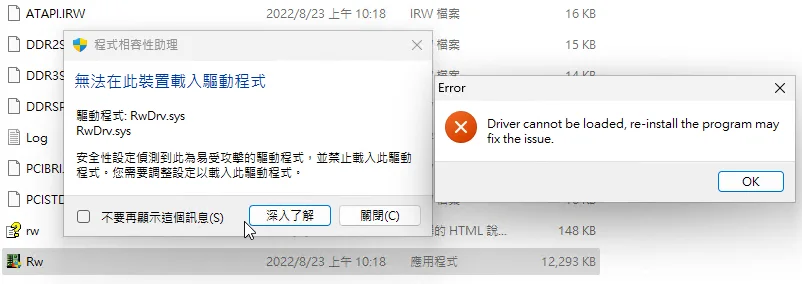
我們可以把它拆成兩個部份來看:
- 左邊為「記憶體完整性」所阻擋,會顯示「無法在此裝置載入驅動程式」訊息,Windows 10/11 都會遇到。
- 右邊 Error 為「驅動程式封鎖規則」所阻擋,會顯示「Driver cannot be loaded, reinstall the program may fix the issue」,從 Windows 11 22H2 開始會遇到。
在 Windows 11 21H2 的版本時,我們只要簡單把「記憶體完整性」關閉,這些未經官方認證的驅動程式就不會被阻擋,可以順利被開啟,但是從 Windows 11 22H2 開始,微軟新增了一組「驅動程式封鎖規則(Driver Block Rules)」,就算關閉了記憶體完整性,還是會被此規則所阻擋。
這兩種規則最主要的目的就是防止一些沒有通過微軟認證的驅動,造成系統不穩定或是被惡意攻擊,所以把這些驅動程式的 .sys 檔案都進行封鎖,一律不能執行。
雖然是好意,但是對於工程師來說,卻是一大災難,因為有非常多的第三方工具都無法正常執行,嚴重影響到問題除錯的進度!
驅動程式封鎖列表
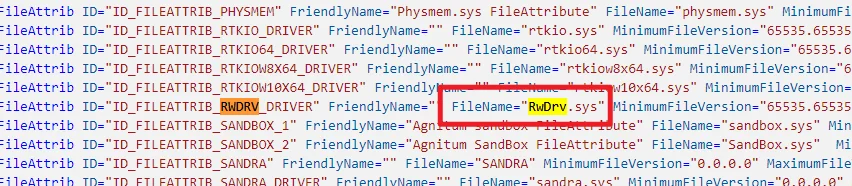
這份封鎖規則列表非常多,微軟應該會隨時新增與刪除這份列表,RW Tool 所需要使用到的「RwDrv.sys」也在這份列表內,除非這些驅動的開發者花時間把 .sys 拿去通過微軟驗證,不然就很有可能持續被封鎖下去。
但是許多第三方工具的開發者已經好多年都沒有更新,想要等他們去通過認證遙遙無期、天方夜譚!
替代解決方案
步驟一:開啟核心隔離詳細資料
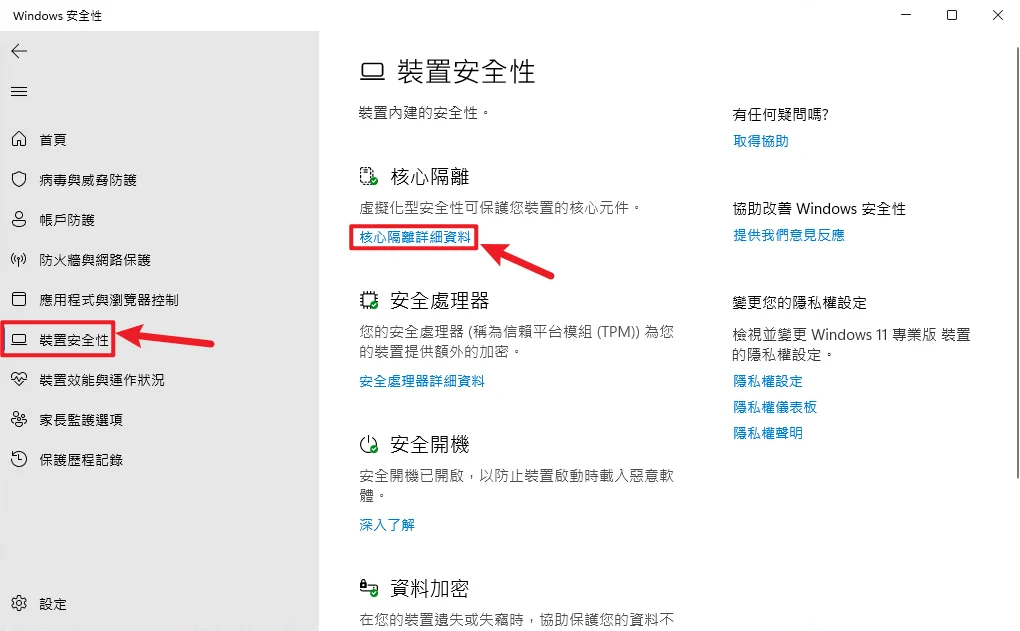
按下鍵盤組合鍵「WIN + I」開啟系統設定,前往「隱私權與安全性→Windows 安全性→開啟 Windows 安全性」打開設定介面,這邊稍微提一下,Windows 安全性就是以前的 Windows Defender,只是改了個名字。
或是你可以直接點我開啟 Windows 安全性視窗。
步驟二:關閉記憶體完整性並重新開機
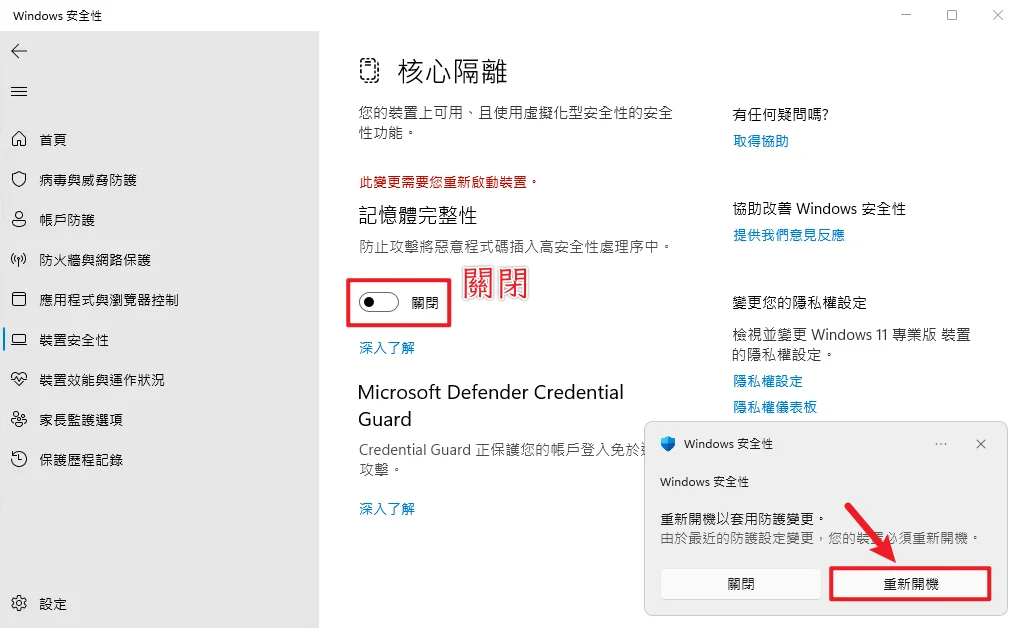
接下來把「記憶體完整性」的開關「關閉」,變更後右下角會有訊息提示需要重新開機才能生效,我們先重新開機。
步驟三:開啟登錄編輯程式
透過鍵盤快捷鍵「Windows + R」開啟執行視窗,輸入「regedit」後按下確定來開啟登錄編輯程式。
步驟四:關閉 Driver Block Rules
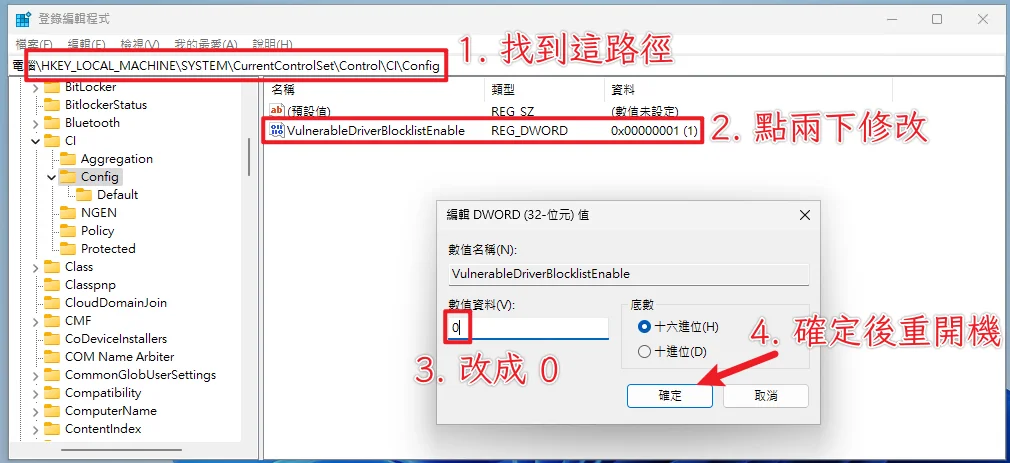
最後在路徑「HKEY_LOCAL_MACHINE\SYSTEM\CurrentControlSet\Control\CI\Config」下找到「VulnerableDriverBlocklistEnable」,點兩下開啟修改,把數值資料改成「0」,確定後重新開機。
步驟五:正常執行 RW Tool
重新開機後就會發現 RW Tool 可以正常跑起來囉,大功告成!
總結
如果你跟我一樣是一位工程師,平常就需要用到第三方工具來協助,但又發現被阻擋無法執行,就可以用本篇文章的方法來關閉這兩種規則。
但如果你是一般的使用者,建議不要輕易關閉這兩種規則,因為畢竟這是微軟推出幫助使用者「避免」被惡意程式攻擊的機制,除非你有十足把握,否則建議直接聯繫工具開發商來解決問題。