最後更新日期:2026年08月01日
⚡ 快速解答:Windows 11 工作列大小怎麼調?
- Windows 11 24H2 以後:先到「設定 > 個人化 > 工作列 > 工作列行為」找「顯示較小的工作列按鈕」,選「一律」就能縮小圖示,不必改登錄檔。
- 舊版 Windows 11:才需要用本文的
TaskbarSi登錄檔做法,數值 0 小、1 預設、2 大,改完要重新開機。 - 先有心理準備:
TaskbarSi從來不是微軟官方支援的設定,2023 年 2 月 KB5022913 之後大量使用者回報失效,新版系統可能怎麼改都沒反應。 - 想連工作列高度一起變矮:只能改「設定 > 系統 > 顯示 > 縮放比例」,但整個系統會一起變。
Windows 11 在使用者界面上有明顯的變化,其中之一就是我們很常用到的「工作列(Taskbar)」,在 Windows 10 時代我們可以透過系統設定調整工具列的大小、圖示的大小等,但是在 Windows 11 上都沒有選項可以讓使用者調整。
本篇文章會教學「調整 Windows 11 工作列大小」的方法,如果你想要調整卻苦無方法,千萬不要錯過本篇的教學喔!
如果在閱讀文章的過程中有任何問題,可以前往「綜合疑難雜症討論區」尋求幫助,這是一個互助討論的 FB 社群,我有時間也會親自回覆,讓我開始今天的主題吧!
問題描述
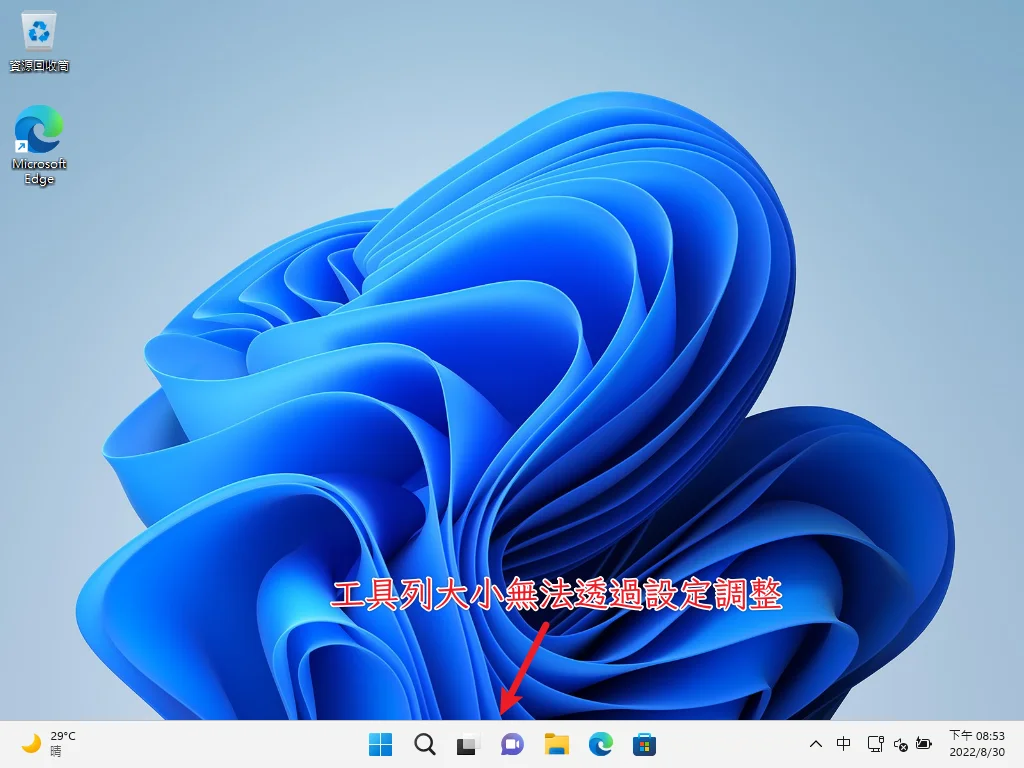
Windows 11 的工作列算是重點特色之一,因為跟 Windows 10 比起來有著更為美觀的界面,並且把「開始鍵」置中,或是多了一些新的圖示捷徑,按了右鍵卻無法移除,這幾個問題都可以透過下方教學來修改:
- 【教學】Win11 如何關閉或移除開始選單的建議區域(Recommended)?
- 【教學】如何移除 Win11 聊天圖示?也可關閉搜尋與工作檢視圖示!
- 【教學】如何變更 Win11 開始鍵位置?順便教你隱藏工具列!
- 【教學】如何關閉 Win11 天氣小工具?
除了上述針對工作列的修改調整外,其實還有「大小」可以調整,但是在 Win11 並沒有提供選項可以讓使用者任意調整工作列的顯示大小,所以我們必須透過 Registry 的方式來修改。
【2026 更新】TaskbarSi 在新版 Windows 11 可能已經失效
本文的教學與截圖完成於 2022 年的 Windows 11 早期版本,當時 TaskbarSi 確實能改變工作列大小。這幾年微軟改寫了工作列的程式碼,現況已經不同。
一、TaskbarSi 不是官方設定,新版多半沒反應
微軟從未在官方文件中提供這個登錄檔設定。自 2023 年 2 月的累積更新 KB5022913(Windows 11 22H2)改寫工作列程式碼後,Microsoft Q&A 與 Windows 11 社群論壇陸續出現大量「TaskbarSi 失效」回報,24H2、25H2 的使用者也表示數值填 0、1、2 都不會有變化。所以照著下面步驟做完卻沒變化,是很正常的,不是你操作錯誤。
二、24H2 之後改用官方選項「顯示較小的工作列按鈕」
Windows 11 24H2 之後,微軟陸續在「設定 > 個人化 > 工作列 > 工作列行為」提供「顯示較小的工作列按鈕」,可選「一律」、「從不」或「當工作列已滿時」。這是目前唯一不必改登錄檔的官方做法;要留意它縮小的是按鈕與圖示本身,工作列高度不會跟著變。此選項隨累積更新陸續推送,若「工作列行為」裡還看不到,請先到 Windows Update 更新。
三、想讓整條工作列變矮,只能靠顯示縮放
如果你要的是整條工作列高度變矮,現行做法是調整「設定 > 系統 > 顯示 > 縮放比例」,例如由 125% 降回 100%。缺點是視窗、文字、圖示會一起縮小,影響的是整個系統而不只工作列。
調整 Windows 11 工作列大小教學
步驟一:開啟登錄編輯程式
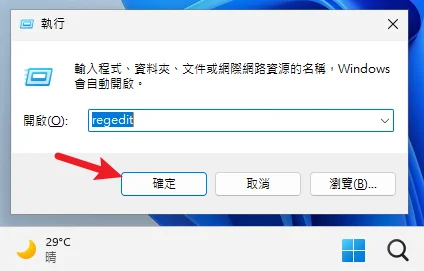
透過鍵盤快捷鍵「Windows + R」開啟執行視窗,輸入「regedit」後按下確定就可以開啟登錄檔編輯程式。
步驟二:前往指定路徑
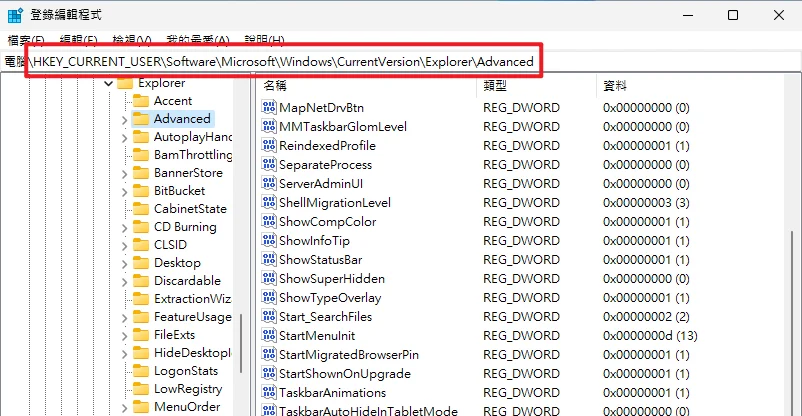
首先,要先找到「HKEY_CURRENT_USER\Software\Microsoft\Windows\CurrentVersion\Explorer\Advanced」這個路徑,如上圖。
步驟三:新增 DWORD
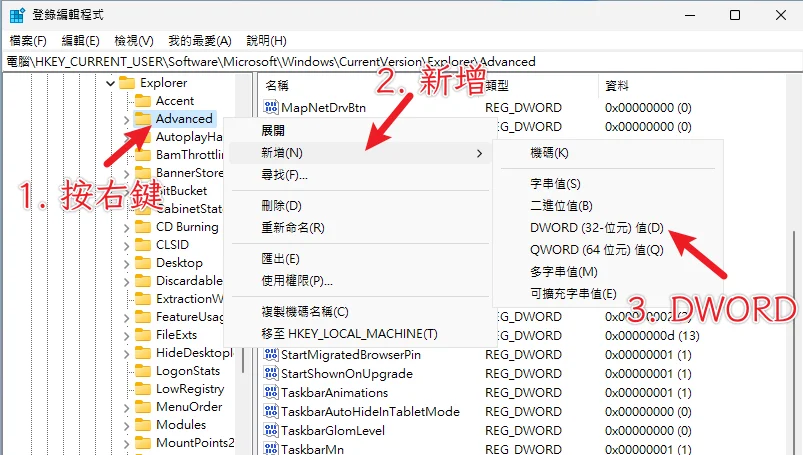
在 Advanced 上按右鍵,並新增一組「DWORD」值,如上圖。
步驟四:命名 TaskbarSi
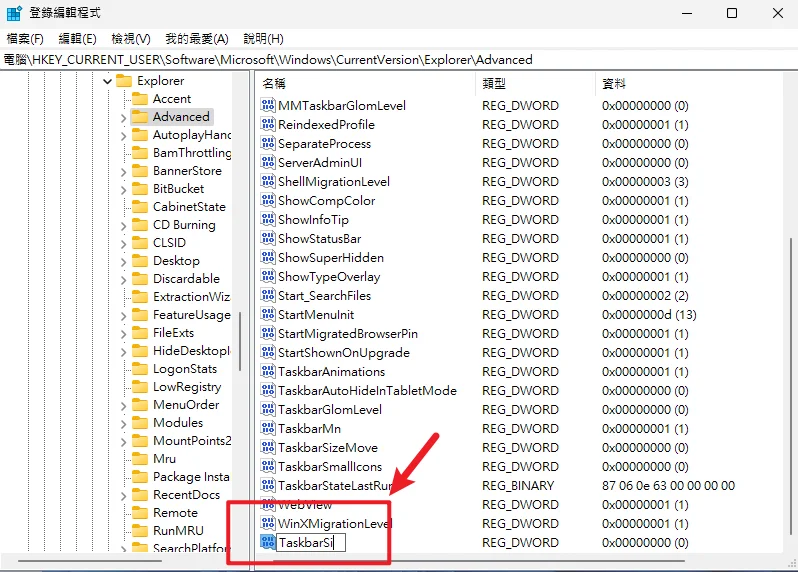
接下來把這個新增的 DWORD 值命名成「TaskbarSi」,如上圖。
步驟五:修改數值
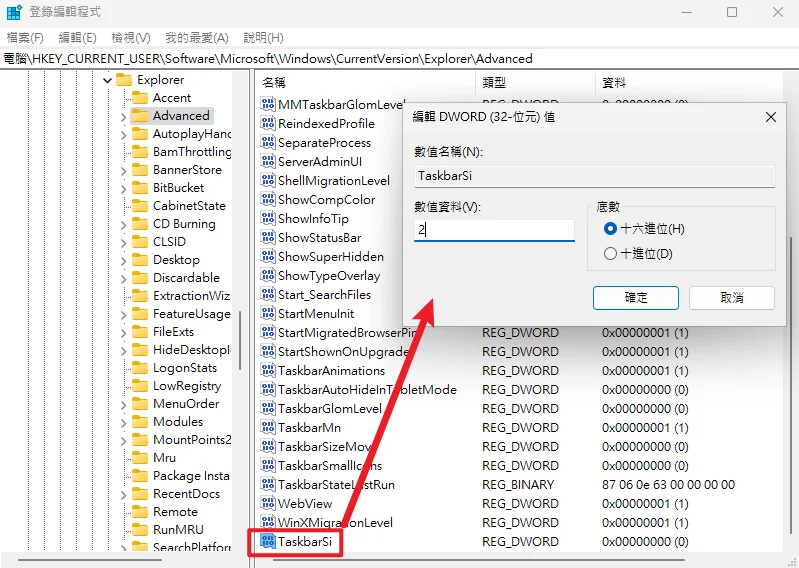
最後在這個 TaskbarSi 值點兩下,修改數值資料,總共有三種大小可以修改,分別如下:
- 0 = 小型工作列
- 1 = 中型工作列,這就是預設的大小。
- 2 = 大型工作列,教學使用這個大小。
修改完成後請重新開機,這樣才會生效。
步驟六:調整完成
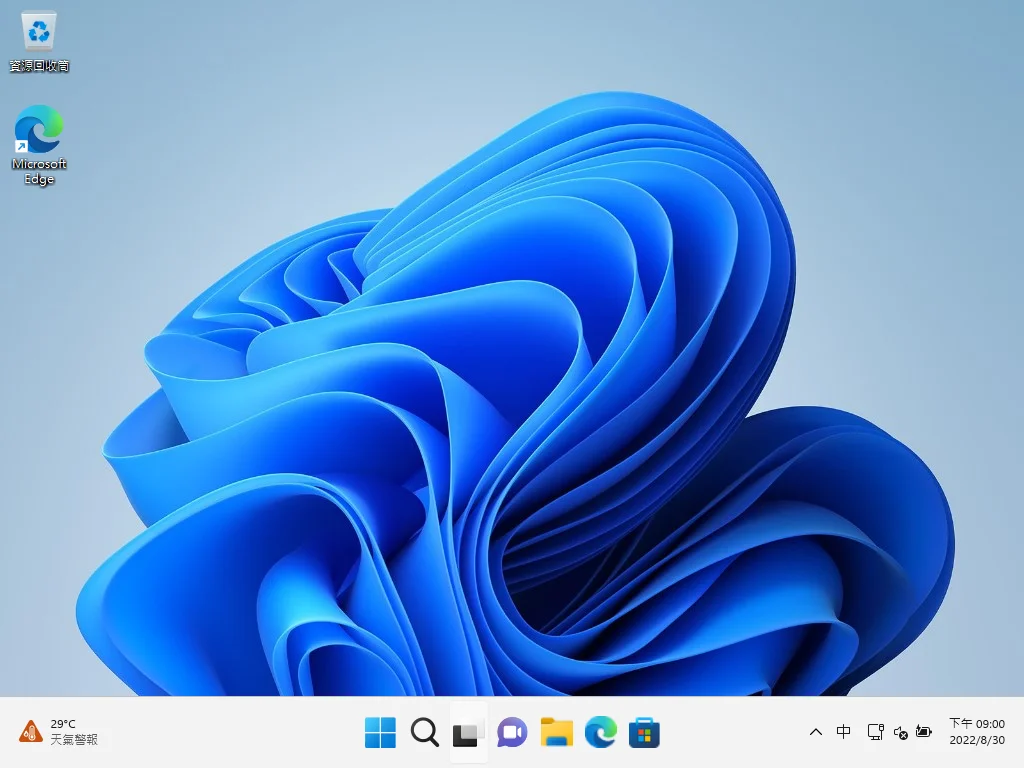
上圖就是調整過後的範例,工作列很明顯的變大很多,大功告成!
總結
以上就是針對 Win11 工作列大小調整的方法,因為微軟在設定內並沒有提供修改選項,所以暫時我們只能用這種方式來修改,如果有需要修改的讀者,跟著教學做就沒問題囉!
最後補充一點:如果你照著上面步驟做完卻完全沒有變化,那不是你操作錯誤,請回頭看上方「【2026 更新】」那一節的替代做法。