最後更新日期:2026年07月06日
在管理你的電腦儲存空間時,你是否遇到過以下情況?
- 買了一顆全新的 SSD 或 HDD 硬碟裝進電腦,卻在「本機」裡看不到它?(需要初始化)
- 想把一顆大硬碟分割成 C 槽 (系統) 和 D 槽 (資料)?
- USB 隨身碟或外接硬碟的格式不對(例如 Mac 格式化過的),需要在 Windows 下重新格式化成 NTFS 或 exFAT?
- 覺得某個磁碟區 (例如 D 槽) 空間不夠用了,想從旁邊的分割區挪點空間過來 (延伸磁碟區)?
- 或者覺得某個分割區太大,想把它縮小,空出空間建立新的分割區?
遇到這些與硬碟分割區、格式化相關的需求時,很多人可能會去尋找下載第三方的磁碟分割工具軟體。但其實,你的 Windows 10 和 11 系統裡,就內建了一個功能相當完整且可靠的工具——「磁碟管理 (Disk Management)」!
雖然它的介面看起來可能有點「工程師風格」,不如第三方軟體華麗,但對於執行大部分基礎的磁碟管理任務(初始化、建立分割區、格式化、延伸/壓縮磁碟區、刪除磁碟區、變更磁碟機代號等)來說,它已經綽綽有餘且相對安全。
今天,就讓我來為大家詳細解說 Windows 內建的「磁碟管理」工具,教你如何找到它、看懂它的介面,並學會執行幾個最常用的磁碟操作。
【極度重要警告!】
「磁碟管理」是一個直接操作儲存裝置底層結構的工具!任何「清除 (Format)」、「刪除磁碟區 (Delete Volume)」、「分割 (Partition)」甚至「延伸/壓縮」的操作,都【存在資料遺失的風險】!在執行任何會修改磁碟結構或內容的操作之前,請【務必再三確認你選擇了正確的磁碟和磁碟區】,並且【務必已將所有重要資料完整備份】到其他安全的儲存裝置上!操作失誤的後果可能無法挽回!請謹慎操作!
「磁碟管理」是什麼?在哪裡可以找到它?
「磁碟管理」(Disk Management) 是 Windows 內建的一個系統管理單元 (Microsoft Management Console – MMC snap-in),它的主要功能是:
- 檢視電腦上所有已連接的儲存裝置(包含內接/外接硬碟、SSD、USB 隨身碟、SD 卡等)及其分割區狀態。
- 初始化新加入的磁碟。
- 建立、刪除、格式化磁碟分割區(卷宗)。
- 延伸(擴大)或壓縮(縮小)現有磁碟區的大小(有條件限制)。
- 指派或變更磁碟機代號(例如 D:, E:, F:)。
- 將磁碟標示為作用中(用於舊式 MBR 開機)。
如何開啟「磁碟管理」?(Win10 / Win11 通用)
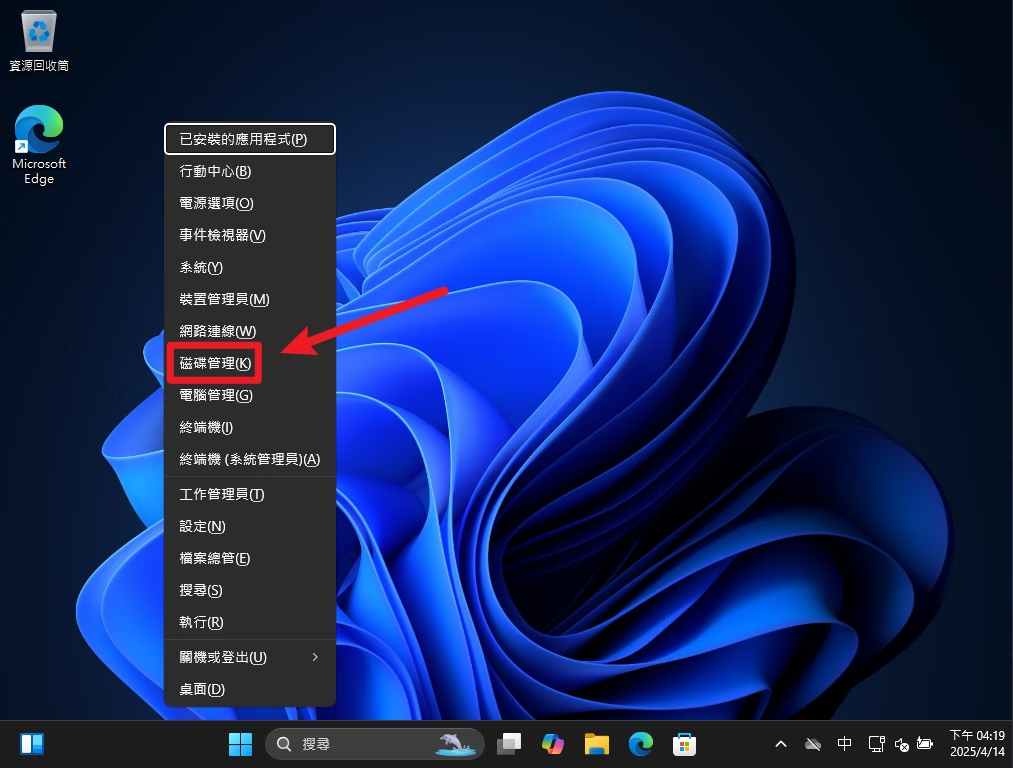
- 方法一 (最快、最推薦):使用 Win+X 選單
- 在「開始」按鈕上按滑鼠右鍵,或者直接按下鍵盤快捷鍵
Win + X。 - 在彈出的進階使用者選單中,選擇「磁碟管理 (Disk Management)」。
- 在「開始」按鈕上按滑鼠右鍵,或者直接按下鍵盤快捷鍵
- 方法二 (透過「執行」對話框):
- 按下鍵盤上的
Win + R組合鍵,開啟「執行」(Run) 對話框。 - 輸入
diskmgmt.msc。 - 點擊「確定」或按下 Enter。
- 按下鍵盤上的
- 方法三 (透過電腦管理):
- 在「開始」按鈕上按右鍵,選擇「電腦管理」(Computer Management)。
- 在左側窗格中,展開「存放裝置」(Storage),點選「磁碟管理」。
開啟後,你會看到「磁碟管理」的主視窗。
認識介面:上方列表,下方圖示
「磁碟管理」視窗主要分為兩個部分:
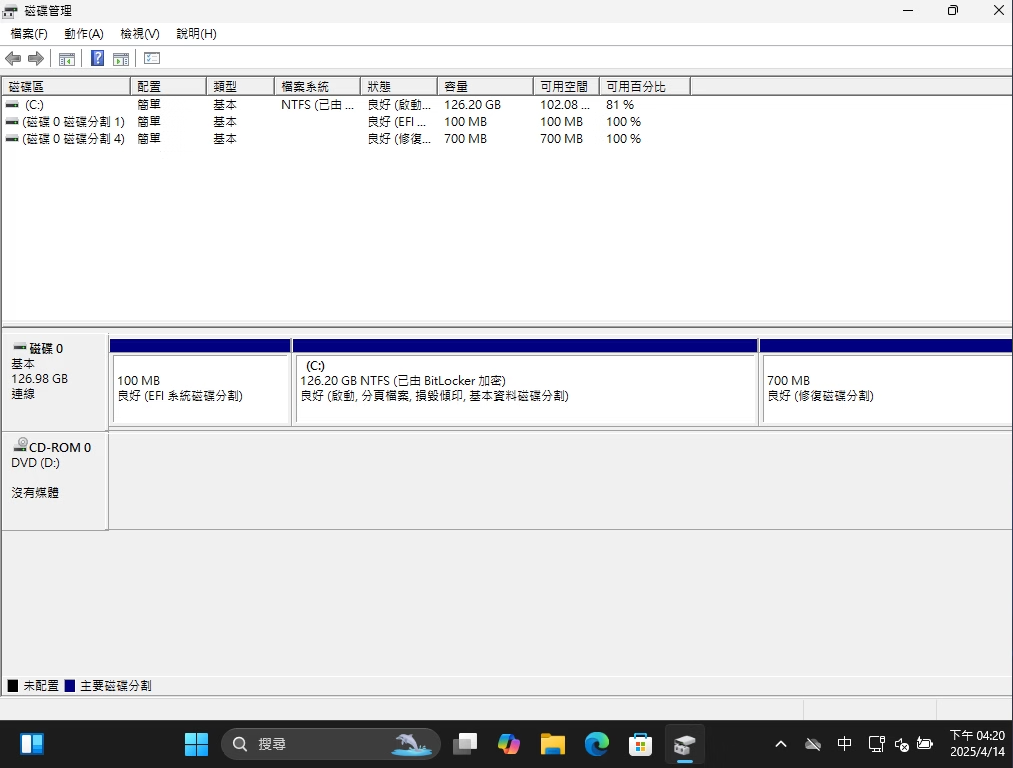
- 上方窗格 (Volume List): 以列表形式顯示你電腦中所有的磁碟區 (Volume)(也就是你看到的 C:, D:, E: 等,以及一些隱藏的系統磁區),包含卷標、配置、類型、檔案系統、狀態、容量、可用空間等資訊。
- 下方窗格 (Graphical View): 以圖形化區塊的方式顯示你電腦上連接的每一個實體磁碟 (Disk 0, Disk 1…) 以及其上的分割區配置。這個視圖更直觀地展現了每個磁碟的空間是如何被劃分的,包含了「未配置」(Unallocated) 的空間。大部分操作(如建立、刪除、延伸、壓縮分割區)建議在下方這個圖形化區域進行操作會更清楚。
【重要】初始化新磁碟 (Initializing New Disks)
當你為電腦全新安裝一顆 SSD 或 HDD 時(或者將一顆來自其他系統、格式不同的硬碟接到電腦上時),它可能不會立刻出現在「本機」裡。你需要先進行「初始化」並「建立分割區」。

- 打開「磁碟管理」。
- 如果系統偵測到未初始化的新磁碟,通常會自動彈出「初始化磁碟」(Initialize Disk) 的視窗。
- 如果沒有自動彈出,可以在下方窗格找到那個標示為「不明 (Unknown)」且「尚未初始化 (Not Initialized)」的磁碟(例如 磁碟 1)。
- 在該磁碟的左側灰色區域按滑鼠右鍵,選擇「初始化磁碟 (Initialize Disk)」。
- 在彈出的視窗中,你需要選擇分割區樣式 (Partition style):
- GPT (GUID 磁碟分割表格): 【現代系統建議選擇】 支援 2TB 以上的大容量硬碟,支援建立更多的主分割區,是 UEFI 系統的標準。除非你有特殊的舊系統相容性需求,否則一律建議選擇 GPT。
- MBR (主開機記錄): 舊的分割區樣式,不支援 2TB 以上的單一分割區,有主分割區數量限制。主要只用於需要相容非常老舊作業系統或 BIOS 的情況。
- 選擇 GPT 後,點擊「確定」。磁碟狀態會變成「線上」(Online) 且顯示為「未配置」(Unallocated)。
常用功能一:建立新磁碟區 / 分割區 (Create New Volume / Partition)
初始化完成後,或者你的硬碟上有「未配置」(Unallocated) 的空間時,你就可以建立新的磁碟區(也就是產生 D:, E: 槽等)。
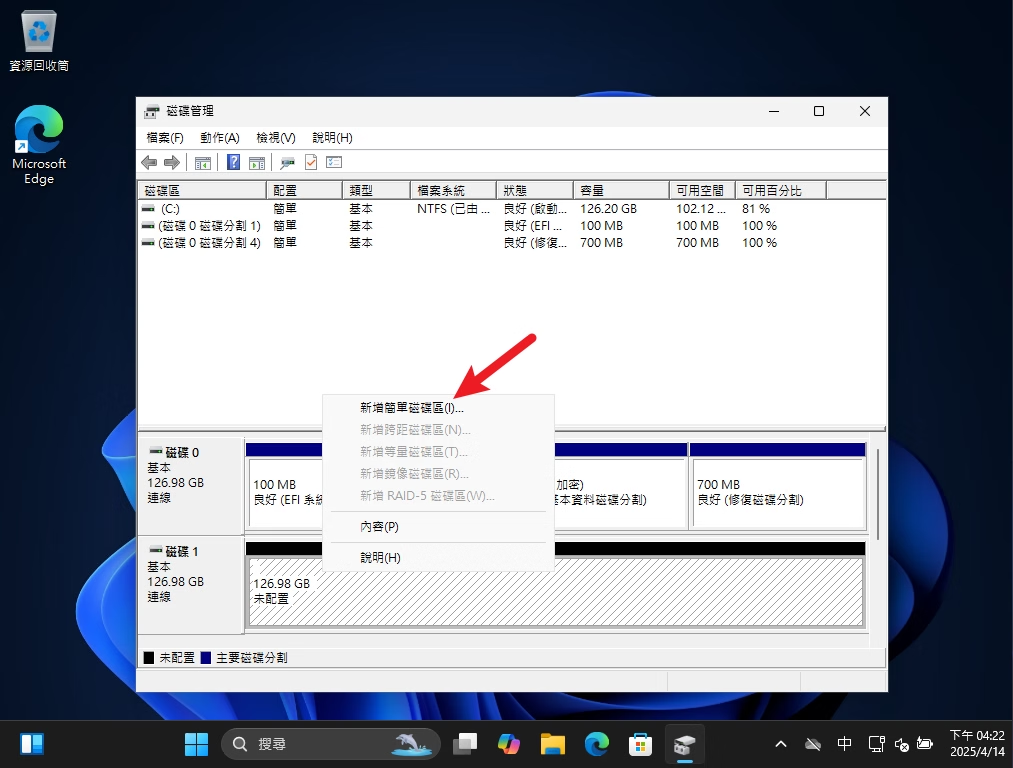
- 在下方窗格中,在你想要建立分割區的那個「未配置」空間上按滑鼠右鍵。
- 選擇「新增簡單磁碟區… (New Simple Volume…)」。
- 會開啟「新增簡單磁碟區精靈」,依照指示操作:
- 指定磁碟區大小: 輸入你想要分配給這個新磁碟區的空間大小 (MB)。可以分配全部未配置空間,或只分配一部分。
- 指派磁碟機代號或路徑: 選擇一個磁碟機代號 (例如 D:, E:, F: 等,系統會自動避開已使用的)。
- 格式化磁碟分割: 這是關鍵步驟!
- 檔案系統 (File system):
- NTFS: (Windows 系統碟和內部資料碟的標準選擇) 功能完整,支援大檔案和磁碟區,安全性較好。
- exFAT: (跨平台隨身碟/外接硬碟推薦) Mac 和 Windows 都能讀寫,支援大於 4GB 的單一檔案。
- FAT32: 相容性最好(幾乎所有裝置都認得),但單一檔案不能超過 4GB,且單一分割區最大只支援到 2TB (Windows 格式化工具可能限制在 32GB)。除非特殊需求,否則較少推薦。
- 配置單位大小 (Allocation unit size): 通常選擇「預設值 (Default)」即可。
- 磁碟區標籤 (Volume label): 輸入你想給這個磁碟區取的名稱(例如「資料」、「遊戲」、「備份」等)。
- 執行快速格式化 (Perform a quick format): 建議勾選。不勾選會執行完整格式化(會檢查壞軌),非常耗時。
- 檔案系統 (File system):
- 完成: 確認設定無誤後,點擊「完成」。系統會進行格式化並建立新的磁碟區。
常用功能二:格式化磁碟區 (Format Volume)
如果你想完全清除某個現有磁碟區(例如 USB 隨身碟、舊的資料碟)上的所有資料,並可能更改其檔案系統格式,可以使用「格式化」。
- 【警告!】格式化會清除該磁碟區上【所有】的資料!請務必確認已備份!
- 操作:
- 在「磁碟管理」中,找到你想格式化的那個磁碟區 (Volume)(可以是上方列表或下方圖示)。【務必選對!】
- 在該磁碟區上按滑鼠右鍵。
- 選擇「格式化… (Format…)」。
- 在彈出的視窗中:
- 輸入「磁碟區標籤」。
- 選擇「檔案系統」(NTFS, exFAT, FAT32)。
- 配置單位大小(通常預設)。
- 確認「執行快速格式化」已勾選。
- 點擊「確定」,並再次確認警告訊息。
常用功能三:延伸磁碟區 (Extend Volume)
如果你某個磁碟區(例如 D:)快滿了,而它所在的同一顆實體硬碟上,緊鄰在其右側剛好有一塊「未配置」的空間,你就可以用「延伸」功能把這塊空間合併進來,擴大該磁碟區。
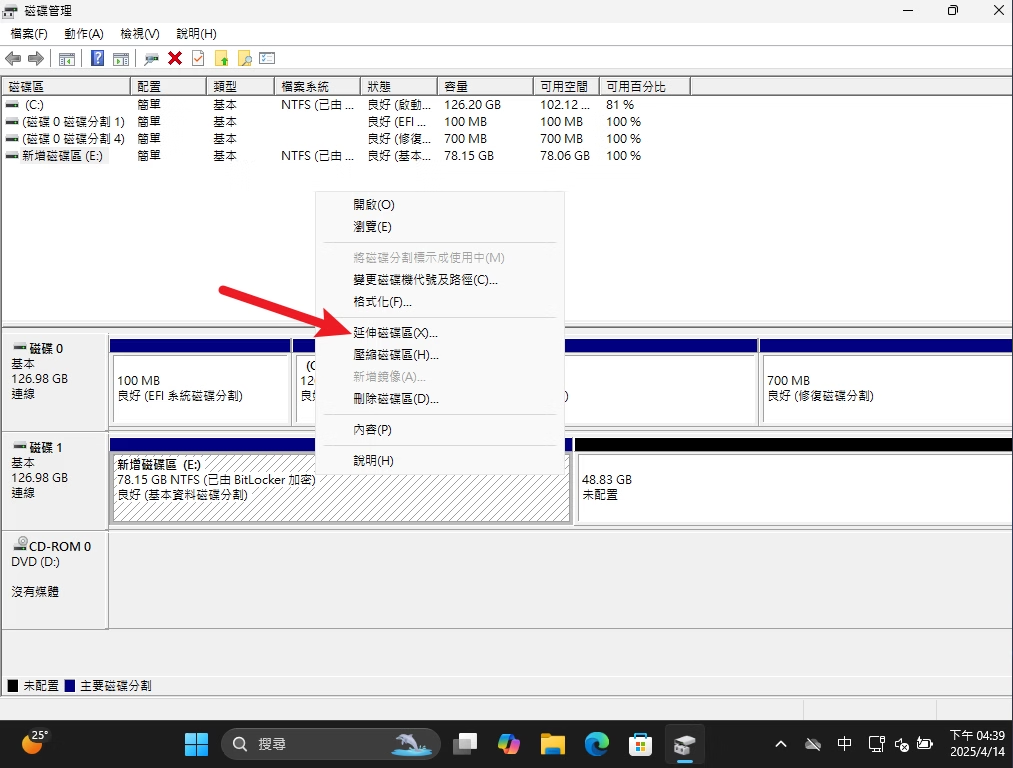
- 【重要限制】: 必須有相鄰且在後方的未配置空間才能延伸。如果未配置空間在其他硬碟,或是不在此磁碟區的右側緊鄰位置,則「延伸磁碟區」選項會呈現灰色無法使用。
- 操作:
- 在想要擴大的磁碟區上按滑鼠右鍵。
- 如果條件符合,選擇「延伸磁碟區… (Extend Volume…)」。
- 依照精靈指示,選擇要用來延伸的未配置空間(通常只有一個選項),並指定要延伸的大小(通常是全部可用空間)。
- 點擊「完成」。
常用功能四:壓縮磁碟區 (Shrink Volume)
如果你覺得某個磁碟區(例如 D:)太大了,想把它縮小,空出一部分空間來建立新的分割區。
- 操作:
- 在想要縮小的磁碟區上按滑鼠右鍵。
- 選擇「壓縮磁碟區… (Shrink Volume…)」。
- 系統會查詢可用的壓縮空間。
- 在「輸入要壓縮的空間大小 (MB)」欄位中,輸入你想要從該磁碟區中「取出」多少空間變成「未配置」狀態。
- 下方會顯示壓縮後的總大小。確認無誤後點擊「壓縮 (Shrink)」。
- 完成後,你就會在該磁碟區旁邊看到一塊新的「未配置」空間。
- 注意: 可壓縮的空間大小會受到該磁碟區上不可移動檔案(例如分頁檔或系統還原點)位置的限制。
常用功能五:刪除磁碟區 (Delete Volume)
如果你確定某個磁碟區(例如一個舊的資料分割區)上的所有資料都不再需要了,想把它完全移除,變回「未配置」空間,以供後續重新分配。
- 【警告!】刪除磁碟區會清除該磁碟區上【所有】的資料!且通常無法復原!務必三思並確認已備份!
- 操作:
- 在想要刪除的磁碟區上按滑鼠右鍵。【絕對不要選錯!尤其不要選到 C: 槽或系統保留磁區!】
- 選擇「刪除磁碟區… (Delete Volume…)」。
- 系統會再次警告你資料將會遺失,確認無誤後點擊「是」。
- 該磁碟區會變成「未配置」空間。
常用功能六:變更磁碟機代號及路徑 (Change Drive Letter and Paths)
你可以更改除了 C: 槽以外的其他磁碟區的代號(例如把光碟機從 D: 改成 Z:,把 USB 隨身碟從 E: 改成 F:)。
- 操作:
- 在想要更改代號的磁碟區上按滑鼠右鍵。
- 選擇「變更磁碟機代號及路徑… (Change Drive Letter and Paths…)」。
- 在彈出的視窗中,點擊「變更 (Change)」。
- 選擇「指派下列磁碟機代號 (Assign the following drive letter)」,然後從下拉選單中選擇一個目前未被使用的代號。
- 點擊「確定」。系統可能會提示更改代號可能導致依賴該代號的程式無法運作,確認即可。
安全操作建議
- 【第一原則】備份!備份!備份! 在執行任何可能影響資料的操作(格式化、刪除、分割、延伸、壓縮)之前,務必備份好你的重要資料!
- 【再三確認】 看清楚你目前選取的是哪個「磁碟」(Disk 0, Disk 1…) 和哪個「磁碟區」(Volume),尤其是在執行刪除或格式化操作時!
- 【了解限制】 清楚「延伸磁碟區」需要相鄰的未配置空間等限制。
- 【非必要勿動】 對於標示為「EFI 系統磁碟分割」、「修復磁碟分割」、「OEM 磁碟分割」等系統保留的隱藏磁區,絕對不要進行任何刪除或格式化操作!
- 【循序漸進】 如果不熟悉,先從對空的 USB 隨身碟或不重要的外接硬碟進行練習操作。
- 【替代方案】 如果你需要更複雜的功能(例如:無損調整分割區大小且不受相鄰空間限制、合併分割區、轉移作業系統到新硬碟等),可以考慮使用信譽良好的第三方磁碟分割工具(例如 EaseUS Partition Master, MiniTool Partition Wizard 等免費版或付費版),但同樣需要謹慎操作並承擔風險。對於基礎操作,Windows 內建的「磁碟管理」通常已足夠且更安全。
結論:善用內建工具,安全管理你的硬碟空間
Windows 內建的「磁碟管理」(diskmgmt.msc) 是一個功能強大且相對安全的工具,足以應付大多數使用者日常所需的基礎磁碟管理任務,例如初始化新硬碟、建立與格式化分割區、變更磁碟代號、以及在特定條件下調整分割區大小。
雖然它的介面不如第三方軟體華麗,功能也不如它們全面,但作為系統內建工具,它的穩定性和安全性更有保障。學會如何正確、謹慎地使用它,能讓你更有效地管理你的儲存空間。
最重要的是,永遠對你的資料負責——在進行任何重大操作前,養成備份的好習慣!
延伸閱讀:Win10/Win11 分割硬碟教學