你的 Windows 電腦最近是不是變得不太穩定?常常會:
- 無緣無故地當機 (Freeze),畫面卡住不動?
- 隨機性地重新啟動 (Random Reboot)?
- 甚至跳出令人心驚膽顫的藍色畫面 (BSOD – Blue Screen of Death),上面顯示著跟
MEMORY_MANAGEMENT或其他記憶體相關的錯誤代碼? - 或是執行某些比較吃資源的程式或遊戲時,頻繁閃退?
- 偶爾發現檔案儲存後損毀?
當你排除了軟體衝突、驅動程式問題、硬碟錯誤、甚至過熱等可能性之後,如果這些不穩定的狀況依然存在,那麼幕後元兇很可能就指向了電腦的另一個核心元件——記憶體 (RAM)!
記憶體硬體上的瑕疵或錯誤,是導致各種千奇百怪、難以捉摸的系統不穩定問題的常見原因之一。但要如何確認是不是 RAM 出了問題呢?
幸好,你的 Windows 10 和 11 系統裡,就內建了一個專門用來檢測記憶體硬體狀態的工具——「Windows 記憶體診斷 (Windows Memory Diagnostic)」!雖然它的名氣不如 MemTest86 那麼響亮,但作為一個內建、方便、不需額外安裝的初步檢測工具,它仍然非常有價值。
今天,就讓我來教大家如何啟動並使用這個 Windows 內建的記憶體診斷工具,為你的 RAM 做一次基本的「健康檢查」,幫助你判斷電腦的不穩定是否與記憶體硬體故障有關!
RAM (記憶體) 故障的可能症狀
在開始檢測前,先了解一下記憶體故障可能引發哪些常見問題(但請注意,這些問題也可能由其他原因引起):
- 頻繁的藍色畫面 (BSOD): 特別是錯誤代碼與記憶體管理 (Memory Management)、分頁錯誤 (Paging Fault) 等相關的。
- 隨機性的系統當機或凍結。
- 無預警的自動重新啟動。
- 應用程式頻繁崩潰或閃退。
- 開機過程中失敗或卡住。
- 檔案儲存後發現損毀或無法讀取。
- 電腦效能異常緩慢或不穩定。
如果你排除了其他常見問題後,仍然遇到以上狀況,執行一次記憶體診斷就是個合理的步驟。
如何啟動「Windows 記憶體診斷」工具 (Win10/11 通用)
啟動這個工具主要有兩種方式:
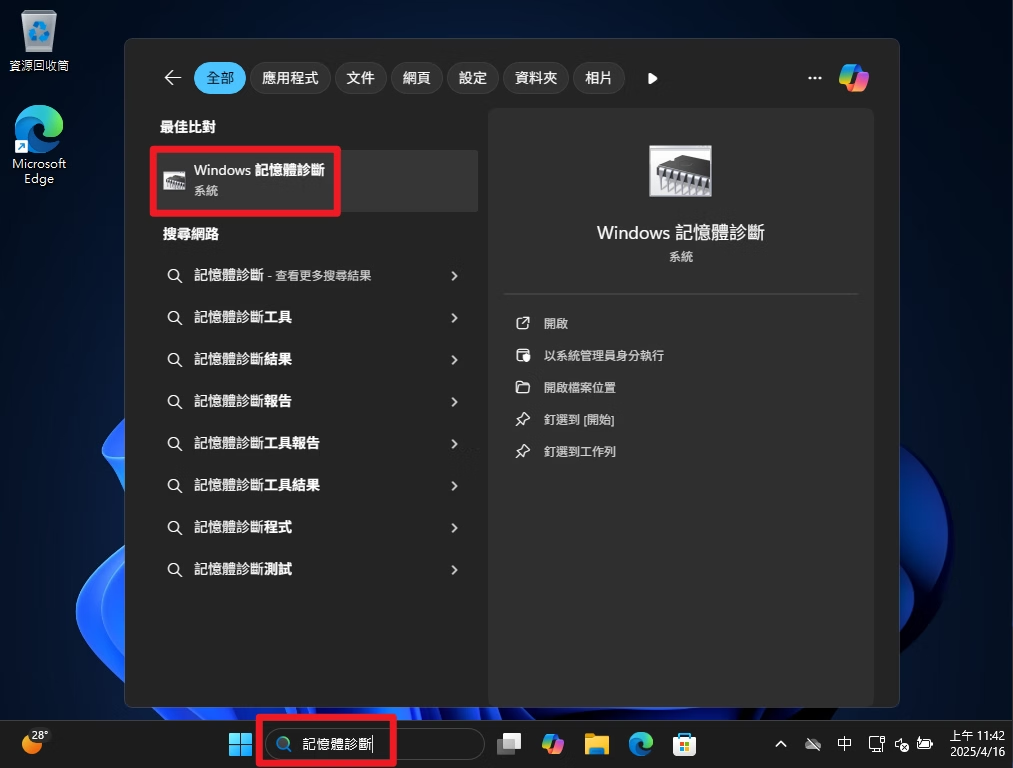
- 方法一 (搜尋 – 最推薦):
- 點擊工作列上的搜尋圖示或搜尋框。
- 輸入「Windows 記憶體診斷」或 英文「Windows Memory Diagnostic」。
- 在搜尋結果中點擊「Windows 記憶體診斷」應用程式。
- 方法二 (透過「執行」對話框):
- 按下鍵盤上的
Win + R組合鍵,開啟「執行」(Run) 對話框。 - 輸入
mdsched.exe。 - 點擊「確定」或按下 Enter。
- 按下鍵盤上的
執行診斷:重新開機並進行測試
無論你用哪種方式啟動,都會彈出一個標題為「Windows 記憶體診斷」的小視窗,提供你兩個選項:
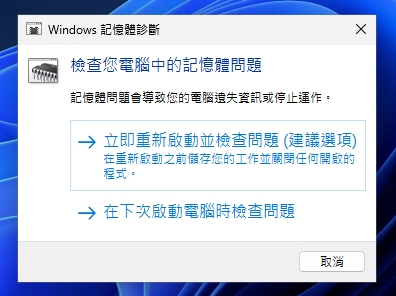
- 立刻重新啟動並檢查問題 (建議選項) (Restart now and check for problems (recommended))
- 選擇此項,Windows 會立即儲存你的工作並重新啟動電腦。
- 排定在下次啟動電腦時檢查問題 (Schedule the check for the next time you start your computer)
- 選擇此項,診斷工具會在下一次你手動重新啟動電腦時才執行。
建議選擇第一個選項「立刻重新啟動並檢查問題」,才能盡快得到結果。點選後,請儲存好你正在進行的所有工作,因為電腦會馬上重新開機。
測試過程:
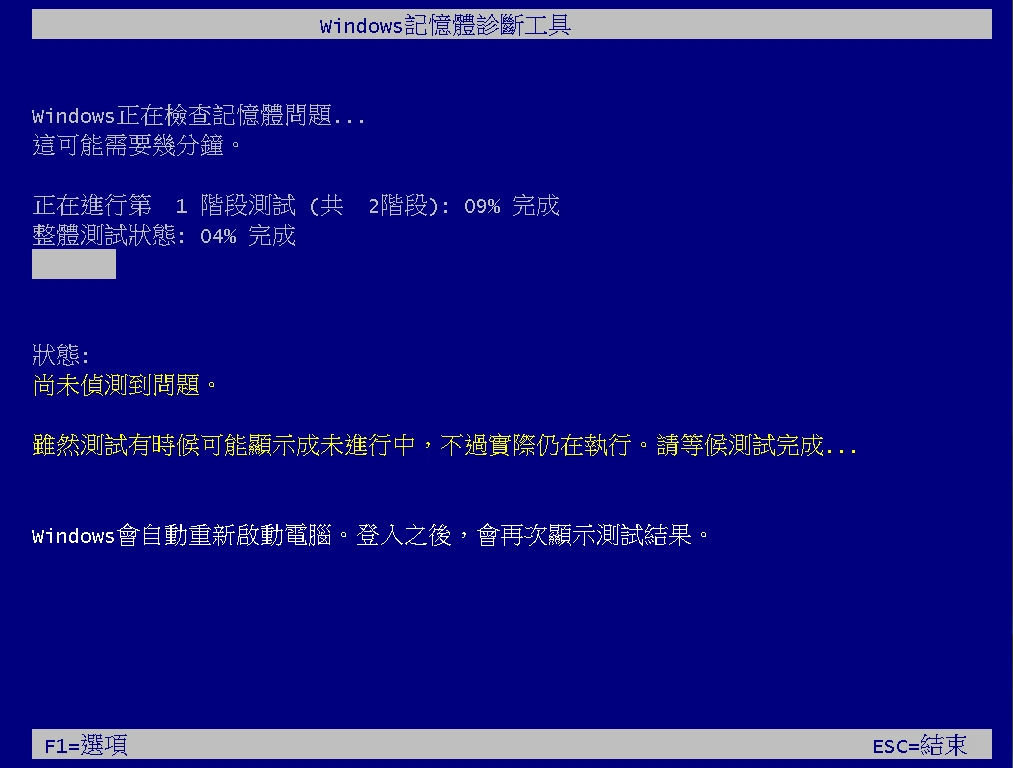
- 電腦重新啟動後,在進入 Windows 載入畫面之前,你會看到一個藍色的背景畫面,上面顯示著「Windows Memory Diagnostic Tool」。
- 工具會自動開始執行記憶體測試。畫面上會顯示測試進度百分比 (%) 以及目前的狀態(例如:正在執行測試 Pass 1 of 2…)。
- 整個測試過程會需要一段時間,長度取決於你的 RAM 容量大小、速度以及選擇的測試模式(標準測試可能需要 15-30 分鐘或更久)。請耐心等待測試完成,期間不要強制關機。
- 測試完成後,電腦會再次自動重新啟動,並正常進入 Windows 登入畫面。
(進階) 調整測試選項 (透過 F1 鍵)
在記憶體診斷工具正在執行測試的那個藍色畫面期間(也就是重開機後、進入 Windows 前),如果你仔細看螢幕下方的提示,通常會看到可以按 F1 鍵來進入「選項」(Options)。
按下 F1 後,你可以調整測試的設定:
- 測試組合 (Test mix):
- 基本 (Basic): 只執行最快速的幾項基本測試 (MATS+, INVC, SCHCKR)。
- 標準 (Standard): (預設) 包含基本的測試以及 LRAND, Stride6, CHCKR3, WMATS+, WINVC 等更廣泛的測試。是速度和深度的良好平衡。
- 延伸 (Extended): 包含「標準」的所有測試,再加上 MATS+ (移動反轉、快取關閉)、Stride38、WSCHCKR、WStride-6 等等更全面、更耗時的測試。這個模式非常非常耗時(可能需要數小時甚至更久),但能更有效地找出一些比較刁鑽或偶發性的記憶體錯誤。
- 快取 (Cache): 可以設定在測試時是否使用 CPU 的快取(預設、開啟、關閉)。通常保持「預設 (Default)」即可,讓測試決定最佳策略。
- 通過計數 (Pass count): 設定整個測試組合要重複執行的次數(預設通常是 2 次)。你可以增加次數來進行更長時間的壓力測試。
建議: 對於大多數使用者,保持預設的「標準 (Standard)」測試組合即可。如果你強烈懷疑有記憶體問題,但標準測試沒發現錯誤,可以考慮找個空閒時間(例如晚上睡覺前)執行一次「延伸 (Extended)」測試(設定好後按 F10 套用並開始)。
如何查看診斷結果?(事件檢視器是關鍵!)
這是很多人會卡關的地方!記憶體診斷工具在測試完成、重新進入 Windows 後,不一定會主動跳出一個明顯的視窗告訴你結果。
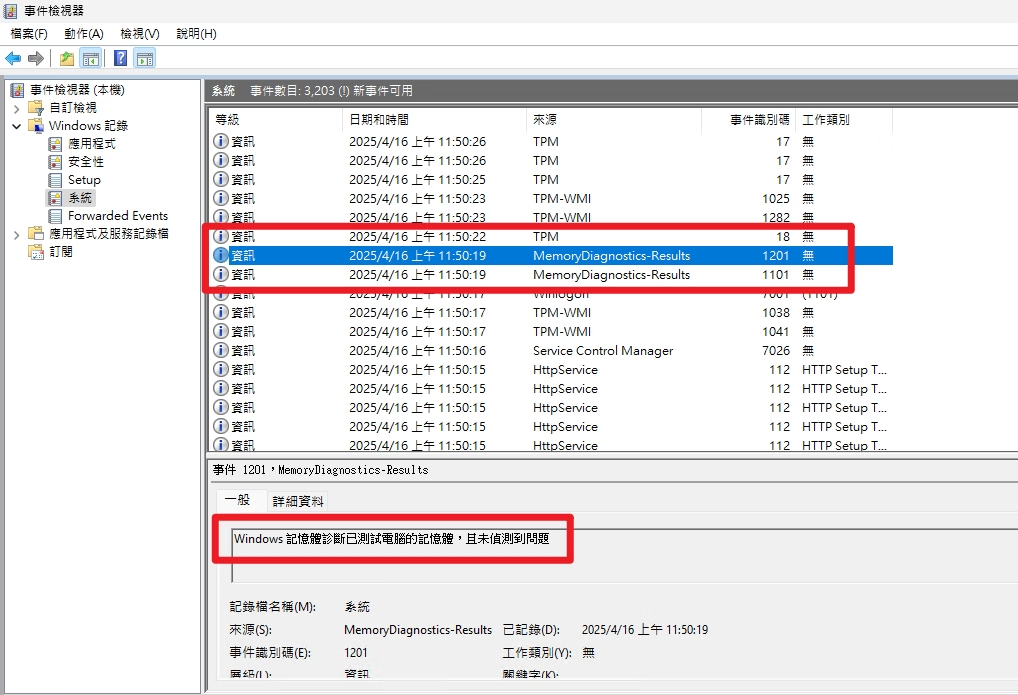
- 可能的通知: 有時候,在你登入 Windows 後,系統匣(右下角通知區域)可能會短暫跳出一個通知,告知你記憶體測試的結果。但這個通知非常容易錯過,或者根本就不會出現! 所以不能依賴它。
- 【最可靠的方法】使用「事件檢視器」(Event Viewer):
- 在 Windows 搜尋列輸入「事件檢視器」或「Event Viewer」,然後開啟它。
- 在「事件檢視器」視窗的左側窗格,展開「Windows 日誌 (Windows Logs)」。
- 點選「系統 (System)」。中間窗格會載入大量的系統事件記錄。
- 在右側的「動作」(Actions) 窗格中,點擊「篩選目前的記錄… (Filter Current Log…)」。
- 在彈出的「篩選目前的記錄檔」視窗中,找到「事件來源 (Event sources)」的下拉選單。
- 從下拉選單中,找到並勾選(或選取)「MemoryDiagnostics-Results」這個來源。
- 點擊「確定」。
- 現在,中間窗格只會顯示與記憶體診斷相關的結果記錄了。找到時間點在你重新開機之後的最新一筆記錄,點選它。
- 在視窗下方的「一般 (General)」標籤頁中,就會顯示詳細的測試結果。通常會看到類似:
- 「Windows 記憶體診斷測試了電腦的記憶體,但是並未偵測到任何錯誤。」 (The Windows Memory Diagnostic tested the computer’s memory and detected no errors.) -> 表示記憶體通過測試。
- 或者會明確指出偵測到硬體錯誤,並可能提供一些錯誤代碼或細節。
務必學會使用「事件檢視器」來查看記憶體診斷的最終結果!
結果的意義與後續步驟
- 如果顯示「未偵測到任何錯誤」:
- 這表示在這次測試中(無論是標準還是延伸),你的 RAM 硬體通過了檢測。
- 如果你的電腦仍然不穩定,那麼問題很可能不是由 RAM 硬體故障引起的。你應該朝其他方向排查,例如:
- 檢查是否是軟體衝突或 Buggy 的應用程式?
- 檢查驅動程式是否需要更新或存在衝突?
- 使用 SFC 和 DISM 指令檢查並修復系統檔案是否損毀?
- 檢查硬碟/SSD 是否有問題?
- 檢查 CPU/GPU 是否過熱?
- 考慮電源供應器 (PSU) 是否穩定?
- 如果顯示「偵測到硬體錯誤」:
- 這通常明確指向你的 RAM 記憶體模組存在硬體故障。
- 後續步驟:
- 如果你安裝了多條 RAM 記憶體: 最好的做法是逐一測試。關機並拔掉電源後,打開機殼,只保留一條 RAM 插在主機板上,然後開機執行記憶體診斷。重複這個步驟測試每一條 RAM,找出是哪一條(或哪些)RAM 導致錯誤。
- 確認 RAM 安裝穩固: 有時可能只是 RAM 沒插好。可以嘗試拔下來用橡皮擦清潔金手指,再重新確實插入插槽。
- 檢查 BIOS/UEFI 設定: 如果你開啟了 XMP/EXPO 超頻設定檔,可以試著先將其關閉,恢復到記憶體預設頻率和時序,再跑一次診斷,看看是否是超頻不穩定導致的錯誤。
- 更換故障的 RAM: 一旦確認是某條 RAM 故障,記憶體通常無法修復,唯一的解決方法就是更換。如果還在保固期內,聯繫廠商進行更換;如果已過保,則需要購買新的、與你主機板和 CPU 相容的記憶體來替換。
工具限制與更進階的替代方案:MemTest86
- Windows 記憶體診斷的限制: 它是一個方便的內建工具,對於檢測比較明顯的、持續性的記憶體錯誤是有效的。但對於一些偶發性、比較隱晦的記憶體問題,或者需要進行極長時間壓力測試才能浮現的錯誤,它的檢測能力可能不如專業的第三方工具。
- 【更權威的選擇】MemTest86 / Memtest86+:
- 這是業界公認的、最權威、最徹底的記憶體壓力測試工具。
- 它是免費的(MemTest86 有付費版提供額外功能,但免費版已足夠檢測)。
- 需要下載後製作成可開機的 USB 隨身碟,然後從 USB 開機執行測試(完全獨立於 Windows 之外)。
- 提供更多樣、更嚴苛的測試演算法,能更有效地檢測出各種記憶體錯誤。
- 建議: 如果 Windows 記憶體診斷顯示沒問題,但你仍然強烈懷疑是 RAM 故障,或者你想進行一次最徹底的檢測,那麼花點時間製作並執行 MemTest86 是非常值得的。
結論:內建診斷先試用,排除 RAM 硬體問題
Windows 內建的「記憶體診斷」工具 (mdsched.exe) 是你在懷疑電腦不穩定、當機、藍屏等問題與 RAM 硬體有關時,一個方便、無需額外安裝的初步檢測好幫手。
學會如何啟動它、讓它在重新開機後執行測試、並透過「事件檢視器」查看結果,可以幫助你快速判斷記憶體是否存在明顯的硬體故障。
- 如果檢測出錯誤,恭喜你(?)找到了問題所在,接下來就是找出並更換故障的記憶體。
- 如果沒有檢測到錯誤,那麼你可以將問題焦點轉移到軟體、驅動程式、系統檔案或其他硬體上繼續排查。
當然,對於更深入或更偶發的記憶體問題,更專業的 MemTest86 仍然是最終的檢測標準。但先跑一遍內建的診斷工具,絕對是個省時省力的好起點!