最後更新日期:2026年08月14日
📌 快速答案
一句話答案:Windows 疑難排解員位於 Win11「設定 > 系統 > 疑難排解」、Win10「設定 > 更新與安全性 > 疑難排解」;微軟已公告淘汰舊版 MSDT 疑難排解員,部分項目改導向「取得協助」App、部分直接移除,新版 Win11 找不到某些項目屬正常現象。
日常使用電腦,難免會遇到一些奇奇怪怪的小毛病:
- 突然無法上網,Wi-Fi 圖示打叉叉?
- 電腦沒聲音了,看影片變成默劇?
- 印表機突然罷工,文件印不出來?
- Windows Update 更新卡住不動,或是出現錯誤代碼?
- 新買的藍牙耳機一直配對失敗?
遇到這些鳥事,你是不是常常第一時間只能重開機碰碰運氣,如果沒效,就開始上網 Google 爬文、到各大論壇發問求助,甚至動了重灌系統的念頭?
先別這麼快就放棄或尋求複雜的解法!其實,你的 Windows 系統裡,就內建了一群默默工作的「小醫生」——那就是「疑難排解員 (Troubleshooters)」!這些小工具是微軟設計來自動診斷並嘗試修復許多常見的系統設定錯誤或服務問題的。
很多人可能不知道它們在哪裡,或者不相信它們真的有用。今天就讓我來教你如何找到並善用這些方便的內建工具,在尋求更複雜的解決方案或花錢送修之前,先試試看讓 Windows 自己幫你解決問題!很多時候,它們真的能幫上大忙!
「疑難排解員」是什麼?
簡單來說,「疑難排解員」是一系列自動化的診斷與修復腳本。當你針對某個特定問題(例如網路連線)執行對應的疑難排解員時,它會:
- 檢查與該問題相關的系統設定(例如網路設定、IP 組態)。
- 偵測常見的錯誤配置或服務狀態異常(例如相關服務是否已停止)。
- 詢問你一些問題來釐清狀況。
- 嘗試自動套用修復方法(例如重設網路介面卡、重新啟動音訊服務)。
- 如果無法自動修復,提供可能的解決方案建議或相關說明文件的連結。
它們就像一個基礎的「電腦健檢」加上「自動化簡易維修」工具。
如何找到並執行疑難排解員 (Win10/Win11 路徑不同)
尋找疑難排解員的路徑在 Windows 10 和 11 中有所不同:
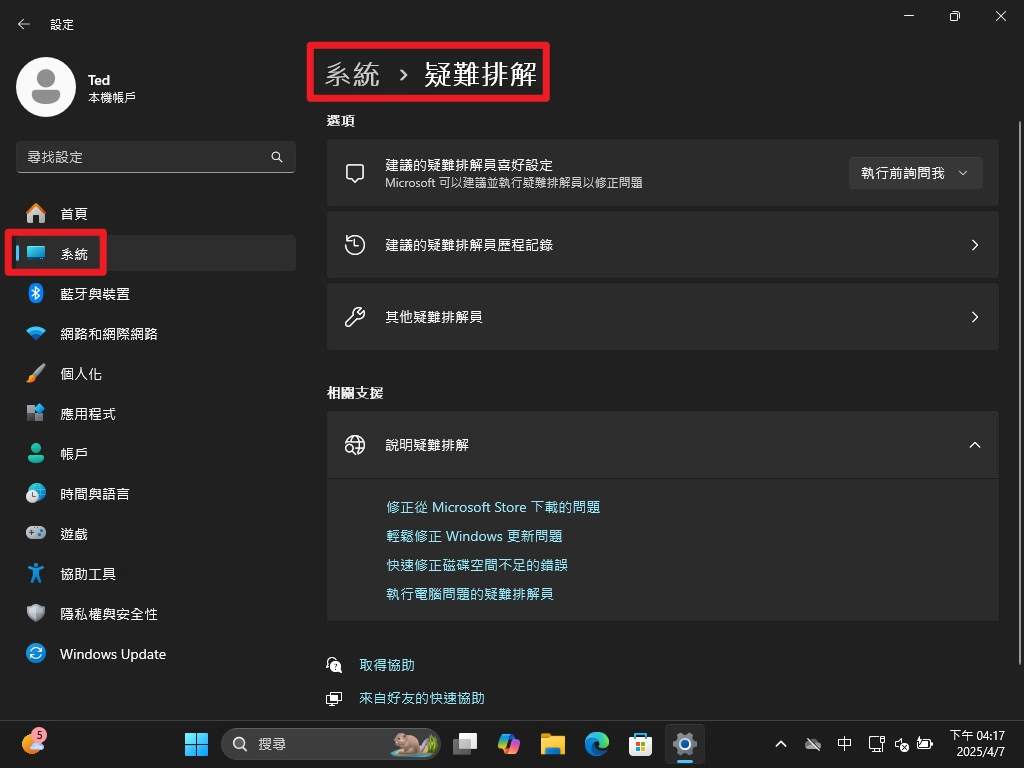
- Windows 11 路徑:
- 點擊「開始」按鈕 > 「設定」(Settings) (齒輪圖示)。
- 在左側選單點選「系統」(System)。
- 在右側點選「疑難排解」(Troubleshoot)。
- 接著點選「其他疑難排解員」(Other troubleshooters)。你會在這裡看到針對不同問題的疑難排解員列表。系統有時也會在「建議的疑難排解」區塊主動提示你執行某些項目。
- Windows 10 路徑:
- 點擊「開始」按鈕 > 「設定」(Settings) (齒輪圖示)。
- 點選「更新與安全性」(Update & Security)。
- 在左側選單點選「疑難排解」(Troubleshoot)。
- 在右側點選「其他的疑難排解員」(Additional troubleshooters)。你會看到針對不同問題的疑難排解員列表。
執行流程 (通用):
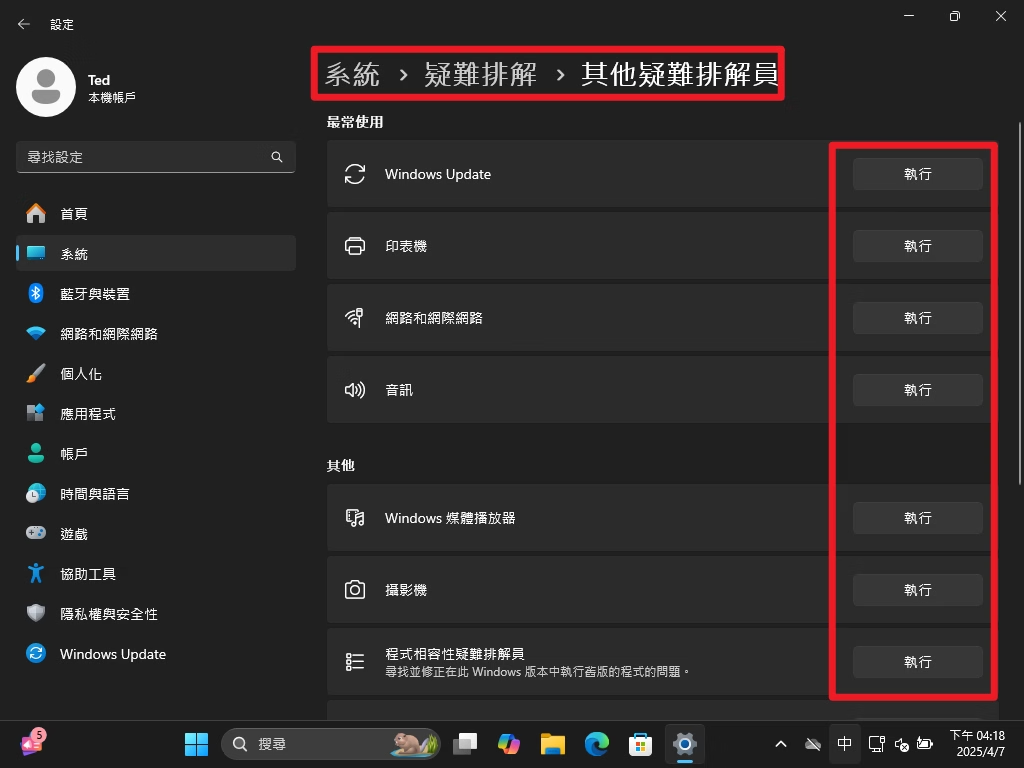
- 在「其他/額外疑難排解員」列表中,找到與你遇到的問題最相關的那個項目(例如:無法上網就找「網際網路連線」)。
- 點擊該項目旁邊的「執行」(Run) 按鈕(Win11)或直接點擊該項目名稱再按「執行疑難排解員」(Win10)。
- 一個新的視窗會開啟,開始「偵測問題」。
- 仔細閱讀並依照視窗中的指示操作。它可能會問你一些問題(例如「你遇到哪種網路問題?」),或者直接告訴你它發現了什麼問題並嘗試修復。
- 允許套用修正: 如果它找到問題並提出修復建議,通常會有一個按鈕讓你「套用此修正」(Apply this fix)。
- 完成或查看報告: 完成後,它會告訴你結果(是否已修正問題、或找不到問題、或無法修正但提供建議)。你可以查看詳細的診斷報告。
2026 年更新:舊版疑難排解員正在退場
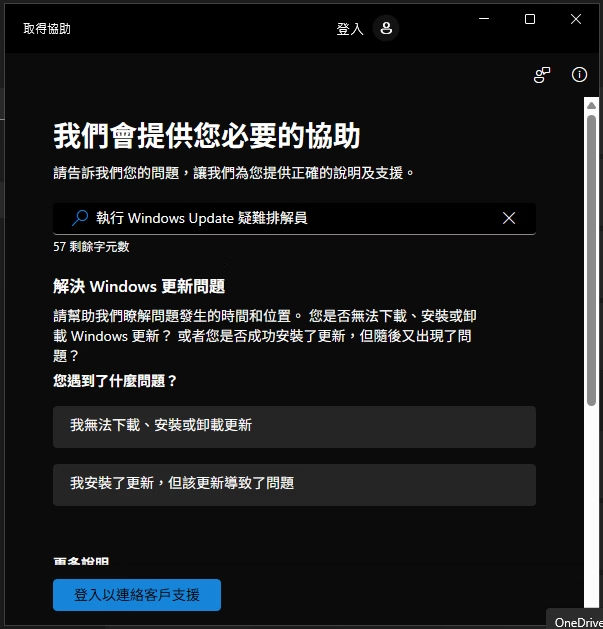
本文介紹的這批疑難排解員,絕大多數跑在微軟的「Microsoft 支援診斷工具」(MSDT) 平台上。微軟官方已公告淘汰 MSDT 與這批舊版內建疑難排解員:其中約半數改為導向新的「取得協助」(Get Help) App,另外半數直接移除。
所以在較新的 Windows 11 上,點開「其他疑難排解員」可能遇到兩種狀況:清單裡找不到你要的項目,或點下去跳出的是「取得協助」App、而不是以前那個獨立小視窗。這是微軟的官方變更,不是你的電腦壞了。
依微軟官方清單,改導向「取得協助」的有:BITS、藍牙、相機、網際網路連線、網路介面卡、播放音訊、錄製音訊、印表機、程式相容性、影片播放、Windows 網路診斷、Windows Media Player(DVD/媒體櫃/設定)、Windows Update;列入移除的有:鍵盤、電源、搜尋與索引、共用資料夾、硬體和裝置、裝置和印表機、HomeGroup、內送連線、語音、系統維護、Windows 市集應用程式、Internet Explorer 效能與安全性、以 DirectAccess 連線到工作場所。
微軟兩份官方文件對「從哪一版開始生效」的寫法都偏保守:支援頁寫「將於下一個 Windows 11 版本生效,日期待定」,Learn 文件寫「將在未來的 Windows 版本中移除」,都沒有逐版點名,本文因此不替微軟寫死版本號,請以你機器上看到的清單為準。官方另明確指出 Windows 11 22H2(含)以前與 Windows 10 等舊系統不受這次退場影響;但 Windows 10 已於 2025 年 10 月 14 日終止支援,舊版疑難排解員雖仍可用,系統本身已不再取得一般安全性更新(消費者延伸安全性更新 ESU 方案依官方公告可用至 2027 年 10 月 12 日)。
常見問題適用的疑難排解員
以下是一些最常用、也最可能幫上忙的疑難排解員:
- 網際網路連線 (Internet Connections): 解決無法上網、Wi-Fi 連線失敗、或網頁瀏覽緩慢等問題。
- 播放音訊 (Playing Audio): 解決電腦沒聲音、喇叭或耳機無法輸出音訊、音效服務相關問題。
- 印表機 (Printer): 解決無法列印、找不到印表機、列印佇列卡住等問題。
- Windows Update: 解決 Windows 更新下載卡住、安裝失敗、或出現錯誤代碼的問題。
- 藍牙 (Bluetooth): 解決藍牙裝置無法配對、連線不穩定、或找不到裝置的問題。
- 鍵盤 (Keyboard): 解決鍵盤輸入異常、特殊按鍵無反應等問題。(⚠️ 已列入微軟移除清單)
- 網路介面卡 (Network Adapter): 針對特定的有線或無線網路卡進行診斷與重設。
- 電源 (Power): 解決電源計畫設定相關問題、電池耗用異常(筆電)、睡眠喚醒問題等。(⚠️ 已列入微軟移除清單)
- 程式相容性疑難排解員 (Program Compatibility Troubleshooter): 幫助你嘗試讓一些比較舊、可能與目前 Windows 版本不完全相容的程式順利執行。
- 搜尋與索引 (Search and Indexing): 解決 Windows 搜尋功能找不到檔案或運作緩慢的問題。(⚠️ 已列入微軟移除清單)
- 共用資料夾 (Shared Folders): 解決存取網路上其他電腦共用資料夾時遇到的權限或連線問題。(⚠️ 已列入微軟移除清單)
- 還有其他針對特定功能(如音訊錄製、Windows 市集應用程式、影片播放等)的選項。(⚠️ 其中 Windows 市集應用程式已列入移除清單)
疑難排解員能做什麼?(以及它的極限)
疑難排解員很擅長處理一些常見的、設定層面或服務層面的小問題,例如:
- 重設網路設定或服務。
- 重新啟動音訊或印表機相關服務。
- 清除 Windows Update 的暫存檔。
- 檢查並修正防火牆或權限設定。
- 套用程式的相容性設定。
但是,它也有其極限:
- 無法修復硬體故障: 如果你的網卡壞了、喇叭線沒插好、硬碟損毀,疑難排解員是無能為力的。
- 無法解決複雜的軟體衝突: 如果是兩個軟體打架導致系統不穩,它通常無法判斷。
- 無法清除病毒或惡意軟體。
- 無法修復嚴重的系統檔案損毀或登錄檔錯誤。
簡單來說,疑難排解員是個很棒的「第一線」診斷和簡易修復工具。遇到問題時先跑一下對應的項目,省時省力,但不要期待它能解決所有疑難雜症。
查看疑難排解歷程記錄
Windows 會記錄你執行疑難排解員的歷史。你可以在「設定」>「系統」>「疑難排解」(Win11) 或「設定」>「更新與安全性」>「疑難排解」(Win10) 的主頁面中,找到「建議的疑難排解歷程記錄」(Recommended troubleshooter history) 或類似連結,查看過去執行了哪些項目以及結果如何。
結論:善用內建小醫生,電腦問題先自救
下次你的 Windows 電腦又出現連不上網、沒聲音、印表機罷工等常見小毛病時,先別急著到處求救或直接判它死刑。試著打開「設定」,找到對應的「疑難排解員」,讓 Windows 內建的小醫生先幫你初步診斷看看。
這個過程通常很快速、安全,而且很多時候真的能解決問題!養成先用疑難排解員自救的習慣,能幫你省下不少時間和精力,也是培養基本電腦問題處理能力的好方法。