最後更新日期:2024年07月07日
macOS 跟 Windows 一樣,系統內建的字體字型都是固定的,所以當你用 Office 軟體做一些文書處理的工作時,可以用的字體就是那些,沒有別的選擇。
本篇會教你如何在 Mac 新增字體字型,只要是你有購買版權的或是免費商用的,都可以拿來使用,我會使用 Google 推出的免費可商用字體「思源宋體」來當作示範,如果在閱讀文章的過程中有任何問題,可以前往「綜合疑難雜症討論區」尋求幫助,這是一個互助討論的 FB 社群,有時間我也會親自回覆,讓我開始今天的主題吧!
Mac 新增字體字型教學
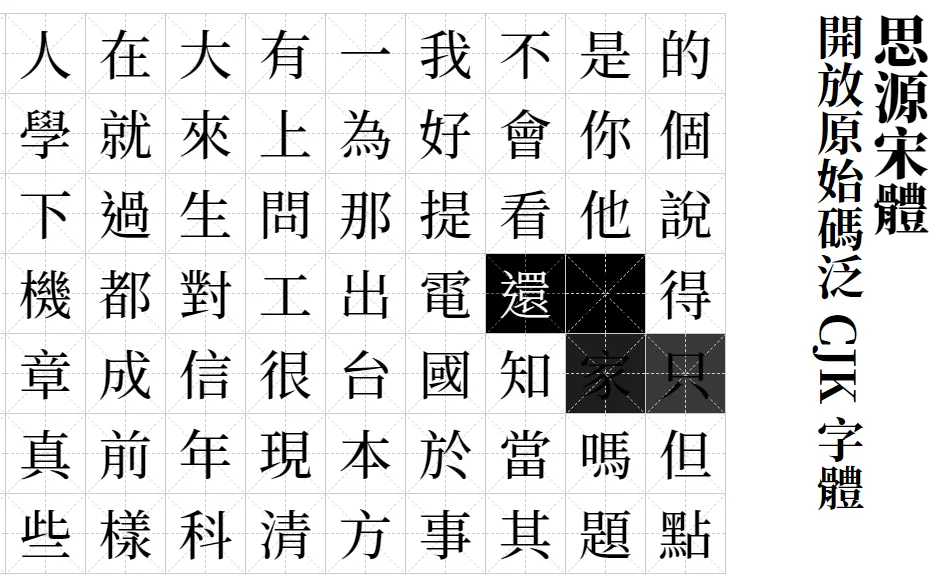
如果你看膩了 Mac 內建的字體字型,那就可以考慮自己手動新增第三方字體,這個章節我會用 Google 與 Adobe 聯合設計推出的「思源宋體(Noto Serif TC)」當作範例,在成功新增後就可以在有支援「換字體字型」的軟體上更換新字體字型,如 Chrome 瀏覽器、LINE 聊天工具、Office 軟體等。
預估時間: 3 minutes
步驟一:下載字體

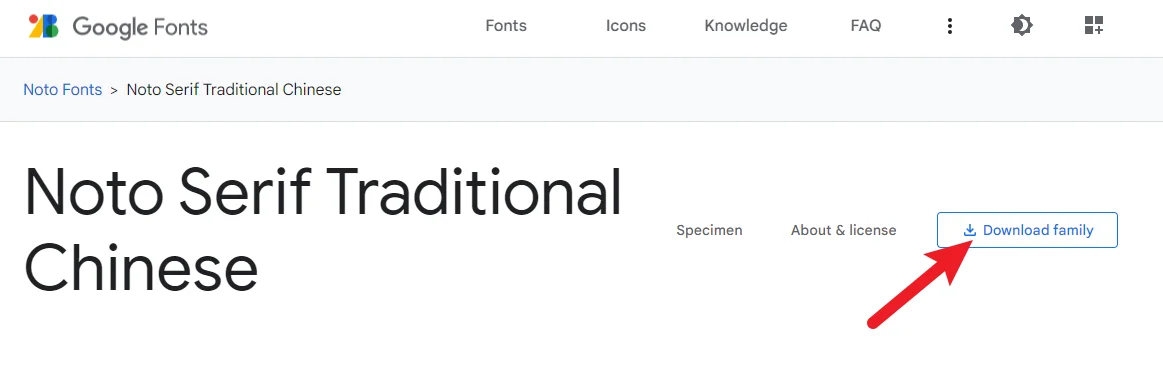
前往 u003ca href=u0022https://fonts.google.com/?subset=chinese-traditionalu0022 target=u0022_blanku0022 rel=u0022noreferrer noopeneru0022u003eGoogle Font u003c/au003e網頁,我會以「u003cstrongu003e思源宋體u003c/strongu003e」當作範例,就是上圖右方的「Noto Serif TC」,點擊進入。u003cbru003eu003cbru003e進入之後,點一下右上方的「Download family」按鈕,就可以把字體下載回電腦。u003cbru003eu003cimg class=u0022wp-image-13351u0022 style=u0022width: 900px;u0022 src=u0022https://adersaytech.com/wp-content/uploads/2022/06/Windows-Add-Font-Step02.webpu0022 alt=u0022u0022u003e
步驟二:右鍵新增字體

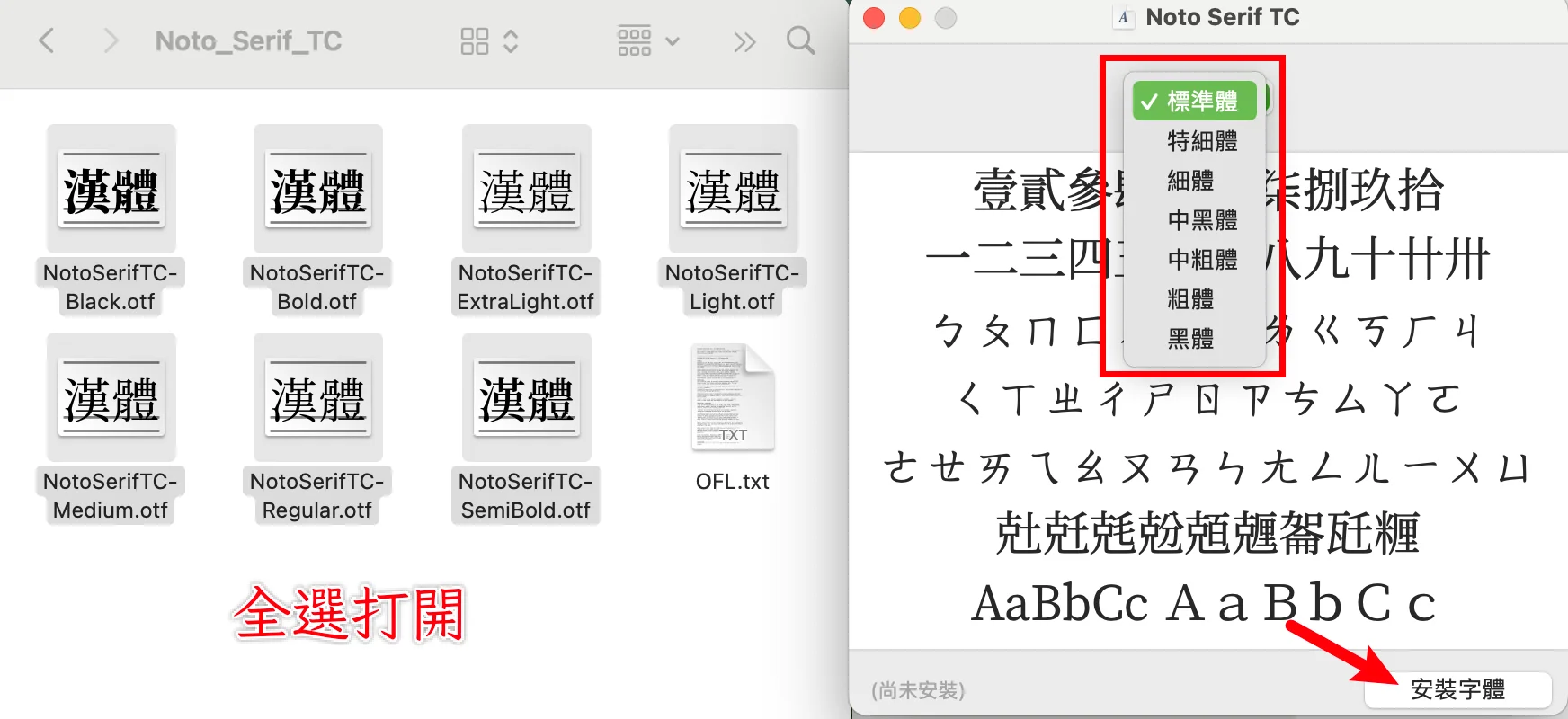
把下載回電腦的字體壓縮檔解壓縮,並在字體檔案上按右鍵並選擇打開(或點兩下),就可以開始安裝字體。u003cbru003eu003cbru003e也可以一次「全選」所有字體檔案來新增安裝,如下圖。u003cbru003eu003cimg class=u0022wp-image-14966u0022 style=u0022width: 900px;u0022 src=u0022https://adersaytech.com/wp-content/uploads/2022/09/macos-add-font-step02.webpu0022 alt=u0022u0022u003e
步驟三:字體簿新增字體

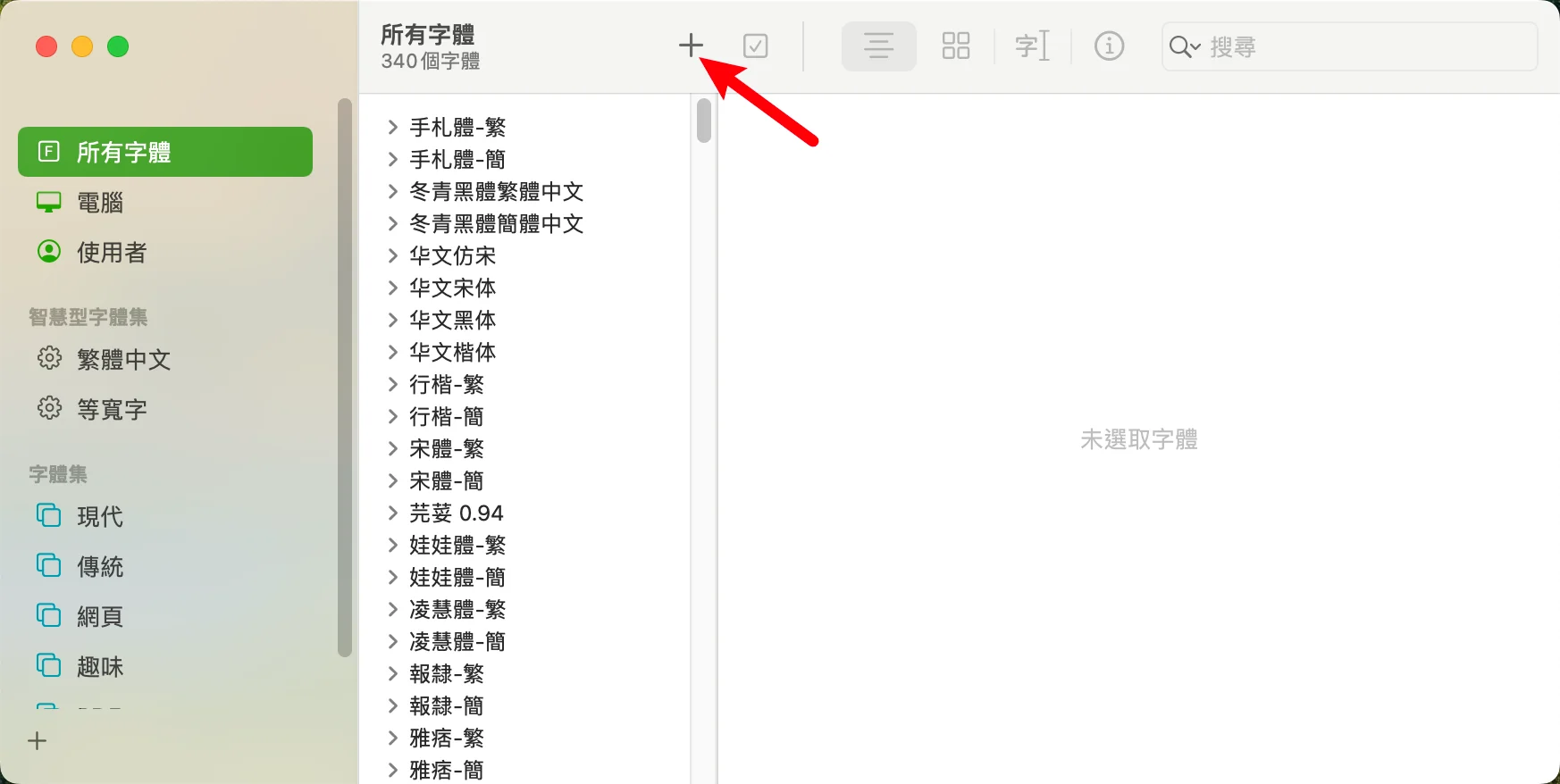
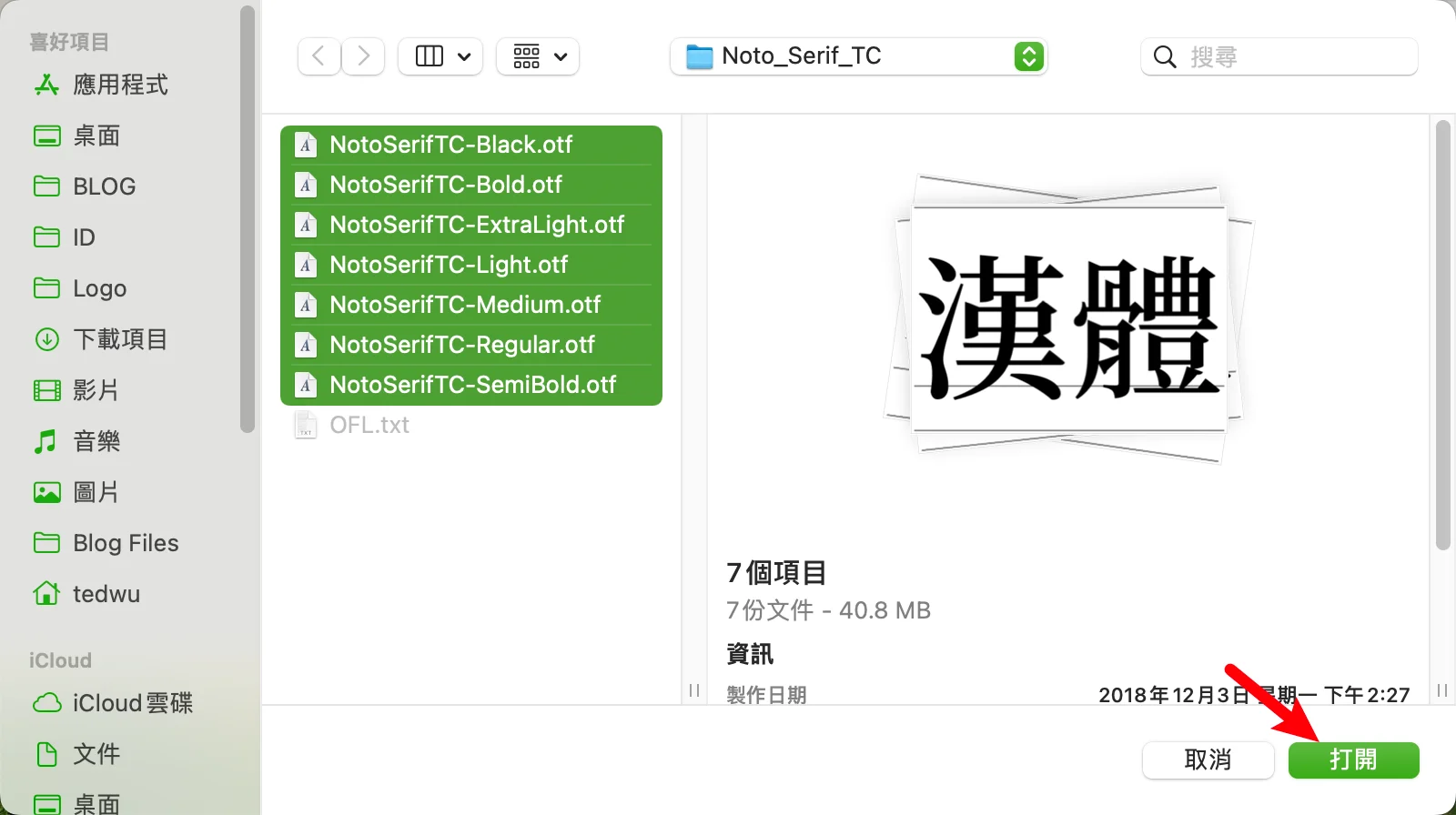
我們也可以透過「字體簿」來新增,按下鍵盤組合鍵「command + 空白鍵」打開搜尋,輸入「字體簿」並開啟。u003cbru003eu003cbru003e點擊「+」符號,就可以手動選擇字體檔案。u003cbru003eu003cimg class=u0022wp-image-14968u0022 style=u0022width: 900px;u0022 src=u0022https://adersaytech.com/wp-content/uploads/2022/09/macos-add-font-step04.webpu0022 alt=u0022u0022u003eu003cbru003eu003cbru003e選定字體檔案後,按下「打開」就可以安裝了。u003cbru003eu003cimg class=u0022wp-image-14969u0022 style=u0022width: 900px;u0022 src=u0022https://adersaytech.com/wp-content/uploads/2022/09/macos-add-font-step05.webpu0022 alt=u0022u0022u003e
步驟四:字體新增完成

新增完成後,可以在「使用者」類別看到剛剛所新增的字體,大功告成!
Supply:
- macOS
Tools:
- 字體簿
效果範例
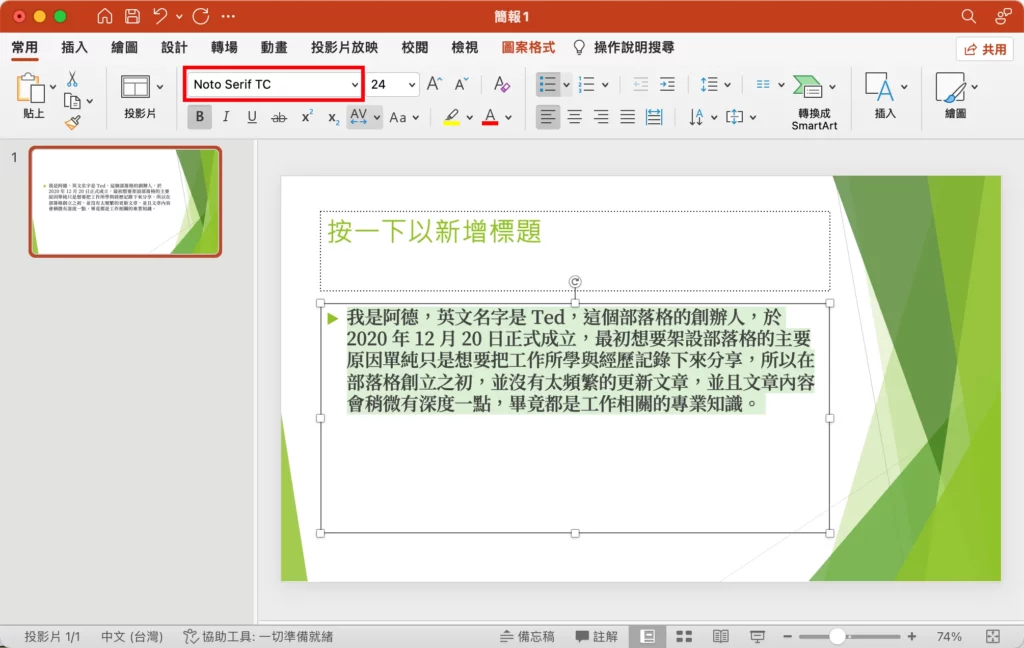
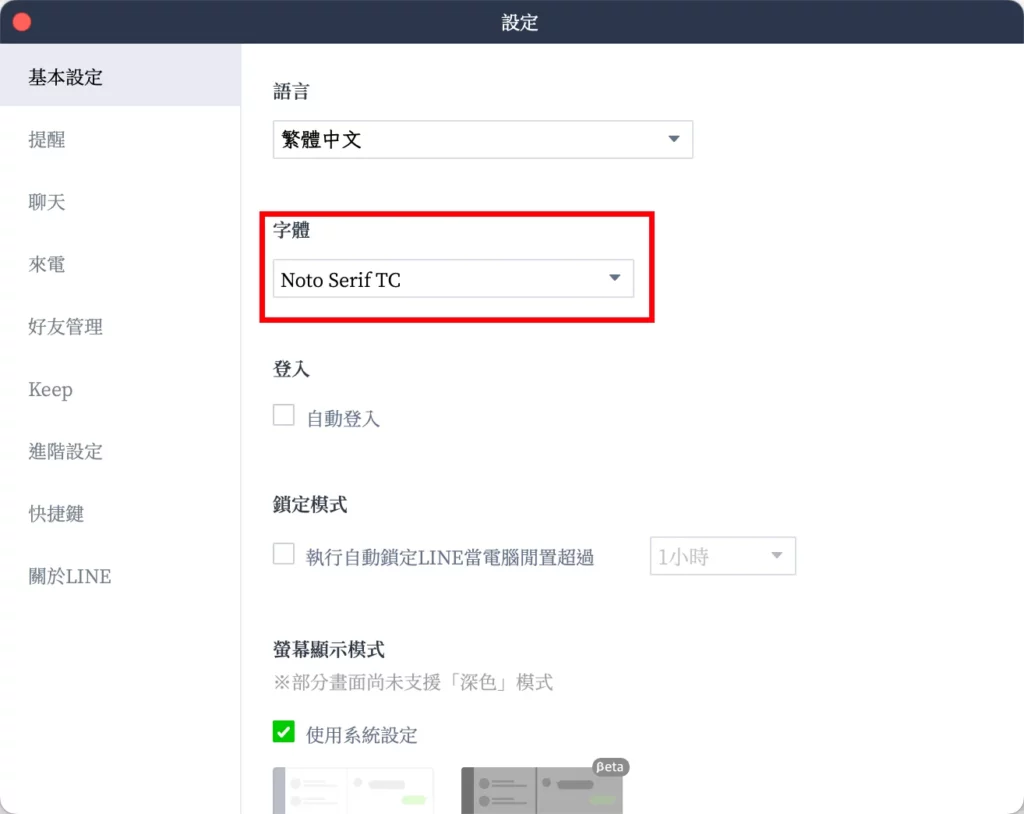
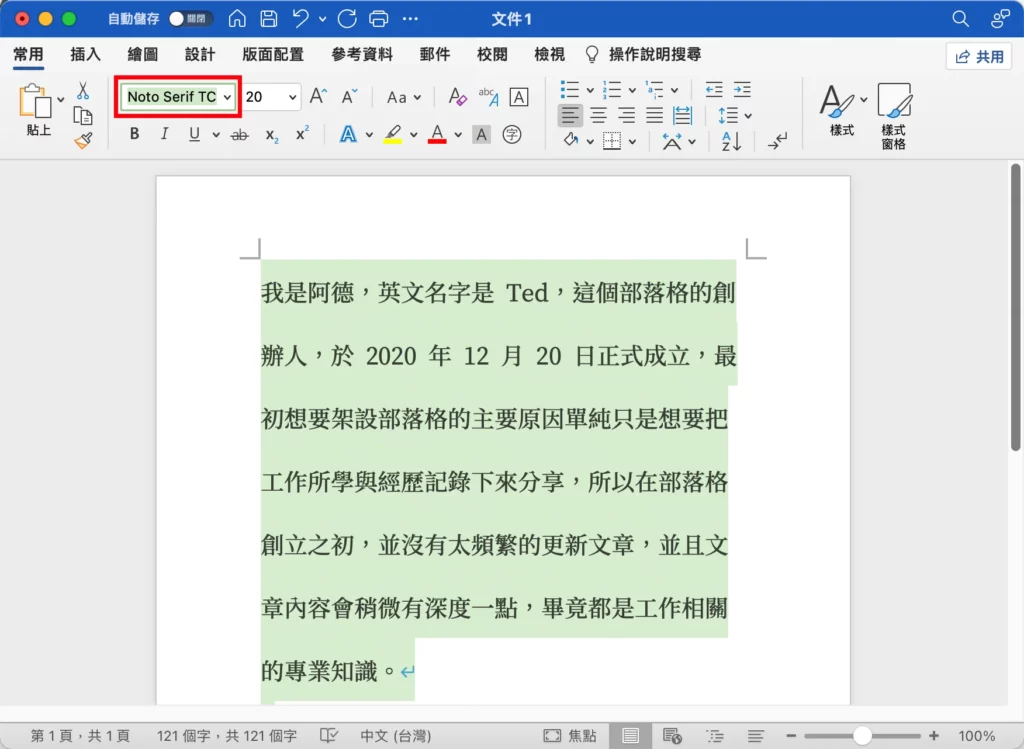
新增完成第三方字體後,在使用有支援更換字型的軟體時,就可以手動調整更換,以下為幾個常用範例,僅供參考。


刪除字體字型
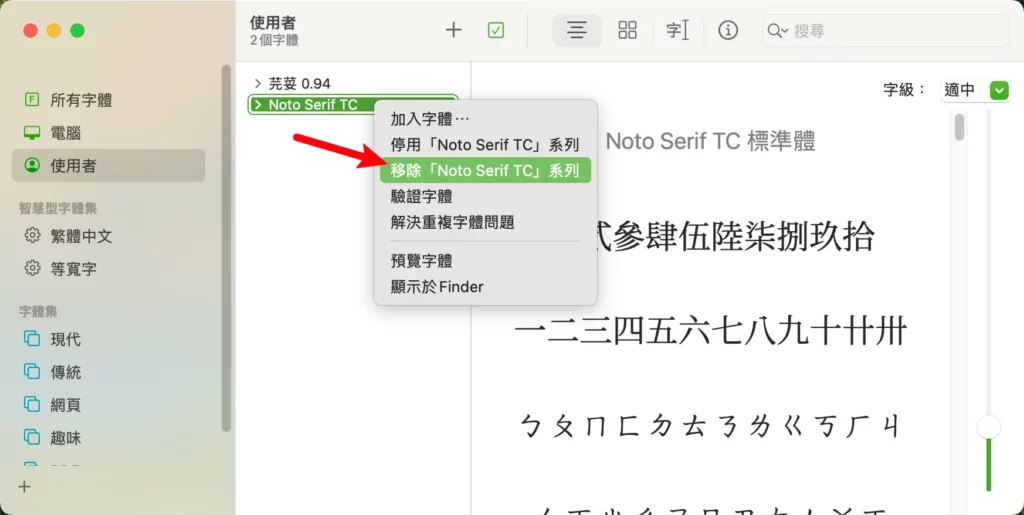
如果想要刪除字體字型,可以在「字體簿」內,在字體按右鍵,就有移除的選項可以選擇。
總結
以上就是針對 macOS 新增第三方字體字型的教學,雖然使用內建的字體也沒有問題,但是如果可以在一些簡報或創作上使用不一樣的字體,可以更有特色、更容易讓別人有印象,自己在觀看時也會比較順眼!
本站不開放任何商務合作,如有任何文章內的問題,請加入「討論社團」進行發問討論。