
最後更新日期:2026年07月07日
在電腦的世界裡,檔案格式有非常多種,但是在 Win10/Win11 上預設是把副檔名隱藏,所以我們在沒有修改設定的狀況下,只能看到檔案的名稱,並無法直接看到檔案的格式。
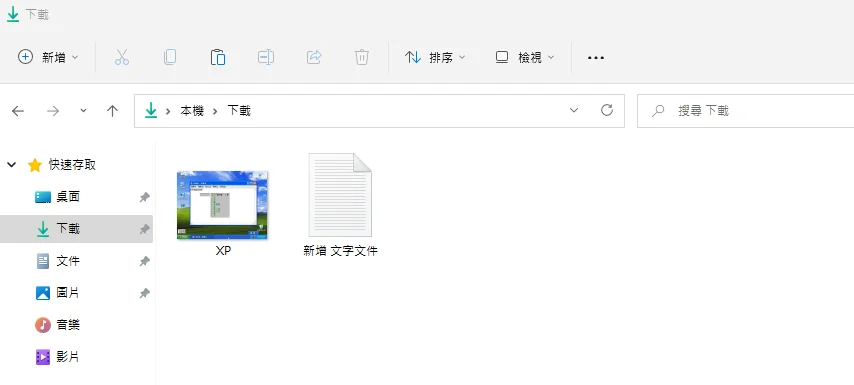
但是在有些情況下,我們會想要快速的知道該檔案是什麼檔案格式,以我自己為例子,最常需要快速知道檔案格式的就是圖片,如果是 PNG 或 JPG,我就必須把照片圖片轉換成 WebP,這樣才可以減少檔案大小,透過今天的教學,就可以把副檔名的功能直接開啟,當看到檔案時也可以直接看到副檔名,相對方便許多,有需要的讀者一起往下看吧!
如果在閱讀文章的過程中有任何問題,可以前往「綜合疑難雜症討論區」尋求幫助,這是一個互助討論的 FB 社群,我有時間也會親自回覆,讓我開始今天的主題吧!
如何顯示檔案副檔名?
先講重點:最快的方法是按鍵盤 Windows + E 開啟檔案總管,點視窗上方「檢視 → 顯示 → 副檔名」讓它打勾,副檔名(.jpg、.pdf、.exe 等)就會立刻出現,Windows 11 與 Windows 10 都適用。想連同「資料夾選項」一次設定到底、或用一行指令批次開啟,往下看完整說明。
本章結教學會以 Windows 11 為範例,讓檔案顯示副檔名的方式很簡單,可以歸類為兩種方法,Windows 10 的操作方法也差不多,在教學內容會附上 Windows 10 截圖以利讀者辨別,讓我們開始囉!
STEP 1
透過鍵盤快捷鍵「Windows + E」開啟檔案總管(我的電腦),或是直接開啟任意資料夾都可以。
STEP 2
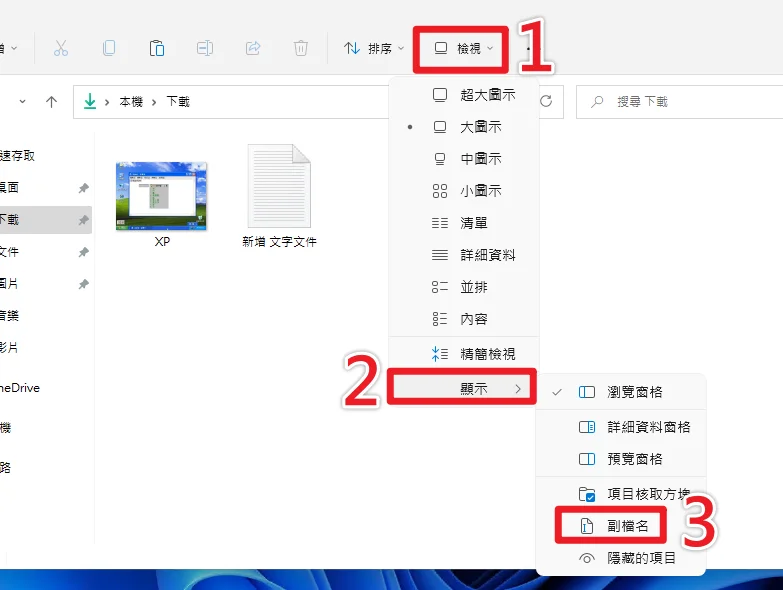
接下來選擇視窗右上角的「檢視→顯示→副檔名」,這樣就可以把副檔名的功能開啟。
Win10 的操作界面如下圖,稍微有些不一樣。
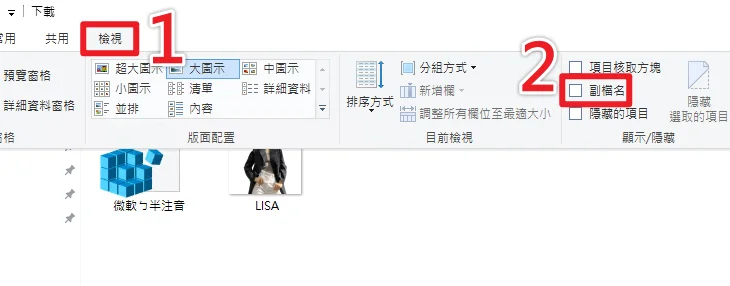
以上為第一種方式,Win10/Win11 操作界面略有不同,下面要介紹的第二種方式則操作界面都一樣,有需要的讀者請繼續往下看。
STEP 3
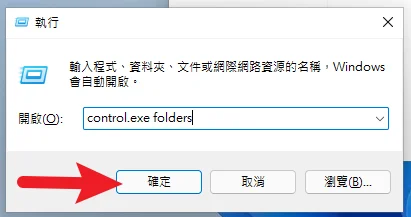
透過鍵盤快捷鍵「Windows + R」開啟執行視窗,輸入「control.exe folders」並按下確定。
STEP 4
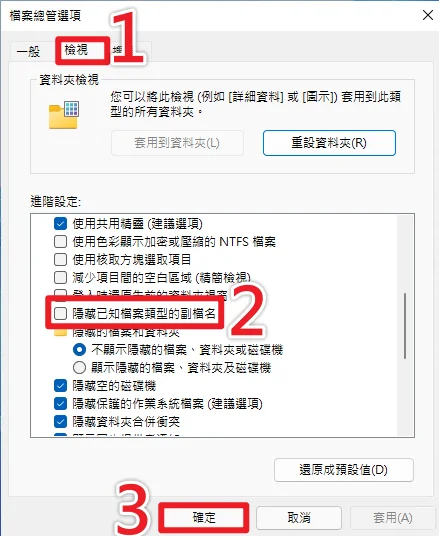
打開檔案總管選項之後,最上方請選擇「檢視」,在下方找到「隱藏已知檔案類型的副檔名」並「取消打勾」,最後按一下確定保存即可。
STEP 5
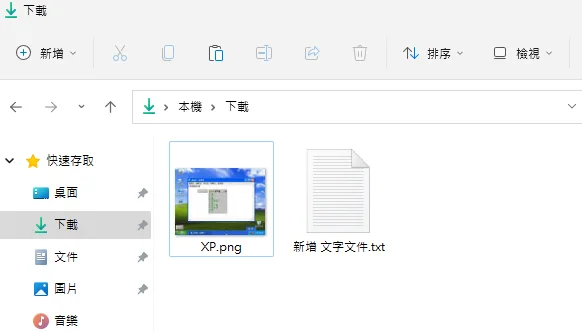
這樣就可以在檔案名稱後面,看到該檔案所屬的檔案格式囉,大功告成!
進階:用一行指令開啟(適合 IT/多台批次)
如果要在多台電腦上快速套用,可以直接改登錄檔。開啟「命令提示字元」或 PowerShell,貼上下面這一行後按 Enter:
reg add "HKCU\Software\Microsoft\Windows\CurrentVersion\Explorer\Advanced" /v HideFileExt /t REG_DWORD /d 0 /f這行指令會把「隱藏已知檔案類型的副檔名」關閉(HideFileExt 設為 0)。改完之後重新開啟檔案總管、或登出再登入就會生效。想改回隱藏,把最後的 /d 0 改成 /d 1 再執行一次即可。
為什麼建議一定要打開?揪出「假副檔名」病毒
顯示副檔名不只是方便,更是資安的基本功。正因為 Windows 預設把副檔名藏起來,這個設計常被有心人士利用:一個看起來叫「報價單.pdf」的檔案,實際檔名可能是「報價單.pdf.exe」——系統把最後的「.exe」藏了起來,只留下看似安全的「.pdf」,再換上 PDF 或 Word 的圖示,就足以騙過不少人點兩下執行。把副檔名顯示出來後,這類偽裝就會露出「.exe」「.scr」「.js」「.bat」等真正的可執行副檔名,一眼就能看穿。
所以看到副檔名後,建議養成兩個習慣:一是對「雙副檔名」提高警覺(例如 .pdf.exe、.jpg.scr);二是收到來路不明的附件或壓縮檔時,先確認副檔名再決定要不要開啟。這也是為什麼許多資安建議,都把「顯示副檔名」列為裝好新電腦後第一件該做的事。
總結
以上就是今天「顯示檔案副檔名」的教學,在很多時候都非常需要快速的查看副檔名,就像我開頭以我自己所舉的例子,對我來說如果看不到檔案的副檔名,雖然可以右鍵去內容查看,但是速度上差很多,會造成效率變得很差,希望有幫助到需要的讀者。