
⚡ 站長快讀:核心重點
- 文章屬性:疑難排除(底層除錯)
- 適用系統:Windows 10 / Windows 11(微軟目前支援中的用戶端版本)
- 難易度 / 耗時:進階 ⭐⭐⭐ / 約 20–90 分鐘(站長估計,官方文件不提供耗時)
- 核心結論:0xc000000e 是開機載入器階段的錯誤,不是藍當機。修之前必須先分清楚這台是 UEFI/GPT 還是 BIOS/MBR——兩者的開機檔案在不同位置,修法完全不同,套錯指令等於白做。
- 適用對象:開機卡在黑底錯誤畫面、看到
Error code: 0xc000000e的 Windows 使用者
📌 快速答案
一句話答案:0xc000000e 開機錯誤代表 Windows 開機管理員找不到或讀不到指定的開機裝置與開機設定資料(BCD),先用官方四階段表確認卡在哪一階段,UEFI 機器用
bcdboot重建 EFI 系統分割區,BIOS 機器才輪到bootrec /fixmbr。
🧰 開始前的準備
- 系統需求:Windows 10 或 Windows 11(微軟支援中的用戶端版本)
- 權限需求:需要能進入 Windows 修復環境(WinRE)或用安裝媒體開機的實體操作權限
- 需要工具:①同版本或更新版本的 Windows 安裝媒體(USB)②另一台可用電腦來製作它 ③外接硬碟(要先搶救資料的話)
- 預計耗時:站長估計 20–90 分鐘——單純 BCD 損毀落在區間下緣,要先備份資料或牽涉硬體排查則接近上緣(官方文件不提供耗時估計)
- 難度門檻:看得懂
diskpart的磁碟區清單、知道自己這台是 UEFI 還是 BIOS
⚠️ 動手前先讀:這是 ⭐⭐⭐ 高風險操作
本文會用到
diskpart、bcdboot、bootrec與格式化系統分割區,這些指令打錯一個磁碟機代號就可能讓資料救不回來。– 先備份:資料還讀得到的話,先把 USB 開機碟接上,用 WinRE 的命令提示字元把重要檔案複製到外接硬碟,再開始修。下面方法二的最後一步會格式化 EFI 系統分割區,方法三會改寫 BCD,兩者都不是可以「按上一步」的動作。
– 供電穩定:筆電請接電源;桌機建議接不斷電系統。
bcdboot正在把開機環境檔案寫進 ESP、或bootrec /rebuildbcd正在建立新存放區時斷電,你會從「開機設定壞掉」變成「系統分割區寫到一半」——後者連 WinRE 都可能進不去。– 先抄下磁碟機代號再動手:WinRE 裡的代號跟你在 Windows 看到的不一樣,而
bcdboot的來源路徑打錯碟一樣會執行成功、只是修錯地方。每次list vol的結果都用手機拍下來。
🛑 停止條件清單(符合任一項,請不要繼續往下做)
– 你不確定這台是 UEFI 還是 BIOS,也不確定 Windows 版本。
– 重要資料還沒備份,而且你賠不起。
– 這台有啟用 BitLocker,但你手上沒有 48 位數修復金鑰。
– 這是公司或學校管控的設備,而你沒有 IT 授權。
– 你沒有可開機的安裝媒體或救援 USB。
– 指令的輸出跟本文寫的不一樣(例如
list vol根本看不到你的系統碟)。以上任一項成立,正確做法是停手,把機器交給有資料救援設備的人。硬做下去,你會把「開不了機」升級成「資料沒了」。
🔍 症狀描述與錯誤訊息
直接結論:看到 0xc000000e,代表機器已經通過了韌體自我測試,卡在後面的開機載入階段。
典型畫面是黑底白字的復原畫面,下方會出現 0xc000000e 這一組碼。要注意的是,不同版本與情境顯示的說明文字並不一樣,所以請以你螢幕上實際顯示的字為準,不要拿別人截圖的字串來對。微軟官方文件裡實際記載過的兩種寫法是:
- 「Windows failed to start. A recent hardware or software change might be the cause.」搭配「Status: 0xc000000e」與「Info: The boot selection failed because a required device is inaccessible.」——出自官方 KB 2261423,該篇是 Windows Server 2008 R2 的文件,情境為完整系統復原之後。
- 「The application or operating system couldn’t be loaded because a required file is missing or contains errors.」——出自官方 KB 4010129,該篇是 Azure 虛擬機器文件,講的是
winload.exe載入失敗。
這兩篇的適用範圍都不是一般家用電腦,本文只借用它們記載的訊息字串與成因描述,操作步驟仍以用戶端的《啟動疑難排解》官方文件為準。
有些機器則什麼訊息都沒有,只停在黑畫面加一個閃爍的游標。
要先把它跟另外兩種狀況分清楚:
- 這不是藍當機(BSOD)。藍當機是核心已經跑起來之後才發生,畫面是藍底加苦臉;0xc000000e 出現時 Windows 核心根本還沒被載入。
- 這也不是「硬碟一定壞了」。這個錯誤的字面意思是「必要的裝置沒接上或無法存取」,但「無法存取」的成因可以是開機設定指到錯的磁碟區、可以是韌體的開機順序被改掉,才輪到硬碟本身故障。
微軟官方把 Windows 的啟動流程切成四個階段,判斷卡在哪一階段是所有後續動作的前提:
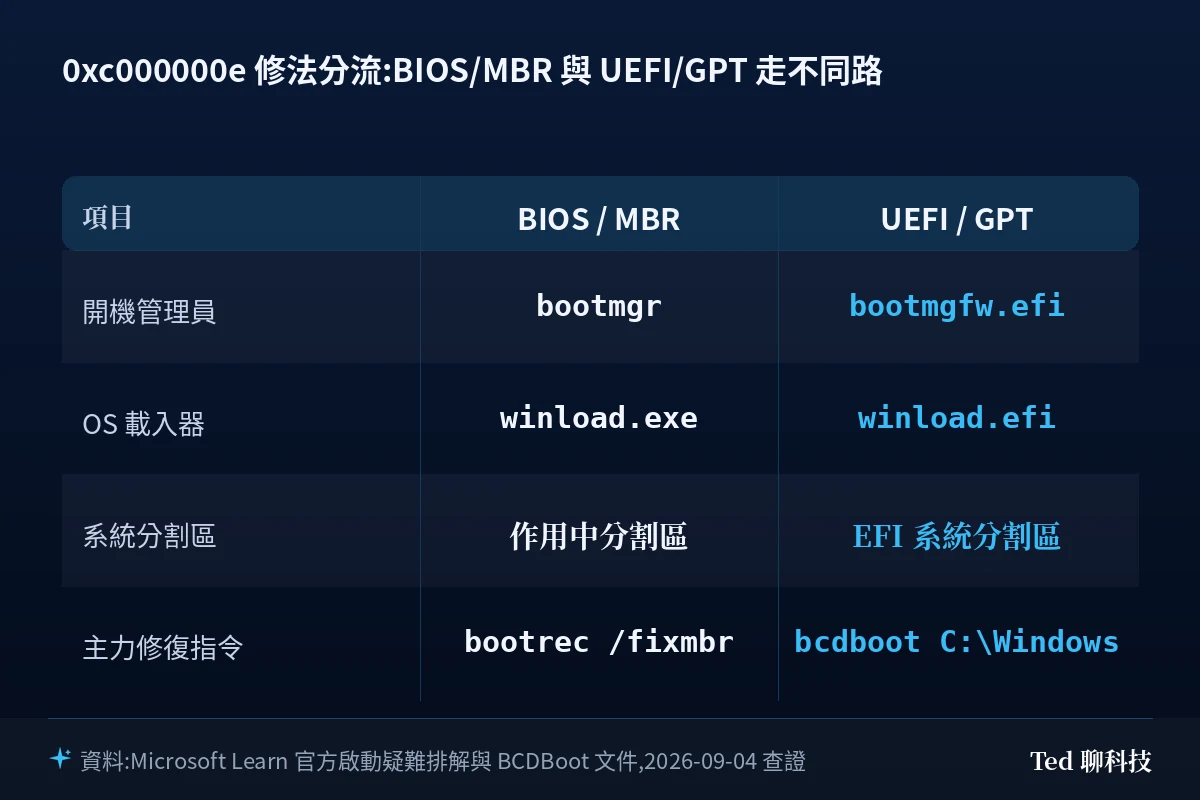
| 階段 | 程序 | BIOS 機器 | UEFI 機器 |
|---|---|---|---|
| 1 | PreBoot | MBR / PBR 開機啟動碼 | UEFI 韌體 |
| 2 | Windows 開機管理員 | %SystemDrive%\bootmgr | \EFI\Microsoft\Boot\bootmgfw.efi |
| 3 | Windows OS 載入器 | %SystemRoot%\system32\winload.exe | %SystemRoot%\system32\winload.efi |
| 4 | Windows NT 核心 | %SystemRoot%\system32\ntoskrnl.exe | (官方表格此格未填) |
官方的判讀原則很直接:畫面只剩閃爍游標、或出現下列訊息,就是卡在開機載入器階段(官方的排查章節分成 BIOS、開機載入器、核心三段;把開機載入器對應到四階段表的第 2、3 階段是站長的對照判讀,官方未逐格明寫)。官方原文把它們標為 error codes,但實際列出的是六項訊息字串:「開機設定資料(BCD)遺失或損毀」「開機檔案或 MBR 損毀」「作業系統遺失」「開機磁區遺失或損毀」「Bootmgr 遺失或損毀」,以及「系統登錄區遺失或損毀導致無法開機」。
這份清單列的是錯誤「訊息」,裡面並沒有 0xc000000e 這組碼,這點要說清楚,免得誤會成官方把它列進去了。0xc000000e 本身另有官方文件:KB 2261423(Windows Server 2008 R2)把它定性為「開機選擇失敗,因為必要的裝置無法存取」,KB 4010129(Azure 虛擬機器)則把它歸在載入 winload.exe 失敗的情境——兩者描述的失敗點都落在開機載入器這一段,所以站長判斷用上面的階段模型來排查是成立的。
反過來說,如果你連硬碟指示燈都不會亮、按 NumLock 燈也不跳,那是卡在第 1 階段的韌體,官方指出這時可能是硬體問題,本文後面的指令一條都不用打。
🔎 問題根因
直接結論:0xc000000e 的共同結構是「開機管理員手上那份地址,指到一個現在拿不到的東西」。
會走到這個結果的路徑有四類。下面的順序是站長建議的「排查順序」,不是發生率排名——官方文件沒有對開機失敗成因做過任何頻率統計,任何宣稱「八成是某某」的說法都拿不出依據:
- BCD 內容失效。BCD(開機設定資料)裡記著「要去哪個磁碟區載入 winload」。分割區被調整、複製硬碟、還原備份、換插槽之後,原本記的識別碼就對不上了。這一類最常見,也最好修。
- 系統分割區的開機檔案被動到。UEFI 機器上是 EFI 系統分割區(ESP)裡的
\EFI\Microsoft\Boot\被清掉或格式化;BIOS 機器上是bootmgr或開機磁區被覆寫。多機開機、安裝 Linux、用磁碟工具「整理」分割區之後很容易發生。 - 韌體設定被改動。開機順序指到已經拔掉的裝置、開機模式在 UEFI 與 Legacy 之間被切換。這一類完全不需要動 BCD,把設定改回去就好——先想想最近有沒有進過 BIOS、有沒有清過 CMOS。
🔎 順帶釐清一個常見誤傳:很多文章把「SATA 模式從 AHCI 改成 IDE」也算進 0xc000000e 的成因。但微軟針對「變更開機磁碟 SATA 模式」的官方文件寫的結果是 INACCESSIBLE_BOOT_DEVICE(STOP 0x7B)——那是核心階段(第 4 階段)的藍當機,不是本文這個開機載入器階段的錯誤。如果你確實改過 SATA 模式,請改走 0x7B 的排查路徑。
- 硬碟真的讀不到。接線鬆脫、M.2 沒鎖緊、SSD 進入唯讀或掉盤。這一類才是「換硬碟」的適用範圍,但它排在第四位,不是第一位。
常見的做法是不分狀況、直接在 WinRE 裡把網路流傳的 bootrec 四連打(/fixmbr、/fixboot、/scanos、/rebuildbcd)依序敲完,而這正是問題所在:那四行對第 1、2 類有效,對第 3 類無效,對第 4 類不但無效,還會在一顆正在壞掉的碟上反覆寫入。先分類再動手,就是為了避開後面兩種。
🔬 底層機制:這個錯誤訊號從哪裡來?
讀者不必背下細節,但知道下面這件事,你就能自己判斷該打哪一組指令。
開機管理員本身是一個檔案,它住在哪裡,決定了你要修哪裡。 從上面那張官方階段表可以看到,同一個「Windows 開機管理員」在兩種韌體上是兩個不同的東西:
- UEFI 機器:韌體會去讀 EFI 系統分割區(ESP,一個 FAT32 的小分割區),執行
\EFI\Microsoft\Boot\bootmgfw.efi。韌體的 NVRAM 裡另外存著一筆開機項目,指向這個檔案。所以 UEFI 機器有兩層可能壞:ESP 裡的檔案,以及 NVRAM 裡的那筆指標。 - BIOS 機器:韌體讀磁碟最前面的 MBR,MBR 把控制權交給作用中分割區的開機磁區,再由開機磁區啟動
bootmgr。這條路上沒有 NVRAM 項目,壞的是磁碟上的開機碼。
接著,開機管理員讀 BCD 存放區,從裡面查出「OS 載入器」那筆項目,取得要載入哪個磁碟區的 winload.efi(UEFI)或 winload.exe(BIOS)。只要這條鏈上任何一環對不上,開機管理員就會在第 2 到第 3 階段之間停下來報錯,而 0xc000000e 對應的正是「指定的裝置拿不到」這種情況。
理解這個結構之後,兩件事就變得很清楚:
bootrec /fixmbr在 UEFI/GPT 機器上沒有意義——那台機器的開機流程根本不經過 MBR。網路教學把四行指令當萬用解,問題就出在這裡。- UEFI 機器的正解是
bcdboot,因為官方明文說明它的用途之一就是「修復系統分割區:如果系統分割區損毀,可用 BCDBoot 從 Windows 分割區複製新的檔案,重新建立系統分割區檔案」。它會把開機環境檔案複製到系統分割區,並在同一個分割區建立 BCD 存放區。 - ⚠️ 這裡有個官方文件明載、但很容易被略過的關鍵細節:在 UEFI 機器上,
bcdboot預設會在韌體的 NVRAM 裡新增一筆指向 Windows 開機管理員的項目;但只要你加了/s參數,這筆 NVRAM 項目就不會被建立——官方原文是「If the /s option is used, then this entry is not created」,它改為依賴韌體的預設設定去找開機檔案。如果你這台壞的正好是 NVRAM 那一層,加了/s等於把唯一能修好它的動作關掉。所以修自己這台機器時,不要加/s。
🛠️ 解決方案
⚠️ 以下所有指令都在 WinRE 的命令提示字元執行。進入方式:用安裝媒體開機 → 在「安裝 Windows」畫面按 Shift + F10 叫出命令提示字元;或走 下一步 → 修復您的電腦 → 疑難排解 → 進階選項 → 命令提示字元。
再提醒一次:動手之前先把資料複製出去。下面方法三會格式化分割區。
方法一:先讓官方的啟動修復跑一次
直接結論:別急著打指令,官方工具能自動解掉相當比例的常見狀況,而且它不會格式化任何東西。
路徑是:安裝媒體開機 → 下一步 → 修復您的電腦 → 疑難排解 → 進階選項 → 啟動修復。跑完之後選關機,再開機看看。
這一步的價值不只在於「可能修好」,還在於它會留下一份紀錄。啟動修復會產生記錄檔,位置在:
%windir%\System32\LogFiles\Srt\Srttrail.txt這份檔案會寫它診斷到什麼、動了什麼。修不好的時候,它就是你下一步的線索。
Windows 11 另外有 Quick Machine Recovery,讓修復環境自己連網去 Windows Update 抓微軟發布的修復並自動套用,適合處理「一批機器同時開不了機」那種狀況。注意它有版本門檻:依官方文件,這個功能需要 Windows 11 版本 24H2、組建 26100.4700 或更新版本,舊機器沒有。運作方式與開啟路徑站內拆過:Quick Machine Recovery 教學:Win11 開不了機自動修復。
方法二:確認機器類型,再打對應的指令
直接結論:先跑 diskpart 看分割區,你會同時得到「這台是 UEFI 還是 BIOS」和「系統碟是哪一顆」兩個答案。
在命令提示字元逐行輸入:
diskpartlist disk看 GPT 欄位:有星號 * 就是 GPT 磁碟,通常搭配 UEFI;沒有就是 MBR,搭配傳統 BIOS。接著:
list volexitlist vol 會列出所有磁碟區與它們目前的代號。這一步最重要的產出是:Windows 裝在哪個代號——在 WinRE 裡它常常不是 C:。同時找出 EFI 系統分割區:它必定是 FAT32,容量常見從 100 MB 到數百 MB 不等(官方對新部署 UEFI/GPT 磁碟的最低要求是 512e 磁碟 200 MB、4Kn 磁碟 300 MB;而 MBR 轉 GPT 時官方建立的 ESP 是 100 MB、4K 磁碟為 260 MB,所以舊機器看到 100 MB 是正常的)。
如果是 UEFI / GPT,用 bcdboot 重建。指令只有一行,C:\Windows 換成你剛才用 list vol 確認的 Windows 所在代號:
bcdboot C:\Windows這就是官方在「修復系統分割區」一節給的做法(官方範例寫的是 bcdboot D:\Windows,代號依你的機器而定)。請不要照網路教學加上 /s S: /f UEFI——官方對 /s 的說明裡明確寫著「這個選項不應該用在一般的部署情境」,它是設計給「把一顆碟設定好、拿到另一台電腦上開機」的場景(例如做 USB 開機碟或設定第二顆硬碟);更重要的是加了 /s 之後 NVRAM 項目不會被建立,詳見上一節。
至於 /f,官方說明是指定韌體類型(可填 UEFI、BIOS 或 ALL),而在 UEFI/GPT 系統上預設值本來就是 UEFI,會建立 \Efi\Microsoft\Boot 目錄並複製所有必要的開機環境檔案進去——所以修自己這台機器時它也不必手動指定。另外官方明訂:要用 /f 就必須同時指定 /s,兩者是綁在一起的。
如果這一行沒解決,官方「修復系統分割區」流程的下一個選項是先格式化系統分割區再重跑 bcdboot(官方把格式化列為選用步驟)。這一步會清掉 ESP 的內容,做之前務必確認你抓的是那個一兩百 MB 的 FAT32 小分割區,不是你的資料碟。
如果是 BIOS / MBR,才輪到修復開機碼:
BOOTREC /FIXMBRBOOTREC /FIXBOOT官方在這裡有一句話很值得記住:BOOTREC 搭配 Fixmbr 只會覆寫主開機碼;如果 MBR 的損毀波及到分割表,跑 Fixmbr 不一定修得好。所以這兩行沒解決,不要重複跑,往下一步走。
方法三:重建 BCD(官方四行,一行都不要漏)
直接結論:網路上多數文章只寫最後一行 rebuildbcd,那正是它常常回報「找到 0 個」的原因。
先掃描一次系統:
Bootrec /ScanOS跑完重開機看看好了沒。沒好,再依序執行官方給的四行:
bcdedit /export c:\bcdbackupattrib c:\boot\bcd -r -s -hren c:\boot\bcd bcd.oldbootrec /rebuildbcd官方只給了這四行,沒有逐行解釋作用。 以下是站長依指令語意做的判讀,不是官方說法,但知道了你就不會想跳步:
bcdedit /export——把現有 BCD 匯出成備份。這是你的後路,翻車時要靠它還原(對應下面回退步驟的情境二)。attrib -r -s -h——BCD 檔案帶著唯讀、系統、隱藏三個屬性;不先拿掉這三個屬性,下一行的改名動作會被擋下來。ren——把舊的 BCD 改名讓開,好讓下一步能建立一份全新的存放區。bootrec /rebuildbcd——重新掃描並建立新的存放區。
照官方順序完整跑完,不要只挑最後一行打。 執行完重新開機。
另外一點也是站長判讀而非官方限定:這組指令的路徑寫死在 c:\boot\bcd,那是 BIOS/MBR 機器擺 BCD 的位置;UEFI 機器的 BCD 存放區依官方說明是建在系統分割區(也就是 ESP)裡,所以 UEFI 機器請回頭用方法二的 bcdboot。
方法四:機器一直跳回復原畫面,先把迴圈打斷
如果電腦反覆停在復原選項畫面、根本不給你時間操作,官方提供一行指令打斷這個循環:
Bcdedit /set {default} recoveryenabled no如果 F8 進階選項也叫不出來,再加這一行:
Bcdedit /set {default} bootmenupolicy legacy打斷迴圈之後,再回頭做方法一到三。
✅ 驗證修復結果
修完不要只看「有沒有進到桌面」,再確認三件事:
- 完整關機再冷開機一次。有些狀況在暖開機(重新啟動)時看不出來,關機拔電再開才會重現。
- 回頭讀啟動修復的記錄檔。開機成功後打開
%windir%\System32\LogFiles\Srt\Srttrail.txt,看它前幾次診斷到什麼——那通常會告訴你根因是 BCD 還是磁碟。 - 查硬碟健康度。如果這次是因為硬碟讀寫不穩才觸發,修好開機只是把症狀壓下去,下次還會來。用 S.M.A.R.T. 資訊確認碟況,站內有完整判讀教學:硬碟/SSD 快掛了?用 CrystalDiskInfo 免費檢查健康度。
如果開機之後改成跳藍當機,那是問題換階段了——代表已經走到第 4 階段核心載入,要改用藍當機的排查邏輯。儲存裝置相關的藍當機可以參考站內這篇的參數判讀法:KERNEL_DATA_INPAGE_ERROR(0x7A)藍屏怎麼修?先讀第二參數分清碟壞或驅動。
🔙 萬一翻車:回退步驟
情境一:指令跑完了,但錯誤碼沒變
先不要繼續加碼。回頭確認方法二的第一步——你確定磁碟機代號抓對了嗎? 在 WinRE 裡代號會浮動,bcdboot 的來源路徑打到別顆碟上,指令一樣會執行成功,只是修錯地方。重新跑一次 diskpart 的 list vol 核對。
情境二:BCD 改壞了,想還原
方法三第一行匯出的備份就是為了這一刻。在 WinRE 的命令提示字元執行:
bcdedit /import c:\bcdbackup這會把 BCD 存放區還原成你動手之前的狀態。這也是為什麼那一行不能跳過。
情境三:變成完全開不了機,連 WinRE 都進不去
用安裝媒體開機,按 Shift + F10 進命令提示字元,照方法二重跑一次 bcdboot——官方在「修復系統分割區」的說明裡就是這個流程:開機到命令列 → 用 diskpart 確認代號(diskpart、list vol、exit)→(必要時)格式化系統分割區 → bcdboot D:\Windows(代號依你的機器而定)→ 重新開機。
做到這一步還是進不去,請停手。 接下來的選項只剩重灌或送修,而重灌會蓋掉資料。如果資料重要,先把硬碟拆下來接到另一台電腦上把檔案救出來,再談重灌。
💡 總結:預防再次發生
站長我把這題整理完,最想留給讀者的是判斷順序,而不是那幾行指令:
- 先看卡在哪一階段(硬碟燈與 NumLock 燈都不亮 → 是硬體,指令不用打)。
- 再看這台是 UEFI/GPT 還是 BIOS/MBR(決定用
bcdboot還是bootrec)。 - 最後才動 BCD,而且動之前先匯出備份。
會走到 0xc000000e 的機器,九成都做過下面其中一件事,平常避開就少一次半夜修機:
- 調整分割區之後沒重建開機檔案。用磁碟工具搬過分割區、改過大小,收工前補一行
bcdboot。相關操作站內有完整教學可以先讀熟。 - 複製或還原系統碟之後直接換插槽。整碟複製工具搬得走檔案,搬不走 UEFI NVRAM 裡的開機項目。
- 進 BIOS 亂試設定。SATA 模式與開機模式改了就記下來,別靠記憶。
- 只有一份系統,沒有任何備份。這是最貴的那一項。
最後補一個很多老教學沒更新的坑:從 Windows 10 版本 1803 開始,Windows 不再自動把系統登錄備份到 RegBack 資料夾。這是微軟刻意的設計,目的是縮減磁碟占用。所以那些叫你「從 C:\Windows\System32\config\RegBack 複製檔案回去」的步驟,在現代版本上大機率會撲空——那個資料夾裡是空的。微軟現在建議的做法是用系統還原點。
❓ 常見問題
Q:0xc000000e 和 0xc000000f 是同一件事嗎?
不是同一個碼,但屬於同一階段的鄰居——官方為 0xc000000f 列出三項成因,其中兩項與開機設定資料(BCD)有關,排查路徑也大致相同。但第三項是「關鍵系統驅動程式遺失或損毀」,那一種的官方解法是換掉出問題的 .sys 檔,不是重建 BCD。差別在於指向的具體失敗點不同。用本文的判斷順序(先分階段、再分韌體、最後才動 BCD)兩個都適用,但請以你螢幕上實際顯示的那一組碼為準,不要拿別人的碼套自己的機器。
Q:直接重灌是不是比較快?
以「讓機器能開機」來說,重灌確實快。但 0xc000000e 的成因之一就是開機設定損毀,這種情況下硬碟裡的資料是完好的,重灌等於為了修門把把整間房子拆了。(官方沒有公布各成因的比例,所以站長也不會給你一個「幾成」的數字。)建議順序:先跑方法一的啟動修復(不破壞資料)→ 再做方法二、三 → 都無效,而且資料已經備份出來,才考慮重灌。
Q:我按照網路教學打了 bootrec 四行,回報「已識別的 Windows 安裝總數:0」,怎麼辦?
先確認兩件事。第一,你打的是哪一組四行——網路流傳的是 /fixmbr、/fixboot、/scanos、/rebuildbcd,官方方法三那組則是 bcdedit /export、attrib、ren、bootrec /rebuildbcd,兩組不一樣。請照本文方法三把官方那組完整照順序跑一次。第二,你這台是不是 UEFI/GPT——bootrec 那組指令是給 BIOS/MBR 用的,UEFI 機器請改用方法二的 bcdboot C:\Windows(不要加 /s)。
Q:有 BitLocker 的機器可以照做嗎?
可以做,但前提是你手上有 48 位數的復原金鑰。動到開機設定會改變系統的量測值,BitLocker 很可能在下次開機要求你輸入金鑰;沒有金鑰,資料就取不回來了。金鑰通常存在你的 Microsoft 帳戶或公司 AD 裡,先確認拿得到,再動手。
Q:這個方法在舊版本也適用嗎?
本文主軸引用的《啟動疑難排解》官方標示適用於微軟目前支援中的 Windows 用戶端(RegBack 那篇官方標示為 Windows 10 全版本,同一則結論亦由前者於支援中版本轉述佐證),四階段模型與 bcdboot / bootrec 的用法在 Windows 10 與 Windows 11 上是一致的;至於 0xc000000e 的那兩篇 KB,適用範圍分別是 Windows Server 2008 R2 與 Azure 虛擬機器,本文只取其錯誤訊息字串與成因描述作佐證,不當成用戶端機器的操作依據。更舊的版本(例如 Windows 7)指令名稱雖然相同,但分割區配置與 UEFI 支援程度不同,不要直接套用;另外 RegBack 那條在 Windows 10 版本 1803 之前才成立。
🔗 延伸閱讀
- 磁碟管理完整教學:Windows 10/11 硬碟分割、格式化、延伸磁碟區
- USB 隨身碟/硬碟格式化教學(Windows 11/10):FAT32/NTFS/exFAT 怎麼選?
- 電腦跳 CLOCK_WATCHDOG_TIMEOUT(0x101)當機?九成是超頻或驅動搞的鬼
- Windows 儲存空間 Storage Spaces 鏡像教學:雙硬碟建立與故障換碟
📎 參考資料來源
📖 第一級|廠商官方:
- Advanced troubleshooting for Windows startup issues(Microsoft Learn,文件日期 2026-02-12) — 2026-09-04 查證
- BCDBoot Command-Line Options(Microsoft Learn) — 2026-09-04 查證
- The system registry is no longer backed up to the RegBack folder starting in Windows 10 version 1803(Microsoft Learn) — 2026-09-04 查證
- Fail to restart Windows after full OS recovery(Microsoft Learn,適用 Windows Server 2008 R2,原 KB 2261423,文件日期 2026-02-12) — 2026-09-04 查證
- Winload.exe error code 0xc000000e on an Azure VM(Microsoft Learn,適用 Azure 虛擬機器,原 KB 4010129) — 2026-09-04 查證
- Quick machine recovery(Microsoft Learn) — 2026-09-04 查證
- UEFI/GPT-based hard drive partitions(Microsoft Learn) — 2026-09-04 查證
- MBR2GPT(Microsoft Learn) — 2026-09-04 查證
- Boot error code 0xC000000F in an Azure VM(Microsoft Learn,適用 Azure 虛擬機器,原 KB 4010130) — 2026-09-04 查證
- BitLocker recovery overview(Microsoft Learn) — 2026-09-04 查證
- bcdedit(Microsoft Learn,Windows Commands) — 2026-09-04 查證
- Error message occurs after you change the SATA mode of the boot drive(Microsoft Support) — 2026-09-04 查證
⚠️ 本文核心事實以第一級官方文件為準,未引用任何第二級媒體或社群問答。請留意各來源的適用範圍:第 1 篇適用支援中的 Windows 用戶端,第 3 篇官方標示 Windows 10 全版本,第 4 篇適用 Windows Server 2008 R2,第 5、9 篇適用 Azure 虛擬機器,第 2、7 篇為 OEM 部署文件。
📅 本文查證戳記:2026-09-04 依 Microsoft Learn 官方文件整理。
本文為官方文件之整理與判讀,非站長第一手實測;若你在實際排查時遇到步驟失效,歡迎在留言區回報,站長會更新文章。