
最後更新日期:2024年07月07日
在 Windows 的電腦上,微軟有針對自家推出一款完全免費的虛擬機器,叫做 Hyper-V,讓使用者可以免費使用,功能上也算完整,更是筆者愛用的虛擬電腦之一。
延伸閱讀:Hyper-V教學|Windows 10/11 上的免費虛擬機器 Hyper-V 使用教學
本篇文章所要介紹的 UTM,正是一款 macOS 上的「免費」虛擬電腦,就好比 Windows 系統上的 Hyper-V 一樣,免費又好用,重點還支援最新的 Apple Silicon CPU,也就是 M1 等 M 字頭的處理器,不知不覺已經晉升為我心目中的第一名(mac),有需要的讀者,一起繼續往下看!
延伸閱讀:如何在 M1 CPU 電腦上安裝 Windows 11?Parallels Desktop 讓你輕鬆達成!
UTM 是什麼?
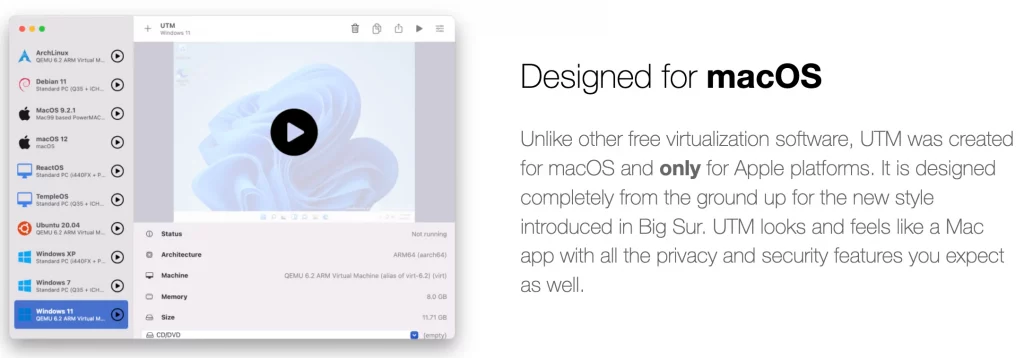
UTM 是一款針對蘋果系統所設計的虛擬機器,完整支援蘋果系列產品,不僅僅只有在 macOS 上可以使用,也可以在 iOS 與 iPadOS 上使用,是一套非常強大的虛擬機器!
蘋果這幾年逐漸把自己的產品 CPU 換成自家研發的 Apple Silicon,因爲其架構不是以往大家熟悉的 Intel x86 架構,所以想要在 Apple Silicon 上安裝 Windows 作業系統不像以往可以用 Boot Camp 來達成,這時候就可以透過 UTM 來安裝 Windows 10 與 Windows 11 的 ARM 版本,讓你一樣可以在 M 系列處理器上使用 Windows 系統,重點是完全免費!
事前準備
本篇教學文章會用 M1 的處理器電腦作為示範,目標是在 UTM上「安裝 Windows 11 ARM」版本,所以有以下幾件事情必須先完成。
下載與安裝 UTM
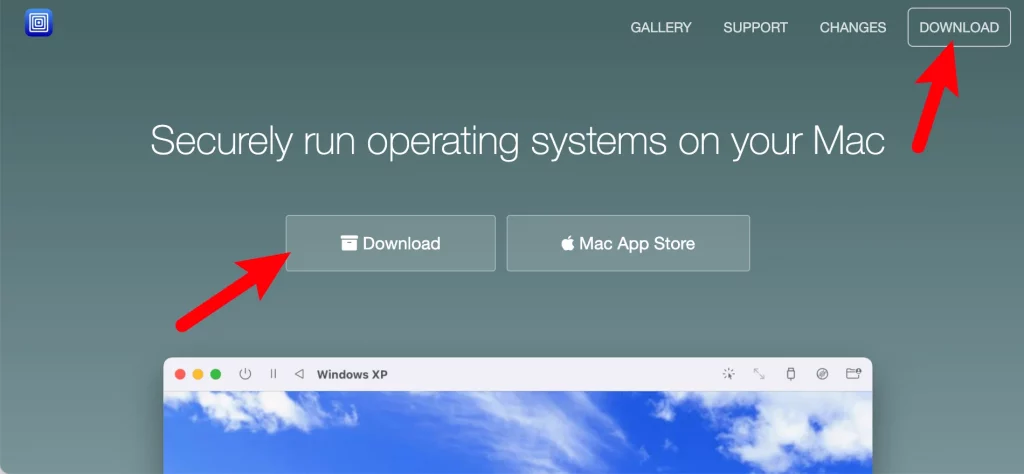
點我前往官方網站,按 Download 按鈕進行下載。
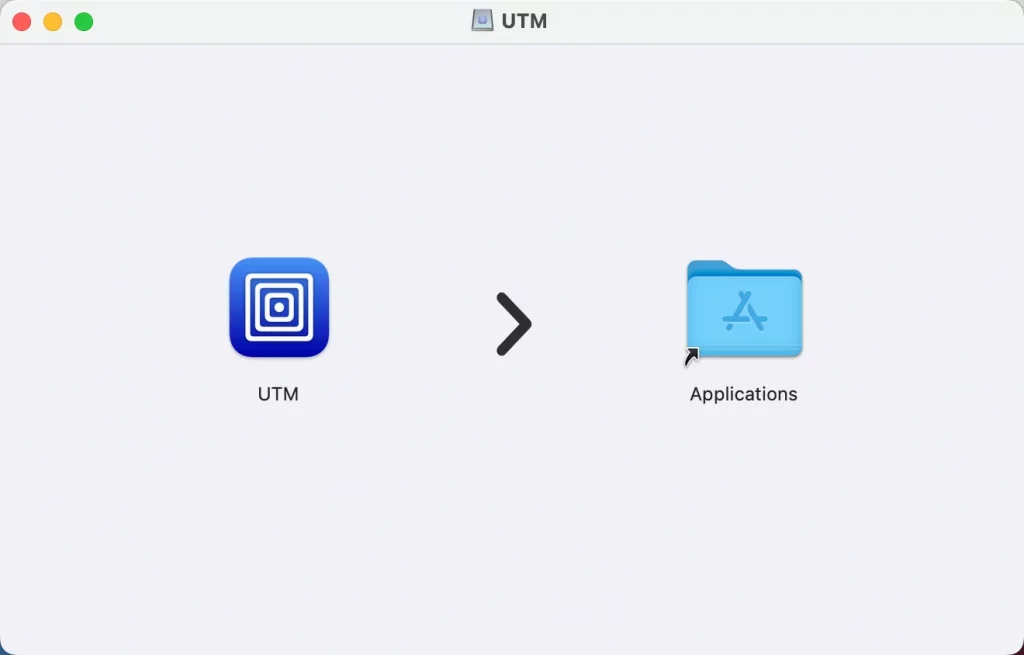
下載回來後先安裝,如下圖。
下載 ISO 或 VHDX
Windows 10/11 ARM 版本 ISO 下載的方式,我是透過 UUP Dump 來取得,ISO 可以體驗完整的安裝流程,但是中間必須透過增加 Registry 的方式來跳過最低規格需求檢測。
或者也可以前往微軟官方網站,直接下載 VHDX 虛擬機器版本,這個版本不用安裝,導入 UTM 之後就可以直接使用,但系統會使用 Insider Preview 版本,並非穩定的 RTM 版本。
文章內兩種方式都會教學,建議使用 ISO 檔案會較為完整,如果只是想快速體驗,則可以使用 VHDX 版本。
下載驅動包
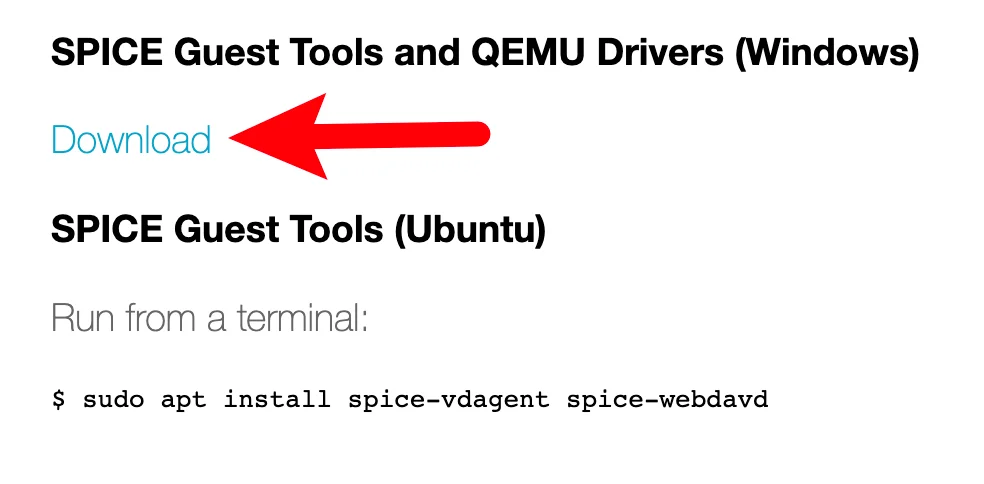
UTM 有針對 Windows 系統推出驅動安裝包,應該說是一些功能上的增強與補足(SPICE Guest Tools and QEMU Drivers),安裝之後就可以使用網路或調整解析度等等,這部分後面也會教學,請先前往官網下載保存。
ISO 安裝教學
VHDX 安裝教學
VHDX 的方式較為簡單,從微軟官方頁面下載後,就可以直接導入 UTM 中來使用,版本只有英文版,但是可以透過「新增語言包」的方式來改成繁體中文,想要使用此方式的讀者,繼續往下看!
STEP 1
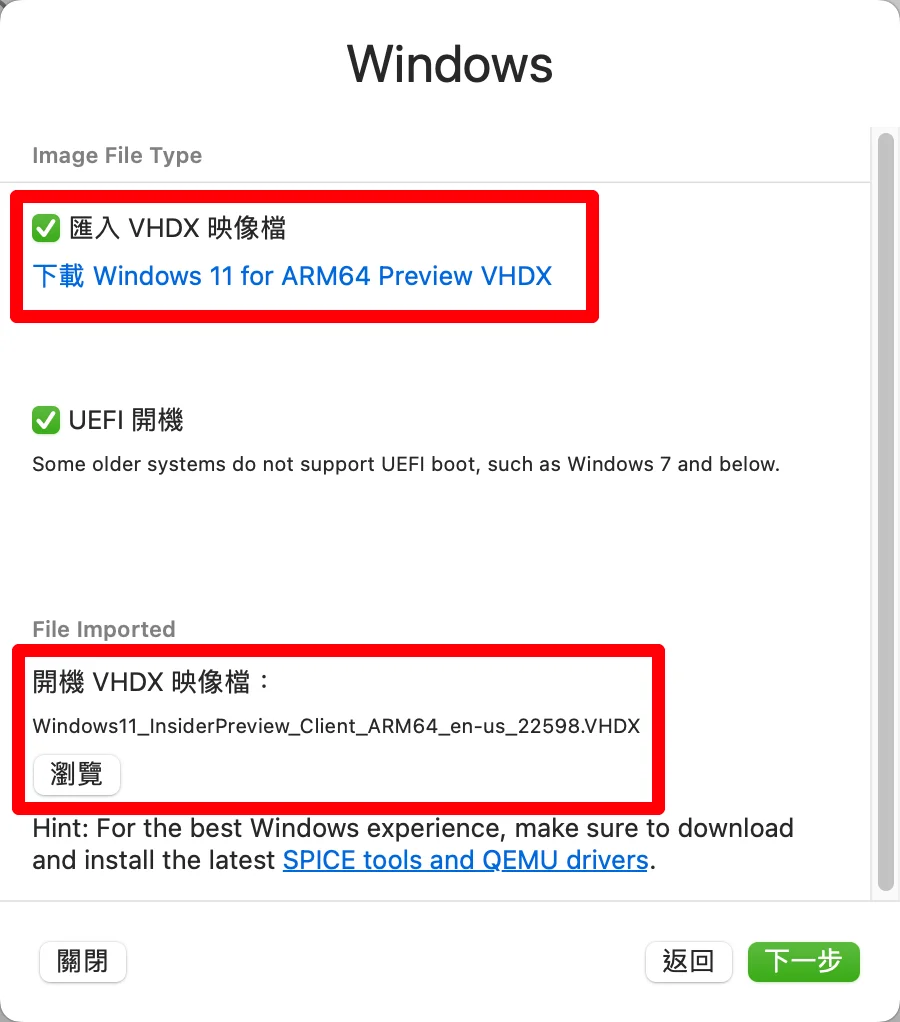
建立虛擬機器時,「匯入 VHDX 映像檔」的選項必須打勾,在下方瀏覽並選擇所下載的 VHDX 映像檔,之後步驟我這邊就省略,跟 ISO 的方式一樣。
STEP 2
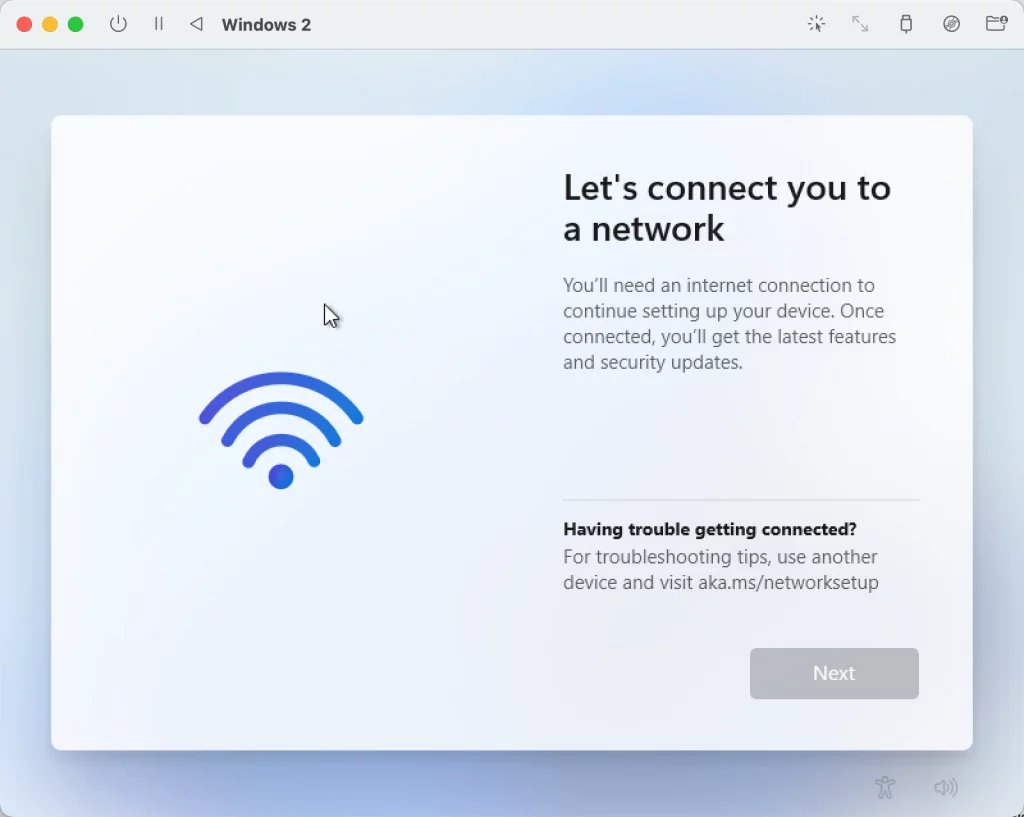
安裝完成進入 OOBE 流程時,會要求必須連上網路,但目前 UTM 的狀態是無法使用網路,我們可以透過以下手法跳過。
按一下鍵盤上的「fn + Shift + F10」或是「Shift + F10」來開啟 CMD 視窗,並且輸入「OOBEBYPASSNRO」,如下圖。
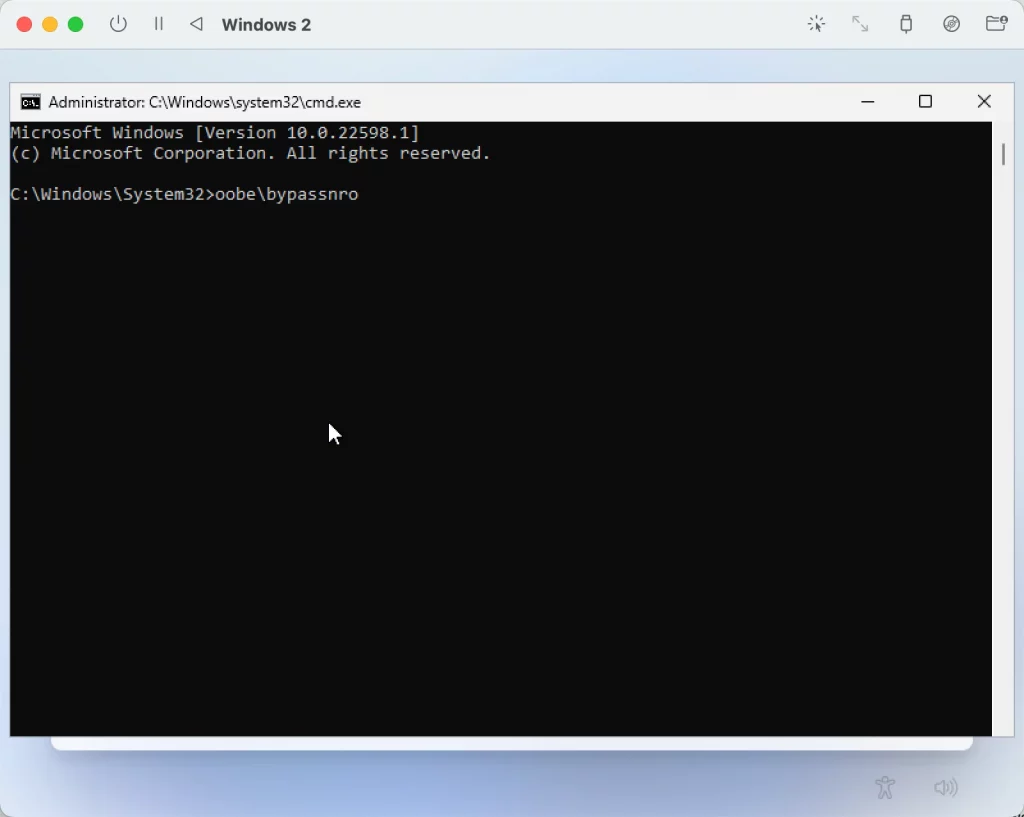
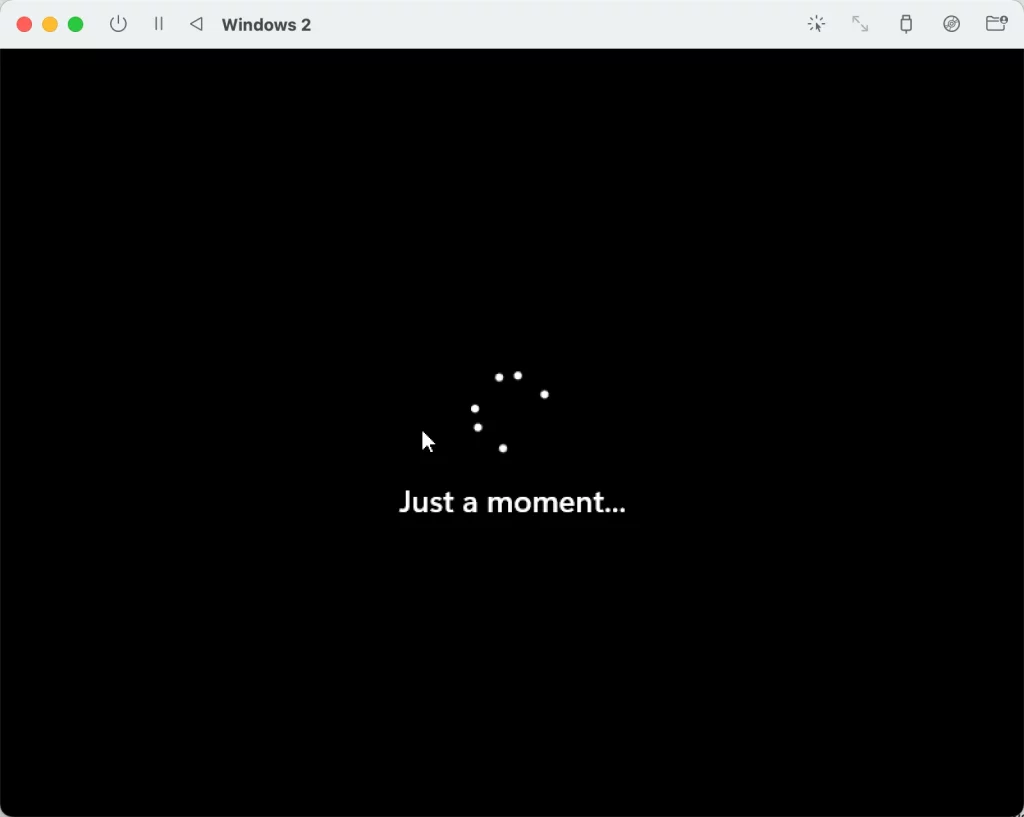
按一下 Enter 按鍵後,系統會自動重新啟動。
STEP 3
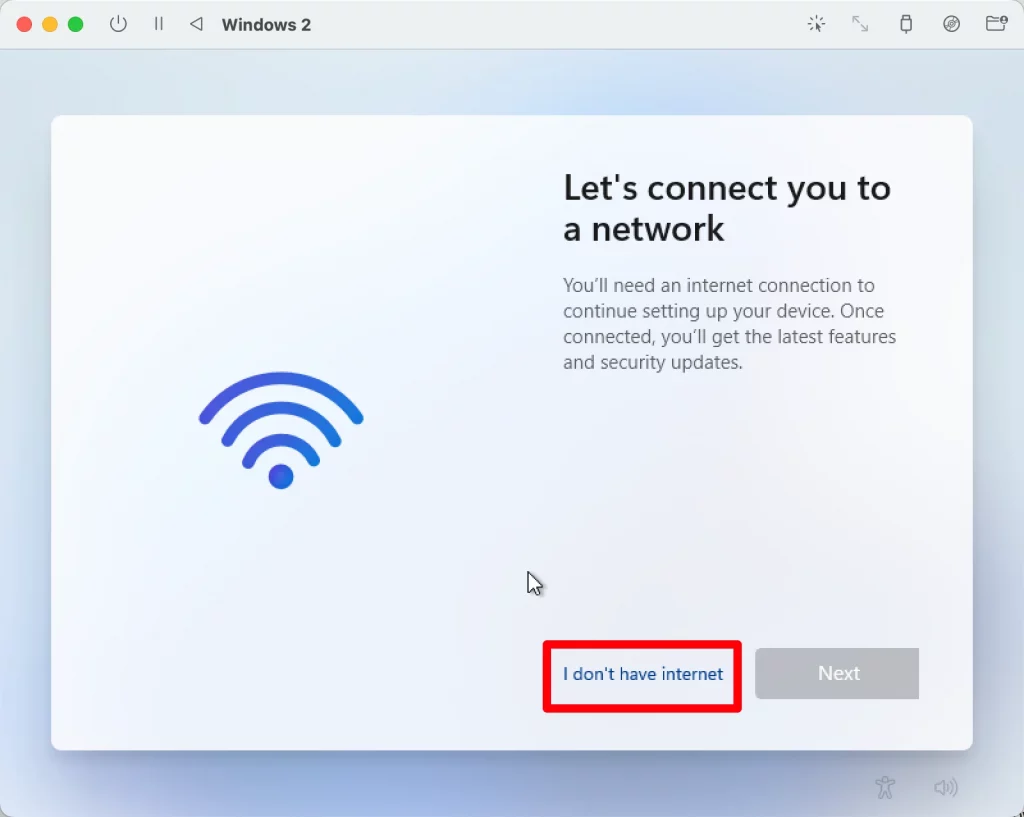
重新啟動後,就會發現多了「I don’t have internet」的選項可以選擇,請點一下。
之後請選擇「Continued with limited setup」,如下圖。
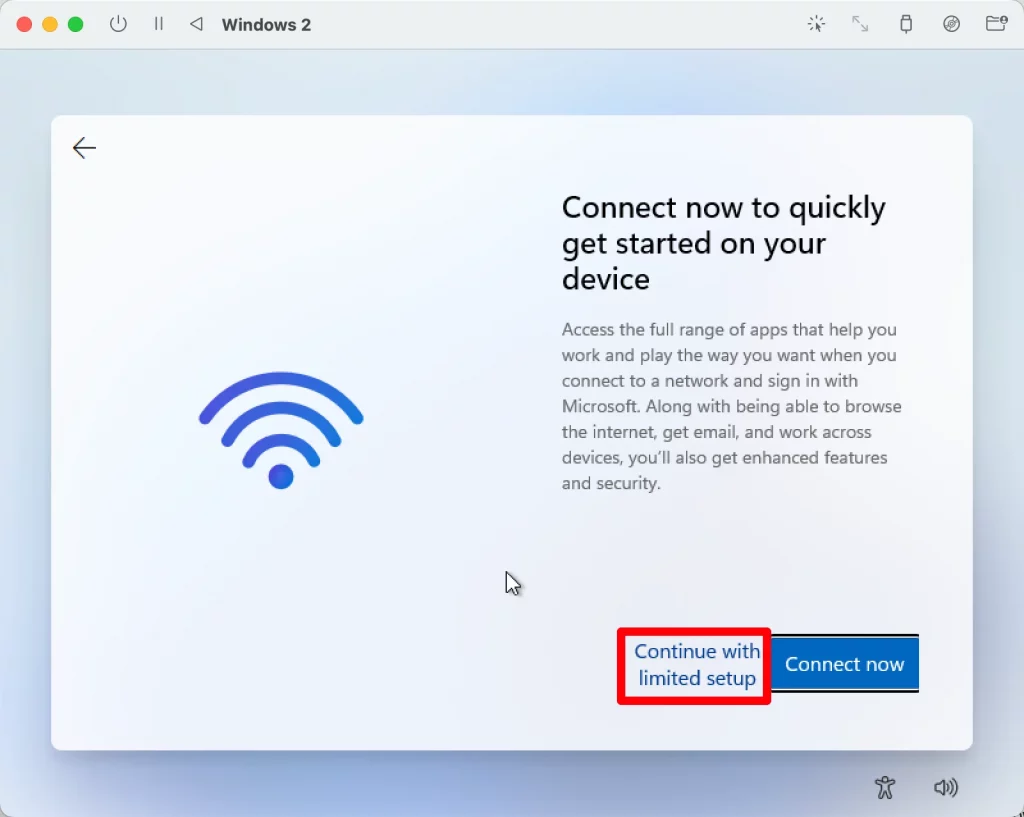
就可以建立本機帳號囉!
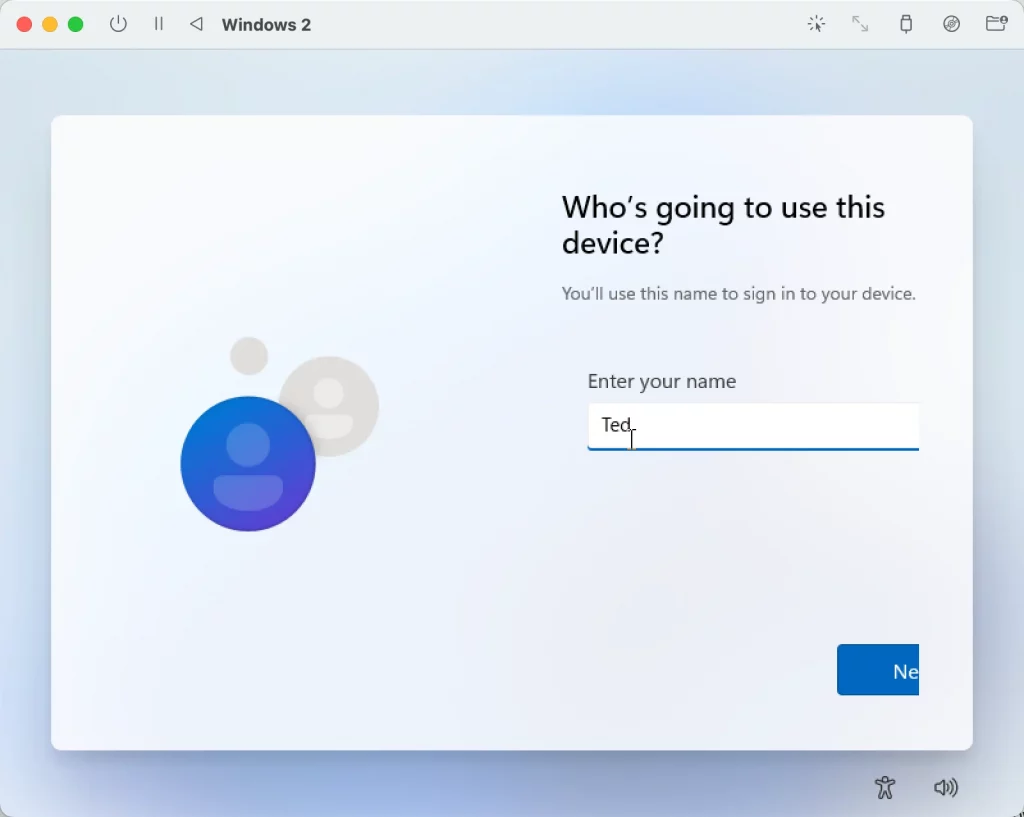
STEP 4
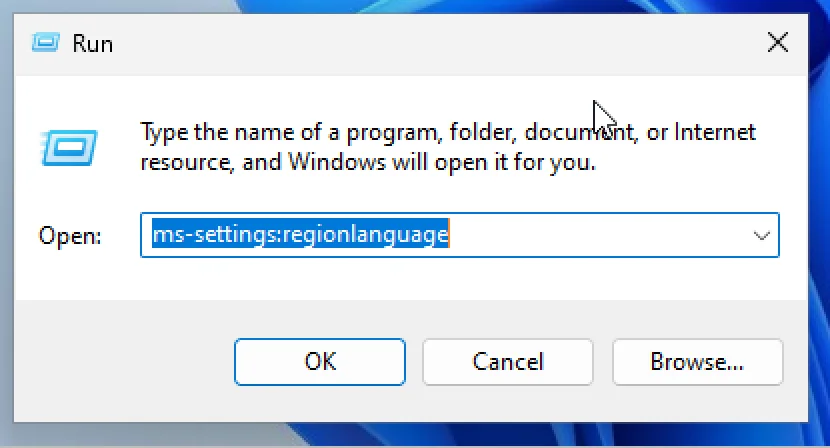
進入桌面後,預設語言為英文,如果想要耕改成繁體中文,可以透過快捷鍵「Windows + R」開啟執行視窗,並且輸入「ms-settings:regionlanguage」。
STEP 5
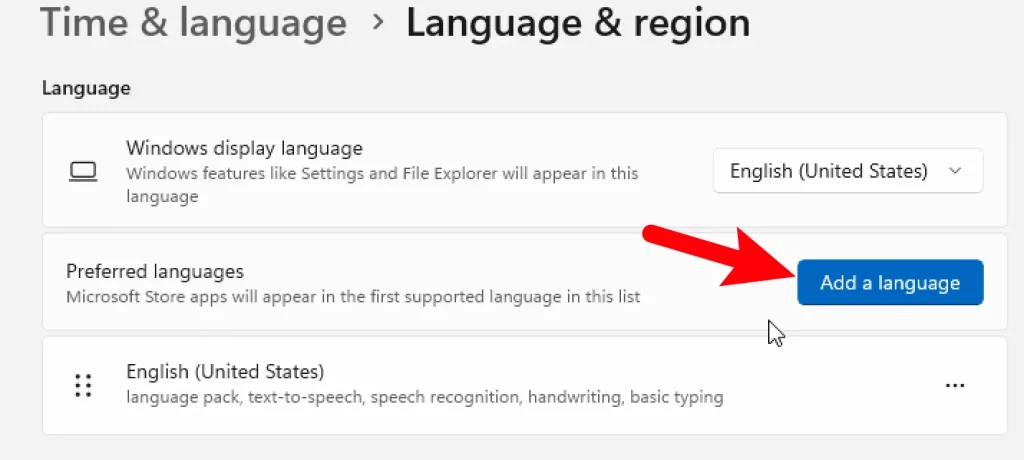
點一下「Add a language」按鈕來新增語言。
搜尋 Taiwan 並且新增安裝,記得把「Set as my Windows display language」選項打勾。
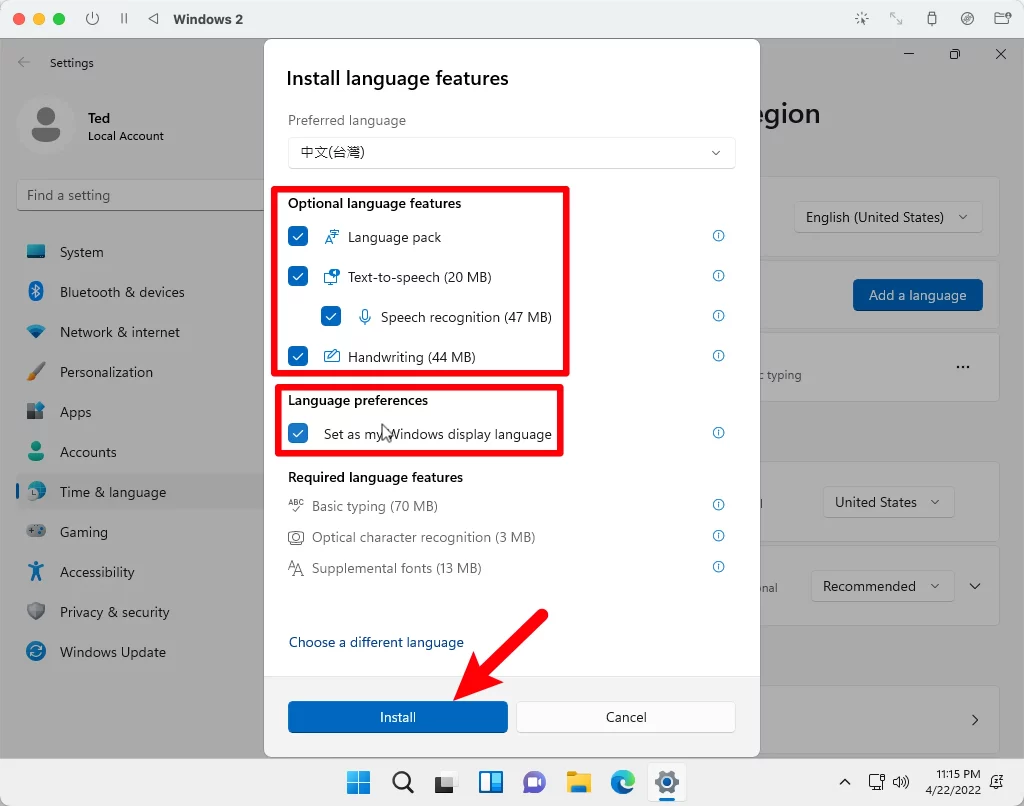
STEP 6
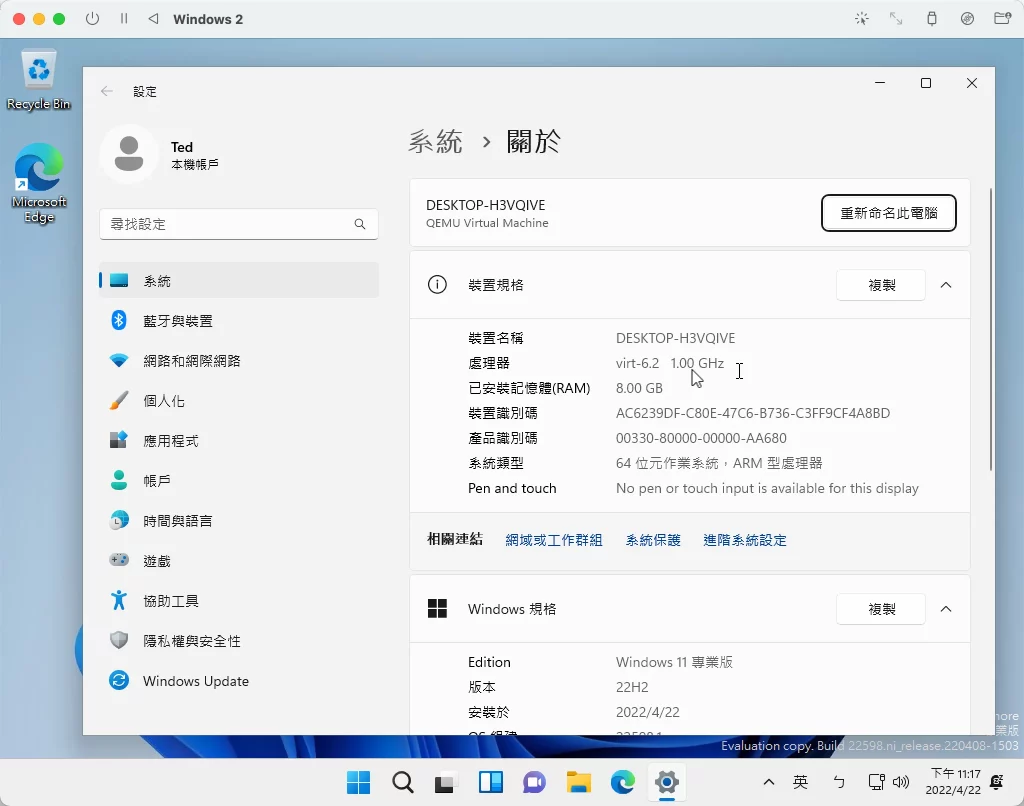
語言包安裝完成後,登出再登入或是重新啟動系統,就可以把介面語言變成繁體中文囉!
常見問題
UTM 是什麼?
UTM 是一款針對蘋果系統所設計的虛擬機器,完整支援蘋果系列產品,不僅僅只有在 macOS 上可以使用,也可以在 iOS 與 iPadOS 上使用,是一套非常強大的虛擬機器!
Apple Silicon 可以使用 UTM 嗎?
可以,完整支援 Apple Silicon 的 CPU 系列電腦。
iOS 與 iPadOS 可以使用 UTM 嗎?
可以,從 App Store 可以找到並下載,但是需要收費。
UTM 可以用來玩遊戲嗎?
並不是所有遊戲都支援,可能可以跑一些舊遊戲,但因為不支援 GPU 相關的模擬,所以需要用到 OpenGL 和 DirectX 的遊戲可能無法執行。
UTM 簡介
UTM 簡介
UTM 是一款針對蘋果系統所設計的虛擬機器,完整支援蘋果系列產品,不僅僅只有在 macOS 上可以使用,也可以在 iOS 與 iPadOS 上使用,是一套非常強大的虛擬機器!
Price Currency: TWD
Operating System: macOS, iOS
Application Category: UtilitiesApplication
5