⚡ 站長快讀:核心重點
- 文章屬性:教學實戰(AI 影片編輯工具)
- 適用系統:Google 相簿 App(Android / iPhone、iPad),須為個人 Google 帳戶
- 難易度 / 耗時:⭐ / 約 5 分鐘
- 核心結論:Google Photos Video Remix 是 Google 相簿「創作」分頁裡的 AI 範本工具,選範本、選影片、按生成三步就能換背景、改打光、套畫風;但它綁 Google AI 訂閱、限 18 歲以上,首波 14 個國家不含台灣。
- 適用對象:想快速把手機影片變成社群短片、又不想開剪輯軟體的人
📌 快速答案
一句話答案:Google Photos Video Remix 位於 Google 相簿「創作」分頁,選擇範本後挑一段 60 秒內的已備份影片、截取 1 到 10 秒,按「生成」即可完成換背景、重打光或藝術風格轉換。
🧰 開始前的準備
- 系統需求:最新版 Google 相簿 App(Android 或 iOS 皆有說明頁);需連網,無法離線生成
- 帳號需求:個人 Google 帳戶,Google Workspace 與學校帳戶不支援;Video Remix 另限 18 歲以上
- 訂閱需求:Google AI Plus、Pro 或 Ultra 訂閱者(官方公告用詞為「符合資格的訂閱者」)
- 素材需求:影片必須已備份到 Google 相簿,長度 60 秒以內,直式 9:16 或橫式 16:9
- 預計耗時:約 5 分鐘(單支生成官方形容為「幾秒鐘」等級,實際依伺服器負載)
🔍 為什麼你需要這個?
你手機裡一定有那種「內容很好、畫面很爛」的影片:小孩笑得很開心但客廳光線昏黃、寵物很可愛但背景是一堆沒收的衣服。以前要救這種畫面,得把檔案丟進剪輯軟體、調曲線、去背、加濾鏡,弄半小時還不一定好看。Google 在 2026 年 7 月 8 日推出的 Video Remix,就是把這一整套流程包成「選一個範本」——你不必懂打光,只要點「用晨光重新打光」;不必會去背,只要點一個換場景的範本就好。
這篇不只教你按哪裡。站長我把三件多數轉載都沒寫的事挖出來給你:一、台灣不在首波開放名單,先講清楚免得你翻遍 App 找不到;二、影片有硬性規格門檻(60 秒、1 到 10 秒片段、比例限制),不合就是不給你生;三、生成結果會帶浮水印、每日還有生成次數上限,連 Ultra 用完也只能等隔天。想先了解 AI 影片生成這個賽道的其他選擇,可以參考站內〈AI 影片生成入門 2026:Sora 收掉了,現在該用 Veo 3.1 還是可靈 Kling?〉。
🛠️ 實戰步驟
步驟一:先確認資格,再談操作
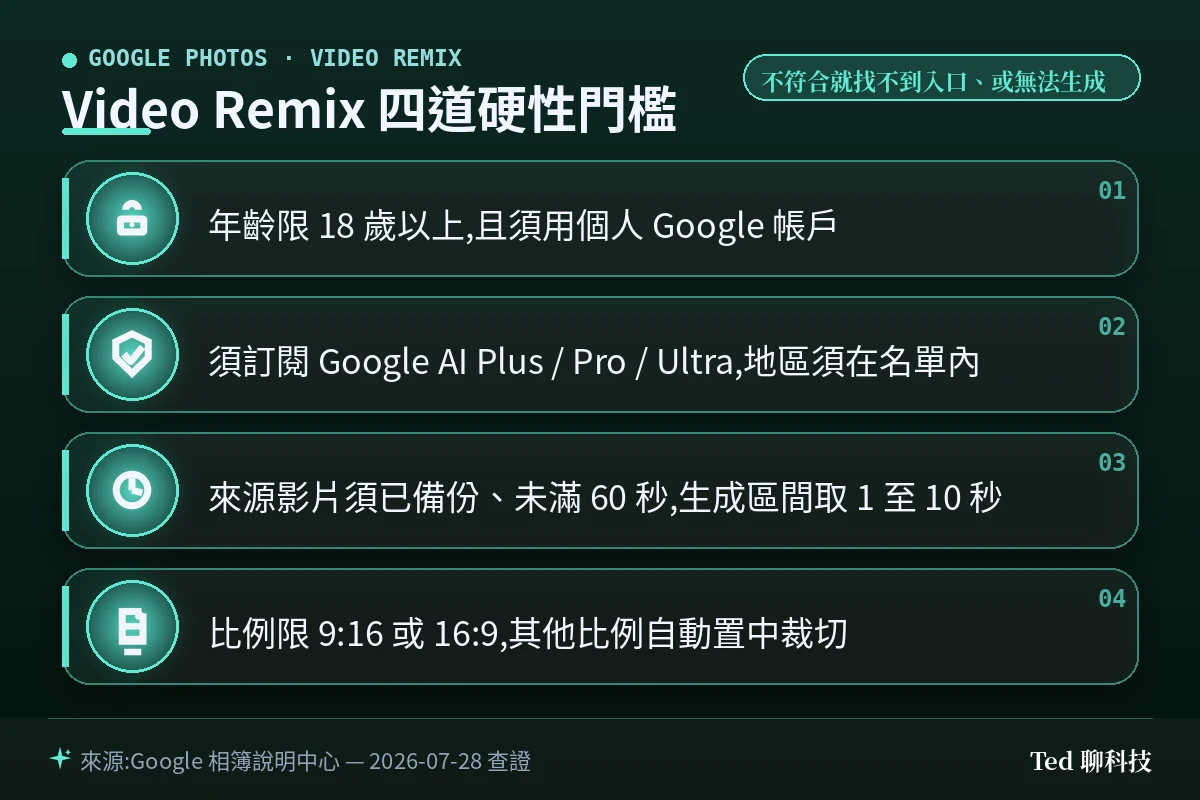
先確認資格,是因為不符合條件的帳號連入口都不會出現。 Video Remix 的門檻有四道:①年滿 18 歲;②使用個人 Google 帳戶(公司 Workspace 或學校帳戶直接排除);③持有 Google AI Plus、Pro 或 Ultra 訂閱;④所在地區在開放名單內。四道全過,「創作」分頁才會長出 Video Remix 這個工具。
判斷方法很直接:打開 Google 相簿 App,底部點「創作」,看「工具」區有沒有「Video remix」(繁體介面顯示為影片重混類名稱),或上方有沒有「Remix your videos(重混你的影片)」這一排範本卡。沒有就是還沒輪到你,不用重灌 App。
步驟二:準備一支「合格」的影片
Google 對來源影片的限制比多數人想像的嚴格。 官方說明頁列出的條件:
- 影片必須已備份到 Google 相簿(本機未備份的檔案不能編輯)
- 長度未滿 60 秒;進入編輯後用裁切控點選出 1 到 10 秒的片段來生成
- 比例為 9:16 或 16:9;其他比例會自動置中裁切,正方形影片預設轉成 9:16
- 需要網路連線,生成在雲端完成
💡 為什麼要這樣做?生成式影片模型的運算成本與時間跟畫格數直接相關,把輸入限制在 10 秒內、比例固定,才可能做到官方宣稱的「幾秒鐘完成」。想清楚這點,你就知道該把最精彩的那 3 秒留給它,而不是丟一支 59 秒的長片進去碰運氣。
步驟三:進「創作」分頁選範本並生成
- 開啟 Google 相簿 App,底部點「創作」。
- 兩種進入方式擇一:在「Remix your videos」標題下直接選一張範本卡,或到「工具」區點「Video remix」進入完整範本清單。
- 首次使用會跳出說明畫面,點「Try now(立即試用)」。
- 選擇範本類別(下一節詳述三大類)。
- 選擇要處理的影片,用裁切控點框出 1 到 10 秒的片段;想換影片就滑回選片畫面。
- 點「Generate(生成)」,等待雲端算完。
步驟四:存檔、分享與重生成
生成完成後有三個動作:點「Save」存回相簿、點「Share」直接分享,或對同一支影片再套一次範本換個結果。要注意另外提醒一個容易找不到檔案的細節:官方在同分頁的 Photo to video 說明中寫明,生成物存檔日期是製作當天、不是原始素材的拍攝日;Video Remix 的段落未重申這句,推測沿用同一行為,但官方尚未逐字載明,存完先在「最近」找比較快。
🎨 範本效果總覽:三大類到底差在哪
Video Remix 的範本官方分成三類,對應三種完全不同的修圖思維。
| 範本類別 | 做的事 | 官方舉例 |
|---|---|---|
| Reimagine(重新想像) | 換掉影片背景 | 海灘日落、咖啡廳 |
| Filters(濾鏡) | 重新打光 | 黃金時刻(golden hour)、夢幻光暈 |
| Art styles(藝術風格) | 整支影片轉畫風 | 動漫、水彩、素描本 |
三類的重點差異:
- Reimagine 動的是「場景」,主體保留、背景替換,適合背景很亂但人物拍得好的素材。
- Filters 動的是「光線」,官方明講用途是「替昏暗片段補上電影感打光」,是三類中最不改變原始內容的一種,日常影片救援首選。
- Art styles 動的是「整體外觀」,水彩、素描、油畫這類效果會讓影片明顯脫離寫實,適合做生日祝福、節慶短片這種本來就不需要寫實的用途。
- 範本會定期更新,官方明說部分範本可能隨時間改變或下架,看到喜歡的就先用,別預期它永遠都在。
🌏 可用範圍與訂閱門檻:台灣現在能用嗎?
直接回答:2026 年 7 月 8 日的首波開放名單裡沒有台灣。 Google 官方公告只寫「部分國家/地區」,而具體名單由科技媒體 9to5Google 於同日整理為 14 個:阿根廷、孟加拉、巴西、哥倫比亞、埃及、印度、印尼、日本、墨西哥、巴基斯坦、菲律賓、南韓、土耳其與美國。台灣、香港、新加坡都不在其中。
這裡有個容易誤會的地方要講清楚:「訂閱買得到」不等於「功能用得到」。Google AI Plus、Pro、Ultra 這三個方案各自有一份供應國家清單(以 Google 官方清單為準,本文不轉述第三方彙整的國家總數);但 Video Remix 這種生成式影片功能是另外一份地區名單,兩者不連動。所以「我已經訂了 Google AI Pro,為什麼沒有 Video Remix?」的答案通常就是地區,不是你的方案等級不夠。
至於三個方案的差別,官方列的主要是儲存空間與 Gemini 用量倍數:Plus 為 400 GB 或 2 TB 儲存、Gemini 用量 2 倍;Pro 為 5 TB 或 10 TB 儲存、用量 4 倍;Ultra 起跳 20 TB 儲存、用量最高可達 Pro 的 20 倍。各方案在台灣的實際月費請以 Google One 官方頁面即時顯示為準——訂閱價格屬於各地區獨立定價、且會隨方案調整,本文不轉述可能過期的數字。
至於等待期間該怎麼辦:官方沒有給時程,能做的就是把想處理的影片先備份到 Google 相簿(功能一旦開放,未備份的檔案照樣不能用),並定期回「創作」分頁確認。不建議用改地區、掛跨區連線的方式硬開——這類做法與 Google 服務條款的地區規定相衝突,帳號風險由你自己承擔,站長不推薦也不教。
🔬 Video Remix、Photo to video、Photo remix 差在哪
「創作」分頁裡三個名字很像的工具,常被搞混,一次分清楚:
| 工具 | 輸入 | 輸出 | 年齡限制 |
|---|---|---|---|
| Video remix | 影片(60 秒內) | 換背景/重打光/畫風轉換的影片 | 18 歲以上 |
| Photo to video | 單張相片 | 動起來的短影片,可能含音訊 | 13 歲以上(文字提示詞功能限 18 歲以上) |
| Photo remix | 單張相片(部分範本免上傳) | 套用範本風格的新相片或創作 | 18 歲以上 |
三者的共同點是都要求素材已備份、需連網、每日生成次數有上限。其中 Video Remix 這一段官方寫得最明白:用完當日額度後,即使是 Google AI Ultra 或 Pro 也只能等隔天(另兩個工具官方只泛稱每日有上限,未逐字重申等隔天這條)——買最貴的方案不代表無限生成,這點在規劃一次做十支社群影片之前最好先知道。
另一個重要事實:Google 在推出「創作」分頁的 Photo to video 與 Remix 時公告,這些工具生成的相片與影片都會嵌入 SynthID 隱形浮水印,影片還會另加可見浮水印。Video Remix 的公告本身沒有重述這段政策,依同一分頁工具的既有做法推測會沿用,但官方尚未逐字載明——想了解浮水印怎麼驗證,可看站內〈AI 生成內容浮水印怎麼驗證?C2PA 內容憑證與 SynthID 一次搞懂〉。若你打算把成品用在商業用途,浮水印與生成式 AI 使用政策這兩件事請先確認。
💡 總結:這功能真正的定位
站長我把官方部落格、Google 相簿說明中心與媒體報導在 2026-07-28 逐條核對之後,結論是:Video Remix 不是拿來取代剪輯軟體的,它是「一段 10 秒素材的救援與再創作工具」。10 秒上限這個設計本身就說明了目標場景——限時動態、社群短片、家庭群組裡丟一段搞笑影片,而不是 Vlog 或作品集。
三個實務上的心得:第一,Filters(重打光)是三類裡最實用的,因為它不改內容、只補救拍攝當下無法重來的光線;第二,素材先挑好再進工具,60 秒的來源限制加上 1 到 10 秒的生成區間,等於逼你先想清楚哪 3 秒最好看;第三,別把它當成穩定產出的生產工具,範本會更新下架、生成有每日額度、地區名單也還在滾動——它現在的角色更接近 Google 拿來測試 Gemini Omni 消費級應用的前線。
台灣使用者現階段能做的準備只有兩件:把素材備份好,以及搞清楚自己的 Google AI 方案在開放時能對上哪一段額度。等名單擴張到台灣的那天,你會是第一批直接上手的人。
❓ 常見問題
Q:Video Remix 在 iPhone 上可以用嗎?
可以,Google 相簿說明中心同時提供 Android 與 iPhone、iPad 兩個平台版本的操作說明,操作路徑相同(底部「創作」分頁)。前提一樣是地區、訂閱與年齡三個條件都符合。
Q:我已經訂閱 Google AI Pro,為什麼找不到這個功能?
最常見原因是地區。Video Remix 首波只在 14 個國家開放,台灣不在名單內;其次是年齡未滿 18 歲、使用的是 Workspace 或學校帳戶,或 App 尚未更新到含此功能的版本。
Q:一天可以生成幾支影片?
官方沒有公布具體數字,只說明「每日可生成的相片或影片數量有限」,訂閱 Google AI 方案可提高上限;Video Remix 段落另寫明,若在 Ultra 或 Pro 方案用完額度,必須等到隔天才能再用。
Q:生成出來的影片畫質和原檔一樣嗎?
官方未公布輸出規格。可以確定的是不同比例的來源會被處理:9:16 與 16:9 直接支援,其他比例自動置中裁切,正方形影片預設輸出為 9:16——構圖邊緣的東西可能會被切掉,取材時記得留邊。
Q:這個方法在舊版 App 也適用嗎?
不適用。Video Remix 是 2026 年 7 月 8 日起隨伺服器端逐步開放的功能,舊版 App 沒有「創作」分頁中的這個入口;若你的 App 有「創作」分頁卻沒有 Video remix 工具,先更新 App,更新後仍沒有就是地區或帳號資格的問題。
🔗 延伸閱讀
- Google I/O 2026 三大重點|Gemini Spark、Googlebook、Android 17 站長深評
- 圖片生成 AI 入門 2026:線上工具 vs 本地 Stable Diffusion 怎麼選
- 【教學】1 招學會 Google 相簿下載備份、匯出所有照片影片
- AI 搜尋引擎怎麼用?Perplexity 與 Google AI Mode 差在哪、該用哪一個
📎 參考資料來源
📖 第一級|廠商官方:
- Google:Create shareable video clips in seconds with Video Remix in Google Photos. — 2026-07-28 查證
- Google Photos 說明中心:Use AI to create with Google Photos — 2026-07-28 查證
- Google:Google Photos adds new AI tools including Photo to Video and Remix(SynthID 浮水印政策) — 2026-07-28 查證
- Google One:Google AI 方案內容(儲存空間與用量倍數) — 2026-07-28 查證
- Google:Google AI 方案供應國家/地區清單 — 2026-07-28 查證
- Google DeepMind:Gemini Omni 模型 — 2026-07-28 查證
📖 第二級|權威技術媒體:
- 9to5Google:Google Photos rolling out ‘Video Remix’ powered by Gemini Omni(首波 14 國名單) — 2026-07-28 查證
⚠️ 本文核心事實以第一級為準,第二級為補充;首波開放國家名單目前僅見於第二級來源,官方公告只寫「部分國家/地區」。
📅 本文查證戳記:2026-07-28 依據 Google 官方公告(2026-07-08)與 Google 相簿說明中心現況撰寫。功能開放地區與範本清單會持續變動,若你在台灣已看到此功能,歡迎在留言區回報,站長會更新文章。