最後更新日期:2026年08月22日
微軟的 Win10/Win11 作業系統會透過 Windows Update 來下載與安裝「品質更新」,但是我們常常會遇到安裝某一版本的更新後系統就出現異常,這時候其實我們可以透過「移除系統更新(KB)」的方式,暫時把系統狀態退回之前一個版本,等待微軟官方修正問題後再更新。
⚡ 站長快讀
- 適用系統:Windows 11(24H2/25H2/26H1)與 Windows 10 22H2
- 核心結論:三條路線的分水嶺不是難度,而是你的電腦現在還能不能開機,以及那筆 KB 是不是最新的一筆。
- 最常踩的雷:清單裡找不到那筆更新,多半是它本來就無法卸載,不是你操作錯。
📌 快速答案
一句話答案:要移除系統更新,最快是到設定 → Windows Update → 更新紀錄 → 解除安裝更新,挑出那筆 KB 按「解除安裝」再重開機;電腦已經開不了機的話,改從 Windows RE 走疑難排解 → 進階選項 → 解除安裝更新。
本篇文章會教你 Win10/Win11 移除系統更新的方式,如果在閱讀文章的過程中有任何問題,可以前往「綜合疑難雜症討論區」尋求幫助,這是一個互助討論的 FB 社群,我有時間也會親自回覆,讓我開始今天的主題吧!
先確認:你要移除的是哪一種更新?
很多人卡關的第一步其實是搞錯對象。Windows Update 送下來的不只一種,能不能移除、用哪一招,完全看你遇到哪一類。先看下表對號入座再操作,會省很多時間。
| 更新類型 | 怎麼認出來 | 能不能移除 | 對應解法 |
|---|---|---|---|
| 品質更新(每月累積更新) | 編號以 KB 開頭,通常每月推送一次 | 多數可以,但官方註明「有些更新無法卸載」 | 設定介面 → Windows RE → DISM 指令,依電腦還能不能開機決定 |
| 功能更新(版本升級,例如 24H2 換到 25H2) | 換掉的是 Windows 的版本號 | 升級後 10 天內可以退回前一版 | 「返回前一版 Windows」,或 Windows RE 裡的「解除安裝最新的功能更新」 |
| 服務堆疊更新(SSU) | 2021 年 2 月起已經和當月累積更新打包成同一個套件 | 不能。微軟 SSU 更新頁「移除資訊」段的官方繁中原文是:「服務堆疊更新 (SSU) 會變更更新的安裝方式,並且無法從裝置卸載。」 | 不用白費力氣,直接跳到下面「移除不掉」那一段 |
接下來的三條路線全部針對品質更新(KB)。功能更新退版是另一套機制,升級大版本後才出事的話請直接看 Windows RE 那一段。
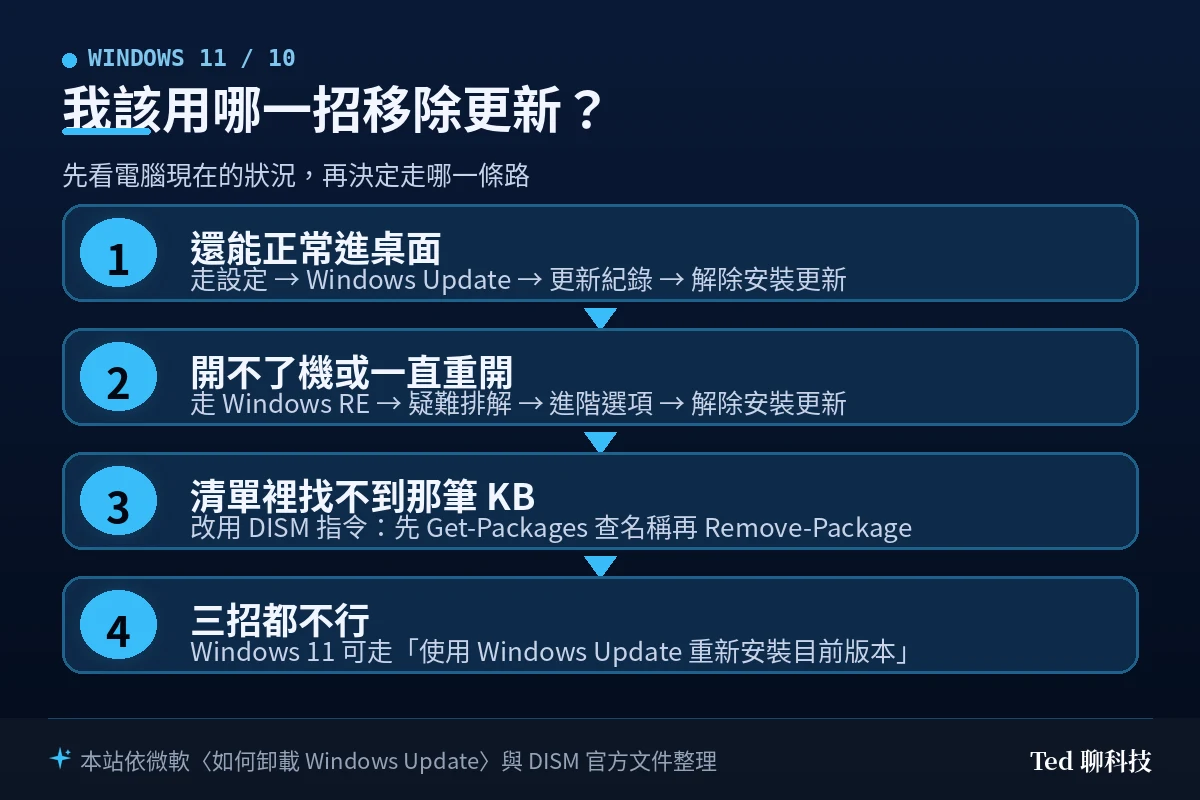
移除系統更新
這個章節會把 Win10/Win11 兩種系統的移除方式分開說明,但是基本上都是一樣,只是操作介面有些許不太一樣,因為 Windows 11 在使用者介面上做了大幅度的重新設計,所以會跟 Windows 10 有些許差異。
Windows 11 移除更新方法
首先我們先用 Windows 11 當做示範,我使用的方法是直接透過內建界面就可以達成,當然還可以使用 CMD 的方式,但這不在本篇文章範圍。
步驟一:打開 Windows Update 視窗
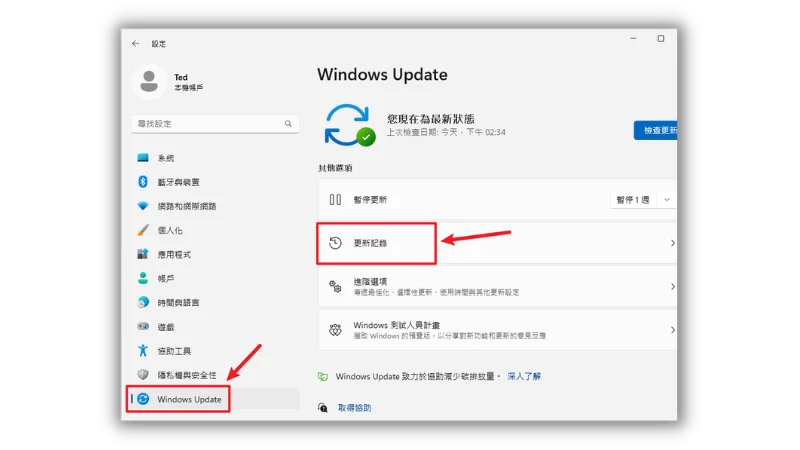
透過鍵盤快捷鍵「Windows + I」打開設定介面,並且在左邊選擇 Windows Update 後,右邊選擇「更新紀錄」。
步驟二:前往解除安裝更新
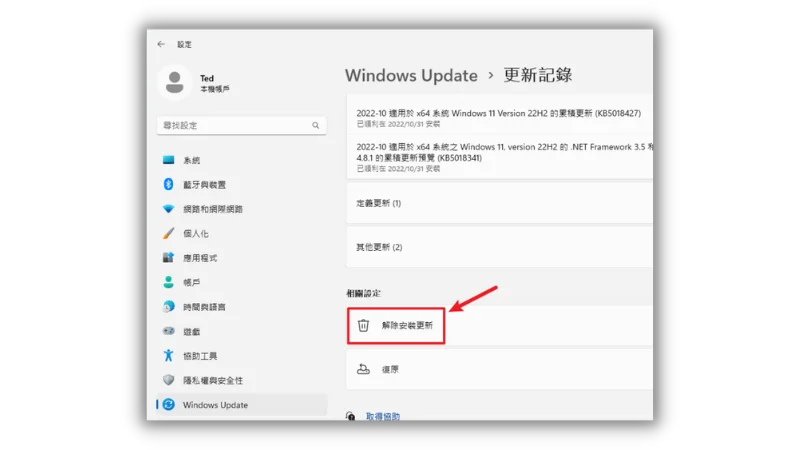
在更新紀錄內,在下方可以找到「解除安裝更新」的選項,點擊進入。
步驟三:移除更新
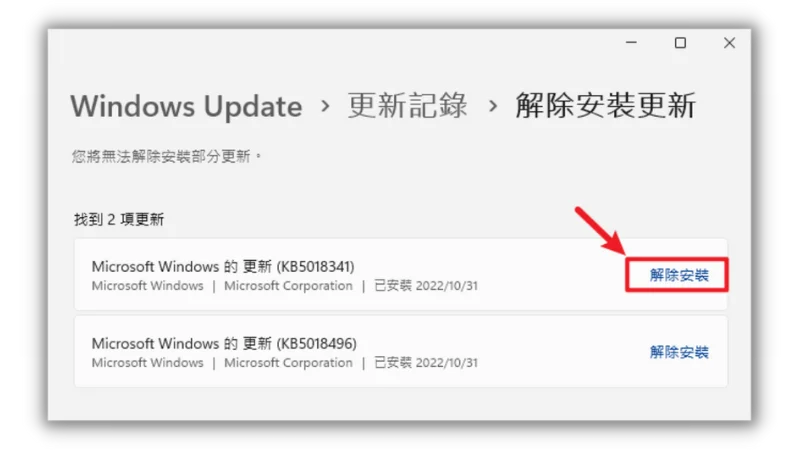
最後就可以針對你想要移除的更新號碼,在右邊點擊「解除安裝」就可以把該 KB 移除,移除後需要重新開機。
移除完先做一件事:暫停更新,否則它會自己裝回來
這是最多人漏掉的一步。你把 KB 移除、重開機,Windows Update 下次掃描還是會把同一包更新再抓下來裝一次,等於白做工。移除完先去設定 → Windows Update,在「暫停更新」旁按「選擇日期」,把時間往後推。
依微軟官方說明,暫停期限最長是從今天起算 35 天,日曆只會讓你挑得到範圍內的日期;時間到了如果你什麼都不做,更新會自動恢復。要注意兩件事:暫停不等於永久關閉自動更新;而且如果按下暫停時剛好有更新正在進行,那些更新會被取消。
需要更久,或想連暫停都省掉,可以看總結段落附的關閉 Windows Update 教學。
Windows 10 移除更新方法
Windows 10 的方法大同小異,最大差別在於介面上有點不一樣,步驟如下。
先提醒一件事:Windows 10 已經在 2025 年 10 月 14 日終止支援,微軟官方原文寫的是「At this point technical assistance, feature updates and security updates is no longer provided」——技術支援、功能更新、安全性更新全部停止。如果你的機器還在跑 Windows 10,而且還會收到系統安全性更新(KB),通常代表你有加入消費者版延伸安全性更新(ESU)方案,該方案可以保護裝置到 2027 年 10 月 12 日;只收到 Defender 病毒定義更新則不算。下面的步驟在 Windows 10 22H2 上仍然可用。
步驟一:打開「檢視更新紀錄」
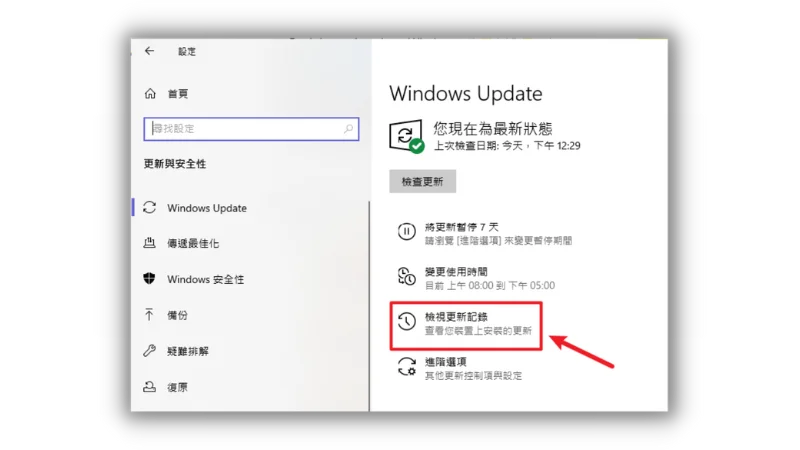
透過鍵盤快捷鍵「Windows + I」打開設定視窗,並且前往「更新與安全性」,在右邊可以找到「檢視更新紀錄」選項。
步驟二:點進「解除安裝更新」
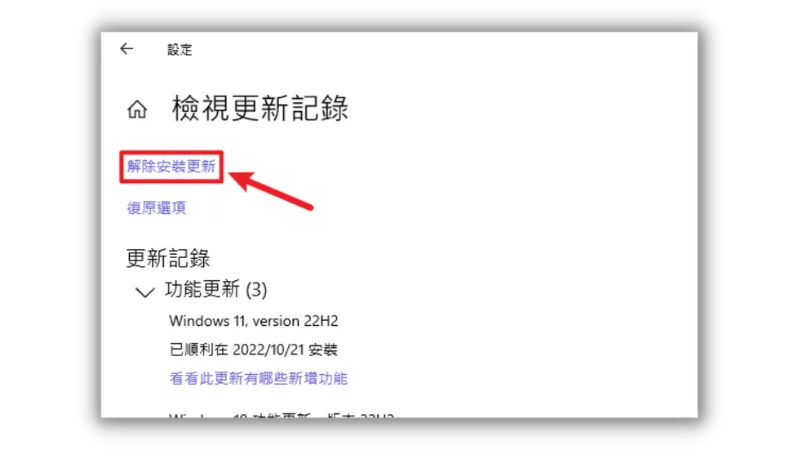
進入檢視更新紀錄後,可以在最上方找到「解除安裝更新」的選項,點擊進入。
步驟三:在該筆更新上按右鍵移除
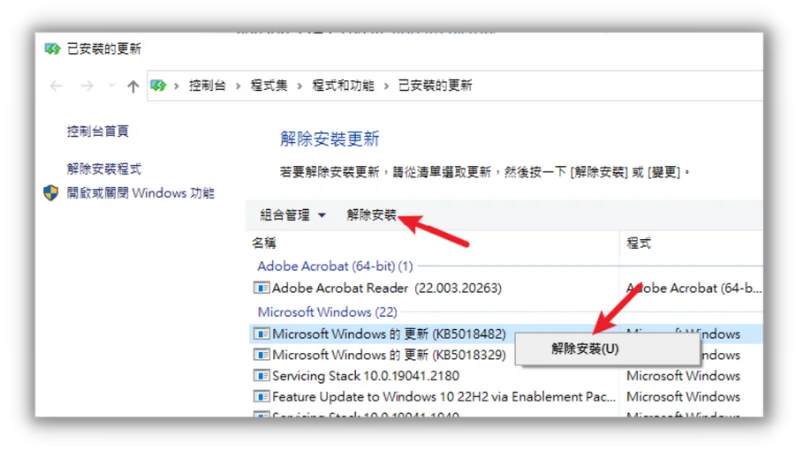
不同於 Windows 11,這邊會開啟另外一個視窗顯示已經安裝的更新,在想要解除安裝的更新上按右鍵就可以解除安裝。
電腦已經開不了機?改從 Windows RE 移除更新
上面兩種方法都有一個前提:你進得了桌面。但更新出包最麻煩的情況,往往就是更新完重開機之後直接進不了系統——卡在轉圈圈、跳藍色當機畫面、或一開機就自己重開。這時候要走 Windows 復原環境(Windows RE)。
怎麼進入 Windows RE
微軟官方文件列了好幾種進入方式,一般人用得到的是這三種:
- 還進得了登入畫面:按住
Shift不放,再點電源 → 重新啟動。 - 還進得了桌面:到設定 → 系統 → 復原,在「進階啟動」旁邊按「立即重新啟動」(Windows 10 的路徑是更新與安全性 → 復原)。
- 完全開不了機:官方寫的是「打斷正常開機流程兩次」——看到 Windows 或廠商 Logo 時長按電源鍵強制關機,重複一次,第三次開機就會進入「自動修復」,接著選「進階選項」。
⚠️ 裝置有加密的話先準備好金鑰。官方明講:如果你的裝置已加密,使用 Windows RE 的部分工具會需要 BitLocker 修復金鑰。事先到微軟帳戶把金鑰查出來抄好,會比當場慌張好很多。
在 Windows RE 裡移除更新
進去之後的路徑是疑難排解 → 進階選項 → 解除安裝更新,接著會讓你二選一。(提醒:微軟該篇官方頁在這段有筆誤,把兩個選項都印成「品質更新」;下表依 WinRE 實機畫面列出,若你的畫面文字不同,請以畫面為準。)
| 選項 | 它會移除什麼 | 什麼時候該選它 |
|---|---|---|
| 解除安裝最新的品質更新 | 最近一次裝上的月度累積更新(KB) | 裝完當月更新的隔天就出事:藍色當機畫面、開不了機、一直自己重開 |
| 解除安裝最新的功能更新 | 最近一次的 Windows 版本升級 | 升級大版本(例如 24H2 換到 25H2)之後才開始出事,且距離升級未超過官方給的 10 天退版期 |
大多數「更新完就壞掉」的案例,選解除安裝最新的品質更新就能救回來。跑完會自動重開機,可能要等幾分鐘,中途別斷電。
💡 Windows RE 裡的「解除安裝更新」只處理最新那一筆,沒辦法指定 KB;要退更早的更新,還是得想辦法把系統開起來走設定介面。Windows 11 的復原環境另有「時間點還原」,那是把整台電腦退回自動還原點,和只移除一筆更新是兩件事,可參考站上的Windows 11 時間點還原教學。
用指令移除更新:DISM 三步驟
這一段就是總結原本提到的「透過 CMD 的方式」。它不是第一選擇,而是前兩條路都走不通時才用——例如更新紀錄清單裡看不到那筆 KB、或設定介面按了解除安裝卻一直失敗。
| 路線 | 前提條件 | 能不能指定 KB | 難度 |
|---|---|---|---|
| ① 設定介面 | 電腦還能正常開機進桌面 | 可以,清單裡自己挑 | ★ |
| ② Windows RE | 開不了機、或一開機就當 | 不行,只能移除最新那一筆 | ★★ |
| ③ DISM 指令 | 前兩者找不到、或跑不動 | 可以,但要先查出套件名稱 | ★★★ |
步驟一:用系統管理員身分開啟終端機
在開始鍵上按右鍵,選「終端機(系統管理員)」。沒有系統管理員權限,後面兩步都會失敗。
步驟二:列出目前系統裡的所有套件
DISM /Online /Get-Packages /Format:Table這道指令會把系統裡所有已安裝的套件列成表格。你要找的是名稱裡帶 Package_for_RollupFix 或 Package_for_KB、而且安裝時間對得上的那一筆。套件名稱格式大致長這樣(純為格式示意,實際數字依你的 Windows 版本而不同,請以畫面上跑出來的為準):Package_for_RollupFix~31bf3856ad364e35~amd64~~26100.9168.1.10。請整串複製起來備用。
步驟三:移除指定的套件
DISM /Online /Remove-Package /PackageName:把上一步複製的整串名稱貼在這裡跑完之後依提示重新開機。官方對 /Remove-Package 的說明裡有兩個重點值得先知道:第一,「只能指定 .cab 檔,不能用這道指令移除 .msu 檔」;第二,官方建議先用 /Get-Packages 查出套件在系統中的名稱,再拿去當參數,這也是上面要你先跑步驟二的原因。
⚠️ 套件名稱打錯字或貼不完整時,DISM 會直接回報找不到該套件並中止,不會有實際動作;但如果你貼到的是「確實存在、卻不是你要移除的」那一筆,指令一樣會照做——誤移到系統元件或語言套件,是有可能讓 Windows 無法正常開機的。所以動手前務必用安裝時間比對確認是哪一筆,不確定就回頭走設定介面,不要在這裡亂試。
移除不掉?先確認這四件事
「清單裡找不到那筆更新」是最常見的回報,而且大多數情況不是你操作錯。微軟在官方教學裡就直接寫了一句「有些更新無法卸載」,但沒有列出是哪些。下面這張表把實務上最常撞到的四種情況整理出來。
| 你看到的狀況 | 可能原因 | 怎麼處理 |
|---|---|---|
| 清單裡根本沒有那筆 KB,或有但沒有「解除安裝」按鈕 | 它就屬於官方所說「無法卸載」的那一類;服務堆疊更新(SSU)自 2021 年 2 月起已併入當月累積更新,而 SSU 本身官方明講「無法從裝置卸載」(逐字見上方表 1) | 別再試了。Windows 11 可改走設定 → 系統 → 復原 →「使用 Windows Update 修正問題」,官方說明它會重灌同一版本並保留應用程式與檔案,但有版本前提(見下方風險段);Windows 10 沒有這個選項,只能用系統還原或「重設這台電腦」 |
以前為了清空間跑過 DISM /Online /Cleanup-Image /StartComponentCleanup /ResetBase | 官方對 /ResetBase 的說明白紙黑字寫著:跑完之後已安裝的 Windows 更新就無法再解除安裝 | 同上,只剩重新安裝或重設這條路 |
| 按了解除安裝,跑到一半失敗或卡住 | 元件存放區可能有損毀 | 官方建議 Windows 11 使用者先試「重新安裝目前的 Windows 版本」;也可參考站上的 Windows Update 一直失敗排查教學 |
| 在 Windows RE 裡被要求輸入一長串金鑰 | 裝置有啟用 BitLocker 加密 | 先到微軟帳戶查出 BitLocker 修復金鑰再操作,不要硬闖 |
移除更新的代價:微軟為什麼不建議你這樣做

教學寫到這裡,該講的另一面也要講。微軟為此專門發過一篇文章(KB5040677),標題就叫〈了解風險:為什麼你不應該解除安裝安全性更新〉,裡面列出的六項代價是:暴露在已知漏洞下、個資外洩風險上升、系統穩定性與效能變差、可能失去後續支援、整體攻擊面擴大而波及你所依賴的服務,以及「在某些情況下,解除安裝安全性更新可能導致資料遺失」。
那篇文章的「最佳做法」段落有一句話講得很直白:對任何叫你解除安裝安全性更新的建議或步驟都要保持警覺——英文原文寫的是「as this is rarely a safe practice」,很少是安全的做法。這句話同樣適用於本文——包括這篇。
所以站長我的建議是:把移除更新當成止血,不是治本——
- 先備份。官方在資料遺失那一條特別附了備份教學的連結,不是隨手寫的。
- 移除,讓電腦先能用。
- 暫停更新,避免它馬上裝回來。
- 等下一版修正。以本站長期追蹤的經驗,出包的月度更新多半會在下一次累積更新處理掉,重大問題微軟會另發緊急修補(out-of-band);此為經驗歸納,非官方承諾。
- 恢復更新。問題修掉之後就讓它裝回來,不要長期把系統晾在沒有安全性更新的狀態。
另外值得一提的是,微軟在〈如何卸載 Windows Update〉的開頭給了 Windows 11 使用者一個替代建議:先試著「重新安裝你的 Windows 版本」再說。官方對這個功能的說明是:重灌你電腦上已有的同一個版本、修復系統檔與元件,並保留你的應用程式、檔案與設定,路徑在設定 → 系統 → 復原 →「使用 Windows Update 修正問題」。要注意這個選項只有 Windows 11 有,需要 2022 年度更新以上並裝過 2024 年 2 月的選用更新;由公司或學校管理的裝置也可能看不到。
常見問題
移除系統更新會不會把我的檔案或程式一起刪掉?
不要假設一定不會。很多文章寫「移除更新不會動到你的檔案」,但微軟自己在 KB5040677 裡列了一條風險:「在某些情況下,解除安裝安全性更新可能導致資料遺失」,並要求使用者在決定前把這個可能性考慮進去。動手前先備份重要檔案。
移除之後過幾天又被裝回來,怎麼辦?
這是正常行為,不是移除失敗。Windows Update 下次掃描會重新提供同一包更新。解法是移除完立刻去設定 → Windows Update 按「暫停更新」,最長可往後推 35 天。暫停只是延後,不是永久關閉自動更新。
我在清單裡找不到「解除安裝更新」,是不是版本不對?
先確認路徑:Windows 11 是設定 → Windows Update → 更新紀錄,往下捲到「相關設定」才會看到「解除安裝更新」;Windows 10 則是設定 → 更新與安全性 → 檢視更新紀錄,選項在最上方。如果路徑沒錯、進去了卻找不到你要的那筆 KB,那多半就是官方所說「有些更新無法卸載」的情況,請看上面「移除不掉?先確認這四件事」。
移除更新、系統還原、重設這台電腦,我該選哪一個?
微軟官方的〈Windows 中的復原選項〉有一張對照表,照著它挑最省事:最近裝了更新才開始怪怪的 → 移除更新(本文);最近裝了某個軟體才開始怪怪的 → 系統還原;好一陣子沒動什麼卻越用越怪 → 重設這台電腦;剛升級大版本才開始出事 → 返回前一版 Windows(限升級後 10 天內);更新根本裝不上去 → 用 Windows Update 重新安裝目前版本(設定裡叫「使用 Windows Update 修正問題」,目前僅 Windows 11 提供)。
總結
以上就是 Win10/Win11 移除系統更新的完整教學。整篇的重點其實只有一句話:先看你的電腦還能不能開機,再決定走哪一條路——能進桌面就用設定介面,開不了機就進 Windows RE,兩條都走不通才輪到 DISM 指令。這篇原本答應要另外寫一篇 CMD 教學,這次直接補進上面的 DISM 段落,不用再等了,希望可以幫助到大家!
最後就是如果不希望解除安裝後,又被 Windows Update 自動更新安裝回來,可以參考「【教學】Win10/Win11 如何關閉 Windows Update?」暫時停用系統自動更新。
參考資料來源
- Microsoft 支援 — 如何卸載 Windows Update(設定介面與 Windows RE 兩條路徑、「有些更新無法卸載」)
- Microsoft 支援 — Understanding the risks: Why you should not uninstall security updates(KB5040677)(六項風險、資料遺失、rarely a safe practice)
- Microsoft 支援 — Windows recovery environment(三種進入方式、打斷開機兩次、BitLocker 金鑰、Uninstall Updates 工具)
- Microsoft 支援 — Recovery options in Windows(該用哪個復原工具的對照表、功能更新 10 天退版)
- Microsoft 支援 — Pause updates in Windows(暫停上限 35 天、暫停不等於關閉自動更新)
- Microsoft 支援 — Windows 10 support has ended on October 14, 2025(終止支援日期、消費者 ESU 至 2027-10-12)
- Microsoft Learn — DISM Operating System Package Servicing Command-Line Options(
/Get-Packages、/Remove-Package、只能指定 .cab、/ResetBase後無法再解除安裝更新) - Microsoft 支援 — KB5031539:服務堆疊更新(「移除資訊」段逐字:SSU「無法從裝置卸載」;英文原文 cannot be uninstalled from the device)
- Microsoft 支援 — Fix issues by reinstalling the current version of Windows(僅 Windows 11、保留應用程式與檔案設定、需 2022 年度更新以上)
- Microsoft Learn — Servicing stack updates(2021 年 2 月起 SSU 併入單一合併累積更新套件)
- Microsoft 支援 — August 11, 2026—KB5121003(OS Builds 26200.9168 與 26100.9168)(本文套件名稱範例所用的組建編號來源)
本文所有官方引述均於 2026-08-22 實地取回原文核對。Windows 的設定路徑與選項名稱可能隨版本更動,若你的畫面與本文不符,請以微軟官方文件為準。