⚡ 站長快讀:核心重點
- 文章屬性:疑難排除
- 適用系統:Windows 10 / Windows 11(不限特定版本,桌機與筆電皆可能發生)
- 難易度 / 耗時:⭐⭐⭐ / 約 30–60 分鐘(含至少一次重開機驗證)
- 核心結論:KMODE_EXCEPTION_NOT_HANDLED(0x1E)代表核心模式程式丟出一個例外、卻沒有任何錯誤處理常式接住;依微軟官方說法,約四分之三的當機停止碼都跟有問題的驅動程式有關,先鎖定驅動幾乎都能收斂問題
- 適用對象:電腦跳出 0x1E 藍屏、藍屏括號裡出現某個 .sys 檔名、或更新/新裝硬體後開始莫名當機的人
📌 快速答案
一句話答案:KMODE_EXCEPTION_NOT_HANDLED(0x1E)是某個核心模式程式(通常是驅動程式)丟出未被接住的例外,最常見成因是有問題或過舊的驅動、新裝的硬體不相容,以及記憶體/BIOS 等硬體層問題;先從藍屏訊息裡的驅動名稱與「最近動過什麼」查起,再依序排除。
🧰 開始前的準備
- 適用系統:Windows 10、Windows 11(各版本皆有案例)
- 權限需求:系統管理員(進安全模式、更新驅動、跑 Driver Verifier 皆需要;更新 BIOS 需重開機進韌體介面)
- 需要工具:裝置管理員(devmgmt.msc)、事件檢視器(eventvwr.msc)、Windows 內建 Driver Verifier(verifier.exe)、Windows 記憶體診斷(mdsched.exe);進階分析可用 WinDbg(Microsoft Store 下載)
- 預計耗時:約 30–60 分鐘;若要跑 Driver Verifier 或記憶體延伸測試,需額外預留數小時
🔍 症狀描述與錯誤訊息
KMODE_EXCEPTION_NOT_HANDLED 的當機畫面通常是藍底白字,寫著:
Your PC ran into a problem and needs to restart.
KMODE_EXCEPTION_NOT_HANDLED
Stop code: KMODE_EXCEPTION_NOT_HANDLED
有時候藍屏訊息會在停止碼後面多一個括號,裡面是某個 .sys 檔名(例如 xxxxxx.sys)——這一格是整個排查裡最有價值的線索,代表微軟判定「就是這支驅動丟出例外」,請務必先把它拍下來或抄下來。
這顆停止碼有兩種常見出現方式:
- 偶發型:平常用得好好的,某次玩遊戲、看影片或閒置時突然跳一次,重開機後又正常。這類多半是特定驅動在特定情境下的相容性問題。
- 開機循環型:一開機就藍屏、重開又藍屏,根本進不了桌面。這類通常跟「開機階段就載入的驅動」或系統上次關機時存下的狀態有關,需要靠安全模式才進得去處理。
事後想確認,可以打開事件檢視器(Event Viewer)看「Windows 記錄檔 → 系統」,通常會看到來源為 BugCheck 的事件,內容包含 0x0000001E 這組代碼與四個參數。
🔎 問題根因
依照微軟官方 Bug Check 0x1E KMODE_EXCEPTION_NOT_HANDLED 文件,這個 bugcheck 值為 0x0000001E,官方定義是:核心模式(kernel-mode)程式產生了一個例外,而錯誤處理常式沒有把它接住。
要看懂這顆停止碼,關鍵在於先弄清楚是「哪一種例外」被丟出來。官方列出的四個參數如下:
| Parameter | 官方意義 |
|---|---|
| 1 | 沒有被處理的例外碼(exception code) |
| 2 | 例外發生的位址(通常可指向出問題的驅動或函式) |
| 3 | 例外記錄(exception record)中的例外資訊參數 |
| 4 | 例外記錄中的例外資訊參數 |
其中參數 1(例外碼)最關鍵。官方文件列出的常見例外碼有三個:
| 例外碼 | 名稱 | 白話意義 |
|---|---|---|
| 0x80000002 | STATUS_DATATYPE_MISALIGNMENT | 遇到未對齊的資料存取 |
| 0x80000003 | STATUS_BREAKPOINT | 在沒有附加核心偵錯器時,踩到寫死的中斷點或 ASSERT |
| 0xC0000005 | STATUS_ACCESS_VIOLATION | 發生記憶體存取違規(此時參數 4 是驅動嘗試存取的位址) |
其中 0xC0000005(記憶體存取違規)是實務上最常見的一種——代表某個驅動去讀寫了它不該碰的記憶體位址。完整例外碼清單定義在 Windows 驅動程式套件(WDK)的 ntstatus.h 標頭檔裡。
至於「為什麼是驅動」,微軟在 當機停止碼資料分析 文件裡給了一個很直接的數字:估計約有四分之三的停止碼錯誤,是由有問題的驅動程式造成的。0x1E 尤其如此,因為它本質上就是「某段核心模式程式碼出包、又沒收好善後」,而第三方驅動正是最容易寫出這種程式碼的來源。
🔬 底層機制:這個錯誤訊號從哪裡來?
這段是 A5 類文章的靈魂,理解了以後看到 0x1E 就不會只會複製錯誤代碼去 Google。
在 Windows 裡,程式分成兩個世界:使用者模式(user mode)跑一般應用程式,核心模式(kernel mode)跑作業系統核心與各種驅動程式。使用者模式的程式如果丟出沒接住的例外,頂多是那支應用程式自己閃退(你會看到「應用程式已停止運作」),作業系統本體不受影響。
但核心模式沒有這種安全網。核心模式的程式碼直接握著整台機器的記憶體與硬體,一旦它丟出例外卻沒有任何 try/except 之類的處理常式接住,系統就不敢賭下去——因為這代表核心已經處在一個「不知道自己壞到哪」的狀態,繼續跑下去輕則資料損毀、重則整台機器行為失控。於是 Windows 核心會呼叫 KeBugCheckEx,帶著 bugcheck code 0x1E 把整台機器停下來,這就是你看到的藍屏。
所以 0x1E 的本質不是「某個功能壞了」,而是「有一段核心程式碼犯了錯,而且連善後機制都沒準備」。這也解釋了為什麼它常常指向驅動:驅動程式是跑在核心模式、卻由第三方(硬體廠、周邊廠)撰寫的程式碼,品質參差,是核心模式裡最容易出包的一群。
值得一提的是,0x1E 跟站上另一顆停止碼 SYSTEM_THREAD_EXCEPTION_NOT_HANDLED(0x7E)完整除錯 名字很像、機制也相近:兩者都是「例外沒被處理」,差別在觸發的路徑不同(0x7E 明確發生在某個系統執行緒裡)。實務上兩者的排查方向高度重疊——都是先找出是哪支驅動、再更新或移除它——所以如果你兩顆都遇過,會發現手法幾乎共通。
🛠️ 解決方案
⚠️ 動手前的安全提醒:本文部分步驟涉及移除驅動、Driver Verifier 系統壓力測試與 BIOS 更新,執行前請先:①筆電接上電源,避免過程中斷電;②重要資料先備份,尤其準備跑 Driver Verifier 前;③記下自己的機型與目前驅動版本,萬一要復原才有依據;④若電腦一開機就藍屏、進不了桌面,先看下方「回退步驟」用安全模式進系統再動手。
排查順序的大原則:先鎖定驅動(成本最低、命中率最高),再排硬體與系統檔。
方法一:讀出括號裡的驅動名稱,移除或還原「最近動過的東西」(官方首選、優先做)
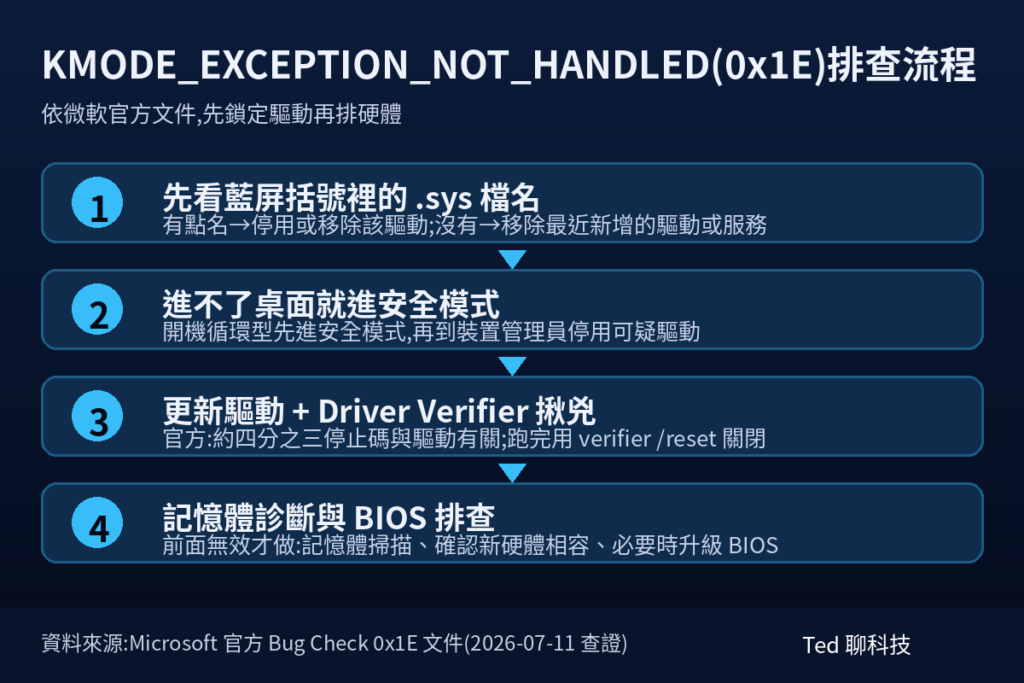
微軟官方對 0x1E 的建議很明確:如果藍屏訊息裡點名了某支驅動,就停用或移除它;最近新增的驅動或服務,也一併停用或移除。
- 先回想並記錄:當機開始前,你是不是剛更新/安裝了某個驅動、某個硬體、某個防毒或系統工具?0x1E 很常發生在「動過某樣東西之後」。
- 若藍屏括號裡有
.sys檔名,用它去對照是哪個裝置的驅動(可以直接搜尋該檔名),鎖定對象。 - 進裝置管理員(在開始功能表搜尋「裝置管理員」),找到對應裝置 →右鍵→「內容」→「驅動程式」分頁:
- 如果問題出在「剛更新驅動之後」,點 「回復驅動程式」(Roll Back Driver,裝置管理員內建的通用功能)退回上一版。
- 如果是新裝的裝置或工具造成,直接解除安裝該裝置/程式,重開機觀察。
- 若當機是開機循環型、根本進不了桌面,請先照下方「回退步驟」進安全模式,再到裝置管理員停用可疑驅動——官方也建議:當錯誤發生在開機階段、且系統磁碟是 NTFS 時,可用安全模式在裝置管理員裡停用該驅動。
💡 社群常見補充(非官方文件列出):針對「一開機就藍屏循環」的情況,不少使用者回報關閉「快速啟動」(Fast Startup) 後就穩定了。原理是快速啟動會把上次關機時的核心狀態存到硬碟、下次開機直接還原,萬一當時某個驅動狀態已經壞掉,就會每次開機都把壞狀態一起載回來。做法:控制台→電源選項→「選擇按下電源按鈕時的行為」→「變更目前無法使用的設定」→取消勾選「開啟快速啟動」。這是社群廣泛回報有效的做法,官方 0x1E 文件並未直接列出,提供給開機循環型的讀者參考。
方法二:更新驅動,並用 Driver Verifier 揪出偷偷作亂的驅動(進階)
如果藍屏沒點名驅動、或你不確定是哪一支,官方提供的利器是 Driver Verifier。微軟指出,由於約四分之三的停止碼跟驅動有關,Driver Verifier 這個內建工具會用更嚴格的條件即時檢查驅動行為,一旦發現某支驅動亂用記憶體等資源,就會主動製造一次當機、把兇手釘在傾印檔上。
- 先到主機板/筆電官網或裝置廠商官網,把晶片組、顯示卡、網路卡等主要驅動更新到最新版(這一步常常就直接解決了)。
- 若仍不確定兇手,再開 Driver Verifier。詳細操作與設定選項可參考站上 Driver Verifier 完整使用教學。
⚠️ Driver Verifier 警語:這個工具的設計目的就是「故意讓有問題的驅動更容易當機」,開啟後電腦短期內當機頻率可能不減反增,這是正常現象、不是它壞了。請先確認資料已備份,並記住如何進安全模式關閉它(下方回退步驟有寫),再開始測試。跑出結果、抓到兇手驅動後,務必用
verifier /reset關閉,不要讓它一直開著。
開啟後正常使用幾天,若再度當機,這次的傾印檔通常會清楚指出是哪支驅動出問題,回官網更新或回報該廠商即可。
方法三:排查記憶體、BIOS 與系統檔(前兩招無效才做)
微軟官方明確把硬體問題列為 0x1E 的成因之一,包含 BIOS 不相容、記憶體衝突、IRQ 衝突,並特別建議跑硬體診斷、尤其是記憶體掃描。
- 測記憶體:先用 Windows 內建工具,做法見 Windows 記憶體診斷工具教學;想更彻底可再用 MemTest86 做長時間壓力測試。記憶體不穩會讓核心讀到錯的資料,是 0x1E 的常見硬體源頭。
- 確認新硬體相容性:官方提醒,若近期新增了硬體,要確認它與目前的 Windows 版本相容;不相容的裝置或其驅動很容易觸發 0x1E。
- 更新 BIOS:官方指出,若錯誤是在 Windows 安裝完的第一次重開機後才出現,可能是系統 BIOS 不相容,升級 BIOS 版本可解決。到主機板/筆電官網查有沒有新版 BIOS。
- 修復系統檔(通用修復,非 0x1E 官方文件專列項目):系統檔案損毀有時也會讓驅動載入異常,可跑 SFC 與 DISM,做法見 SFC 與 DISM 指令修復教學。
✅ 驗證修復結果
處理完任何一個方法後,不要只重開一次機就當作解決——0x1E 常常是間歇性的,建議正常使用電腦至少數天到一兩週,期間留意:
- 可靠性監視器(工作列搜尋「可靠性」→「檢視可靠性歷程記錄」)有沒有新的當機事件。
- 事件檢視器 → Windows 記錄檔 → 系統,篩選來源
BugCheck,確認沒有新的0x1E(0x0000001E)紀錄。 C:\Windows\Minidump\資料夾沒有比你動手當天更新的.dmp檔。
如果調整後,原本每天跳的頻率明顯降低但沒完全消失,通常代表方向對了、但還有其他干擾源沒排掉(例如兩支驅動都有問題),可以把方法一到三再依序跑一輪。
🔙 萬一翻車:回退步驟
以下任一情況,請先暫停、不要繼續動手:不確定自己的機型與 BIOS 版本、還沒備份就要跑 Driver Verifier、BitLocker 已啟用但手上沒有 Recovery Key、這台是公司/學校配發且沒有 IT 授權、準備更新 BIOS 但沒有穩定電源。
情境一:電腦一開機就藍屏,進不了桌面(開機循環型)
連續強制關機 2–3 次(開機出現 logo 就長按電源鍵關機),觸發 Windows 的「自動修復」→「進階選項」→「疑難排解 → 進階選項 → 啟動設定 → 重新啟動」,開機後按對應數字鍵進安全模式。進到安全模式後,再回方法一到裝置管理員停用/移除可疑驅動。
情境二:開啟 Driver Verifier 後系統一開機就藍屏
同樣先進安全模式,在系統管理員命令提示字元輸入 verifier /reset 關閉 Driver Verifier,重開機即可恢復。
情境三:系統完全無法開機(最壞情況)
用 Windows 安裝媒體(USB)開機進入 WinRE(Windows 恢復環境),選「疑難排解 → 進階選項 → 啟動修復」;若懷疑是最近的更新造成,也可用「解除安裝更新」或「系統還原」退回還能開機的時間點。
💡 總結:預防再次發生
KMODE_EXCEPTION_NOT_HANDLED 說穿了是一顆「驅動導向」的停止碼:微軟自己都說約四分之三的當機跟有問題的驅動有關,而 0x1E 幾乎是這句話的教科書範例。與其等它跳,不如先養成兩個習慣。
第一,驅動不是越新越好、但也別放到過舊。新裝硬體或大版本更新驅動後,先觀察幾天穩不穩;反過來說,長年沒更新的晶片組/顯示卡驅動也可能跟新版 Windows 磨合不良。抓「官網最新的穩定版」這個中庸原則,通常比盲目追最新或死守舊版都安全。
第二,動系統前先建立一個能回去的點。裝新驅動、跑 Driver Verifier、更新 BIOS 之前,順手開一個系統還原點、確認重要資料有備份——這樣萬一 0x1E 真的跳出來,你永遠有一條退路,而不是被卡在開機循環裡乾著急。
最後提醒:如果 0x1E 反覆出現、方法一到三都試過仍無改善,且電腦還在保固期內,別猶豫太久,直接聯絡原廠客服。你手上如果已經留了藍屏截圖與 C:\Windows\Minidump\ 裡的傾印檔,送修時提供給工程師,通常能加快鑑定速度。
❓ 常見問題
Q:KMODE_EXCEPTION_NOT_HANDLED 跟 SYSTEM_THREAD_EXCEPTION_NOT_HANDLED(0x7E)是同一種問題嗎?
不是同一顆停止碼,但很接近。兩者都屬於「核心模式丟出例外卻沒被處理」這一類,排查方向也高度重疊(都是先找出兇手驅動再更新/移除)。主要差別在觸發路徑:0x7E 明確發生在某個系統執行緒中。實務上你可以用幾乎一樣的手法處理這兩顆。
Q:藍屏括號裡沒有出現任何 .sys 檔名,怎麼辦?
這很常見,不代表沒救。沒點名時,官方建議的做法是:先移除/停用「最近才新增的驅動或服務」,再用 Driver Verifier 讓可疑驅動主動現形,並跑記憶體診斷排除 RAM 問題。參數 2(例外發生的位址)在用 WinDbg 分析傾印檔時,也能幫忙指向出問題的驅動或函式。
Q:我沒有動過任何驅動,為什麼還是跳 0x1E?
驅動不一定要「你手動動過」才會出問題。Windows Update 可能在背景更新過某個驅動、某個軟體安裝時夾帶了自己的核心層元件,或原本相容的驅動在新版系統上開始磨合不良。此外官方也把記憶體、BIOS 不相容等硬體因素列為成因之一——所以就算你確定沒碰驅動,方法三的記憶體診斷還是值得跑一次。
🔗 延伸閱讀
- IRQL_NOT_LESS_OR_EQUAL 0x0A 藍屏修復|WinDbg 揪真兇
- BSOD 跳 PAGE_FAULT_IN_NONPAGED_AREA(0x50)?別急著換 RAM,站長用 WinDbg 拆四個 Parameter 找真兇
- 電腦當機、藍屏後想知道原因?用事件檢視器讀懂當機紀錄揪前兆
- 當機藍屏一閃就重開?先關自動重新啟動、設好記憶體傾印再抓兇手
- BSOD 藍屏是什麼?教你如何一步步解決與預防 (2025 最新指南)
📎 參考資料來源
📖 第一級|廠商官方(Microsoft Learn / Microsoft 支援):
- Bug Check 0x1E KMODE_EXCEPTION_NOT_HANDLED — Microsoft Learn — 2026-07-11 查證
- Analyze Bug Check (Stop Code Error) Data — Microsoft Learn — 2026-07-11 查證(「約四分之三停止碼由驅動造成」、Driver Verifier、四個參數取得方式)
- Driver Verifier — Microsoft Learn — 2026-07-11 查證
- 疑難排解藍色畫面錯誤 — Microsoft 支援 — 2026-07-11 查證(一般使用者導向的官方排查頁)
📖 第二級|技術支援社群佐證:
- Windows 11 crashes constantly with KMODE_EXCEPTION_NOT_HANDLED (0x1E) — Microsoft Q&A — 2026-07-11 查證(Microsoft 官方問答平台使用者回報與建議討論串)
⚠️ 本文核心事實(bugcheck 值、四個參數定義、常見例外碼、官方成因與排查建議)以第一級官方文件為準;第二級為社群案例佐證。內文標示為「社群常見」的做法(如關閉快速啟動)非官方文件列出,屬使用者廣泛回報的經驗,已於文中明確區隔。
📅 本文查證戳記:2026-07-11 依據 Windows 10/11 官方文件撰寫,無站長本機實測數據,診斷與修復步驟以微軟官方文件與公開技術資料交叉查證。
若你在特定機型上遇到步驟失效或有其他排查心得,歡迎留言分享,對其他讀者也是很有價值的案例。