最後更新日期:2026年04月13日
虛擬機器於電腦相關產業的人來說,無非是一種非常好用的工具,因為不用購買實體電腦,就可以建立出獨立的系統環境,不管是拿來測試、教學、練習,都非常的好用!
今天所要介紹的 VMware Workstation Player,它是屬於 VMware Workstation 產品系列的「免費版本」,雖然功能上不比收費版的 VMware Workstation Pro 一樣多,但也夠應付一般需求。
如果在閱讀文章的過程中有任何問題,歡迎隨時在文章底下留言,或是透過聯絡我跟我溝通討論,讓我們進入今天的正題!
VMware Workstation Player 是什麼?
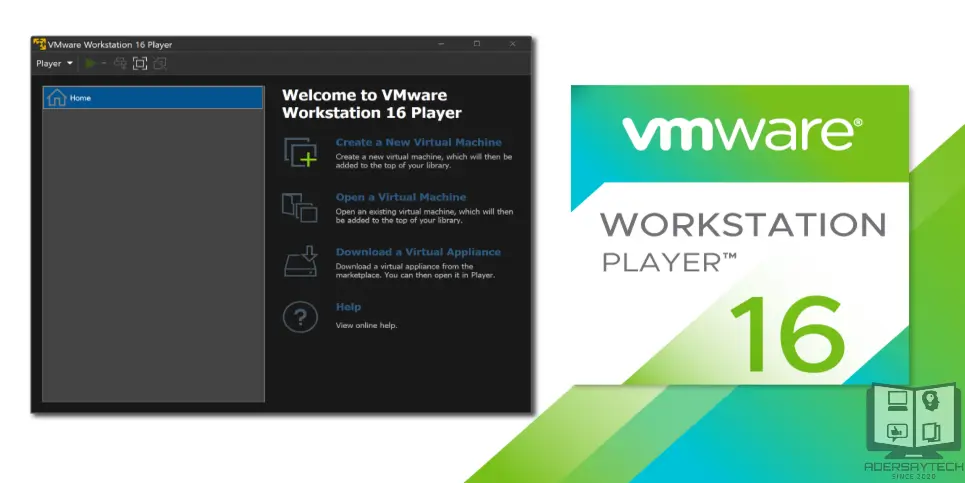
VMware Workstation Player 是 VMware Workstation 虛擬機器產品系列的「免費版本」,只要沒有商用行為,就可以免費下載與使用,其收費的版本是「VMware Workstation Pro」,功能上會比免費版本多上不少,但因為如果不花錢購買授權,只能免費試用 30 天,所以大部分的人會選擇 Player 版本來使用。
VMware Workstation Player 的前身名稱是 VMware Player,這個名稱可能較多人聽過,原本 VMware Player 和 VMware Workstation 是兩個不同的產品,一直到 2015 年官方才把這兩個合併成「VMware Workstation」,免費版本有「Player」字樣,收費版本則是有「Pro」字樣。
對於一般使用者來說,免費版本的 Player 已經足以應付絕大部分需求,但如果想中途升級,也可以購買 Pro 版本的授權直接升級。
使用虛擬機器的原因
應該有人會有疑問,好好的實體電腦不用,為什麼要用虛擬電腦?這邊幫大家歸類以下理由:
- 想要試試看其他版本的作業系統,例如 Windows 7。
- 想要試試看非 Windows 作業系統,例如 Linux。
- 想要練習作業系統安裝流程。
- 想要測試軟體,但又不想要在自己電腦上測試。
- 想要測試病毒,也可以在虛擬機器上測試。
系統規格
Windows 8 以上的系統都可以裝使用,另外也有支援 Linux 的系統,硬體大致上的規格如下:
- 2011 年以後推出的相容 64 位元 x86/AMD64 CPU
- 1.3 GHz 或更快的核心速度
- 2 GB RAM(基本) / 4 GB RAM 以上(建議)
支援作業系統
VMware Workstation 支援上百種 32/64 位元的作業系統,支援度非常的廣,常見熱門的系統如下:
- Windows 10
- Windows 8
- Windows 7
- Windows XP
- Ubuntu
- RedHat
- SUSE
- Oracle Linux
- Debian
- Fedora
- openSUSE
- Mint
- Solaris、FreeBSD 和其他 Linux Distros
軟體資訊
- 名稱:VMware Workstation 16 Player
- 官網:https://www.vmware.com/tw/products/workstation-player.html
- 下載:點我下載
使用教學
STEP 1
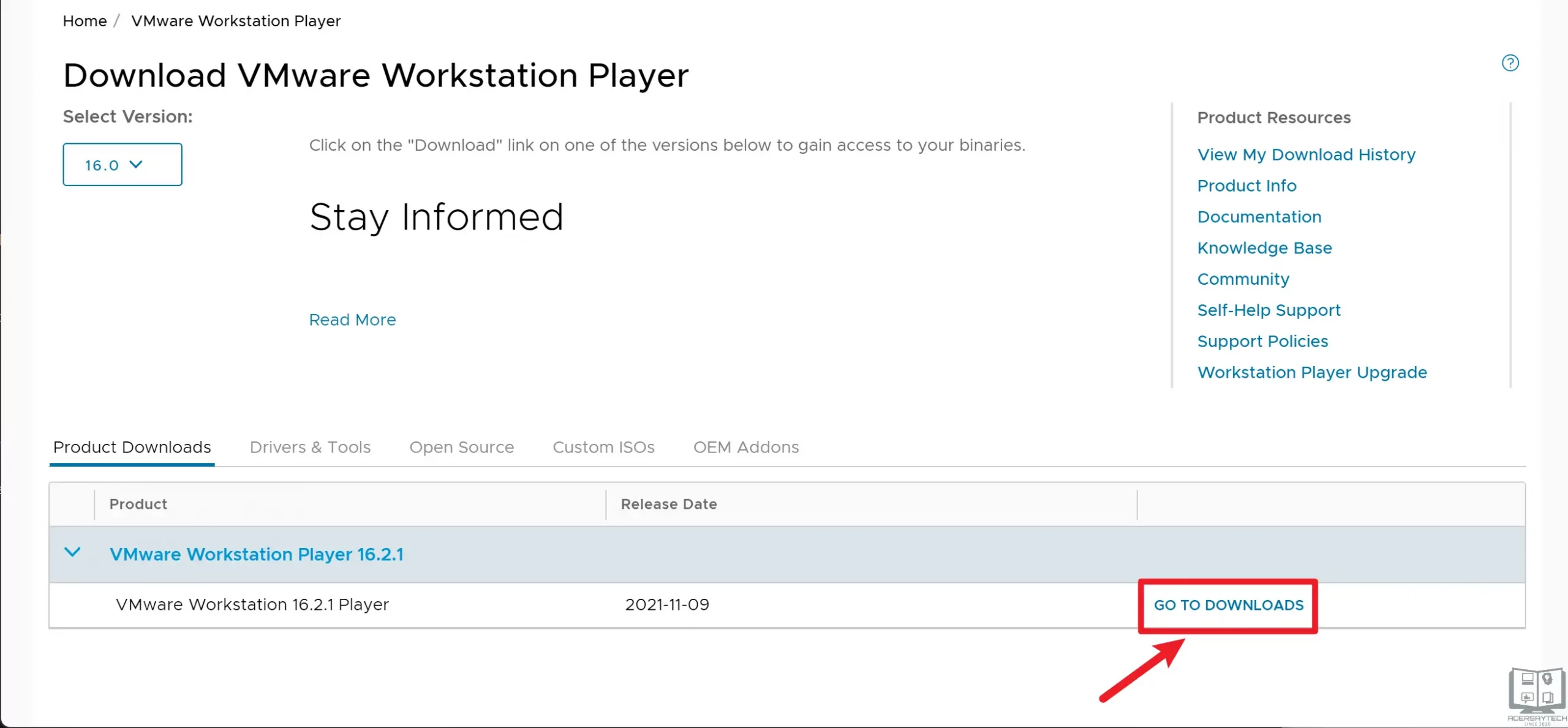
會跳轉至下載頁面,請點擊右下角的「GO TO DOWNLOADS」。
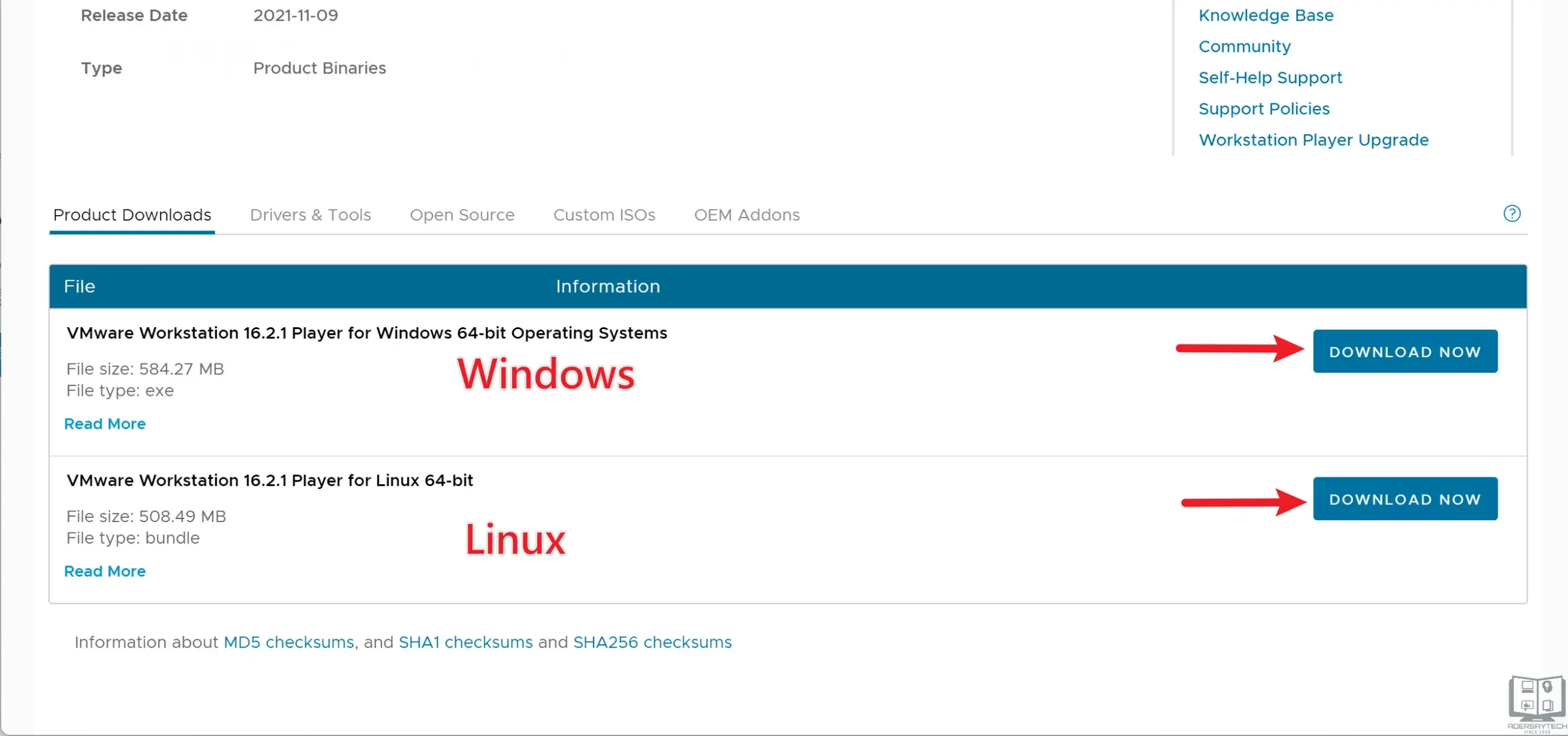
之後就可以選擇要下載 Windows 或 Linux 版本,本篇教學是使用 Windows 版本,如下圖。
STEP 2
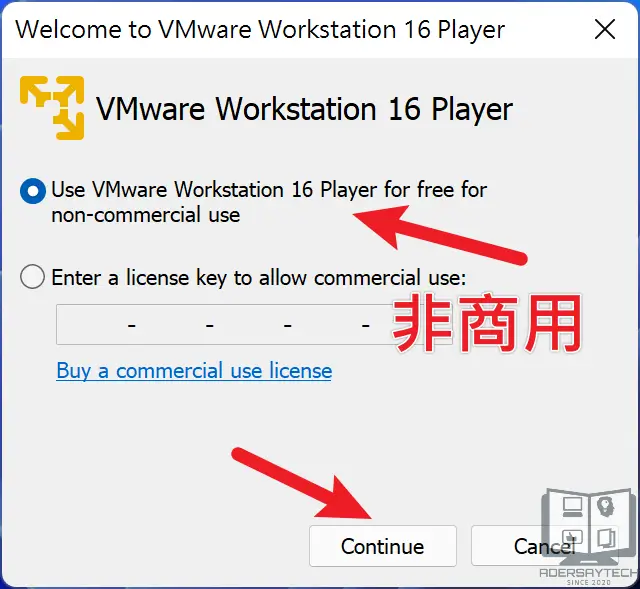
安裝完成後第一次開啟,會跳出如下圖片,請選擇第一個選項,就是非商用(non-commercial use)的選項。
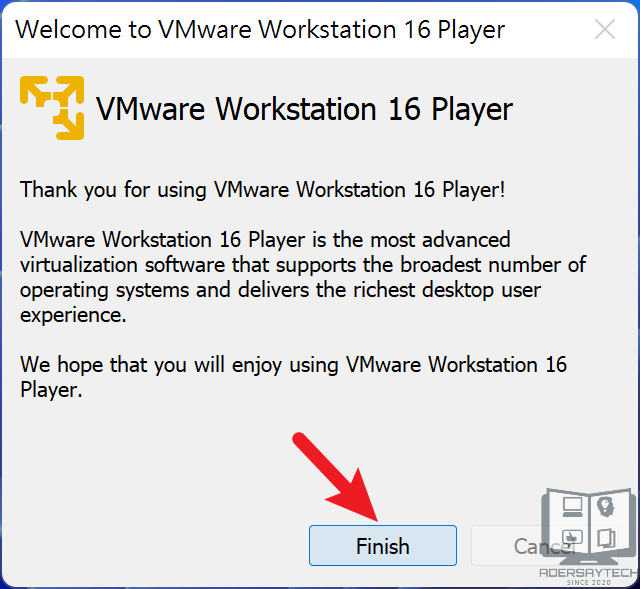
到這邊就完成安裝與第一次開啟的設定囉,點一下「Finish」就可以正式開始使用!
STEP 3
STEP 4
1. 官方網站取得
2. Windows Download Tool
3. UUP Dump
4. Rufus
5. MediaCreationTool.bat
6. TechBench by WZT
STEP 5
STEP 6
STEP 7
STEP 8
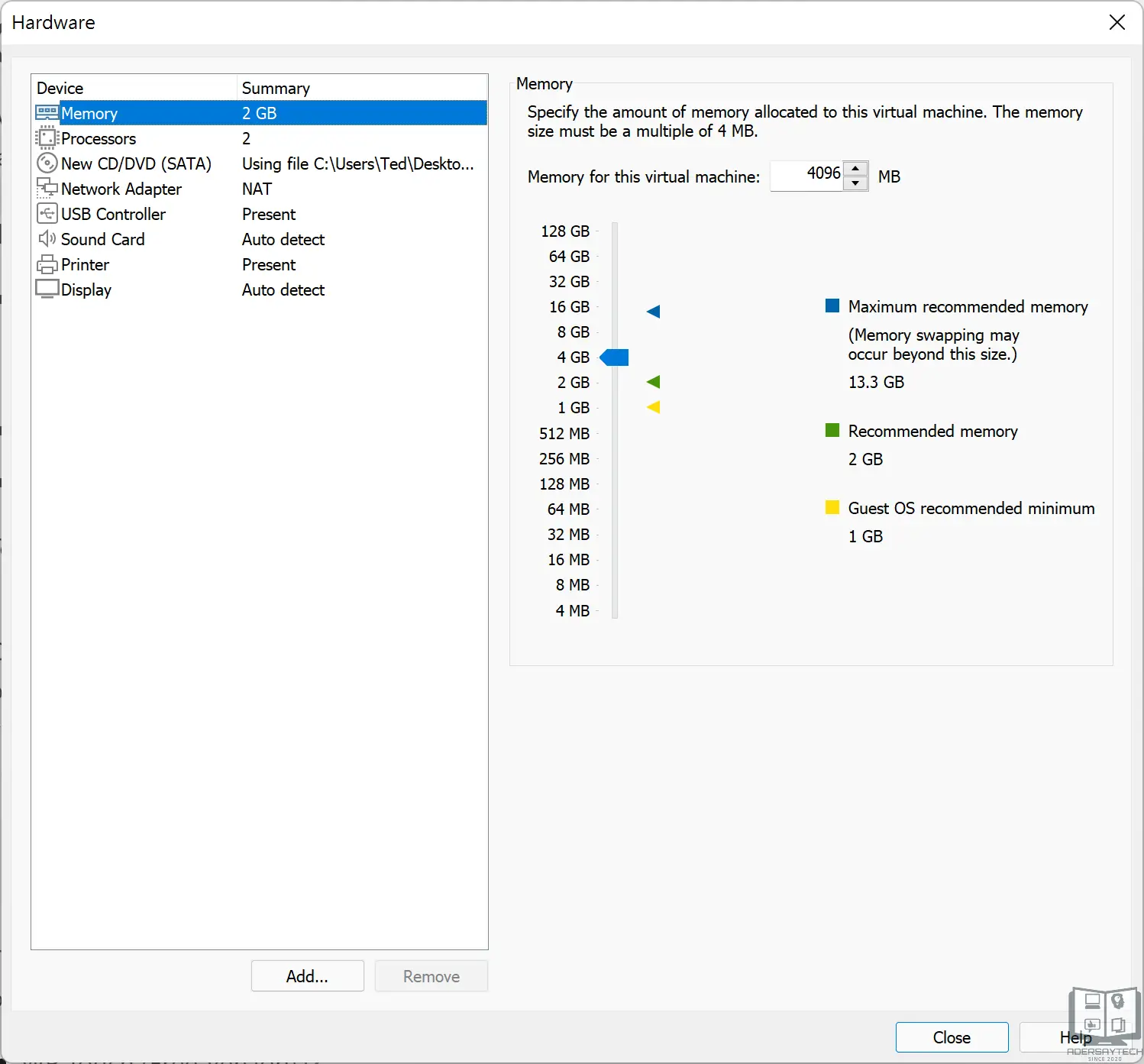
記憶體預設為 2GB,建議可以把記憶體大小調整為 4GB,如下圖。
STEP 9
STEP 10
Windows 11 安裝流程我這邊就不贅述,詳細內容可以參考「Win11 重灌教學」一文。
STEP 11
溫馨提醒:
如果你在前面下載 ISO 的步驟是使用 MediaCreationTool.bat 或 Rufus 所下載,那 ISO 內原本就自帶跳過檢測的機制,所以應該不會看到這畫面。
STEP 12
結論
相較於收費版本的 VMware Workstation Pro,免費版本的 VMware Workstation Player 其實又香又大碗,雖然功能上沒有收費版來得多,但是一些基本的功能都有,已經足以應付大部分的需求。
除了 VMware 之外,微軟自己也有一套免費的虛擬機器軟體可以供使用,如果有興趣也可以參考「Hyper-V 教學」一文,相信也是可以有非常多的收穫!
常見問題
VMware Workstation Player 是什麼?
使用虛擬機器的原因?
1. 想要試試看其他版本的作業系統,例如 Windows 7。
2. 想要試試看非 Windows 作業系統,例如 Linux。
3. 想要練習作業系統安裝流程。
4. 想要測試軟體,但又不想要在自己電腦上測試。
5. 想要測試病毒,也可以在虛擬機器上測試。
VMware Workstation Player 完全免費嗎?
VMware Workstation Player 簡介
VMware Workstation Player
VMware Workstation Player 是 VMware Workstation 虛擬機器產品系列的「免費版本」,只要沒有商用行為,就可以免費下載與使用,其收費的版本是「VMware Workstation Pro」,功能上會比免費版本多上不少,但因為如果不花錢購買授權,只能免費試用 30 天,所以大部分的人會選擇 Player 版本來使用。
Price Currency: TWD
Operating System: Windows, Linus
Application Category: UtilitiesApplication
5