最後更新日期:2026年07月05日
「ㄅ半注音」是許多人心中的回憶,但是在 Win10 或 Win11 上,微軟已經把輸入法改成「新注音」,雖然使用上也很方便,但讓一些老用戶總覺得不習慣。
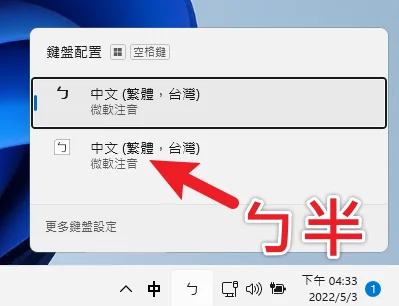
本篇文章會教學如何在 Win10/Win11 上,新增ㄅ半注音輸入法,正確來說應該是「類ㄅ半」,因為比起 XP 時代所用的ㄅ半注音,還是有些許不同,但已經可以稍微找回最初的感動,有興趣的讀者一起繼續往下看吧!
新增ㄅ半注音教學
本章節會教學會以 Windows 11 為範例,示範如何新增ㄅ半輸入法,Windows 10 的方法大同小異,並沒有太大差異,教學過程中會補幾張 Win10 畫面截圖,讓使用 Win10 的讀者也可以清楚理解。
預估時間: 5 minutes
STEP 2
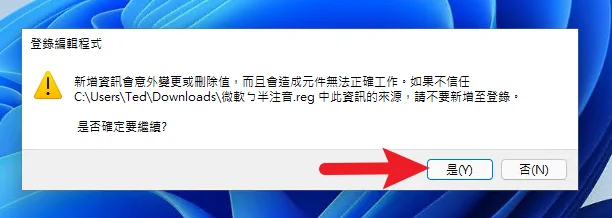
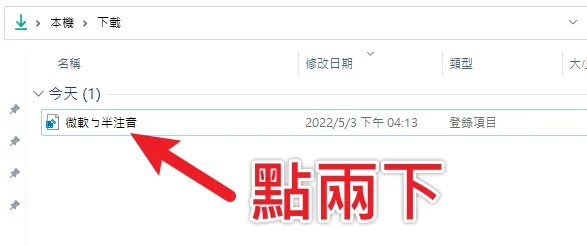
點兩下執行後,會跳出視窗詢問是否確定要新增,按一下「是」即可。
新增成功會看到如下圖畫面。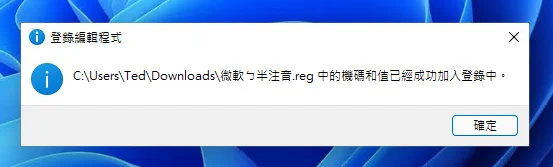
STEP 3
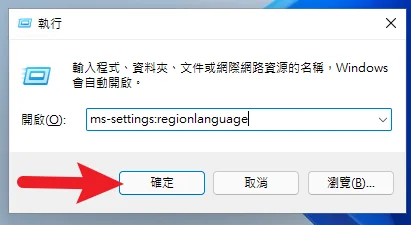
再來透過鍵盤快捷鍵「Windows + R」開啟執行視窗,輸入「ms-settings:regionlanguage」後並按下確定,會開啟語言與地區設定畫面。
STEP 4
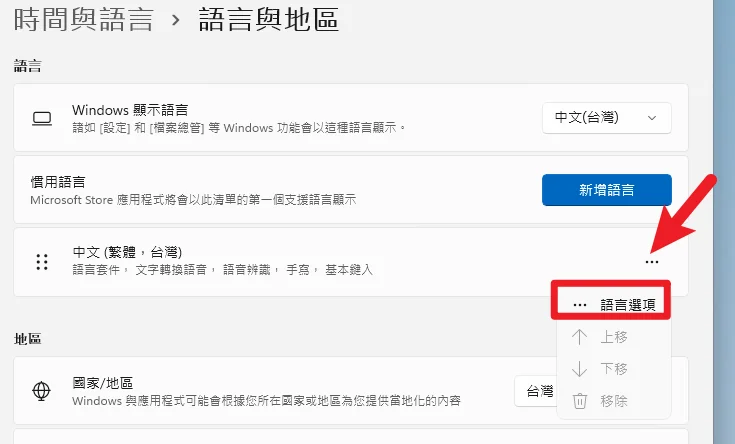
在中文(繁體,台灣)最右邊點一下「…」符號,並選擇語言選項。
Win10 的畫面會如下方圖片,點一下選項。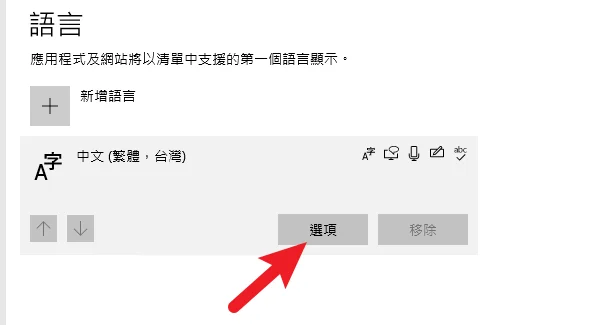
STEP 5
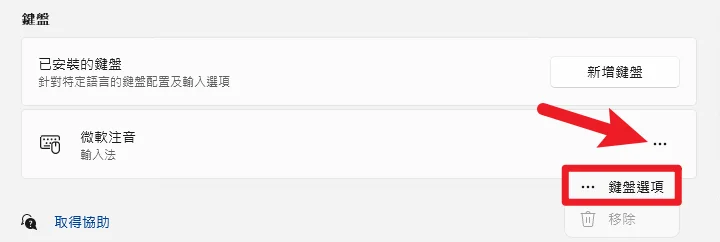
進入設定後,在最下方找到「微軟注音」並進入鍵盤選項。
Win10 的畫面如下圖,點一下選項按鈕。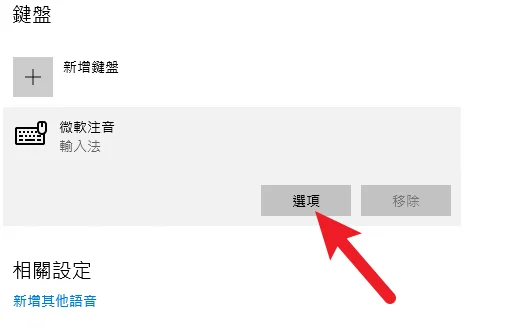
STEP 6
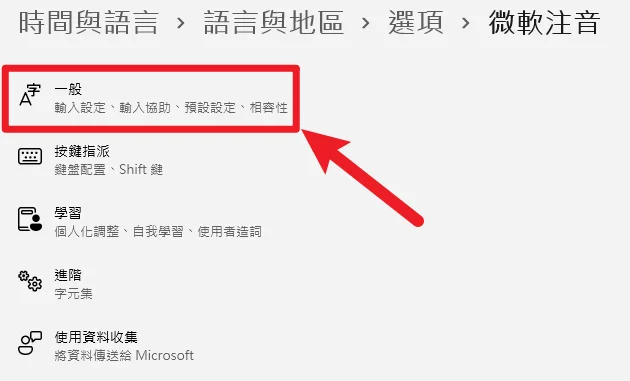
選擇最上方的一般設定並進入。
Win10 的畫面如下圖。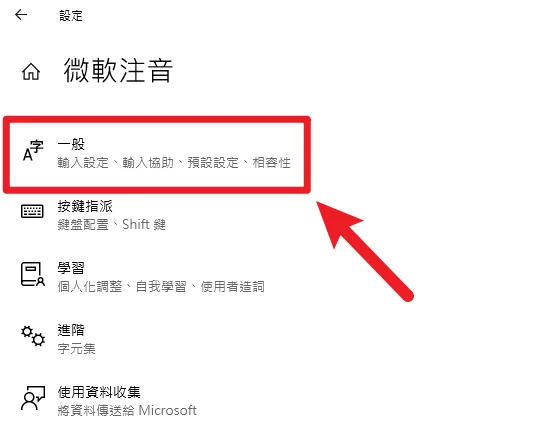
STEP 7
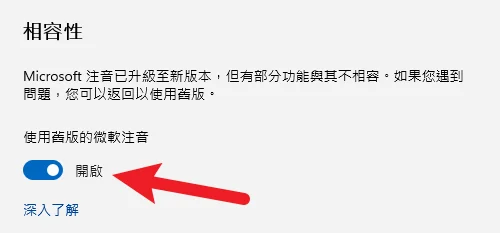
進入輸入法一般設定畫面後,拉到最下方,可以看到相容性的選項,請設定為開啟。
Win10 的畫面如下圖,一樣把相容性設定為開啟。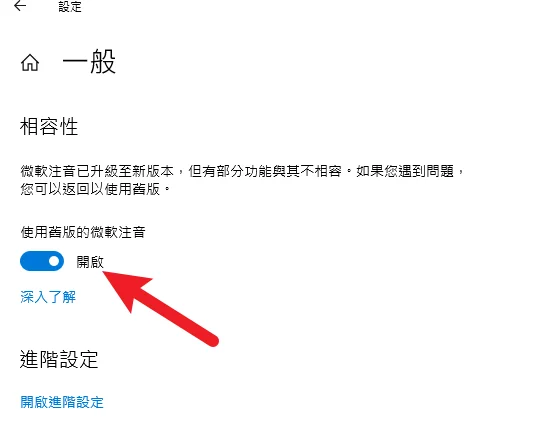
STEP 8
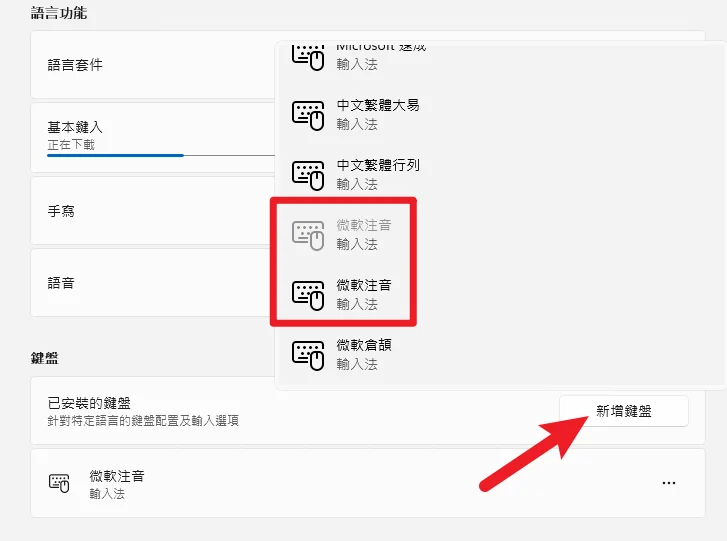
接下來再回到「STEP 5」的畫面,按一下新增鍵盤,就可以看到有兩個微軟注音輸入法,反灰的那個是新注音,可以新增的則是ㄅ半注音,點一下新增。
Win10 的畫面如下圖,基本上跟 Win11 一樣。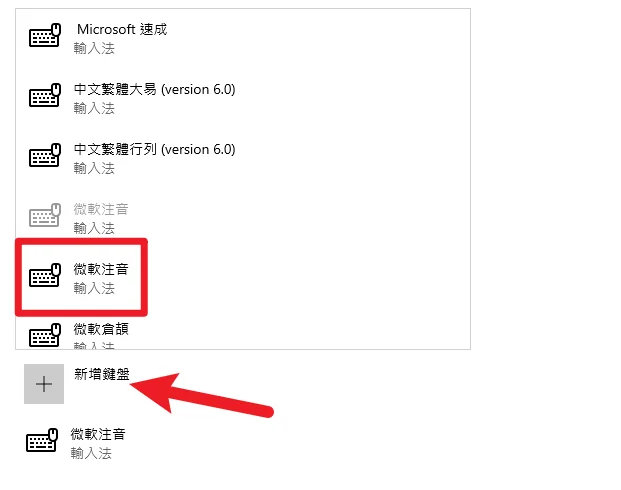
STEP 9
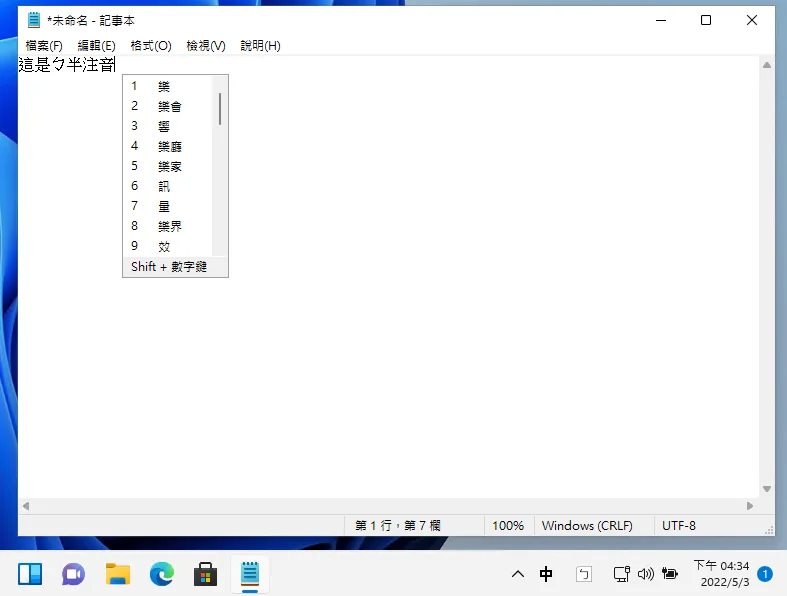
之後就可以透過「CTRL + SHIFT」切換輸入法,ㄅ半注音輸入法左上角會有個缺角,大功告成!
Win10 畫面如下圖,基本上差不多。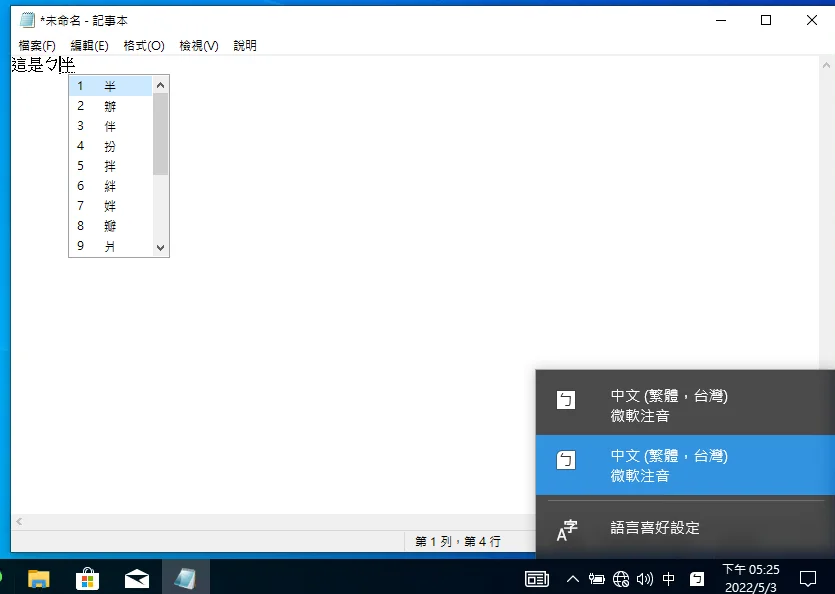
總結
嚴格上來說,這個方法所新增的是「類ㄅ半」的輸入法,跟 XP 時代所使用的ㄅ半輸入法還是有差異,但已經足夠讓我們回味,甚至在使用上會多了一份親切感,真正的ㄅ半輸入法會像是以下圖片:
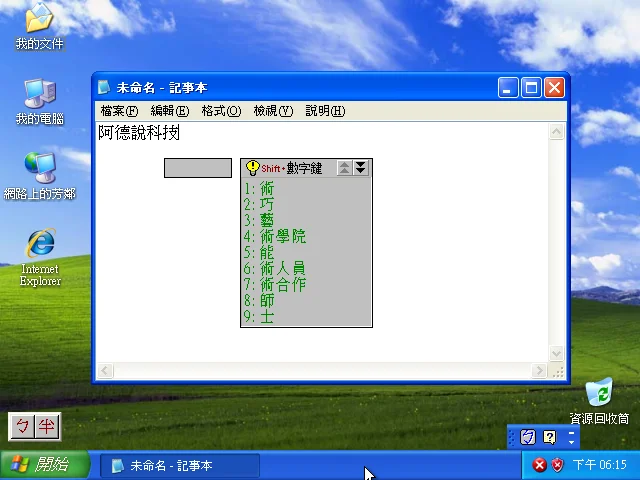
目前也已經有方法可以新增 XP 的ㄅ半輸入法,這部分我以後再寫一篇專門的教學文章來分享喔!
常見問題
文章內的方法 Win10/Win11 都可以用嗎?
可以,方法都是一樣,差別在操作介面略有不同。
Registry 無法下載有替代方法嗎?
可以複製以下代碼,並貼在記事本,另存新檔成「.reg」檔案即可。
Windows Registry Editor Version 5.00
[HKEY_LOCAL_MACHINESOFTWAREMicrosoftCTFTIP{B115690A-EA02-48D5-A231-E3578D2FDF80}LanguageProfilex00000404{761309DE-317A-11D4-9B5D-0080C882687E}]
"Description"="Chinese (Traditional) - Phonetic"
"Display Description"=hex(2):40,00,25,00,53,00,79,00,73,00,74,00,65,00,6d,00,
52,00,6f,00,6f,00,74,00,25,00,5c,00,53,00,59,00,53,00,54,00,45,00,4d,00,33,
00,32,00,5c,00,69,00,6e,00,70,00,75,00,74,00,2e,00,64,00,6c,00,6c,00,2c,00,
2d,00,35,00,30,00,36,00,36,00,00,00
"IconFile"=hex(2):25,00,53,00,79,00,73,00,74,00,65,00,6d,00,52,00,6f,00,6f,00,
74,00,25,00,5c,00,53,00,59,00,53,00,54,00,45,00,4d,00,33,00,32,00,5c,00,69,
00,6d,00,65,00,5c,00,49,00,4d,00,45,00,54,00,43,00,5c,00,49,00,6d,00,54,00,
43,00,54,00,69,00,70,00,2e,00,44,00,4c,00,4c,00,00,00
"IconIndex"=dword:00000000
"Enable"=dword:00000000
"ProfileFlags"=dword:00000004